Chrome si blocca o non si apre su Android: 7 soluzioni

Jun 26, 2026 • Archiviato in: Riparazione del Sistema • Soluzioni comprovate
Essendo uno dei browser più utilizzati, Chrome è sempre il nostro salvatore quando abbiamo bisogno di informazioni importanti. Immagina di aver aperto Chrome per un lavoro urgente e improvvisamente appare l’errore “Sfortunatamente Chrome si è interrotto”. Lo riapri pensando che ora funzionerà correttamente, ma senza risultati. Questa situazione ti sembra familiare? Anche tu hai lo stesso problema? Non preoccuparti! In questo articolo discuteremo perché Chrome si blocca su Android e le possibili soluzioni per eliminare il problema. Leggi attentamente l’articolo e scopri quale soluzione è la migliore per te.
Parte 1: Troppe schede aperte
Uno dei motivi principali per cui Chrome continua a bloccarsi potrebbe essere la presenza di molte schede aperte. Se tieni aperte molte schede, Chrome potrebbe rallentare e l’app utilizzerà la RAM. Di conseguenza, potrebbe interrompersi improvvisamente. Ti consigliamo quindi di chiudere le schede che hai aperto, uscire dall’app e poi avviarla di nuovo.
Parte 2: Troppa memoria utilizzata
Quando Chrome o qualsiasi altra app rimane attiva in background, problemi come “Sfortunatamente Chrome si è interrotto” sono probabili. Inoltre, le app aperte consumano la memoria del tuo dispositivo. Pertanto, la soluzione successiva è chiudere forzatamente Chrome e provare a riaprirlo. Verifica se funziona oppure se Chrome non risponde ancora.
1. Tocca semplicemente due volte il tasto Home per accedere alla schermata delle app recenti. Nota che il pulsante potrebbe variare a seconda del dispositivo, controlla e spostati di conseguenza.
2. Ora scorri semplicemente l’app verso l’alto/sinistra/destra (secondo il dispositivo).
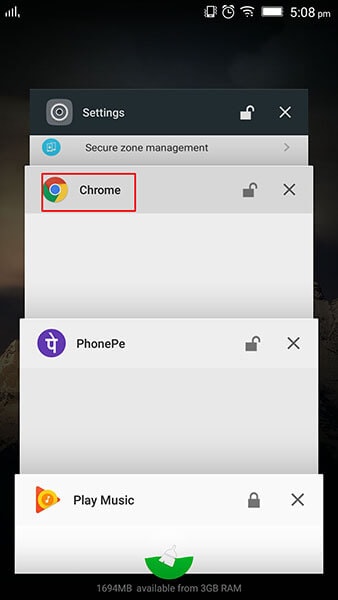
3. L’app verrà chiusa forzatamente. Puoi quindi avviarla di nuovo per vedere se tutto torna alla normalità.
Parte 3: Cache di Chrome sovraccarica
Utilizzando un’app per lungo tempo, i file temporanei si accumulano sotto forma di cache. Quando la cache non viene eliminata, potresti avere app che si bloccano, si congelano o sono lente. Questo potrebbe essere il motivo per cui Chrome si ferma continuamente. Di seguito i passaggi per cancellare la cache e far funzionare Chrome come prima.
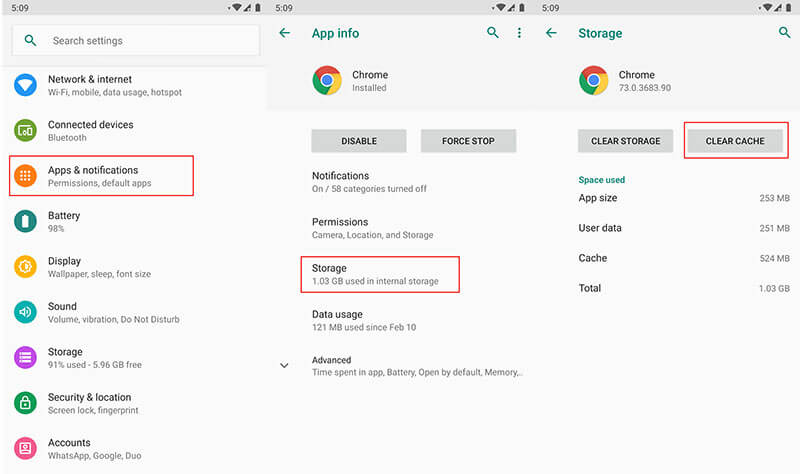
1. Apri “Impostazioni” e vai su “App e notifiche”.
2. Cerca “Chrome” e toccalo.
3. Vai su “Archivio” e clicca su “Cancella Cache”.
Parte 4: Escludere il problema del sito web
Molto probabilmente Chrome non riesce a supportare il sito web che stai cercando di visitare. Forse il sito che stai utilizzando è il responsabile e causa il blocco di Chrome. In questo caso, ti consigliamo di utilizzare un altro browser e cercare di accedere al sito da lì. Verifica se funziona o meno. In caso contrario, passa alla soluzione successiva.
Parte 5: Corruzione del firmware Android
Un altro motivo per cui Chrome si interrompe potrebbe essere il software corrotto. Non puoi aspettarti nulla di normale quando il firmware è danneggiato, così come nel caso di Chrome. Se questa è la situazione, ripristinare la ROM originale è la soluzione più consigliata. Ed il migliore strumento che può aiutarti è Dr.Fone - System Repair (Android). Con un solo clic, promette di aiutare gli utenti a ripristinare la ROM senza complicazioni. Leggi i vantaggi offerti da questo strumento.

Dr.Fone - System Repair (Android)
Strumento di riparazione Android per risolvere il blocco di Chrome
- Funziona come un professionista, indipendentemente dal problema che blocca il dispositivo.
- Oltre 1000 tipi di dispositivi Android sono compatibili con questo strumento.
- Facile da usare e offre un alto tasso di successo.
- Non serve alcuna conoscenza tecnica speciale per usarlo
- Offre un’interfaccia incredibile che chiunque può utilizzare.


Come utilizzare Dr.Fone - System Repair (Android) quando Chrome si blocca su Android
Passo 1: Installa lo strumento per iniziare
Scarica il programma da lì. Installalo una volta completato il download e apri lo strumento. La schermata principale ti mostrerà alcune schede. Devi cliccare su “System Repair”.

Passo 2: Collega il dispositivo Android
Ora devi collegare il tuo dispositivo al computer usando il cavo USB. Dopo che il dispositivo è stato collegato correttamente, clicca sull’opzione “Android Repair” dal pannello a sinistra.

Passo 3: Inserisci i dettagli
Nella schermata successiva, seleziona la marca del telefono giusta, il modello e inserisci i dati dell’operatore. Controlla per confermare e clicca su “Avanti”.
Passo 4: Scarica il firmware
Ora segui i passaggi visualizzati nella schermata per entrare in modalità DFU. Quando lo fai, clicca su “Avanti” e il programma scaricherà il firmware.

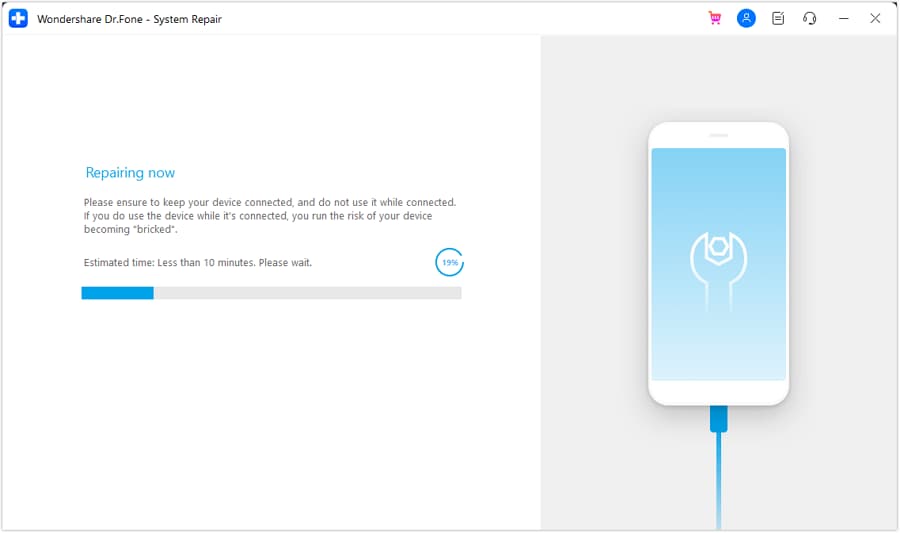
Passo 5: Ripara il problema
Una volta scaricato il firmware, noterai che il programma inizierà il processo di riparazione. Attendi che termini e prova ad avviare di nuovo Chrome; sicuramente risolverai il problema.
Parte 6: Problema con il download dei file da Chrome
Se durante il download da internet, il file non viene scaricato correttamente o rimane bloccato, potrebbe verificarsi il crash di Chrome. In questi casi, spesso disinstallare e reinstallare aiuta. Segui quindi i passaggi sotto per disinstallare e reinstallare Chrome e risolvere “Chrome continua a bloccarsi”.
- Vai su “Impostazioni” e tocca “App”.
- Seleziona “Chrome” e tocca su “Disinstalla aggiornamenti”.
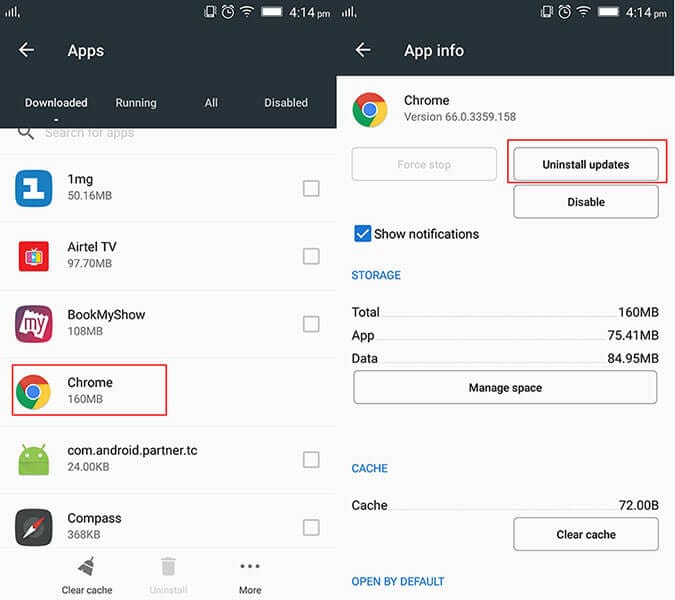
- Ora, devi reinstallarlo dal Play Store. Dalla sezione “Le mie app”, tocca su Chrome e aggiornalo.
Parte 7: Conflitti tra Chrome e il sistema
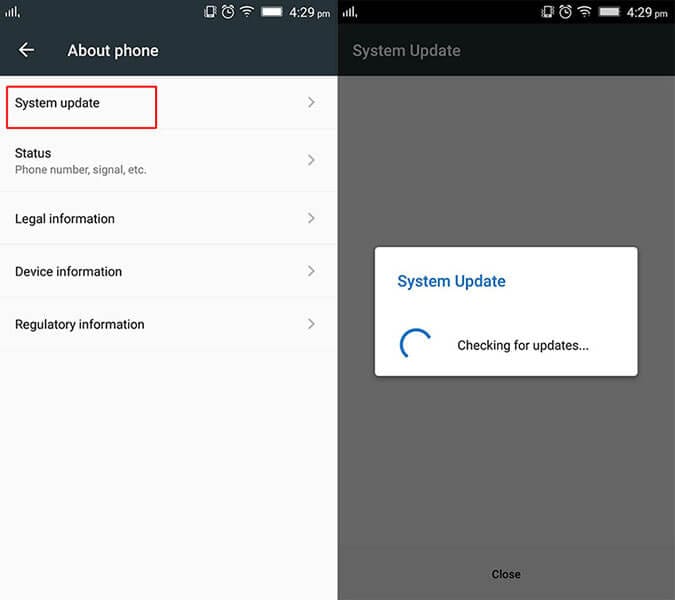
Se ricevi ancora il messaggio pop-up “Sfortunatamente Chrome si è interrotto”, potrebbe essere dovuto all’incompatibilità tra Chrome e il sistema. Forse il tuo dispositivo non è aggiornato e quindi è in conflitto con l’app di Chrome. L’ultimo consiglio che vogliamo darti è aggiornare il tuo dispositivo Android. Ecco i passaggi. Seguili per fermare il crash di Chrome su Android.
- Vai su “Impostazioni” e tocca su “Sistema”/“Informazioni sul telefono”/“Informazioni dispositivo”.
- Ora, scegli “Aggiornamento software”/“Aggiornamento sistema” e il tuo dispositivo rileverà se è presente un aggiornamento disponibile. Prosegui di conseguenza.


Nicola Massimo
staff Editor
Generalmente valutato4.5(105aver participato)