

Foto iPhone Sparite All'improvviso? Ecco Come Risolvere

Jun 26, 2026 • Archiviato in: Riparazione del Sistema • Soluzioni comprovate
Non è un incidente isolato quando si aggiorna l'iOS dell'iPhone e si scopre che le foto sono scomparse casualmente. In una situazione del genere potresti andare in panico, ma vale la pena notare che ci sono delle soluzioni per recuperare le foto mancanti.
Ci possono essere diverse ragioni per cui le foto dell'iPhone sono scomparse. Alcune delle più comuni sono:
- Spazio di archiviazione insufficiente a causa di app pesanti, molte foto, video e altri dati che occupano la memoria interna dell'iPhone.
- Disattivazione di PhotoStream o altre modifiche alle impostazioni del Rullino Foto.
- Aggiornamento di iOS o altre operazioni in background che avvengono sull'iPhone senza che tu te ne accorga.
Questo articolo ti mostrerà come recuperare le foto mancanti. Rilassati e leggi per saperne di più. In alternativa, potresti provare una fotocamera a 360° per scattare le tue foto preferite e archiviare le immagini sulla scheda SD.
Parte 1: Riavvia il tuo iPhone, iPad o iPod Touch
Segui questi semplici passaggi per riavviare il tuo dispositivo iOS, in quanto può aiutare a recuperare le foto scomparse dall'iPhone.
- Passo 1.Tieni premuto il pulsante Standby/Riattiva finché non appare il cursore.
- Passo 2.Trascina il cursore per spegnere il dispositivo.
- Passo 2.Ora, tieni di nuovo premuto il pulsante Standby/Riattiva finché non compare il logo Apple.
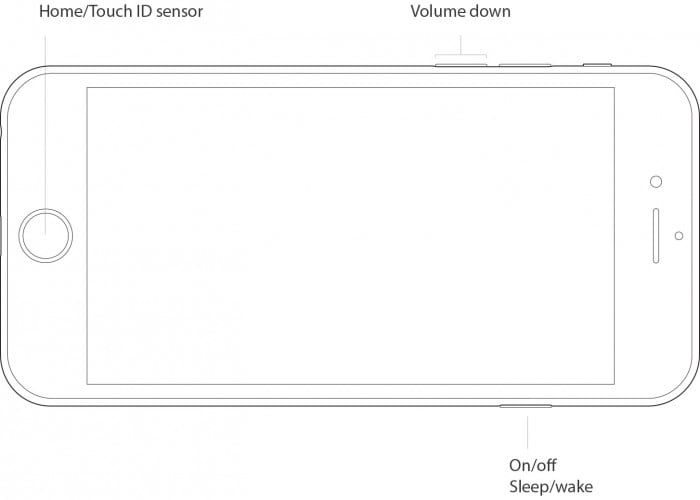
Un altro metodo è forzare il riavvio del dispositivo iOS se non risponde.
Segui questi passaggi per forzare il riavvio del dispositivo e recuperare le foto scomparse dall'iPhone:
- iPhone 7/iPhone 7 Plus: Tieni premuti contemporaneamente i tasti Standby/Riattiva e Volume Giù per almeno dieci secondi, fino alla comparsa del logo Apple.
- iPhone 6s/altri iPhone: Tieni premuti contemporaneamente i tasti Standby/Riattiva e Home per almeno dieci secondi, fino alla comparsa del logo Apple.
Parte 2: Controlla l’album "Eliminati di recente"
Se vuoi recuperare una foto che hai precedentemente eliminato dal Rullino Foto/App Foto per OS X, cercherai la cartella Cestino. Tuttavia ora, anche se vedi la barra laterale nell’app Foto, non troverai una cartella Cestino. Cosa si fa quindi per recuperare una foto eliminata?
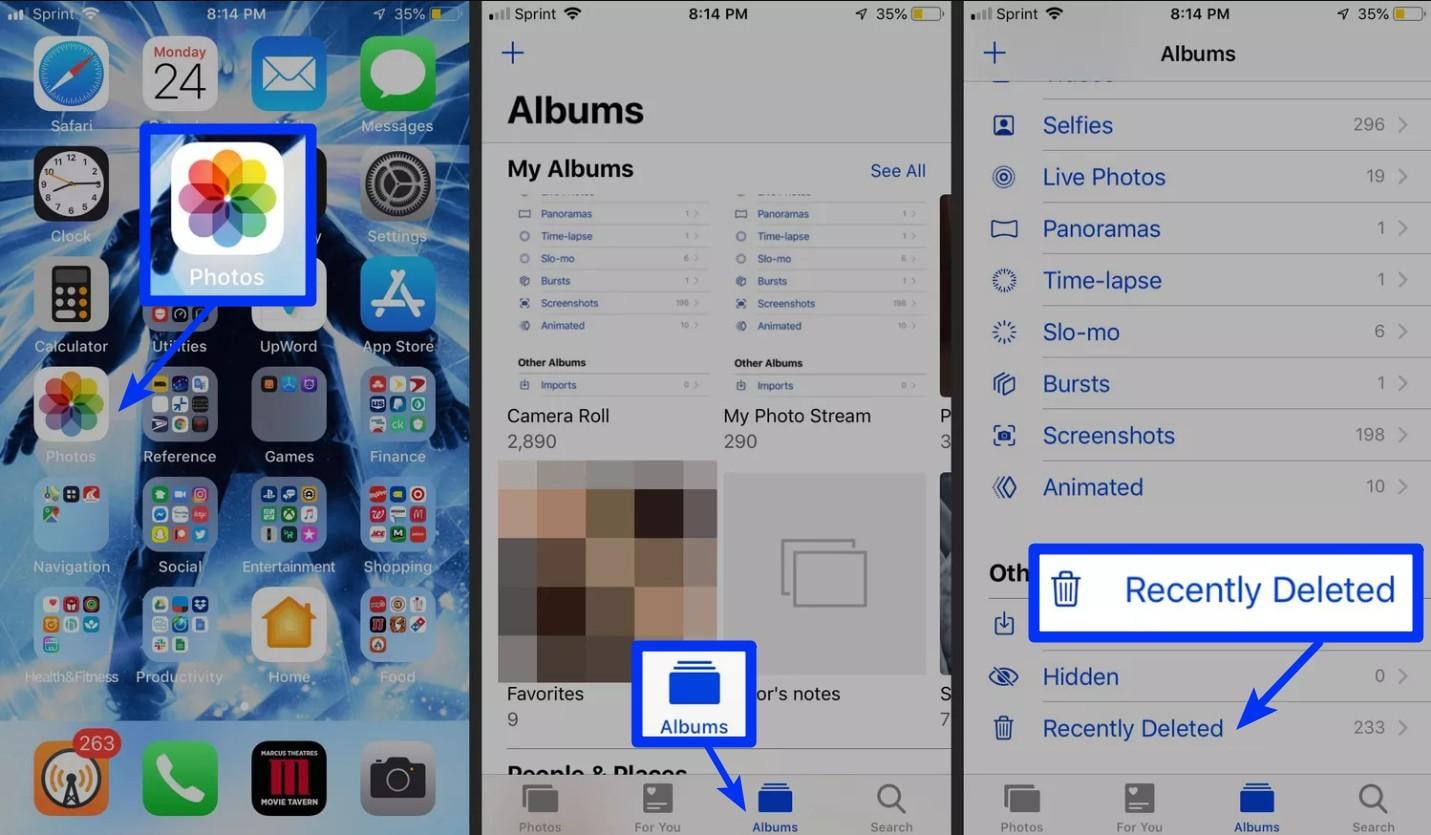
- È semplice: basta andare su Album > Mostra Eliminati di recente. Vedrai tutte le tue foto eliminate e le foto scomparse dal telefono con il numero di giorni rimanenti prima che vengano eliminate definitivamente.
Parte 3: Verifica che la "Libreria foto di iCloud" sia attivata e impostala
Se vuoi che le foto del tuo Mac si sincronizzino in modalità wireless con tutti i tuoi dispositivi iOS e viceversa, devi attivare la Libreria foto di iCloud.
Il servizio di sincronizzazione foto di Apple ti permette di eseguire il backup delle immagini su tutti i tuoi dispositivi e di accedervi (online o offline) su tali dispositivi. Se sei disposto a pagare per lo spazio aggiuntivo su iCloud, puoi archiviare un numero incredibile di foto e video, tutti accessibili con un click o su uno schermo multitouch.
Ecco come configurarlo sul tuo iPhone:
- Vai su Impostazioni > Tocca il tuo ID Apple/il tuo nome > Seleziona iCloud > Seleziona Foto e semplicemente attiva la Libreria foto di iCloud come mostrato qui sotto:

Parte 4: Ripristina da backup di iPhone/iTunes
iTunes è il software più affidabile e sicuro per eseguire backup e ripristinare il tuo iPhone. Se hai effettuato un backup in passato tramite iTunes, puoi recuperare tutti i dati memorizzati nel backup in un attimo. Tutto quello che devi fare è:
- Passo 1.Collega il tuo iPhone al computer/Mac su cui è installato iTunes e su cui è stato creato il backup.
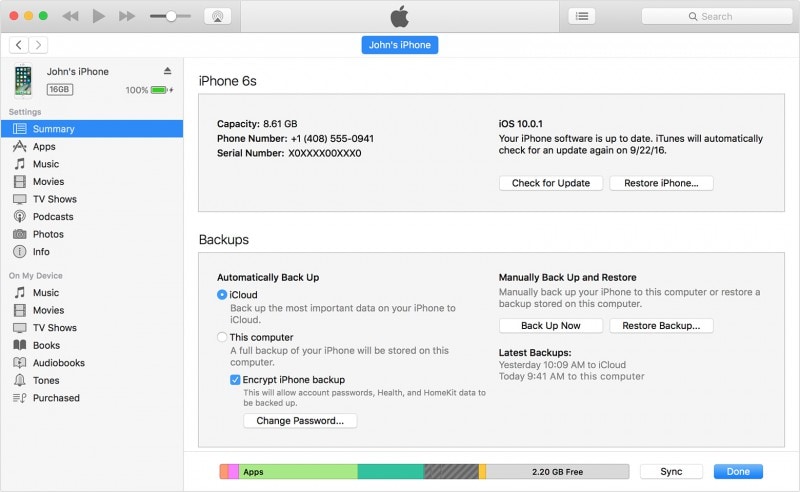
- Passo 2.Potrebbe venirti chiesto di autorizzare il computer e inserire il codice di sblocco. Fallo e seleziona "Ripristina backup". Comparirà un elenco di backup con le relative dimensioni e la data di creazione. Scegli il backup più recente per risolvere il problema delle foto scomparse. Infine, premi su “Ripristina” come mostrato nell’immagine sotto e attendi il ripristino dei dati sull’iPhone. Non scollegare l’iPhone da iTunes per non interrompere la sincronizzazione.
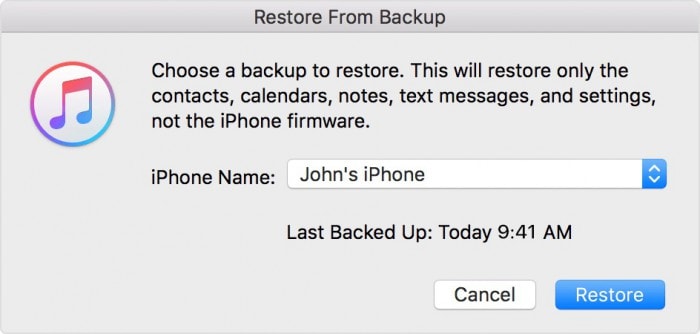
- Passo 3.L’unico svantaggio di questa tecnica è che cancella tutti i dati presenti sull’iPhone per ripristinare un backup selezionato e i suoi contenuti. Per ovviare a questo, la tecnica riportata qui sotto potrà essere utile.
Parte 5: Recupera le foto scomparse dall’iPhone senza iTunes
Dr.Fone - Data Recovery (iOS) ha reso la vita molto più semplice e facile come mai prima d'ora. Gli utenti di iPhone, iPad e iPod touch possono usare questo eccellente toolkit per recuperare i dati persi, in particolare le foto. Inoltre, questo toolkit è sicuro al 100% e garantisce nessuna perdita di dati. Esaminiamo ora la guida dettagliata per recuperare le foto scomparse dall’iPhone.

Dr.Fone - Data Recovery (iOS)
Recupera foto eliminate da iPhone
- Recupera selettivamente dati dall’iPhone dalla memoria interna, iCloud e iTunes.
- Recupera foto, WhatsApp, messaggi e oltre altri 18 tipi di dati eliminati.
- Funziona perfettamente con tutti i modelli di iPhone, iPad e iPod touch.
- I dati originali del telefono non verranno mai sovrascritti durante il recupero.
- Istruzioni passo-passo fornite durante il recupero.
Per recuperare i dati iOS, in particolare le foto, con l'aiuto di Dr.Fone - Data Recovery (iOS), sono necessari i seguenti passaggi. Il processo dettagliato è il seguente:
Passo 1: Collega il dispositivo iOS al PC
Innanzitutto avvia il toolkit Dr.Fone > collega l’iPhone al PC tramite USB, quindi clicca su “Data Recovery” > “iOS” > seleziona poi “Recupera dati dal dispositivo iOS”.

Passo 2: Scansione del dispositivo per verificare la perdita di dati.
Il prossimo passo per recuperare le foto scomparse dall'iPhone è cliccare su “Avvia scansione” per scansionare i dati persi (Nel caso durante la scansione tu veda i dati persi, puoi mettere in pausa la scansione per fermare il processo), se non hai effettuato il backup prima, questo strumento potrebbe non essere in grado di scansionare e recuperare tutti i tuoi file multimediali. Se desideri recuperare solo alcuni contenuti testuali come Messaggi (SMS, iMessage e MMS), Contatti, Registro chiamate, Calendario, Note, Promemoria, Segnalibri Safari, Documenti App (come Kindle, Keynote, Cronologia WhatsApp, ecc.), questo strumento sicuramente può farlo.

Passo 3: Anteprima dei dati scansionati
Per filtrare i dati eliminati, clicca su “Mostra solo gli elementi eliminati” e poi, dalla barra laterale, seleziona il tipo di file da visualizzare in anteprima dei dati o delle foto trovate. In alto c’è una casella di ricerca, digita la parola chiave di un file per visualizzare i dati.

Passo 4: Recupera i dati del tuo iPhone
Una volta trovati i dati persi > metti il segno di spunta nella casella davanti per selezionarli > poi clicca sull’opzione “Recupera” sia sul tuo dispositivo che sul PC.
 sicuro & protetto
Conclusione
Con tutte le informazioni e il tutorial sopra riportati, credo che ora tu possa facilmente recuperare/ripristinare le foto perse su iPhone. Se mai dovessi affrontare il problema delle foto scomparse dall’iPhone, non preoccuparti, perché la soluzione sopra elencata è stata provata e testata sia da esperti che da utenti che ne garantiscono efficienza ed efficacia.Dr.Fone toolkit iOS Data Recovery è un software unico nel suo genere e vale la pena provarlo. Vai avanti, scopri un mondo nuovo nel recupero e ripristino dei dati.


Nicola Massimo
staff Editor