
Sfarfallio Fotocamera iPhone 17: Cause e Soluzioni Sicure

Jun 26, 2026 • Archiviato in: Riparazione del Sistema • Soluzioni comprovate
La serie iPhone 17 ha stupito gli utenti con il suo design elegante e la potente fotocamera, eppure alcuni proprietari affrontano la frustrazione diiphone 17 fotocamera lampeggiante. Infatti, questo problema è stato ampiamente discusso di recente su piattaforme come Reddit, YouTube, Facebook e i forum della comunità di Apple. Molti utenti segnalano tremolamenti durante la registrazione di video o in determinate condizioni di illuminazione. Ad esempio, su Reddit, un utente ha scritto:
"Aggiornamento dal 13 Pro che ho avuto per anni. Sono uscito per una corsa oggi e ho fatto un video…come faccio di solito. Le ombre/il cielo tremolano come un pazzo. Cosa sta succedendo?" -Utente Reddit kaitlyn2004r
Se anche tu stai sperimentando iliphone 17 fotocamera lampeggianteproblema, consultare questa guida, che evidenzia i metodi affidabili per ripristinare la stabilità della fotocamera.
- Parte 1. Perché la fotocamera dell'iPhone 17 lampeggia? [Cause comuni]
- Part 2. The 5-Step Solution Plan for iPhone 17 Camera Flickering: From Quick Checks to the Smart Fix
- Passaggio 1: I controlli di base di 5 minuti
- Passaggio 2: Ottimizzazione delle impostazioni della fotocamera
- Passaggio 3: correzioni manuali a livello di sistema (regolazioni più approfondite)
- Passaggio 4: L'opzione manuale nucleare (complessa e richiedente tempo)
- Suggerimento Bonus: la correzione intelligente con un solo clic — Dr.Fone System Repair

- Passaggio 5: contattare il supporto Apple
- Parte 3. Suggerimenti preventivi per evitare il lampeggio della fotocamera di iPhone 17
Parte 1. Perché la fotocamera dell'iPhone 17 lampeggia? [Cause comuni]
Quando iliphone 17 fotocamera lampeggiantesi verifica, ecco alcune ragioni che possono causarlo:
Scenari tipici
- Le foto notturne o in scarsa illuminazione causano il lampeggio della fotocamera.
- Il Video registrato mentre il telefono è in carica può tremolare.
- Le applicazioni di fotocamera di terze parti creano conflitti con il sistema.
- Le commutazioni rapide delle app influenzano le prestazioni della fotocamera.
- Le foto in modalità HDR o notturna innescano il lampeggio all'aperto.
Possibili cause
- I bug Software in iOS o nell'app della fotocamera possono causare lampeggi inaspettati.
- I conflitti tra app di terze parti e la fotocamera dell'iPhone creano problemi di prestazioni.
- HDR, modalità notturna o altre impostazioni della fotocamera possono innescare il lampeggio.
- La scarsa illuminazione o le condizioni di luce che cambiano rapidamente spesso causano il lampeggio della fotocamera.
- Il surriscaldamento dei dispositivi causato da un uso pesante o dalla luce solare diretta può influenzare la stabilità della fotocamera.
Parte 2. Il piano di soluzione in 5 fasi per il lampeggio della fotocamera di iPhone 17: dai controlli rapidi alla correzione intelligente
Se il tuoiPhone 17 Pro fotocamera lampeggiantepersiste e si desidera risolverlo, seguire le soluzioni elencate.
🔹 Passaggio 1: I controlli di base di 5 minuti
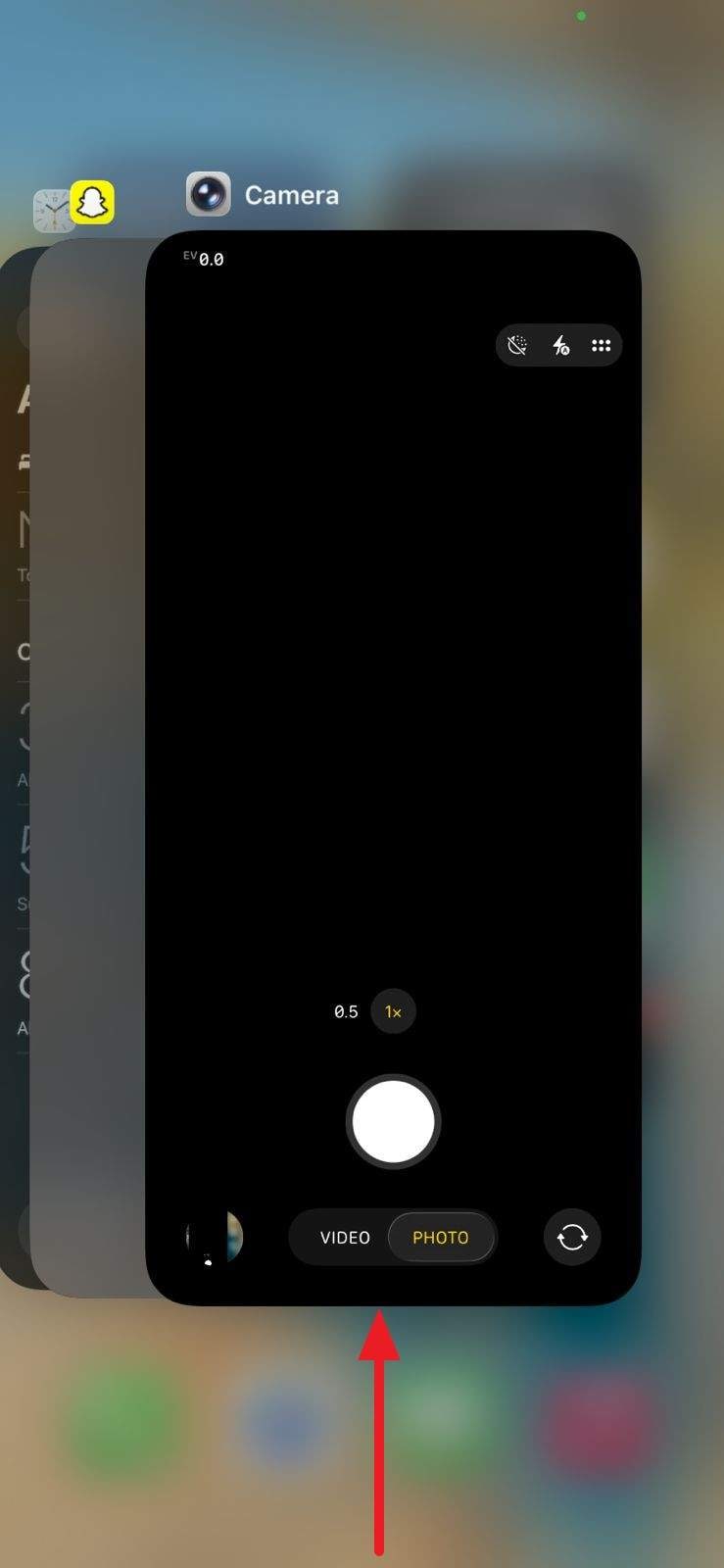
Azione 1: Forza il riavvio dell'App della fotocamera
Questa azione chiude completamente l'app e rimuove temporanei glitch software o bug. Ripristina i processi della fotocamera e impedisce le interferenze da altre app o processi di sistema. Inoltre, questa soluzione non elimina foto o dati, e anche libera risorse di sistema e migliora le prestazioni, come indicato di seguito:
Istruzioni:Apri l'app della fotocamera> Scorri verso l'alto dal centro> Scorri la scheda dell'app della fotocamera verso l'alto per chiudere> Riapri l'app per verificare il problema.
Azione 2: Forza il riavvio del telefono
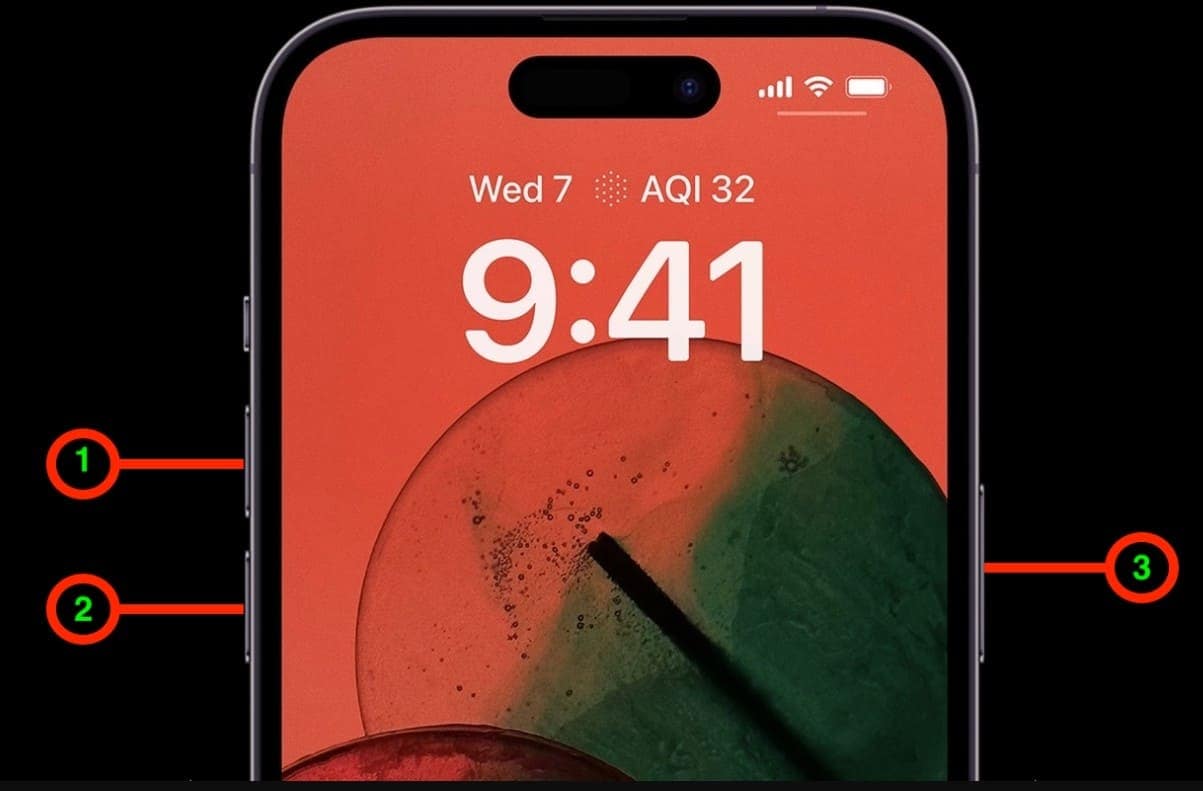
Quando iliPhone 17 Pro Max fotocamera lampeggianteSi verifica, riavviare il telefono e vedere se funziona. Cancella la cache del dispositivo, libera la RAM e ripristina i servizi di sistema relativi alla fotocamera. Inoltre, l'azione risolve anche i problemi post-aggiornamento e ripristina la normale funzione della fotocamera. Non elimina foto o dati ed è semplice da eseguire, come illustrato:
Istruzioni:Premere e rilasciare "Volume Up"> Premere e rilasciare "Volume Down"> tenere premuto "Side (Power)" fino a quando non appare il logo Apple> Rilasciare.
Azione 3: Pulire accuratamente gli obiettivi della fotocamera
Pulire l'obiettivo della fotocamera per consentire al sensore di funzionare correttamente e catturare immagini e video chiari. Inoltre, la cura regolare dell'obiettivo protegge l'obiettivo da graffi e mantiene le immagini nitide garantendo al contempo il corretto funzionamento di tutte le funzionalità della fotocamera.
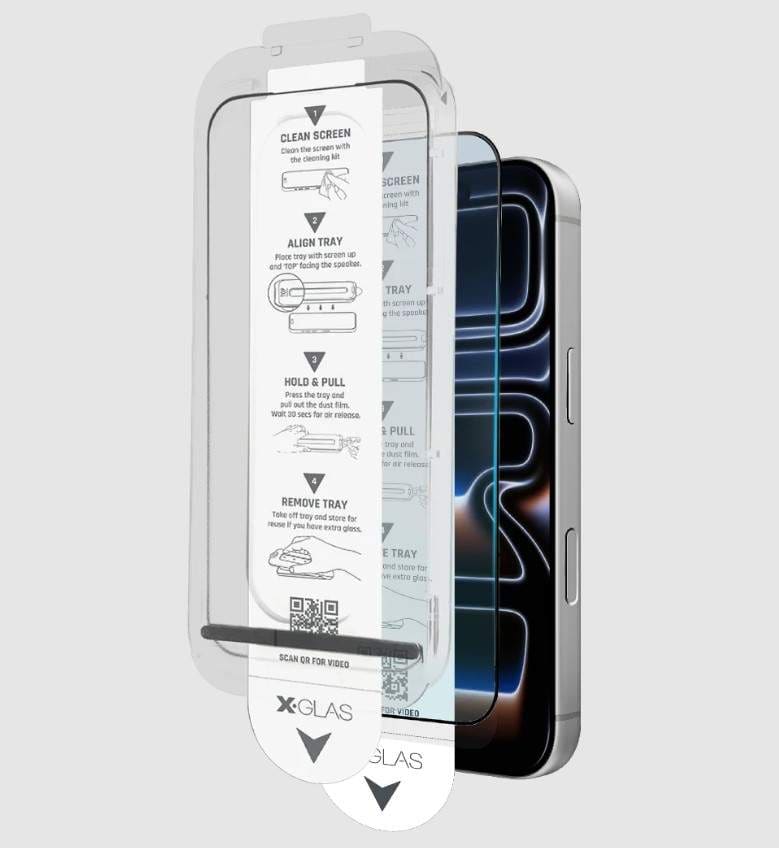
Azione 4: Controllare la protezione dello schermo disallineata
per risolvereiphone 17 fotocamera lampeggiante, è anche possibile verificare se la protezione dello schermo è disallineata. Una protezione disallineata può bloccare o distorcere la vista della fotocamera, causando abbagliamento, riflessi e foto sfocate. Quando si riposiziona, ripristina la corretta funzione del sensore e consente alla fotocamera di catturare immagini chiare.
🔹 Passaggio 2: Ottimizzazione delle impostazioni della fotocamera
Azione 1: Disattiva le foto dal vivo
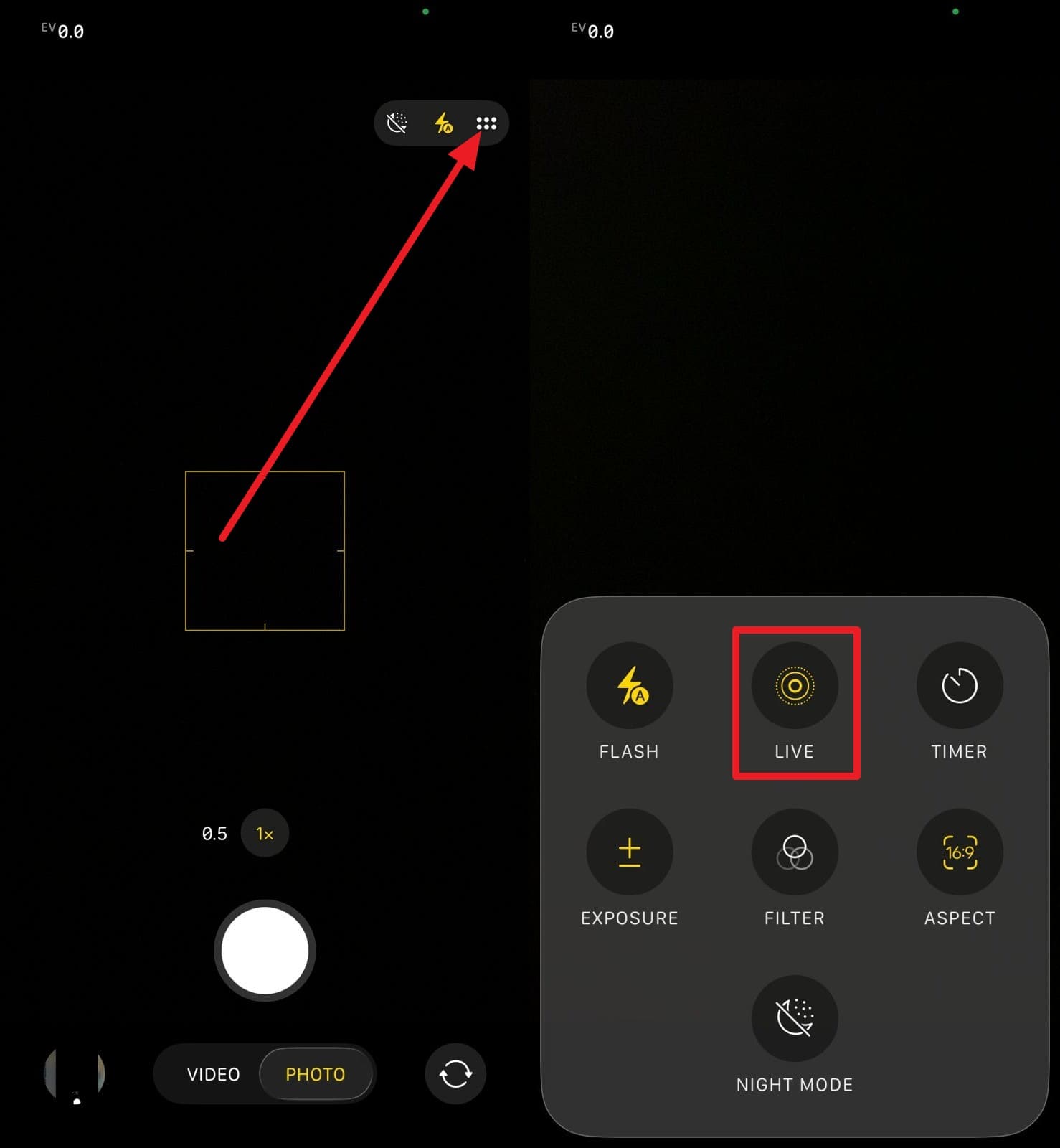
Le foto dal vivo catturano più fotogrammi e cambiamenti del sensore che possono causareMacchina fotografica iPhone 17Glitch e immagini instabili, soprattutto in luci complesse. Quindi, quando si disattiva Live Photos, si assicura un unico fotogramma coerente per ogni foto. In questo modo si risparmia spazio di archiviazione e si riducono i conflitti software che possono innescare errori, come indicato di seguito:
Istruzioni:Apri l'app della fotocamera> tocca l'icona "cilindrica a tre punti"> disattiva l'opzione "Live".
Azione 2: Regolare la frequenza dei fotogrammi di registrazione Video
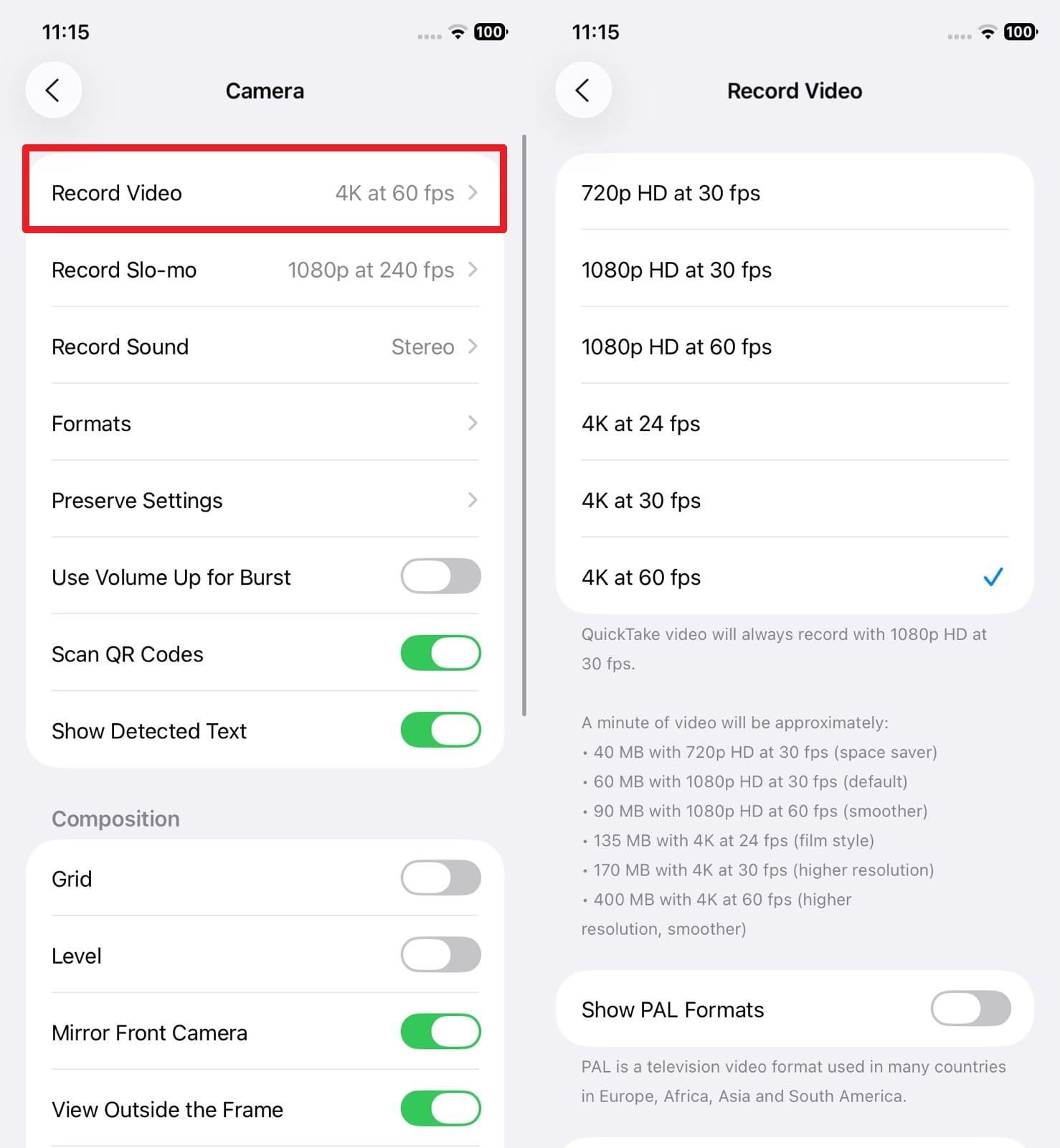
Quando iliphone 17 fotocamera lampeggianteContinua, regola la frequenza dei fotogrammi del video. Quando si sceglie la frequenza di fotogrammi corretta, ad esempio 25 o 50 fps per le regioni PAL e 30 o 60 fps per le regioni NTSC, aiuta a prevenire il sfarfallimento. Quindi, quando si abbina la frequenza di fotogrammi alla luce locale tramite la guida fornita, si garantiscono risultati coerenti:
Istruzioni:Apri Impostazioni fotocamera> Seleziona "Registrazione Video"> Scegli Risoluzione e frequenza fotogrammi> Usciti per applicare le impostazioni.
Azione 3: Bloccare manualmente l'esposizione e la messa a fuoco durante la registrazione
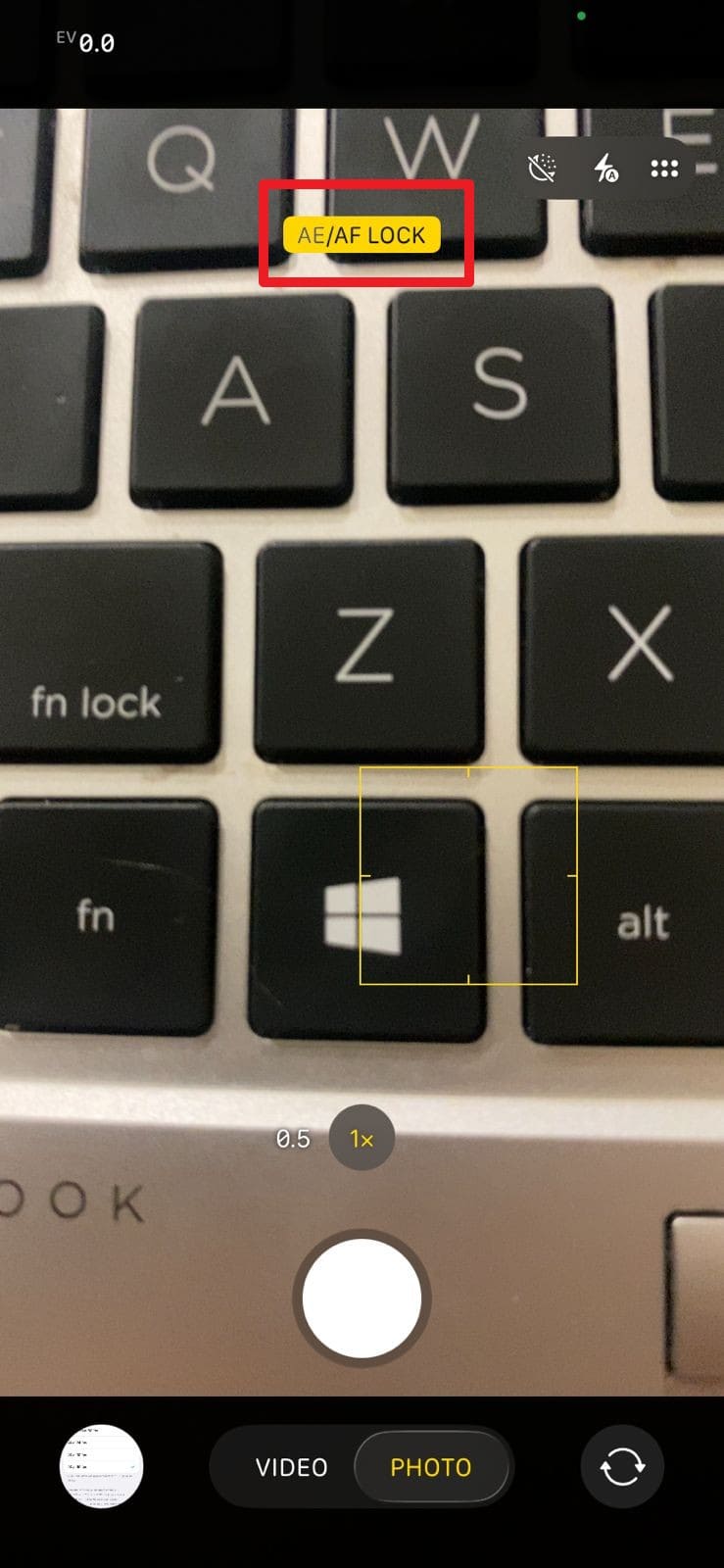
Blocca manualmente l'esposizione e la messa a fuoco su iPhone 17 per evitare che la fotocamera sfarfalli. Il blocco AE/AF mantiene la luminosità costante e la messa a fuoco nitida per produrre foto e video chiari. Inoltre, l'utilizzo dell'esposizione e del blocco di messa a fuoco fornisce un modo affidabile e semplice per ottenere immagini e video stabili, come mostrato:
Istruzioni:Apri l'app Fotocamera> Oggetto fotogramma> Toccare e tenere premuto per bloccare la messa a fuoco/l'esposizione> Attendere "Blocco AE/AF"> Spostare o registrare con messa a fuoco/luminosità costante.
🔹 Passaggio 3: correzioni manuali a livello di sistema (regolazioni più approfondite)
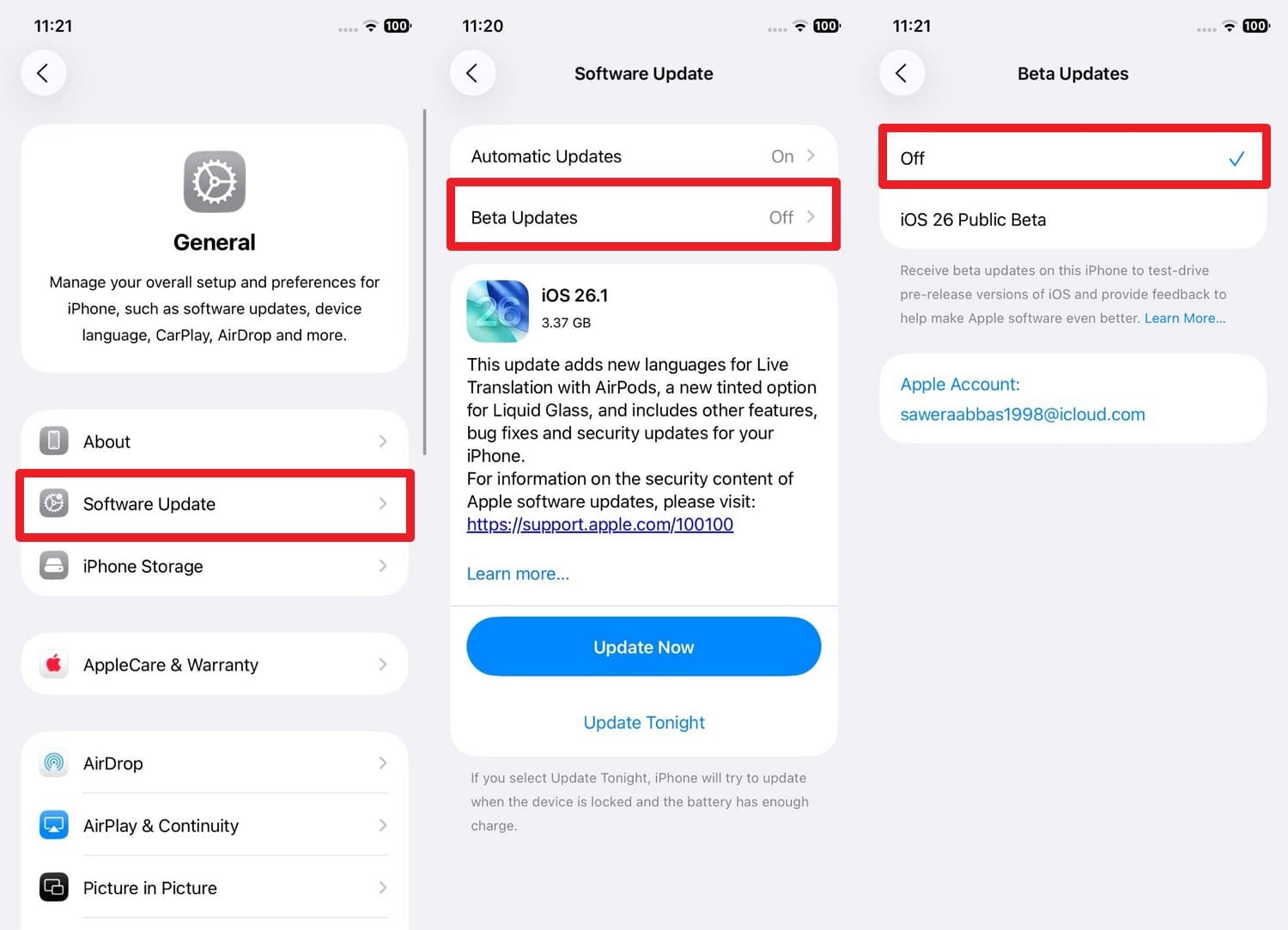
Azione 1: Aggiornamento alla versione ufficiale di iOS 26.1
per iliPhone 17 Pro fotocamera lampeggianteproblema, aggiornare l'iPhone 17 a iOS 26.1. Questo aggiornamento ufficiale risolve più glitch della fotocamera e artefatti di immagine sotto luce artificiale o estrema. Assicura inoltre che il dispositivo benefici delle correzioni dei bug di Apple e del feedback degli utenti, una volta aggiornato tramite i passaggi elencati:
Istruzioni:Vai su Impostazioni> Generale> Aggiornamento Software e installa tutti gli aggiornamenti iOS disponibili.
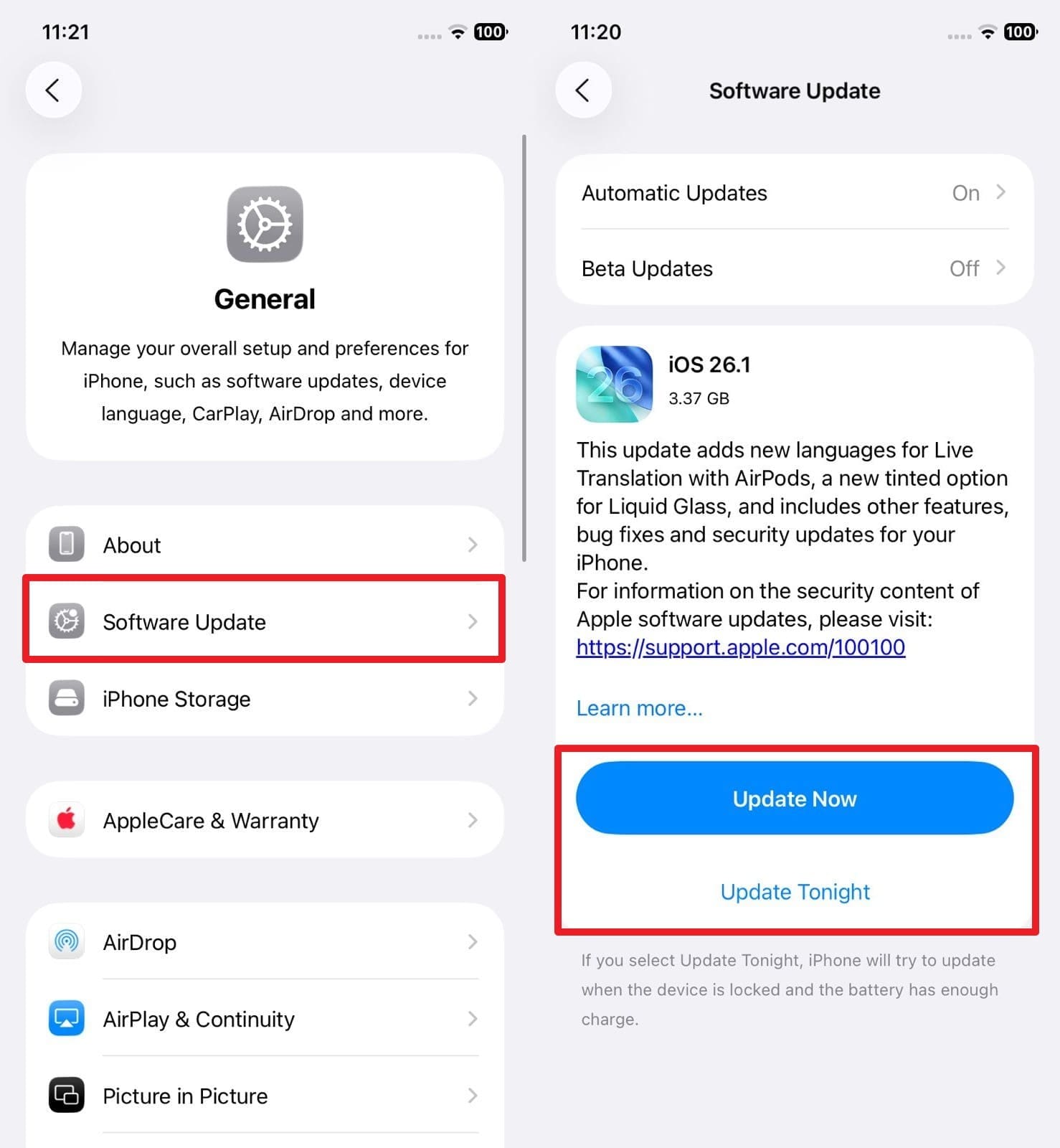
Nota:disattivareAggiornamenti Betanelle impostazioni prima di installare iOS 26.1 per garantire un rilascio stabile. Aprire Impostazioni generali> selezionare "Aggiornamenti Software"> espandere "Aggiornamenti Beta"> scegliere "Off".
Azione 2: Ripristinare tutte le impostazioni
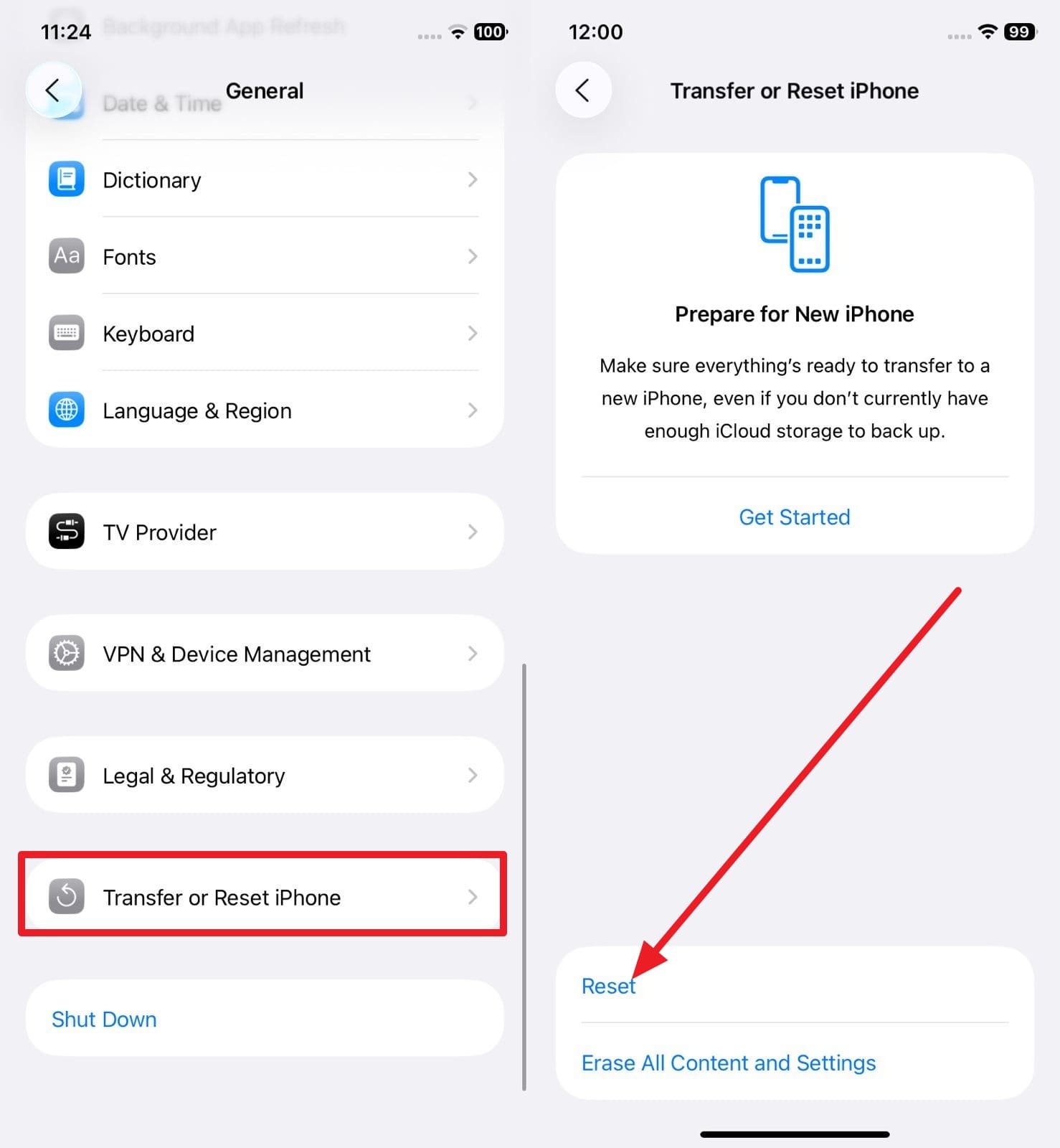
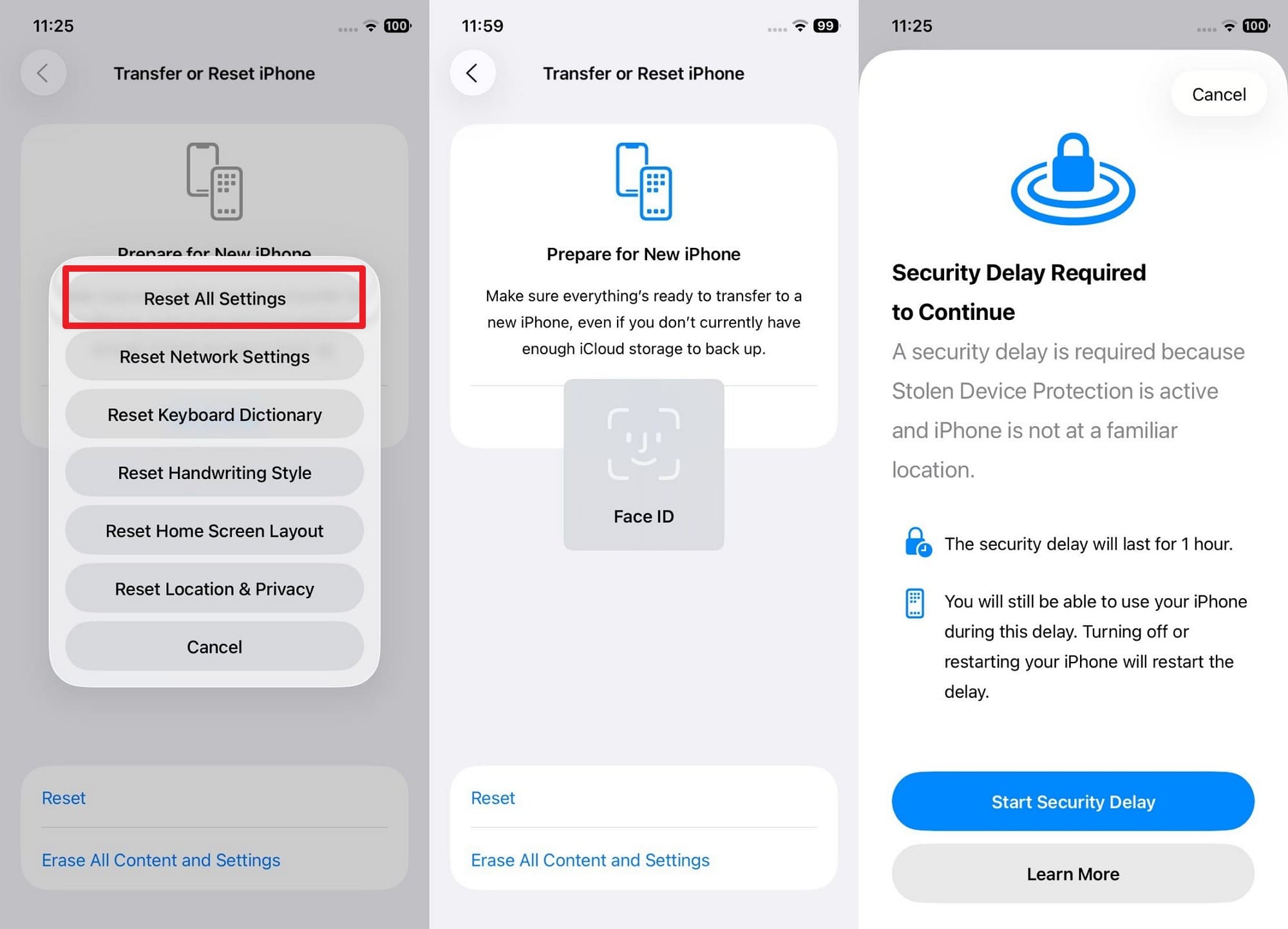
Quando iliphone 17 fotocamera lampeggianteContinua, reimpostare tutte le impostazioni e vedere se funziona. Questo processo ripristina le impostazioni di sistema e fotocamera ai valori predefiniti. Ripristina modalità come HDR, Smart HDR e impostazioni video e cancella le configurazioni rimanenti dagli aggiornamenti precedenti di iOS, come indicato:
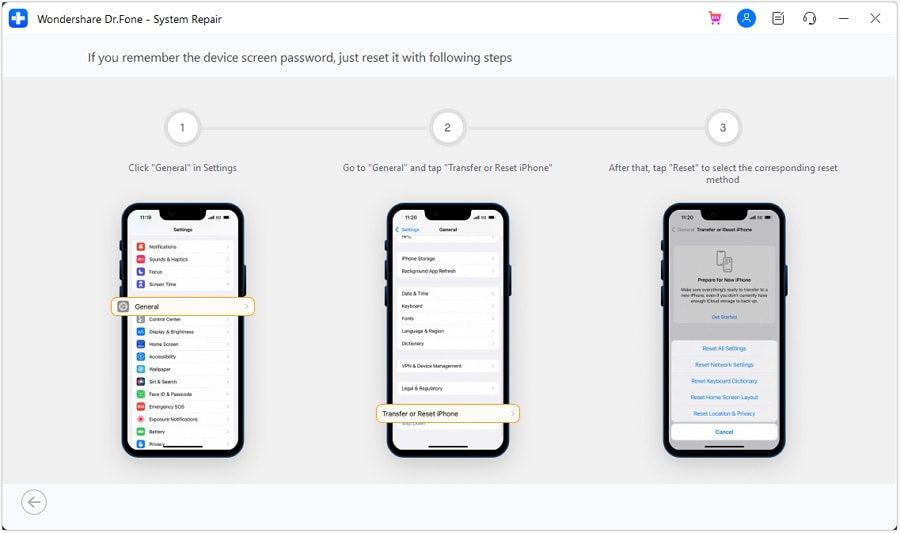
- Scegli l'opzione "Trasferimento o riposo iPhone"> tocca l'opzione "Resto".
- Vai su "Ripristina tutte le impostazioni"> Inserisci il codice di password o utilizza Face ID> Segui le istruzioni sullo schermo.
🔹 Passaggio 4: L'opzione manuale nucleare (complessa e richiedente tempo)
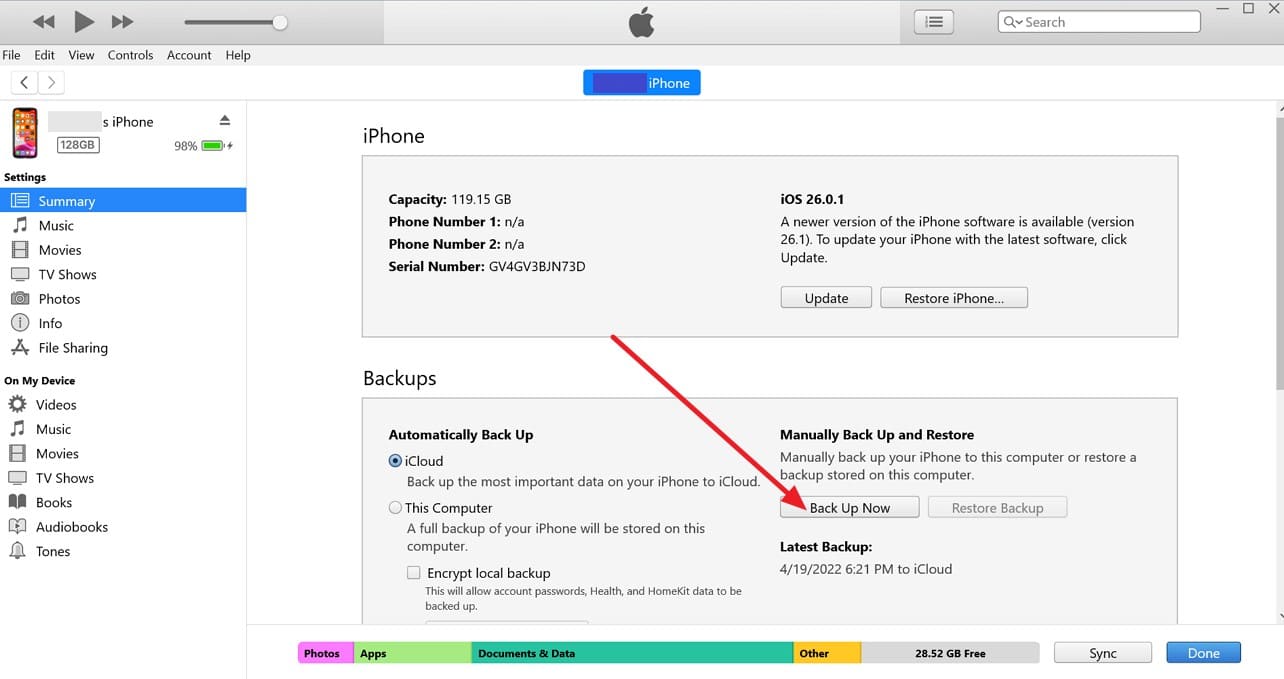
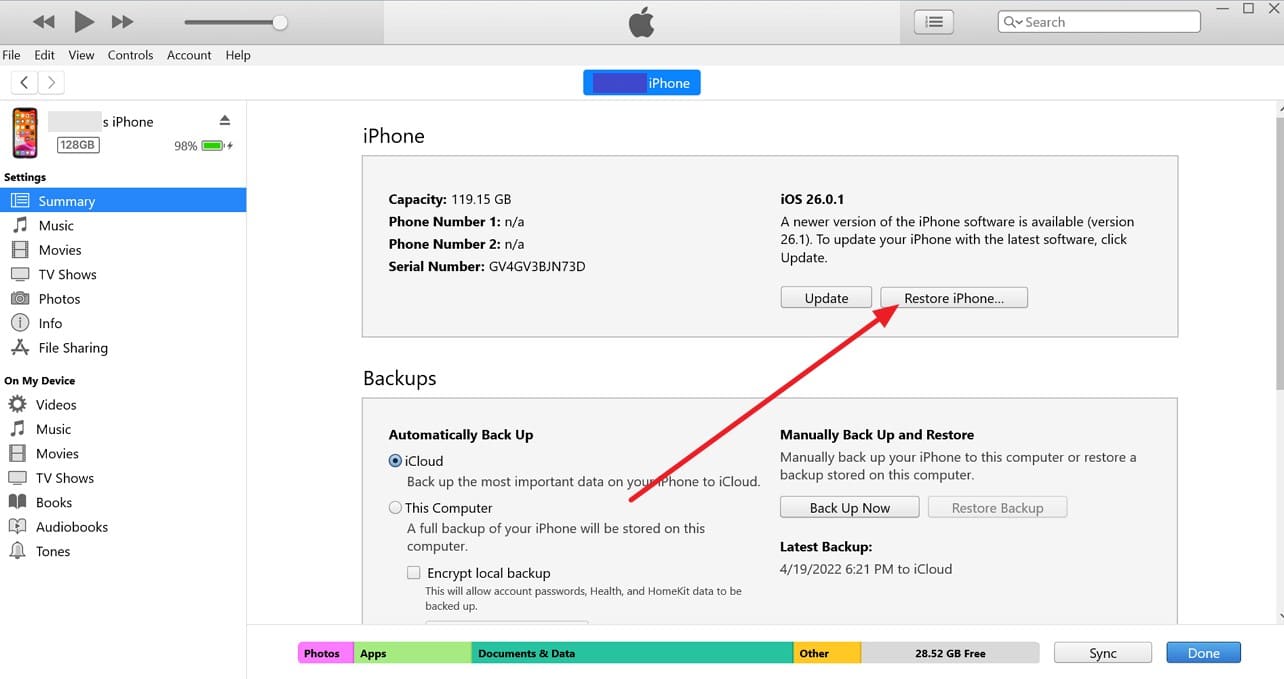
Backup e ripristina iOS tramite un computer per correggere il grave lampeggio della fotocamera su iPhone 17. Questo processo aggiorna i file di sistema e della fotocamera e rimuove errori software profondi o problemi di configurazione che altri metodi non possono risolvere. Nel complesso, si tratta di una soluzione completa e affidabile, come indicato in dettaglio nella guida sequenziale:
- Collega iPhone 17 al computer> Apri iTunes> Seleziona il tuo iPhone> Fai clic su "backup ora" per un backup locale completo.
- Connettere iPhone 17> Apri iTunes> Seleziona iPhone> Scegli "Ripristina iPhone"> Scegli l'ultimo backup> Segui le istruzioni> Mantieni connesso fino al riavvio.
💡 Suggerimento Bonus: la correzione intelligente con un solo clic — Dr.Fone System Repair
Per il problema del lampeggio della fotocamera dell'iphone 17,Dr.Fone-Riparazione del sistemapuò in sicurezzaEseguire un reset generale mantenendo tutti i dati intatti. Inoltre ti permette diAggiorna il tuo iOS all'ultima versione stabile più velocemente dei metodi tradizionali, senza richiedere competenze tecniche. Il processo per un reset generale è completamente guidato e gli utenti possono facilmente completarlo senza alcuna competenza precedente.
L'aspetto principale è che lo strumento è compatibile con le ultime serie iOS 26/iPadOS 26 e iPhone 17. Inoltre, puòRiparazione di 150+ problemi di sistema iOS.

Dr.Fone-Riparazione del sistema (iOS)
Riparare errori di sistema iOS senza perdita di dati.
- Correggi solo il tuo iOS alla normalità, nessuna perdita di dati.
- Risolvere vari problemi di sistema iOSBloccato in modalità di recupero, logo mela bianca, schermo nero, loop all'inizio, ecc.
- Aggiorna e Downgrade iOS senza iTunes.
- Funziona per tutti gli iPhone/iPad/iPod Touch, in esecuzione su tutte le versioni iOS


Come ripristinare iPhone 17 senza perdere dati
- 1. Optare per il riposo generale su Dr.Fone-Riparazione del sistema
- 2. Seguire le istruzioni fornite per un Reset generale
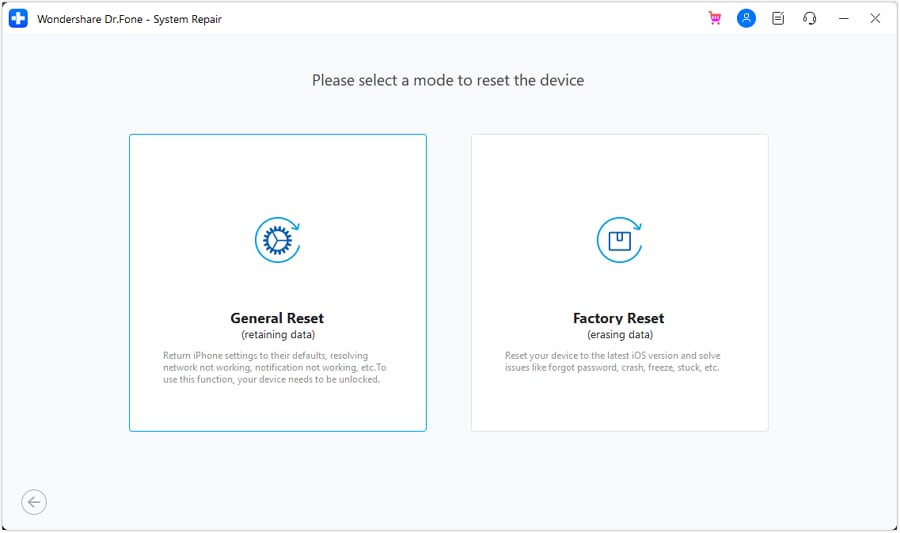
All'interno della Riparazione di sistema per iOS, individuare l'opzione "Ripristina dispositivo" e scegliere l'opzione "Ripristina generale".
La schermata successiva mostra una guida passo-passo per ripristinare il dispositivo iOS. Seguire le istruzioni sullo schermo per completare il processo manualmente.
 Sicuro e sicuro
4,624,541Le persone lo hanno scaricato
Come aggiornare iOS senza iTunes
- 1. Accedere alla riparazione del sistema iOS per aggiornare
- 2. Installare l'ultima versione e scegliere la riparazione ora
Scegliere "Aggiornamento/Downgrade iOS", selezionare "Aggiornamento iOS" e collegare il dispositivo quando richiesto.

Seleziona la versione iOS preferita, quindi fai clic su "Scarica" per continuare. Dopo il download del firmware iOS, fare clic su "Ripara ora" per avviare il processo.

Sicuro e sicuro4,624,541Le persone lo hanno scaricato
🔹 Passaggio 5: contattare il supporto Apple
Se tutti i metodi precedenti hanno fallito, per sbarazzarsi deliPhone 17 fotocamera lampeggianteproblema, attenersi ai punti indicati e scoprire quando è il momento giusto per contattare il supporto Apple:
- Il lampeggio della fotocamera persiste dopo tutte le correzioni di base, come il riavvio dell'app e la pulizia dell'obiettivo.
- Il ripristino di tutte le impostazioni o il backup e il ripristino non risolve il problema.
- Il lampeggio della fotocamera si verifica anche dopo un aggiornamento completo di iOS all'ultima versione.
- Il lampeggio appare insieme ad altri problemi, come schermi neri, crash o una fotocamera che non risponde.
- Danni fisici o cadute potrebbero aver influenzato la fotocamera o i componenti interni.
Parte 3. Suggerimenti preventivi per evitare il lampeggio della fotocamera di iPhone 17
Se volete assicurarvi che iliPhone 17 fotocamera lampeggianteIl problema non accade mai più, segui i suggerimenti forniti:
| Suggerimento | Descrizione | beneficio |
|---|---|---|
| Mantieni l'obiettivo pulito | Pulisci regolarmente l'obiettivo della fotocamera per rimuovere polvere, impronte digitali e macchie. | Foto chiare, abbagliamento ridotto e nessun effetto falso sfarfallio. |
| Aggiorna regolarmente iOS | Installa gli ultimi aggiornamenti ufficiali di iOS. | Risolve i problemi della fotocamera e migliora la stabilità del sistema. |
| Evitare protezioni per schermo di bassa qualità | Utilizzare protezioni ben montate e tagliate con precisione o rimuovere quelle disallineate. | Impedisce riflessi, ombre e immagini distorte. |
| Limitare i conflitti delle App di terze parti | Evitare le applicazioni che potrebbero interferire con la fotocamera o chiuderle prima dell'uso. | Assicura prestazioni stabili della fotocamera e meno problemi software. |
| Gestire la temperatura del dispositivo | mantenere il telefono fresco; Evitare la luce solare diretta o l'uso pesante prolungato. | Impedisce il lampeggio temporaneo causato dall'instabilità del sensore o del processore. |
conclusione
Per concludere, questa guida ha affrontato iliphone 17 fotocamera lampeggianteproblema per aiutarti a catturare video e immagini fluidi e chiari. Quindi, esamina la soluzione in 6 fasi elencata con azioni rapide e determina quale si rivela efficace per te. Tra tutti,Dr.Fone-Riparazione del sistemaè perfetto ed efficace poiché afferma di risolvere oltre 150 problemi iOS in un solo clic.
Sicuro e sicuro4,624,541Le persone lo hanno scaricato
Domande frequenti
 Q1. flicker è coperto dalla garanzia Apple?Q2. L'illuminazione ambientale influenza l'intensità del sfarfallio?Q3. Lo spazio di archiviazione pesante o la memoria completa può peggiorare il tremolamento?


Nicola Massimo
staff Editor
Generalmente valutato4.5(105aver participato)