
iPhone bloccato su configurazione ID Apple: come risolvere

Jun 26, 2026 • Archiviato in: Riparazione del Sistema • Soluzioni comprovate
An iPhone bloccato nella configurazione di un ID ApplePuò essere un ostacolo frustrante, soprattutto quando si imposta un iPhone nuovo di zecca o dopo un aggiornamento di sistema. Questo problema impedisce l'accesso ai servizi Apple essenziali come iCloud, App Store e iMessage, rendendo il dispositivo quasi inutilizzabile fino a quando non viene risolto.
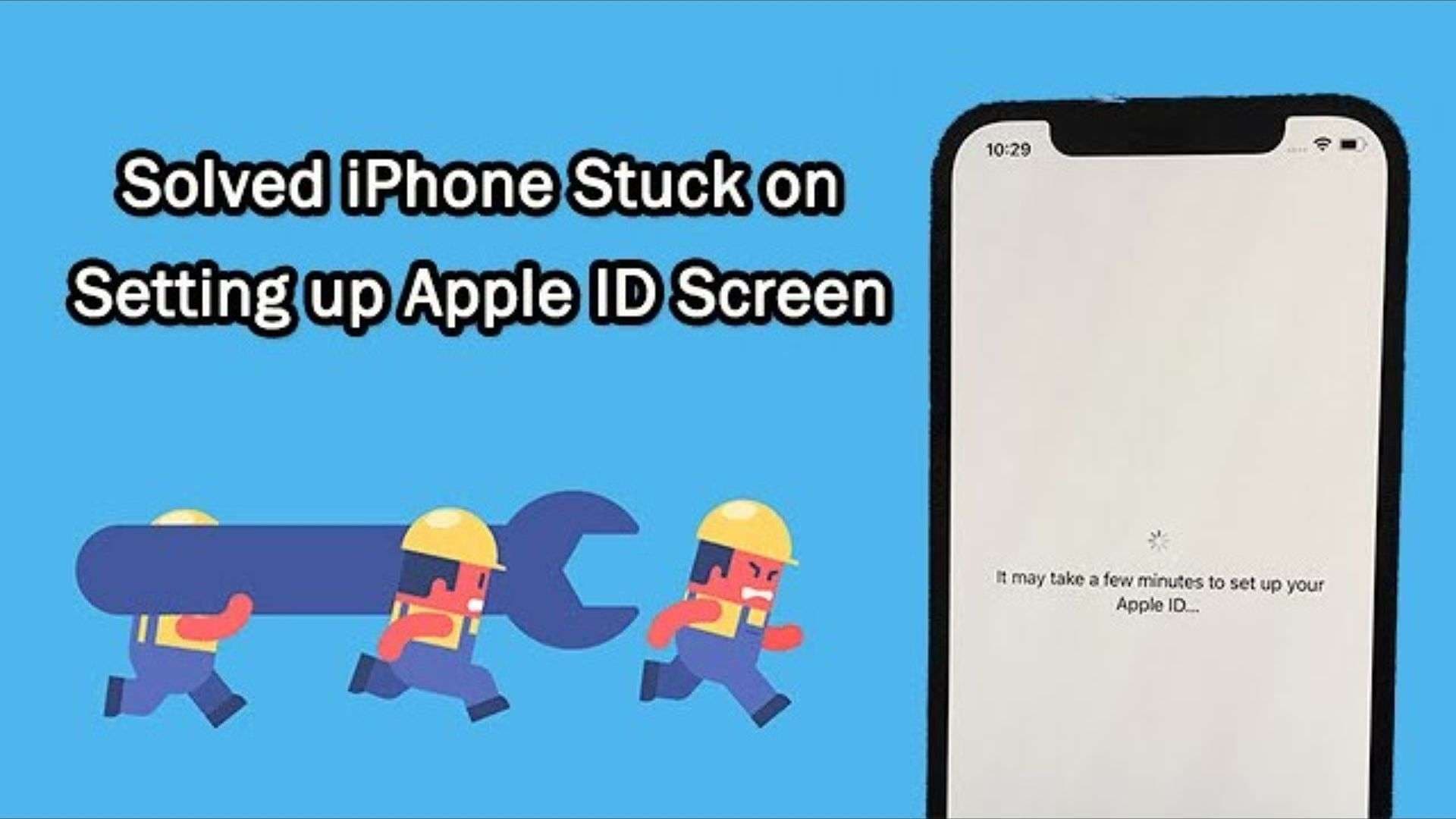
Per garantire una configurazione fluida e completa, è importante risolvere il problema il prima possibile. In questo articolo, ti guideremo attraverso soluzioni collaudate per rimettere il tuo iPhone In pista. Per una soluzione più rapida ed efficiente, introdurremo ancheDr.Fone-Riparazione del sistema— Uno strumento facile da usare progettato per risolvere problemi comuni di iOS senza perdita di dati.
- Parte 1. Motivi comuni per il blocco di "Configurazione dell'ID Apple"
- Parte 2. Come Dr.Fone-Riparazione del sistema risolve il problema di configurazione dell'ID Apple

- Parte 3. Correzioni pratiche che puoi provare subito
- Parte 4. Correzioni aggiuntive per gli errori di configurazione persistenti di Apple ID
Parte 1: Motivi comuni per "Configurazione dell'ID Apple" rimanere bloccato
Diversi fattori sottostanti possono causareImpostazione del tuo ID Apple bloccatotappa. Comprendere queste cause comuni può aiutarti a individuare il problema e applicare la correzione giusta.
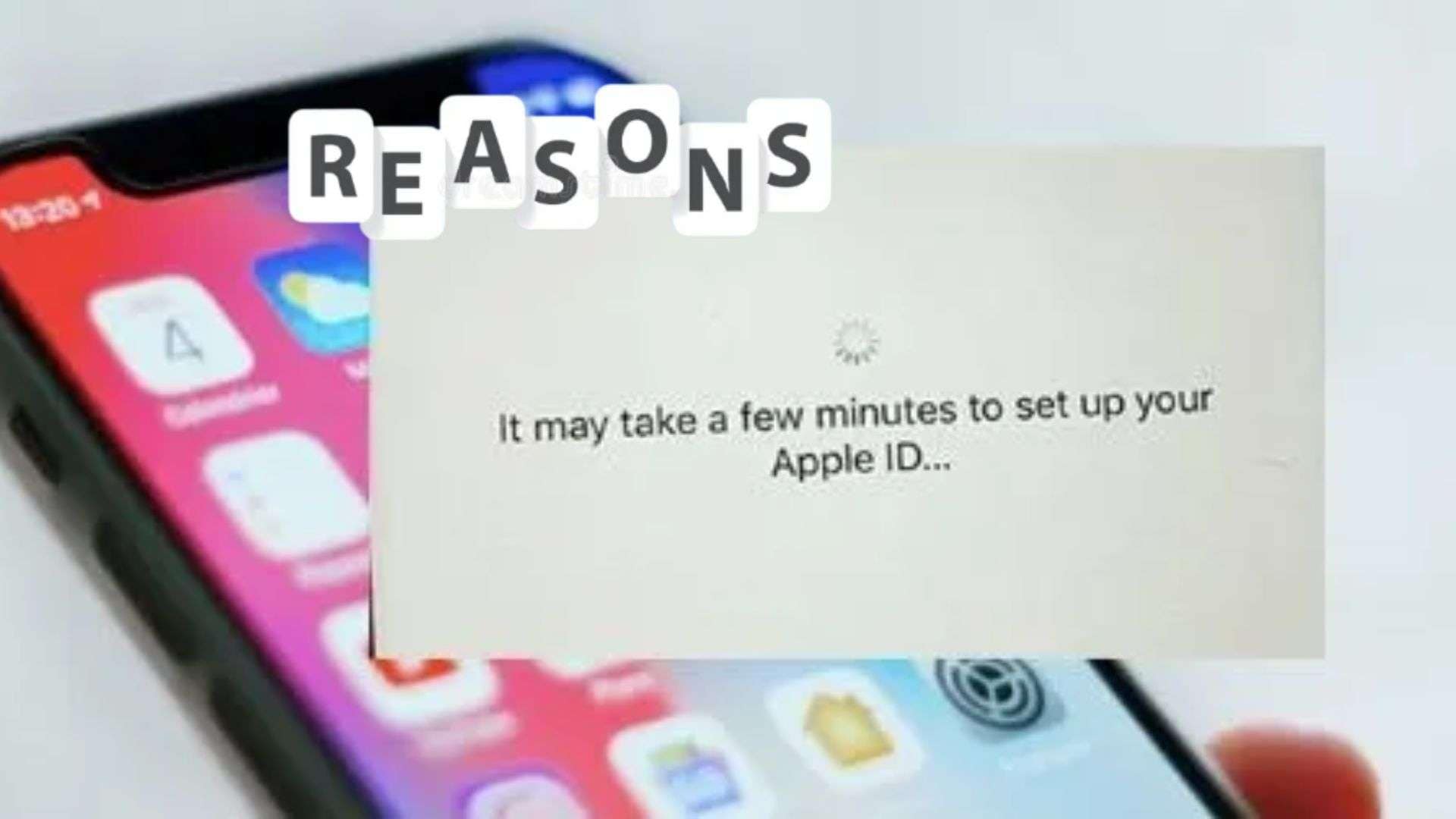
- Problemi di rete o Wi-Fi debole:Una connessione Wi-Fi scarsa o instabile può impedire al tuo iPhone di comunicare con i server Apple. Se la rete si interrompe durante la configurazione, l'iPhone potrebbe rimanere bloccato durante il tentativo di completare la configurazione dell'ID Apple.
- Problemi con il Server Apple:A volte, il problema non è dalla tua parte. I server Apple potrebbero non funzionare per manutenzione o riscontrare un traffico elevato, causando ritardi o errori nel processo di configurazione.
- Bug o problemi Software in iOS:I bug di iOS, soprattutto dopo un nuovo aggiornamento o ripristino, possono interferire con la configurazione dell'ID Apple. Questi problemi possono causare il congelamento o il ciclo dello schermo durante le fasi finali di configurazione.
- Impostazioni di data e ora errate:Se le impostazioni di data e ora del tuo iPhone non sono corrette, potrebbe avere difficoltà a sincronizzarsi con i server Apple, che si basano su dati orari accurati per una comunicazione sicura.
- Problemi con l'ID Apple o l'Account iCloud:Problemi come l'inserimento della password Apple ID sbagliata, blocchi dell'account o errori di sincronizzazione di iCloud possono interrompere il processo di configurazione. È importante assicurarsi che le credenziali del tuo ID Apple siano accurate e aggiornate.
Parte 2: Come Dr.Fone-Riparazione del sistema (iOS) risolve il problema di configurazione dell'ID Apple
Impossibile impostare l'ID AppleNonostante la risoluzione dei problemi di base? Uno strumento più potente potrebbe essere la soluzione.Dr.Fone-Riparazione del sistema (iOS)è un software di terze parti affidabile progettato per risolvere una vasta gamma di problemi iOS, tra cuiiPhone bloccato nella configurazione dell'ID AppleProblemi – rapidamente e senza rischiare i dati. È ideale per gli utenti che desiderano una soluzione senza problemi ed efficace senza necessità di competenze tecnologiche avanzate.
Dr.Fone-Sblocco dello schermo (iOS)
Un clic per cancellare l'ID Apple senza Password.
- Semplice, click-through, processo.
- Sblocca le password dello schermo o l'ID Apple da tutti gli iPhone e iPad.
- Non sono necessarie conoscenze tecniche, tutti possono gestirlo.
- Supporta quasi tutti gli iPhone e l'ultima versione iOS completamente!



Guida passo passo per risolvere il problema utilizzando Dr.Fone – Riparazione del sistema (iOS):
Ecco i4 passi importantiDa Dr.Fone per rimuovere Apple ID da un iPhone
Passaggio 1: Apri lo strumento di sblocco dello schermo
Avvia Wondershare Dr.Fone sul tuo computer e vai aToolbox> Sblocco schermo> iOSPer attivare la funzione di rimozione dell'ID Apple. Assicurati che il dispositivo sia connesso e pronto a procedere.

Passaggio 2: Proseguire con la funzione Rimuovi Apple ID
Una volta attivata la funzione di sblocco dello schermo, selezionare l'opzione Rimuovi ID Apple dall'elenco per avviare il processo di sblocco.

Passaggio 3: Inizia a sbloccare Apple ID
Con l'iPhone collegato, selezionareSblocca ora. Dr.Fone inizierà il processo di sblocco dell'ID Apple, ma si noti che i dispositivi con iOS 11.4 o versioni successive subiranno perdite di dati durante il processo.
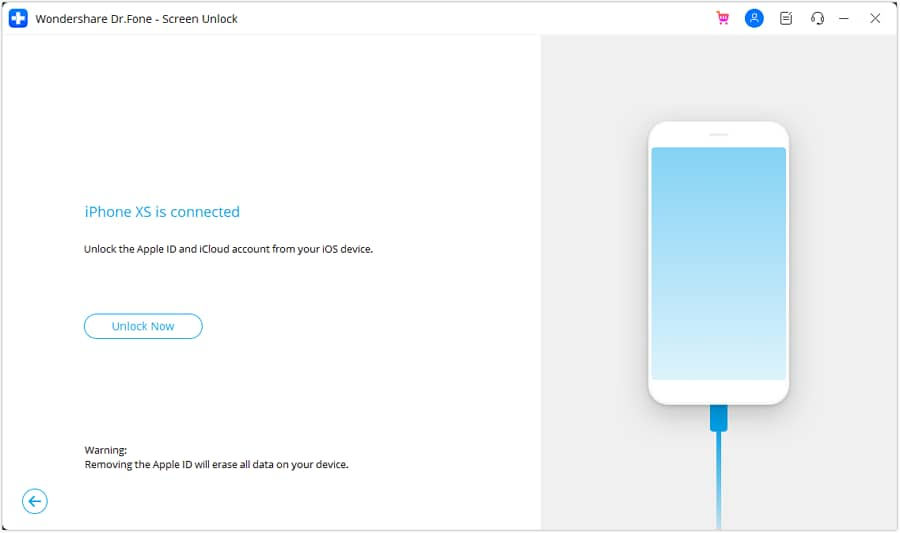
Passaggio 4: Confermare i dettagli del dispositivo e avviare il processo
Verificare se il dispositivo ha abilitato il blocco dello schermo e l'autenticazione a due fattori. Quindi, seguire le istruzioni sullo schermo per inserire il dispositivo inModalità di recuperoE selezionare la versione di sistema corretta prima di procedere con la rimozione di Apple ID.

Perché scegliere Dr.Fone rispetto ai metodi tradizionali?
A differenza delle soluzioni manuali che richiedono più regolazioni delle impostazioni o conoscenze avanzate, Dr.Fone offre unCorrezione con un clic. Aggira anche gli errori di sistema comuni che i metodi tradizionali potrebbero non risolvere. Il meglio di tutto, ilModalità StandardAssicura che le tue foto, messaggi e altri dati rimangano intatti durante tutto il processo.
 Sicuro e sicuro
4,624,541Le persone lo hanno scaricato
Parte 3: Correzioni pratiche che puoi provare subito
Prima di immergersi in soluzioni avanzate, prova queste semplici correzioni che spesso risolvono il problema rapidamente. Queste soluzioni sullaNuovo iphone bloccato nella configurazione di Apple IDNon richiede alcuna competenza tecnica e può essere fatta in pochi passaggi. Diamo un'occhiata a ciascuno e vediamo se rimette il tuo ID Apple in pista.
Attiva la modalità aereo
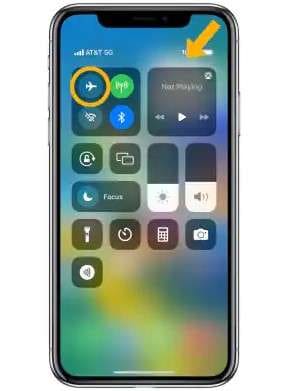
A volte, è sufficiente un rapido ripristino della connessione di rete per risolvere il problema di configurazione dell'ID Apple. La modalità aereo disattiva temporaneamente la comunicazione wireless, che può aggiornare la connessione. Questo può aiutare il tuo iPhone a riconnettersi correttamente ai server Apple.
- Vai aimpostazioni.
- girareModalità aereoSu.
- Aspetta 10 secondi.
- girareModalità aereospento.
Riavviare il processo di installazione
Un riavvio forzato può eliminare piccoli problemi di sistema che potrebbero interrompere la configurazione di Apple ID. Aggiorna la memoria del telefono e i processi software senza influenzare i dati. Questa è una correzione comune dopo aggiornamenti o configurazione iniziale blocca.
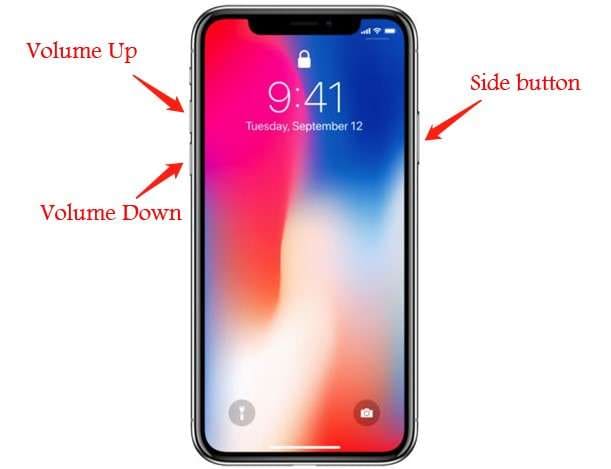
- Premere e tenere premuto ilVolume abbassato + potenzapulsante (o la combinazione corretta per il tuo modello).
- rilasciare quando illogo Appleappare.
- Prova a passare nuovamente attraverso la configurazione di Apple ID.
Connettersi ad un'altra rete Wi-Fi
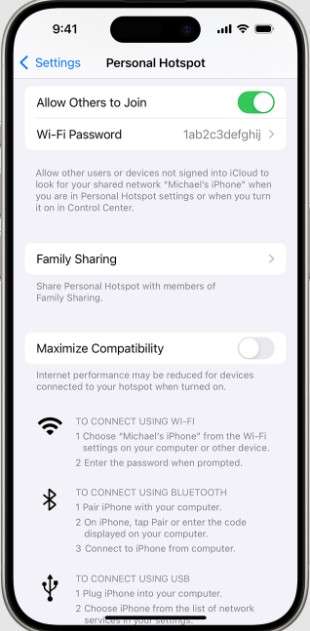
Una connessione Wi-Fi lenta o instabile potrebbe interrompere il processo di configurazione. Le reti pubbliche, in particolare, possono avere un accesso limitato che blocca i servizi Apple. Il passaggio a una rete diversa o privata risolve spesso il problema.
- Vai aImpostazioni> Wi-Fi.
- Scegliere una rete più stabile o privata, oppure utilizzare unhotspot personale.
- Prova nuovamente la configurazione dell'ID Apple.
Saltare temporaneamente la configurazione di Apple ID
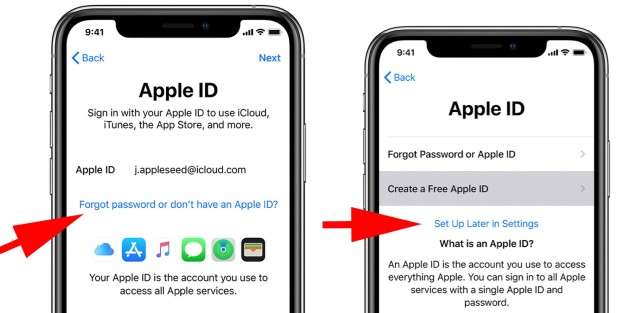
Se il processo non va avanti, saltare la configurazione di Apple ID può consentire di completare tutto il resto. Puoi sempre accedere al tuo ID Apple in seguito, una volta che il sistema è completamente attivo. Questo è un modo utile per evitare di rimanere bloccati durante l'installazione.
- Nella schermata di configurazione, toccare"Impostare successivamente nelle impostazioni."
- Continua con il resto della configurazione dell'iPhone.
- Dopo aver completato la configurazione, vai su Impostazioni > ID Apple e accedi.
Abilita Data e Ora Automatiche
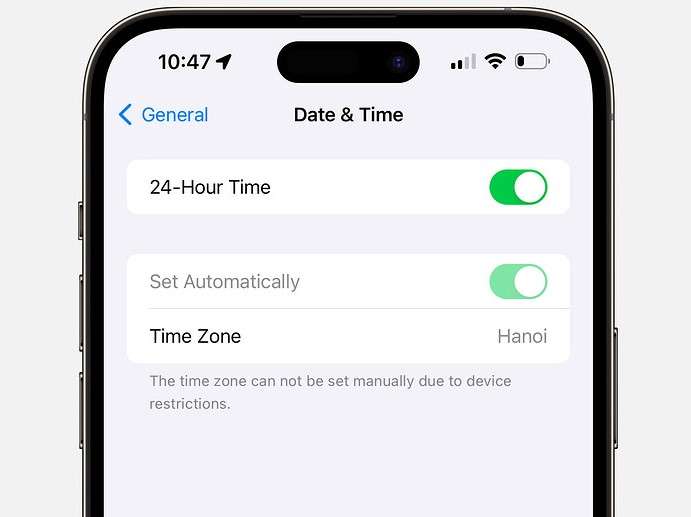
Impostazioni errate dell'orario possono impedire al tuo iPhone di sincronizzarsi correttamente con i server Apple. Se l'orario non è corretto, Apple potrebbe non verificare il tuo ID durante la configurazione. L'attivazione dell'orario automatico garantisce che tutto sia allineato correttamente.
- Vai aImpostazioni > Generali > Data e Ora.
- Attiva Imposta Automaticamente to ON.
Parte 4: Soluzioni Extra per Errori Persistenti nella Configurazione dell'ID Apple
Se il problema persiste nonostante i semplici tentativi di risoluzione, queste soluzioni avanzate per il blocco durante la configurazione dell'ID Apple potrebbero risolvere problematiche più profonde di sistema o account. Ciascuno di questi metodi affronta diverse cause potenziali, dal ripristino delle impostazioni di sistema alla risoluzione dei problemi relativi all'account ID Apple. Segui questi passaggi per affrontare errori ostinati e rimettere in funzione il tuo iPhone.
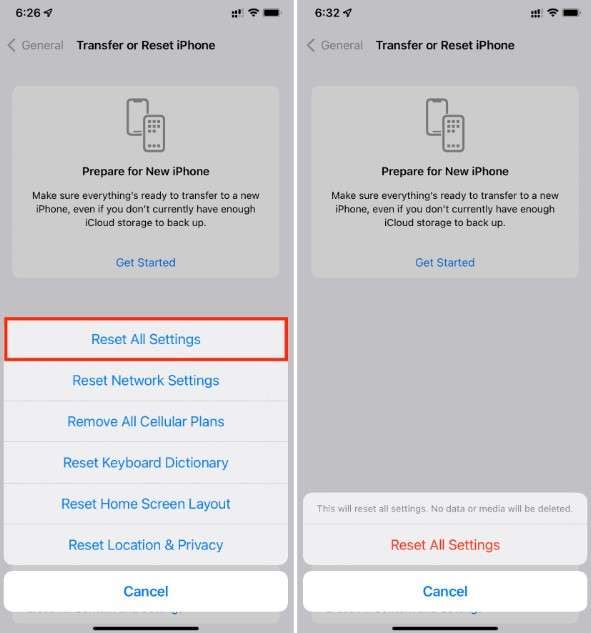
Ripristina Tutte le Impostazioni
A volte, un'impostazione errata potrebbe causare il problema. Ripristinare tutte le impostazioni eliminerà eventuali modifiche mantenendo però i tuoi dati personali. Ciò aiuta a ripristinare le impostazioni di sistema predefinite e può risolvere problemi persistenti di configurazione.
- Vai aImpostazioni > Generali > Trasferisci o Ripristina iPhone.
- Tocca Ripristina e poi seleziona Ripristina Tutte le Impostazioni.
- Conferma la tua scelta e il tuo iPhone si riavvierà con le impostazioni predefinite.
Accedi con un ID Apple Diverso
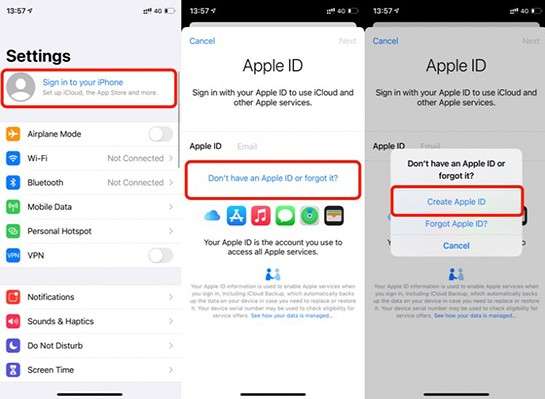
Il problema potrebbe essere legato a un account ID Apple specifico. Provare con un ID Apple diverso può aiutare a determinare se il problema nella configurazione è legato all'account. Se il problema scompare con un altro account, potrebbe essere necessario risolvere delle questioni con il tuo ID Apple originale.
- Durante la configurazione, seleziona Usa un ID Apple Diverso.
- Accedi con un secondo ID Apple (o creane uno nuovo).
- Completa la procedura di configurazione e verifica se il problema è stato risolto.
Configura tramite Finder o iTunes
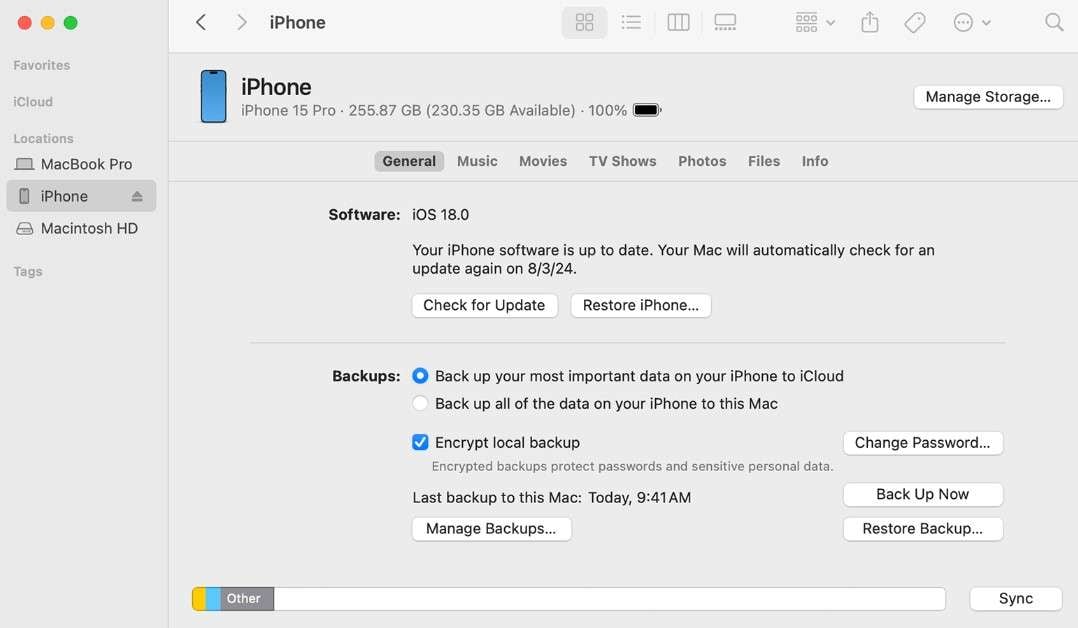
Se il processo di configurazione è bloccato, la configurazione tramite Finder (Mac) o iTunes (PC) potrebbe bypassare il problema. Questo metodo permette anche di ripristinare da un backup se necessario, offrendoti un nuovo inizio. Può essere utile se la schermata di configurazione del tuo iPhone non risponde.
- Collega il tuo iPhone a un Mac (Finder) o a un PC (iTunes).
- Seleziona Configura come nuovo or Ripristina da backup.
- Segui le istruzioni a schermo per completare la procedura.
Contatta il Supporto Apple
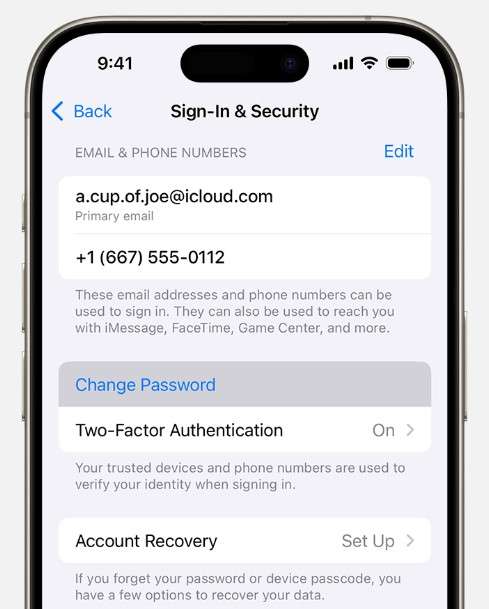
Se nessuno dei passaggi sopra funziona, il problema potrebbe essere più complesso, come un ID Apple bloccato. Il Supporto Apple può aiutare con gli account bloccati o fornire ulteriore assistenza. Puoi anche visitare iforgot.apple.com per recuperare un ID Apple bloccato o disabilitato.
- Visita iforgot.apple.com per recuperare il tuo ID Apple.
- Se necessario, contatta il Supporto Apple per assistenza.
- Segui le loro istruzioni per risolvere il problema di configurazione del tuo ID Apple.
Conclusione
In questo articolo abbiamo coperto vari passaggi di risoluzione per correggere il problema relativo al iPhone bloccato nella configurazione di un ID Apple. Abbiamo iniziato con soluzioni semplici come attivare la modalità aereo, riavviare la procedura di configurazione e connettersi a una rete Wi-Fi più stabile. Se questi non hanno funzionato, abbiamo fornito soluzioni extra, tra cui il ripristino di tutte le impostazioni, l'accesso con un altro ID Apple e la configurazione tramite Finder o iTunes.
Per chi cerca una soluzione più rapida e completa, Dr.Fone-Riparazione del sistema (iOS) offre un modo efficace per risolvere il blocco nella configurazione dell'ID Apple con il minimo sforzo. Questo strumento può risolvere vari errori di sistema iOS senza rischio di perdita dati, risultando una soluzione ideale per chi vuole il proprio dispositivo funzionante senza perdere tempo.
Sicuro e sicuro4,624,541Le persone lo hanno scaricato


Nicola Massimo
staff Editor
Generalmente valutato4.5(105aver participato)