
iPhone 16 non si connette a CarPlay: come risolvere [9 Soluzioni]

Jun 26, 2026 • Archiviato in: Riparazione del Sistema • Soluzioni comprovate
Nel mondo frenetico di oggi, la tecnologia svolge un ruolo indispensabile nel rendere la nostra vita più conveniente e connessa. I veicoli moderni offrono sempre più spesso funzionalità come CarPlay, una soluzione innovativa di Apple. Permette agli utenti di integrare i loro dispositivi iOS con i sistemi di infotainment dell’auto. Questa funzione semplifica l’accesso alla navigazione, musica, chiamate e messaggi, garantendo un’esperienza di guida più sicura e piacevole.
Problemi tecnici possono interrompere questa comodità, lasciando gli utenti frustrati e a disagio. Uno dei problemi più comuni è l’iPhone 16 che non si connette a CarPlay, privando i guidatori di questa funzionalità. Questa guida informativa esplorerà nove modi pratici ed efficaci per risolvere il problema di CarPlay, permettendoti di tornare a goderti un’esperienza di guida fluida.
- Parte 1. Perché il mio iPhone 16 non si connette a CarPlay?
- Parte 2. Le 9 migliori soluzioni per risolvere il problema dell’iPhone 16 che non si connette a CarPlay
- Soluzione 1 Verificare se l’iPhone 16 è collegato correttamente
- Soluzione 2 Riavviare l’iPhone 16 e il sistema CarPlay
- Soluzione 3 Riconnettere CarPlay
- Soluzione 4 Controllare le restrizioni di Tempo di Utilizzo
- Soluzione 5 Assicurarsi che Siri sia attivato
- Soluzione 6 Riparare tutti i problemi di CarPlay su iPhone senza perdita di dati con un click – Dr.Fone – Riparazione Sistema (iOS)

- Soluzione 7 Aggiornare la versione del firmware iOS
- Soluzione 8 Ripristinare tutte le impostazioni di rete
- Soluzione 9 Ripristinare tutte le impostazioni dell’iPhone 16
Parte 1. Perché il mio iPhone 16 non si connette a CarPlay?
Comprendere il fattore principale che causa questo problema è fondamentale per trovare soluzioni pertinenti. Diversi motivi possono contribuire al problema, dai malfunzionamenti di connessione a questioni di compatibilità. Di seguito alcuni dei motivi dietro il dilemma del CarPlay che non funziona su iPhone 16:
1. Problemi di connessione
È uno dei principali responsabili, poiché interruzioni nella connessione possono impedire al telefono di sincronizzarsi correttamente con l’auto. Cavi allentati, porte difettose o connessioni Bluetooth e Wi-Fi instabili sono fattori frequenti.
2. Bug software
Questi malfunzionamenti possono anche compromettere l’esperienza CarPlay e possono essere presenti nel software del dispositivo o dell’auto. Quando sono obsoleti o presentano un errore temporaneo, possono causare problemi di compatibilità o connessioni fallite.
3. Problemi di compatibilità
Alcuni modelli di auto più datati non supportano CarPlay, oppure il loro firmware potrebbe richiedere aggiornamenti per funzionare con l’ultimo dispositivo Apple. Assicurarsi che entrambi i dispositivi siano compatibili è essenziale per una connessione fluida.
4. Configurazione errata delle impostazioni
CarPlay si basa su impostazioni specifiche per funzionare correttamente, e il telefono non si collegherà se autorizzazioni come "Consenti CarPlay quando bloccato" o l’accesso Bluetooth sono disattivate. Impostazioni errate spesso non vengono notate ma sono facili da sistemare una volta identificate.
5. Malfunzionamenti hardware
In alcuni casi, il problema deriva dall’hardware, come cavi USB danneggiati o porte rotte. Le anomalie nel sistema di infotainment dell’auto possono anche compromettere la funzionalità di CarPlay.
Dr.Fone Unlock Online - Controllo IMEI gratuito
iPhone 17 è arrivato. Il tuo vecchio telefono è pronto per la vendita?
Controlla rapidamente lo stato del tuo dispositivo iPhone o Android gratuitamente: verifica blacklist, iCloud, blocco operatore e stato garanzia in pochi secondi. Senza pubblicità e disponibile a livello globale.
Parte 2. Le 9 migliori soluzioni per risolvere il problema dell’iPhone 16 che non si connette a CarPlay
Dopo aver esaminato le possibili cause, concentriamoci sui possibili modi di risolvere il problema senza troppe complicazioni. Indipendentemente dalla origine del problema, hai a disposizione molte soluzioni. Ecco 9 metodi collaudati per sistemare il problema e scoprire come collegare il tuo iPhone a CarPlay:
Soluzione 1. Verificare che l’iPhone 16 sia collegato correttamente
Una connessione allentata o difettosa è spesso la causa più semplice ma sottovalutata del problema, sia per le connessioni cablate che wireless. Quindi, il primo passo per risolvere i problemi CarPlay è assicurarsi che l’iPhone 16 sia collegato correttamente al veicolo. Verificando e mettendo in sicurezza la connessione, puoi escludere questo problema di base prima di provare metodi più avanzati.

Assicurati innanzitutto di utilizzare un cavo di marca non danneggiato o sfilacciato. Inoltre, controlla la porta del telefono e assicurati che Bluetooth e Wi-Fi siano attivi se usi una connessione wireless. Infine, verifica che il tuo telefono sia correttamente abbinato al sistema della tua auto per risolvere come attivare CarPlay sul tuo iPhone.
Soluzione 2. Riavviare l’iPhone 16 e il sistema CarPlay
A volte, malfunzionamenti temporanei nel sistema dell’auto e nel dispositivo iOS possono portare al problema. In questi casi, riavviare entrambi i dispositivi può aiutare a risolvere il problema senza passi complessi.
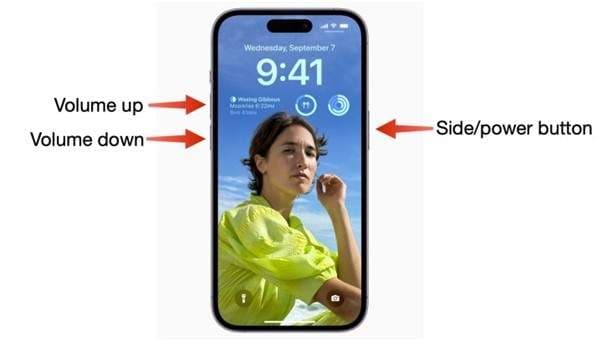
Così facendo si aggiorneranno i sistemi e spesso si potrà ristabilire rapidamente la funzionalità. Per il telefono, si consiglia un riavvio forzato. Segui queste istruzioni per risolvere il problema CarPlay che non funziona su iPhone 16:
Per iOS
Istruzioni. Inizia rapidamente toccando e rilasciando il pulsante “Volume Su” e ripeti con il pulsante “Volume Giù”. Poi, premi il tasto “Laterale” e tienilo premuto finché non appare il logo Apple sullo schermo del telefono.
Per il sistema CarPlay
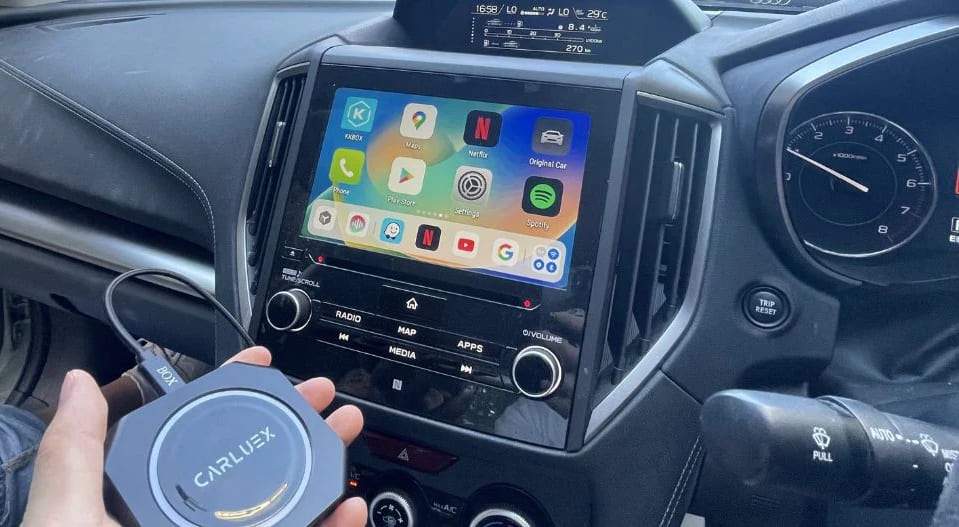
Istruzioni. Puoi spegnere completamente il quadro dell’auto e attendere 30 secondi per consentire lo spegnimento totale del sistema di infotainment. Poi, riaccendi il quadro e lascia che il sistema si riavvii.
Soluzione 3. Riconnettere CarPlay
Ripristinare la connessione può risolvere rapidamente il problema che si sta affrontando. Se riscontri difficoltà a capire come collegare iPhone a CarPlay 16, ripristinare la connessione può essere una soluzione pratica.
Nel tempo, le impostazioni di abbinamento tra il telefono e il sistema dell’auto possono danneggiarsi. Usando questa soluzione tramite la guida seguente si aggiorna il collegamento e si garantisce una corretta comunicazione tra i due dispositivi:
Passo 1. Per iniziare, vai alla scheda “Generali” nelle impostazioni del telefono per trovare e selezionare “CarPlay”. Nella schermata successiva, tocca il nome dell’auto sotto “Le mie auto” e scegli “Dimentica questa auto”.

Passo 2. Successivamente, assicurati che l’auto sia in modalità abbinamento e torna alle opzioni “CarPlay” tramite le impostazioni generali. Qui, scegli la tua auto tra le “Auto disponibili” per effettuare nuovamente l’abbinamento. Per le connessioni cablate, rimuovi e riattacca il cavo USB per provare a risolvere il problema.

Soluzione 4. Controllare le restrizioni di Tempo di Utilizzo
Cambiando le impostazioni di tempo di utilizzo, potresti aver bloccato involontariamente CarPlay sul telefono. Se queste restrizioni sono attivate, possono impedire alla funzione di accedere ad app essenziali o di collegarsi all’auto.
Verificare e regolare queste impostazioni assicura che CarPlay disponga delle autorizzazioni necessarie. Segui questi passaggi per superare questo ostacolo e risolvere il problema di iPhone 16 che non si connette a CarPlay:
Passo 1. Vai all’app Impostazioni sullo smartphone e aprila per accedere al “Tempo di utilizzo”. Ora, scegli “Restrizioni contenuti e privacy” e inserisci il codice Tempo di utilizzo se impostato.
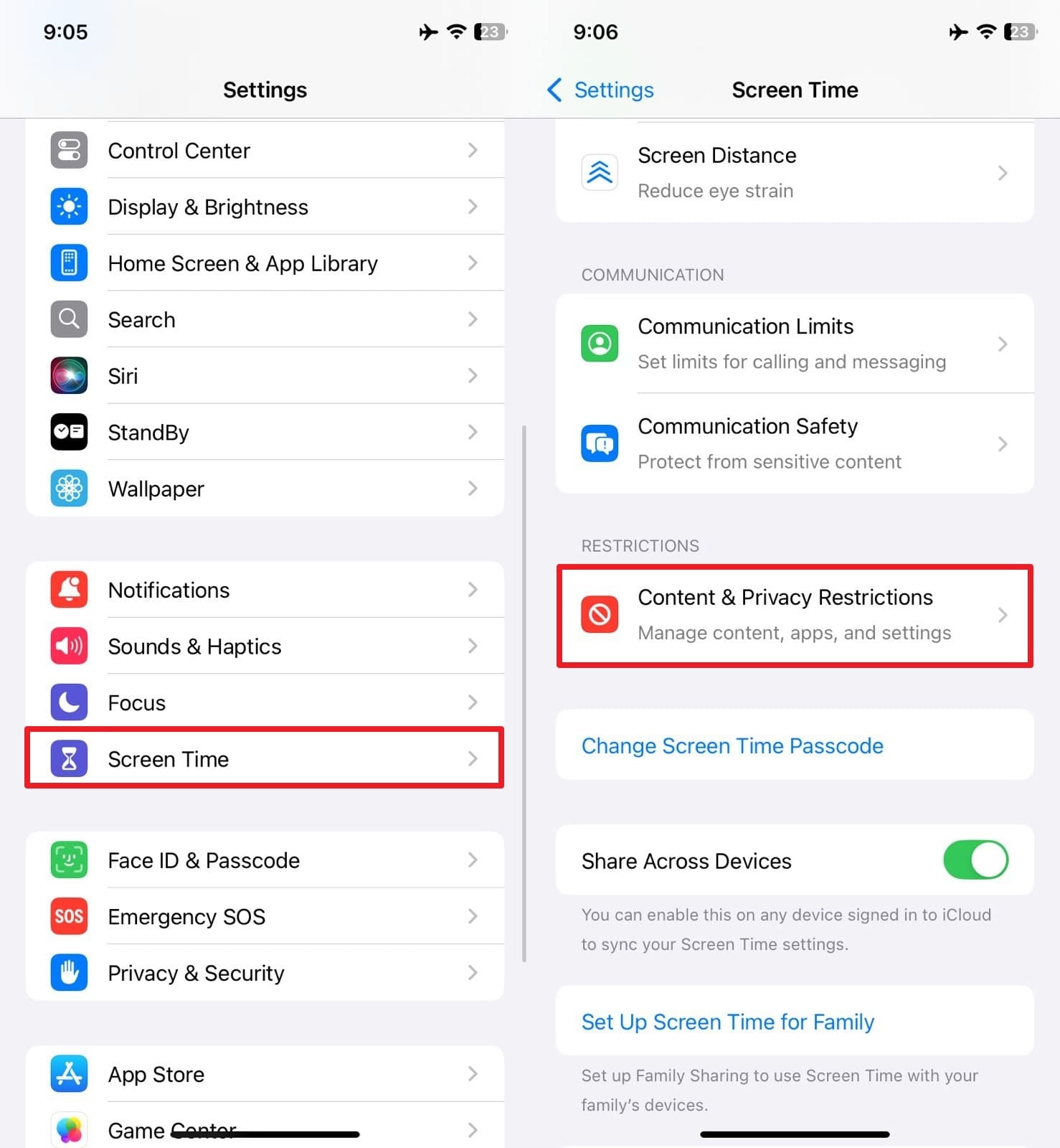
Passo 2. Poi, vai su “App consentite” e attiva l’opzione “CarPlay” se non lo è. Successivamente, prova a riconnettere l’auto e verifica se il problema è stato risolto.

Soluzione 5. Assicurarsi che Siri sia attivato
CarPlay si basa su Siri per i comandi vocali e il controllo senza mani, semplificando l’operatività. Potrebbe non funzionare correttamente se Siri è disattivato sul telefono, dato che richiede un assistente vocale.
Con Siri, la funzione può eseguire alcune attività come effettuare chiamate o utilizzare la navigazione. Assicurarsi che Siri sia abilitato con questa guida è un passo essenziale per capire come collegare iPhone a CarPlay:
Istruzioni. Nel menu impostazioni dell’iDevice, trova “Siri e ricerca” per accedere alle relative opzioni. Ora, verifica che siano attivate le opzioni “Ascolta ‘Ehi Siri’”, “Premi il tasto laterale per Siri” e “Consenti Siri quando bloccato”.

Soluzione 6. Riparare tutti i problemi di CarPlay su iPhone senza perdita di dati con un click – Dr.Fone – Riparazione Sistema (iOS)
Quando le tecniche semplici non risolvono i bug software, può essere il momento di passare a un metodo più avanzato. Dr.Fone - Riparazione Sistema (iOS) offre una soluzione efficace per la maggior parte dei problemi del sistema iOS, inclusi quelli di connessione CarPlay. Questo strumento è stato progettato per mitigare errori e anomalie del software, preservando l’integrità dei dati.
Ciò lo rende una scelta ideale per chi vuole evitare interruzioni ai propri file e informazioni importanti. È uno strumento di riparazione tutto in uno per iOS che può correggere oltre 150 problemi di sistema, come blocchi del dispositivo o schermo nero. Questa soluzione one-click assicura che il telefono venga completamente ripristinato in modo da capire meglio come collegare iPhone a CarPlay.

Dr.Fone - Riparazione Sistema (iOS)
Ripara errori del sistema iOS senza perdita di dati.
- Ripristina solo il tuo iOS alla normalità, senza alcuna perdita di dati.
- Risolvi vari problemi del sistema iOS bloccato in modalità recupero, logo Apple bianco, schermo nero, loop di avvio, ecc.
- Effettua downgrade iOS senza iTunes.
- Funziona con tutti i modelli di iPhone/iPad/iPod Touch, su tutte le versioni iOS


Cosa rende Dr.Fone - Riparazione Sistema (iOS) un programma top-rated
- Vanta un elevato tasso di successo nella risoluzione di problemi del sistema iOS, diventando una scelta affidabile per gli utenti.
- Il processo di riparazione è rapido ed efficiente, garantendo che il telefono torni alla normalità in pochi minuti.
- Puoi utilizzare questo software su un’ampia gamma di modelli iOS, dai più vecchi al nuovo iPhone 16.
Come risolvere tutti gli errori di CarPlay su iPhone senza perdita di dati con un click
Il processo semplice consente anche agli utenti meno esperti di effettuare facilmente le riparazioni seguendo questa guida passo-passo:
Passo 1. Attiva la modalità recupero dopo aver scelto Riparazione iOS
Puoi iniziare l’operazione selezionando l’opzione "Sblocca schermo" in Dr.Fone – Riparazione Sistema (iOS) dalla scheda "Strumenti". Poi, clicca su "iOS" quando ti viene chiesto di identificare la piattaforma del telefono e scegli "Riparazione iOS" per continuare. Collega l’iPhone 16 al sistema e seleziona la modalità "Riparazione standard" per garantire che non ci siano perdite di dati. Successivamente, clicca su "Entra in modalità recupero" per attivare Recovery Mode in pochi secondi.

Passo 2. Ottieni la versione desiderata del sistema iOS per riparare il dispositivo
Quando ti avvicini all’elenco delle versioni firmware disponibili per il tuo telefono, premi "Download" per ottenere quella preferita. Ora, attendi che il download sia completato e lascia che il programma la verifichi. Al termine, usa il pulsante "Ripara ora" per avviare il processo di riparazione del dispositivo iOS. Una volta ricevuto il messaggio di successo, premi "Fine" per terminare l’operazione in sicurezza.

 sicuro e protetto
Soluzione 7. Aggiorna la versione del firmware iOS
Il software obsoleto è una causa comune di problemi di connettività tra il tuo dispositivo mobile e CarPlay. Ci sono aggiornamenti frequenti per migliorare le prestazioni, correggere i bug e aumentare la compatibilità con sistemi di terze parti.
Mantenere aggiornata la versione di iOS garantisce l’accesso alle funzionalità più recenti e alle prestazioni ottimali del dispositivo. Queste istruzioni possono risolvere il tuo problema di connettività e rispondere alla domanda su come abilitare CarPlay su iPhone:
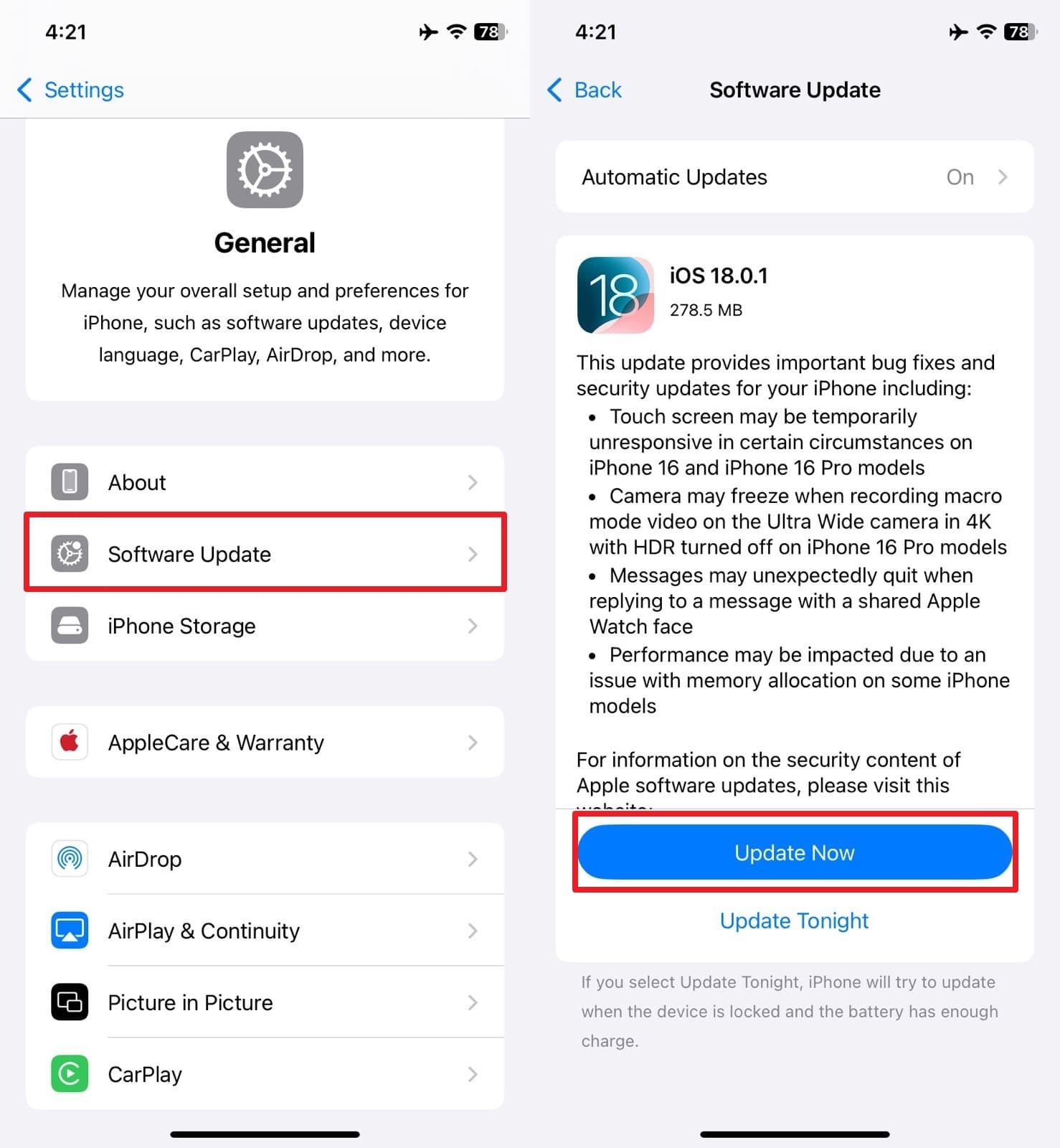
Istruzioni. Dopo aver navigato nella scheda "Generale" nelle impostazioni, utilizza "Aggiornamento Software" per cercare eventuali aggiornamenti del firmware iOS disponibili. Quando è disponibile, basta utilizzare "Aggiorna Ora" per permettere al dispositivo di aggiornare la versione di sistema.
Soluzione 8. Ripristina tutte le impostazioni di rete
Talvolta, i problemi con CarPlay possono sorgere a causa di conflitti nelle configurazioni Bluetooth o Wi-Fi. Il ripristino delle impostazioni di rete riporta lo stato predefinito e può aiutare a risolvere problematiche legate alle connessioni wireless.
Pur non cancellando i tuoi dati, questa operazione rimuoverà le reti Wi-Fi salvate e le associazioni Bluetooth. Dovrai riconfigurare tutte queste opzioni successivamente. Utilizza i seguenti passi per risolvere il problema di iPhone 16 che non si connette a CarPlay:
Passo 1. Mentre accedi alle impostazioni “Generali”, scorri fino in fondo e premi “Trasferisci o Ripristina iPhone”. Successivamente, seleziona “Ripristina” per scegliere “Ripristina impostazioni di rete” dal menu che apparirà.
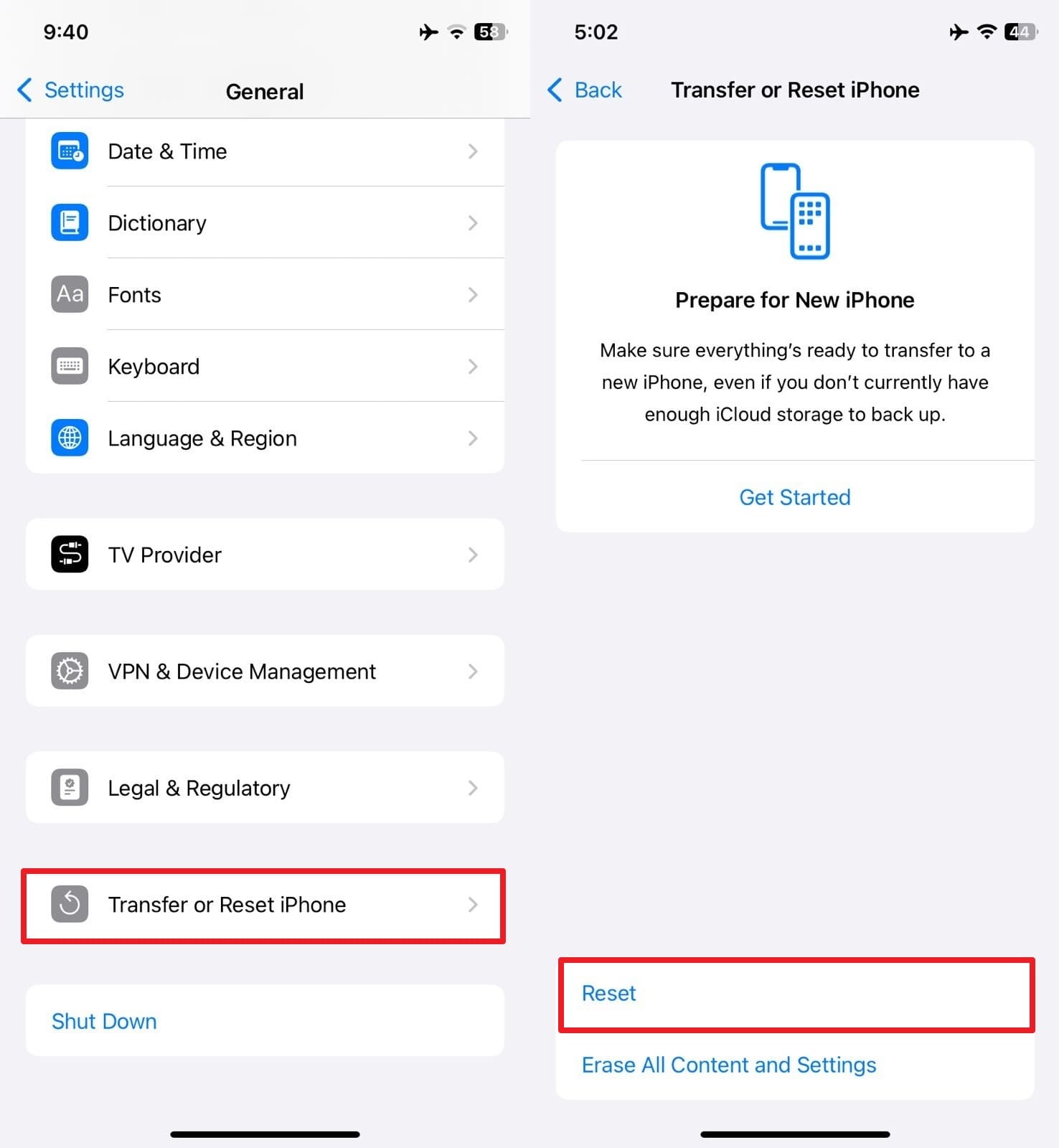
Passo 2. Ti verrà richiesto di inserire il codice di sblocco per confermare l'intenzione di eseguire questa operazione. Infine, premi nuovamente il pulsante “Ripristina impostazioni di rete” per confermare e iniziare la procedura.

Soluzione 9. Ripristina tutte le impostazioni di iPhone 16
Quando il ripristino delle impostazioni di rete non funziona, il conflitto potrebbe trovarsi in altre impostazioni. Come ultima risorsa per risolvere il problema di CarPlay su iPhone 16 puoi ripristinare tutte le configurazioni ai valori predefiniti.
Questo elimina eventuali misconfigurazioni o impostazioni in conflitto che potrebbero influenzare CarPlay. Eseguire questa operazione seguendo la guida richiederà di riconfigurare le tue preferenze, ma può risolvere errori persistenti di sistema:
Passo 1. Sul tuo smartphone iOS, vai a "Trasferisci o Ripristina iPhone" dalla scheda "Generale" nelle impostazioni del dispositivo e selezionalo. Poi, tocca "Ripristina" tra le due opzioni disponibili per accedere al menu pop-up e premi "Ripristina tutte le impostazioni".

Passo 2. A questo punto ti sarà richiesto di inserire il codice di sblocco per confermare e iniziare il processo. Al termine, riconnetti la tua auto e verifica se la funzione CarPlay funziona correttamente.
Conclusione
In sintesi, il problema di iPhone 16 che non si connette a CarPlay può impedire a molti utenti di godere di una funzione eccellente. Seguendo le nove soluzioni proposte, dovresti essere in grado di ripristinare una perfetta integrazione con il sistema della tua auto. Dai controlli di base come le connessioni corrette ai metodi più avanzati come il ripristino di tutte le impostazioni, ogni soluzione offre una possibile via d’uscita.
Dr.Fone - Riparazione Sistema (iOS)si distingue come uno strumento potente e sicuro per chiunque abbia problemi con CarPlay. Con la funzione di riparazione con un solo click, ampia compatibilità e un tasso di successo impressionante, è un’ottima opzione per risolvere rapidamente.
sicuro e protetto


 > How-to > Riparazione del Sistema > iPhone 16 non si connette a CarPlay: come risolvere [9 Soluzioni]
Nicola Massimo
staff Editor
Generalmente valutato4.5(105aver participato)