
Macchia luminosa schermo iPhone: cause, soluzioni e quando riparare

Jun 26, 2026 • Archiviato in: Riparazione del Sistema • Soluzioni comprovate
Cosa succede se sblocchi il telefono e noti una grande macchia luminosa che prima non c’era? Questo piccolo bagliore può preoccuparti, e può verificarsi dopo una caduta, esposizione al calore o uso prolungato dello schermo. Inoltre, una macchia luminosa può indicare pressione sullo schermo, danni ai pixel o problemi alla retroilluminazione. Indipendentemente dalle cause, molti utenti vogliono sapere come affrontare la macchia luminosa sullo schermo dell’iPhone in modo sicuro e semplice.
A tal fine, questa guida offre 9 soluzioni semplici con istruzioni dettagliate per ripristinare la funzionalità del telefono. Inoltre, scopri quando e come è necessario effettuare una riparazione e cosa accadrà ai tuoi dati in quel caso.
- Parte 1. Cosa significa una macchia luminosa sullo schermo dell’iPhone (Come identificarla e Cause comuni)
- Parte 2. Risoluzione dei problemi e correzione delle macchie luminose su iPhone: 9 soluzioni
- Soluzione 1. Pulire la polvere attorno allo schermo
- Soluzione 2. Premi delicatamente sulla macchia luminosa
- Soluzione 3. Forza il riavvio del tuo iPhone
- Soluzione 4. Aggiorna il software iOS
- Soluzione 5. Usa uno strumento affidabile per la riparazione del sistema iOS | Dr.Fone - Riparazione Sistema (iOS)

- Soluzione 6. Usa sfondi a colore pieno per rilevare problemi ai pixel
- Soluzione 7. Verifica i pixel morti con un test dello schermo
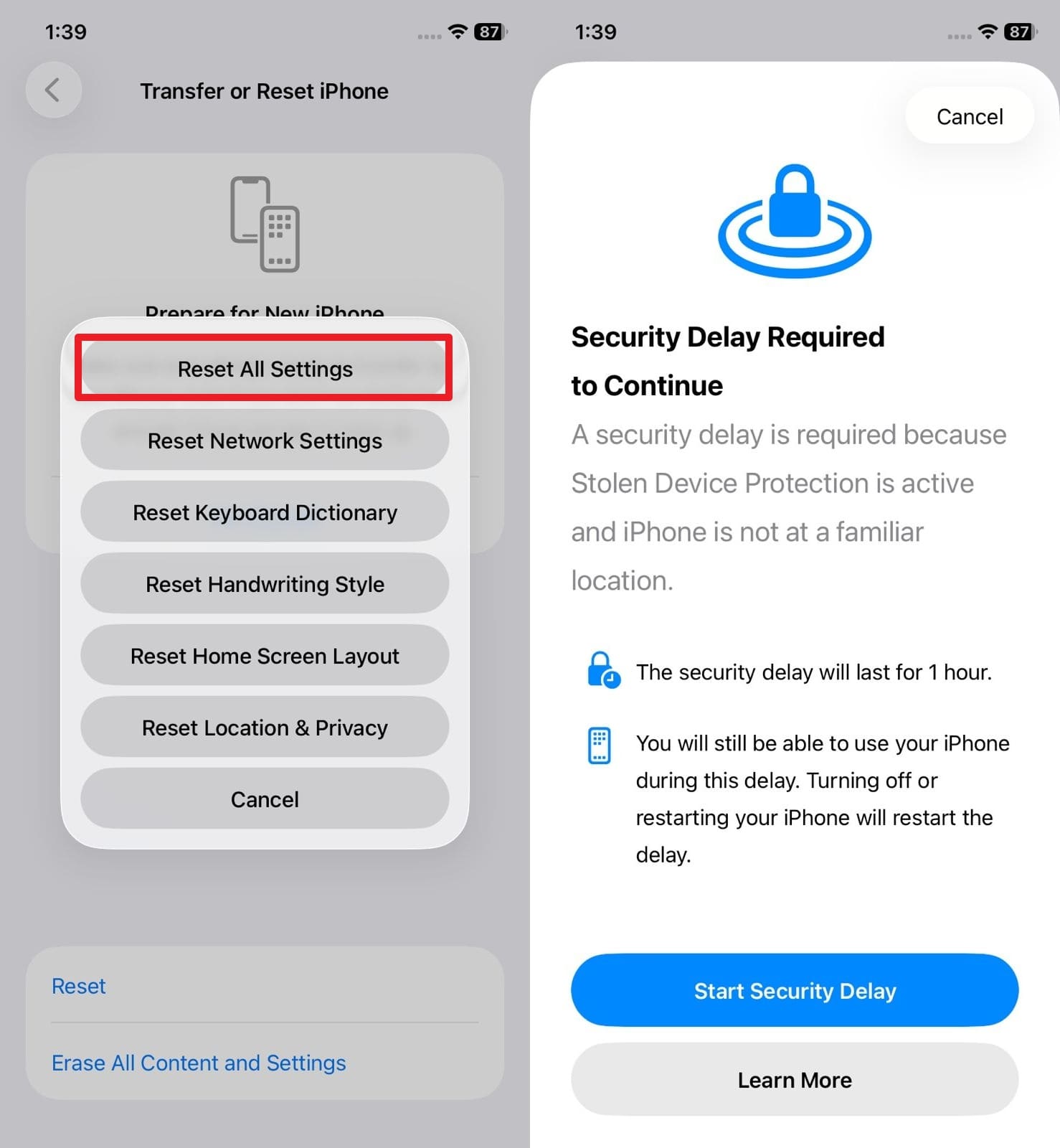
- Soluzione 8. Ripristina tutte le impostazioni dell’iPhone
- Soluzione 9. Controlla danni fisici o da acqua
- Parte 3. Situazioni in cui è necessario sostituire lo schermo dell’iPhone
Parte 1. Cosa significa una macchia luminosa sullo schermo dell’iPhone (Come identificarla e Cause comuni)
A macchia luminosa su uno schermo iPhone spesso indica un problema di visualizzazione e appare come una chiazza luminosa fuori luogo. Alcuni utenti la confondono con una funzione come AssistiveTouch o un effetto dello schermo. Tuttavia, una macchia luminosa rimane sempre visibile e non si sposta quando cambi app o sfondo. Quindi, per capire cosa causa questa macchia, attenersi ai dettagli forniti per maggiore chiarezza:

| Tipo di causa | Cos’è / Perché accade | Indizi che è questa la causa |
|---|---|---|
| Danno da pressione sulla retroilluminazione | La pressione interna di batteria, cornice o componenti distorce gli strati della retroilluminazione. | La macchia luminosa rimane fissa, più visibile su sfondi chiari, spesso dopo cadute o piegature. |
| Area LCD o OLED difettosa | Guasto permanente in una sezione localizzata del pannello display. | Appare una macchia luminosa stabile senza urti e rimane tra app e contenuti. |
| Batteria gonfia | Espansione della batteria spinge verso l’alto contro lo schermo dall’interno. | Leggero rigonfiamento dello schermo, separazione della cornice o scricchiolii vicino alla macchia luminosa. |
| Pixel bloccato o caldo | Un singolo pixel o subpixel rimane costantemente illuminato. | Un piccolo punto luminoso è visibile su tutte le immagini quando lo schermo è acceso e la sua posizione non cambia mai. |
| Problema con la protezione dello schermo | Polvere, bolle o detriti sotto il vetro o la protezione riflettono la luce. | La macchia si sposta o scompare dopo la pulizia o la rimozione della protezione. |
Parte 2. Risoluzione dei problemi e correzione delle macchie luminose su iPhone: 9 soluzioni
Per affrontare il macchia luminosa sullo schermo dell’iPhone, consulta le 9 soluzioni indicate in questa sezione, con istruzioni dettagliate:
Soluzione 1. Pulire la polvere attorno allo schermo
Uno schermo pulito ti aiuta a verificare se il segno proviene da detriti, bolle o dalla protezione in vetro. Questo passaggio aiuta anche a proteggere il display dal danno, poiché polvere o sporco possono sembrare macchie luminose o bianche. Dopo una pulizia adeguata, è più chiaro se la macchia è in superficie o all’interno dello schermo.

Soluzione 2. Premi delicatamente sulla macchia luminosa
Una pressione leggera può spostare gli strati dello schermo o i pixel riducendo temporaneamente la macchia. Tuttavia, in rari casi, il punto può attenuarsi se la causa è minore. Inoltre, non applicare troppa pressione, poiché può rompere il vetro o causare altri danni. Perciò, il metodo non è consigliato come prima scelta, soprattutto per telefoni costosi o ancora in garanzia.
Soluzione 3. Forza il riavvio del tuo iPhone
Ad esempio, se hai ancora una macchia luminosa sullo schermo del telefono, effettua un riavvio forzato. Questa soluzione può risolvere problemi software temporanei o anomalie del display che appaiono come macchie luminose. Inoltre, ricarica iOS e i driver del display, eliminando errori minori di sistema o GPU. Se la macchia luminosa scompare seguendo la guida, puoi evitare la sostituzione dello schermo; se persiste, i tecnici possono aiutarti.
- Per iPhone 8 e successivi: Premi rapidamente e rilascia il tasto "Volume su", poi "Volume giù". Infine, tieni premuto il tasto "Laterale/Power" finché non compare il logo Apple, poi rilascia.
- Per iPhone 7 e iPhone 7 Plus: Tieni premuti insieme i tasti "Volume giù" e "Laterale" finché non compare il logo Apple, poi rilascia.
- Per iPhone 6s, iPhone SE (1ª gen) e precedenti: Tieni premuti insieme i tasti "Home" e "Superiore o Laterale" finché non appare il logo Apple, poi rilascia.

Soluzione 4. Aggiorna il software iOS
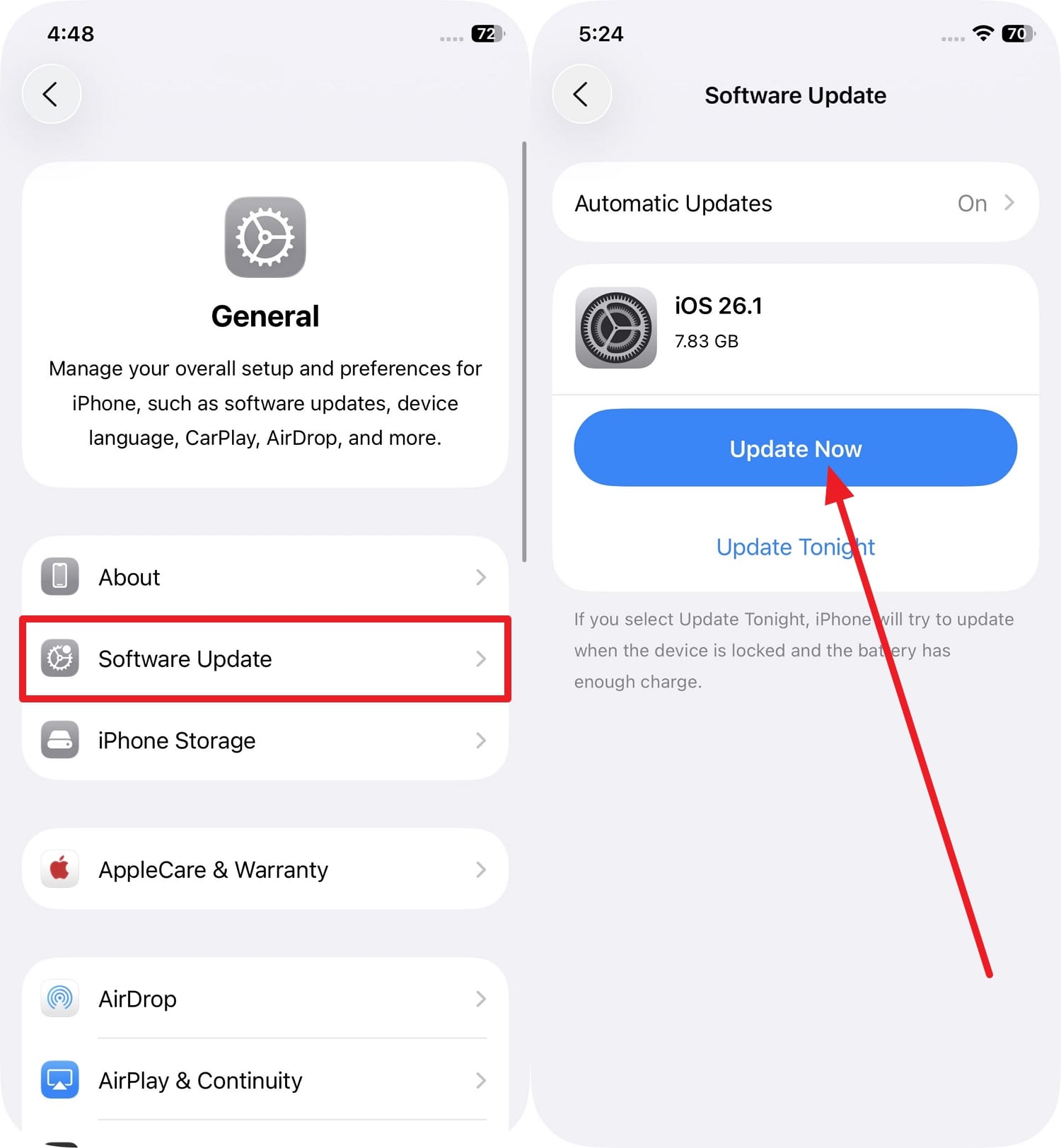
Per eliminare la la macchia luminosa sullo schermo dell’iPhone, un aggiornamento iOS può correggere problemi software o dei driver grafici che appaiono come macchie luminose. Le nuove versioni iOS includono correzioni per display, GPU e problemi di alimentazione che riducono anomalie, sfarfallii o elementi fantasma. Inoltre, gli aggiornamenti rinnovano componenti e driver di sistema, correggendo casi in cui parte dello schermo mostra la luminosità sbagliata, seguendo i passaggi elencati:
Istruzioni: Nelle impostazioni Generali, seleziona "Aggiornamento Software", poi premi "Aggiorna ora" se disponibile.
Soluzione 5. Usa uno strumento affidabile per la riparazione del sistema iOS | Dr.Fone - Riparazione Sistema (iOS)
Se ritieni che la macchia luminosa sullo schermo dell’iPhone sia permanente, non tentare soluzioni improvvisate e considera una soluzione robusta, Dr.Fone - Riparazione Sistema. Questo strumento è progettato per risolvere problemi del sistema iOS, come il logo Apple bloccato in modalità Recovery o anomalie dello schermo che possono causare macchie luminose anormali. Inoltre, è compatibile con l’ultimo iOS 26/iPadOS 26 e la serie iPhone 17. Gli utenti possono accedere gratuitamente alla Recovery tramite questo strumento per correggere la macchia luminosa sullo schermo, con la possibilità di uscire dalla modalità DFU gratuitamente. Inoltre, lo strumento offre 3 modalità diverse per affrontare vari livelli di gravità del problema. In generale, è facile da usare e fornisce soluzioni completamente guidate sia per principianti che professionisti.

Dr.Fone - Riparazione Sistema (iOS)
Ripara errori del sistema iOS senza perdita di dati.
- Ripristina solo iOS alla normalità, senza alcuna perdita di dati.
- Correggi vari problemi del sistema iOS bloccato in modalità Recovery, logo Apple bianco, schermo nero, loop all’avvio, ecc.
- Aggiorna e retrocedi iOS senza iTunes.
- Funziona su tutti gli iPhone/iPad/iPod Touch, con tutte le versioni iOS


Elimina la macchia luminosa sullo schermo dell’iPhone con Dr.Fone
Per sapere come puoi affrontare la la macchia luminosa sullo schermo dell’iPhone con Dr.Fone – Riparazione Sistema (iOS), segui i 3 semplici passaggi guidati di seguito:
- Passo 1. Accedi allo strumento di Riparazione Sistema iOS e scegli la modalità
Scegli l’opzione "Riparazione iOS" quando accedi allo strumento, e seleziona la modalità "Riparazione Standard".

- Passo 2. Entra in modalità Recovery per scaricare il firmware su iOS
Qui, metti il dispositivo in modalità Recovery seguendo le istruzioni sullo schermo nella "Guida", oppure premi il tasto "Entra in modalità Recovery". Dopo, lo strumento rileverà automaticamente la versione corretta del firmware iOS da installare, che potrai selezionare cliccando "Scarica".

- Passo 3. Avvia il processo di riparazione per correggere la macchia luminosa
Quando il download termina, clicca il tasto "Ripara ora" e verifica se il problema della macchia luminosa su iPhone è stato risolto al termine del processo.

 sicuro e affidabile
4,624,541 persone lo hanno scaricato
Soluzione 6. Usa sfondi a colore pieno per rilevare problemi ai pixel
Quando usi sfondi a colore pieno come nero, rosso e verde, aiuta a individuare le vere macchie luminose sullo schermo dell’iPhone. Qualsiasi pixel luminoso, scuro o scolorito risalta senza immagini o riflessi che lo nascondano. Cambiando i colori, puoi vedere se il problema riguarda un singolo pixel, un gruppo di pixel o una zona più ampia della retroilluminazione.
Soluzione 7. Verifica i pixel morti con un test dello schermo
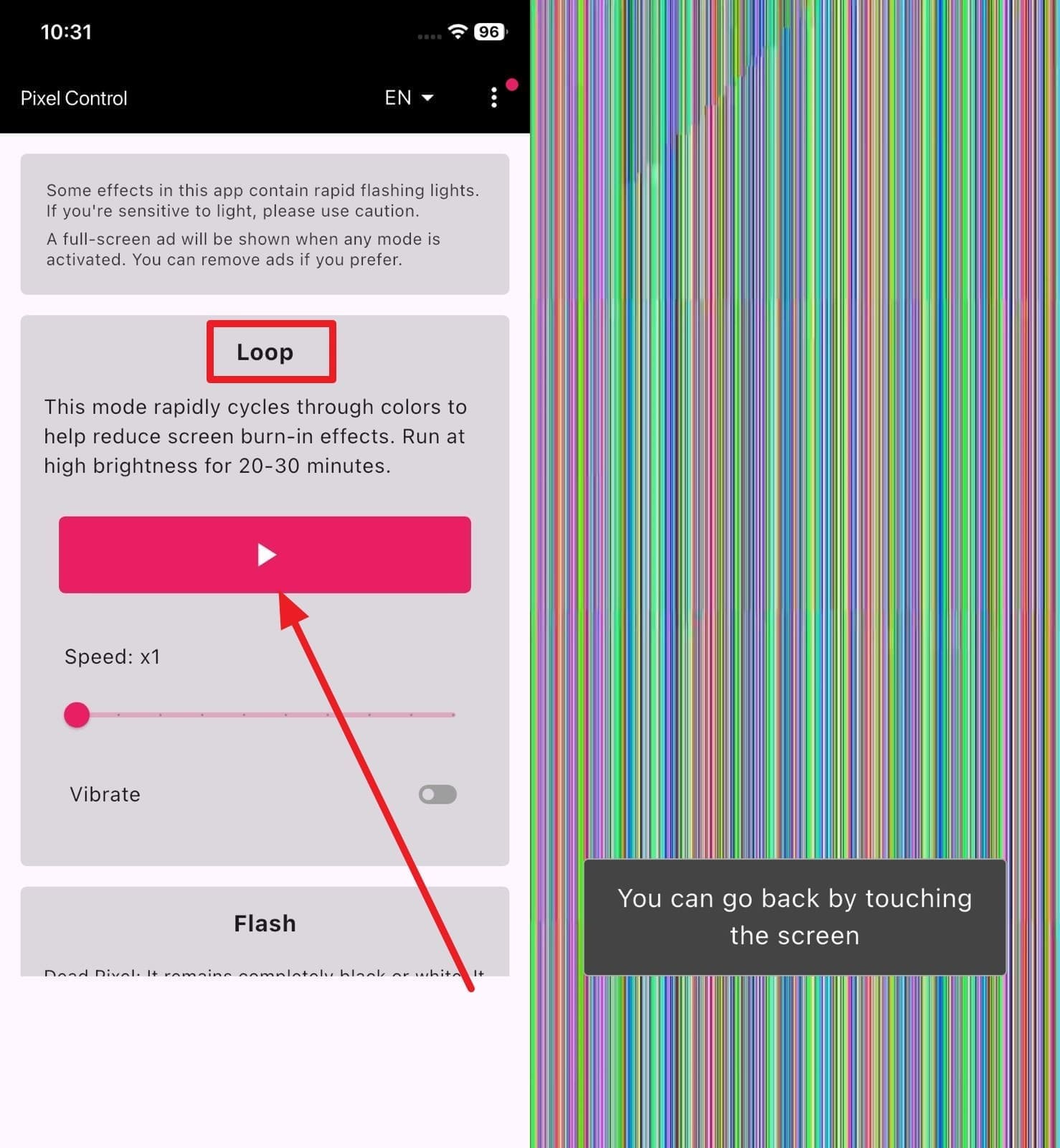
Se osservi il problema del pixel usando il test dello schermo menzionato nella soluzione 4, usa un’app come Pixel Control. Applicazioni simili sono utili quando gli sfondi colorati non mostrano correttamente i pixel morti. L’app offre test basati su Loop, Flash, DSE o Linee per determinare la profondità e la posizione della macchia luminosa. Per sapere come usare uno di questi test, segui i dettagli:
Istruzioni: Nell’app, seleziona un test, come "Loop", nell’interfaccia principale, poi premi l’icona "Play" per iniziare. Puoi anche regolare la velocità e, quando appaiono le linee, individuare i pixel morti.
Soluzione 8. Ripristina tutte le impostazioni dell’iPhone
Questo metodo può anche correggere impostazioni errate di display, accessibilità o opzioni grafiche che possono causare anomalie macchie luminose. Inoltre, ripristina i filtri colore di ritorno, lo zoom, la luminosità e altre preferenze di sistema ai valori predefiniti e rimuove le combinazioni che influiscono su parte dello schermo. Aggiorna anche le configurazioni di sistema che controllano il display. Inoltre, questo passaggio può risolvere problemi visivi software senza eliminare foto o app, come indicato di seguito:
- Passo 1. Quando scegli l’opzione "Trasferisci o inizializza iPhone" nelle impostazioni Generali, seleziona l’opzione "Inizializza".
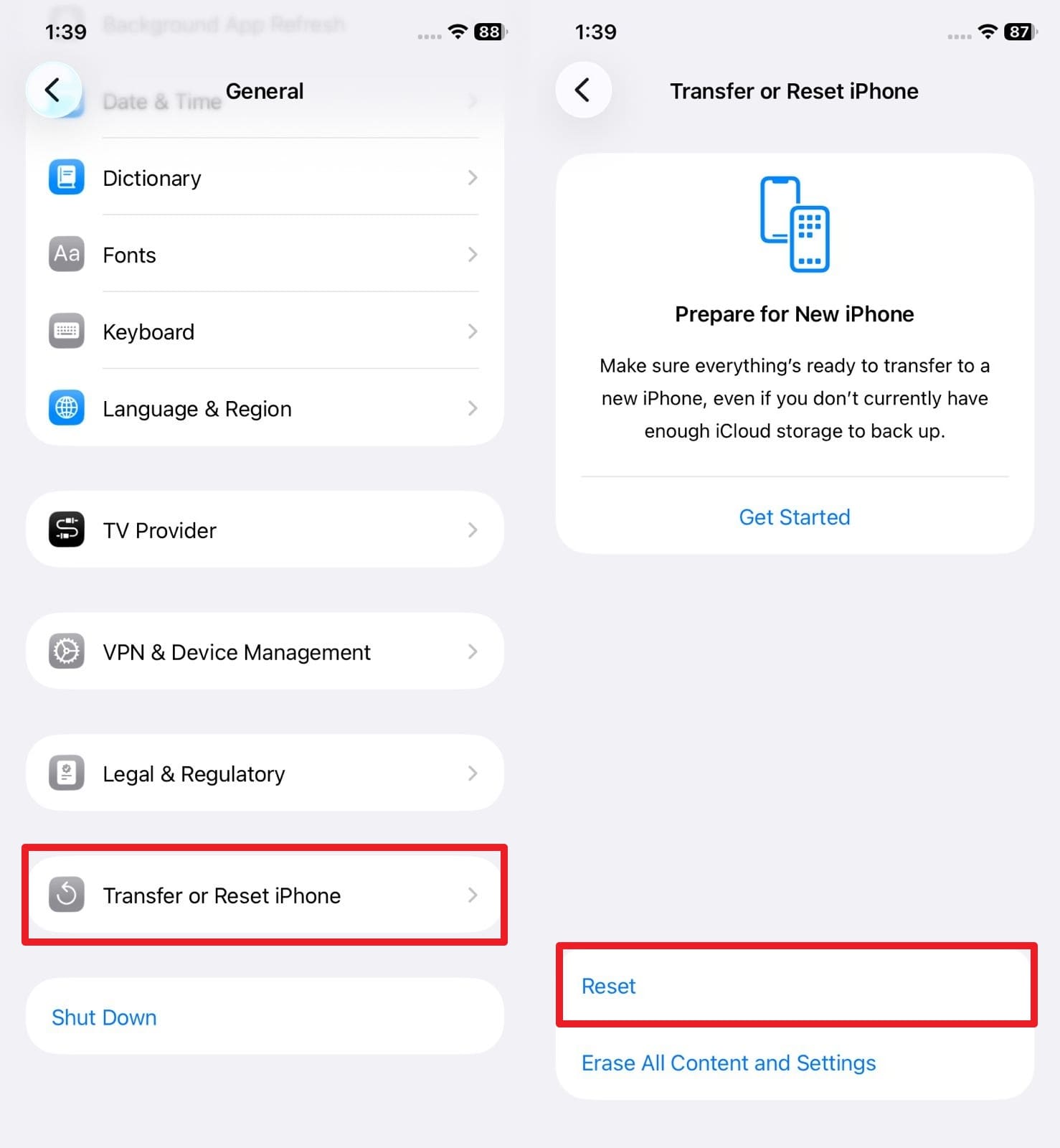
- Passo 2. Successivamente, scegli l’opzione "Reimposta tutte le impostazioni", inserisci il codice/Face ID e segui le istruzioni a schermo.
Soluzione 9. Controlla danni fisici o da acqua
Quando nessuna soluzione risolve il macchia luminosa sullo schermo dell’iPhone, controlla se ci sono danni fisici o causati da acqua, in quanto aiuta a determinare se un macchia luminosa deriva da gravi problemi hardware. Verifica la presenza di crepe, ammaccature, telaio piegato o vetro sollevato sul telefono. Se presenti, controlla se cadute, pressioni o una batteria gonfia influenzano lo schermo. Inoltre, cerca tracce di umidità, macchie sotto il vetro o indicatori di liquido che suggeriscono la presenza d’acqua nel display. Questo aiuterà a scegliere la soluzione più adeguata, come la sostituzione del display o l’assistenza tecnica, e a migliorare i risultati della riparazione o della garanzia fornendo ai tecnici prove chiare del problema reale.
Parte 3. Situazioni in cui è necessario sostituire lo schermo dell’iPhone
Dopo il controllo, se il problema riguarda lo schermo, esamina le ragioni fornite per cui potrebbe essere necessaria una sostituzione per eliminare il macchia luminosa sullo schermo del telefono:
| Situazione | Cosa Accade | Perché È Necessaria la Sostituzione |
|---|---|---|
| Macchia Luminosa Persistente | La macchia luminosa rimane dopo riavvii, aggiornamenti e ripristini. | Indica danni hardware permanenti alla retroilluminazione o ai pixel del display. |
| Vetro Rotto o Sfondato | Il vetro è visibilmente rotto, scheggiato o tagliente. | Previene infortuni e impedisce ulteriori danni interni o esterni. |
| Touch non Risponde | Alcune aree dello schermo non registrano tocchi o swipe. | Il digitalizzatore touch è danneggiato e non può essere riparato tramite software. |
| Ampia Scoloritura | Un’ampia area mostra colore o luminosità non uniforme. | Un guasto del pannello LCD o OLED degrada in modo permanente la qualità del display. |
| Danni da Acqua o Liquidi | Compaiono macchie, sfarfallii o aree luminose dopo l’esposizione all’umidità. | I componenti interni del display corrodono e diventano inaffidabili. |
| Telaio Piegato o Deformato | La scocca del telefono si piega e lo schermo segue la curvatura. | La pressione continua peggiora crepe, macchie luminose e danni al pannello. |
È possibile recuperare i dati dopo la sostituzione dello schermo dell’iPhone?
Nella maggior parte dei casi, i dati rimangono sicuri dopo la sostituzione dello schermo dell’iPhone grazie a un macchia luminosa sullo schermo dell’iPhone. Questo perché sono memorizzati nella memoria interna e non sullo schermo. Il rischio di perdita dati deriva invece dalle modalità di riparazione, non dal cambio del display.

I dati si perdono solo se il telefono deve essere cancellato, sostituito o se subisce danni interni gravi che impediscono l’accensione. Per proteggere i dati, effettua sempre un backup su iCloud o computer prima di qualsiasi intervento. In alternativa, puoi usare la soluzione Dr.Fone - Recupero Dati per recuperare oltre 35 tipi di dati in pochi passaggi.
Conclusione
In sintesi, questo articolo ha affrontato il problema delle la macchia luminosa sullo schermo dell’iPhone con 9 soluzioni semplici e pratiche. Quindi, consulta la guida e determina perché e quando è necessaria la sostituzione dello schermo se le soluzioni di base falliscono. Prima di ciò, dovresti provare Dr.Fone - Riparazione Sistema, poiché questo strumento può risolvere efficacemente i problemi di visualizzazione che causano macchie luminose.
sicuro e affidabile4,624,541 persone lo hanno scaricato
Domande Frequenti
 1. Una macchia luminosa influisce sulla funzionalità touch?2. Le pellicole protettive o le cover possono causare macchie luminose?3. Una macchia luminosa appare sugli screenshot o sulle foto dello schermo?4. Una macchia luminosa è coperta dalla garanzia Apple?


 > How-to > Riparazione del Sistema > Macchia luminosa schermo iPhone: cause, soluzioni e quando riparare
Nicola Massimo
staff Editor
Generalmente valutato4.5(105aver participato)