[2026] Come risolvere un telefono Android lento e bloccato

Jun 26, 2026 • Archiviato in: Riparazione del Sistema • Soluzioni comprovate
Gli smartphone Android hanno aperto molte porte ai loro utenti. Continuano a evolversi anno dopo anno con la speranza di offrire al mondo una meravigliosa esperienza digitale. Finora, possiamo tutti concordare che stanno facendo un grande sforzo e stanno facendo davvero un ottimo lavoro. I telefoni Android di oggi sono dotati di capacità supreme che sono utili per tutti.
Tuttavia, i telefoni Android sono ancora lontani dalla perfezione. A volte si comportano in modo insolito e creano fastidi. Alcuni utenti hanno osservato che il telefono Android è lento e si blocca col passare del tempo. Ci possono essere molte potenziali ragioni per cui il telefono Android diventa improvvisamente lento Ma questo non significa che non possa essere ripristinato al suo stato e funzionamento originale.
In questo articolo, esamineremo i dettagli di questo problema sui telefoni Android. Forniremo delle soluzioni che puoi provare se ti trovi mai nella stessa situazione. Continua a leggere per saperne di più.

Comprendere le specifiche che rendono veloci i telefoni Android
Il problema del telefono Android lento e che si blocca non è limitato solo ai dispositivi vecchi. Lo stesso problema è stato osservato anche su telefoni nuovi. Le cause di questo spiacevole evento variano da utente a utente. Dipende da diversi elementi, da fattori esterni come il modo in cui gli utenti gestiscono il dispositivo, a fattori interni come le sue capacità. Per capirlo meglio, di seguito sono elencate alcune specifiche Android relative alle prestazioni e alla velocità generale del dispositivo.
Il numero dei core della CPU
A differenza di prima, oggi i telefoni Android sono dotati di diversi core. Ognuno di loro è in grado di eseguire un processo autonomamente. Pertanto, il dispositivo può gestire due o più attività contemporaneamente senza compromettere la qualità delle prestazioni. Se il tuo telefono Android contiene più core della CPU, le sue prestazioni saranno sicuramente più potenti e veloci.
La frequenza di clock della CPU
In poche parole, la frequenza di clock è fondamentalmente la velocità con cui i core della CPU possono completare un ciclo in un secondo. Una frequenza di clock superiore si traduce sicuramente in prestazioni elevate del dispositivo. Ad esempio, un telefono Android octa-core con una frequenza di clock di un GHz al secondo è un dispositivo decente. Ma è meno potente di un dispositivo con lo stesso numero di core ma con una frequenza di due GHz al secondo.
Memoria RAM
In termini semplici, la memoria RAM (Random Access Memory) memorizza temporaneamente i dati delle app attualmente in esecuzione. Gli smartphone possono essere più flessibili con il multitasking se la loro RAM dispone di spazio sufficiente. Quindi, se sei tra quegli utenti che eseguono più attività contemporaneamente, scegli un dispositivo con più RAM.
Memoria interna
Le applicazioni mobili installate sul tuo smartphone sono direttamente legate alla memoria interna. Le app salvano i loro dati ogni volta, quindi si comportano in modo strano quando il dispositivo esaurisce lo spazio di archiviazione. Se utilizzi applicazioni pesanti, è meglio optare per smartphone con grande memoria interna.
Motivi per cui il mio telefono è lento
Non è davvero difficile capire perché il tuo telefono Android è lento, dato che è un problema comune tra gli utenti. Ma non preoccuparti. La maggior parte delle volte, il problema non è grave. Ecco alcuni scenari che possono rallentare i tuoi telefoni Android.
Processi in background sovraccarichi
È fantastico avere un telefono Android che può fare multitasking senza problemi. Tuttavia, non tutti i dispositivi possono gestirlo bene. Come detto prima, dipende dal numero dei core della CPU e dalla loro frequenza di clock. Se il tuo telefono Android è lento e si blocca, potrebbero esserci molti processi che si stanno svolgendo contemporaneamente. I core e la frequenza di clock del dispositivo potrebbero non essere in grado di soddisfare queste richieste.
Il tuo telefono sta esaurendo la memoria
Le app mobili devono salvare dati sul telefono. Eseguono le attività in base ai dati archiviati nel dispositivo. Quindi, se il tuo telefono Android è lento, è possibile che sia già quasi pieno. Ogni app ha la propria esigenza di spazio. Se il tuo telefono scende al di sotto di quello, l'app sicuramente si bloccherà e non funzionerà.
La velocità delle animazioni è troppo lenta
Puoi modificare il tipo e la velocità delle animazioni sul tuo telefono Android tramite l'opzione sviluppatore. Tuttavia, alterare le impostazioni predefinite può a volte rallentare il telefono Android. Se la velocità è impostata troppo lenta, si aggiungono più ritardi all'animazione. Di conseguenza, il telefono impiega più tempo per avviare un'app o completare un determinato processo.
Stai utilizzando una versione Android obsoleta
Se il tuo telefono Android è lento e si blocca, il software del dispositivo è probabilmente obsoleto. Le app installate possono andare in ritardo o bloccarsi perché non sono più compatibili con il sistema operativo. Succede spesso. Quindi, tieni sempre d'occhio gli aggiornamenti del sistema operativo.
Il tuo telefono sta avendo problemi di sistema
Il sistema operativo e il software del dispositivo sono i componenti principali di tutti gli smartphone. A volte, può incorrere in problemi inevitabili causati da bug informatici e altri difetti. Quando accade, le prestazioni globali del dispositivo vengono influenzate. Questo può essere il motivo per cui a volte il tuo telefono Android è lento e si blocca.
La connessione Internet è instabile
Ovviamente, una connessione internet lenta può anche rallentare il telefono Android. La maggior parte delle app oggi dipende fortemente da Internet per eseguire attività come la comunicazione e lo streaming. Quindi, non farti prendere dal panico se il tuo telefono Android è lento e si blocca. È possibile che sia la tua connessione Internet a creare problemi.
Cosa fare quando il telefono è in ritardo?
Non è grave come la schermata nera della morte quando il telefono Android è lento. Tuttavia, può comunque causare ritardi e disagi agli utenti. Quindi è davvero importante intervenire quando noti anomalie nella velocità e nelle prestazioni del dispositivo. Di seguito sono riportati alcuni rimedi che possono aiutarti a risolvere questo problema.
Soluzione 1: Riavvia il telefono
A volte, piccoli bug possono creare problemi al dispositivo. Potrebbe essere la ragione per cui il tuo telefono Android è lento e si blocca. In questo caso, riavviare il telefono potrebbe aiutare molto. Ecco come fare.
- Passo 1: Per sette secondi o più, tieni premuti Power e Volume Down insieme.
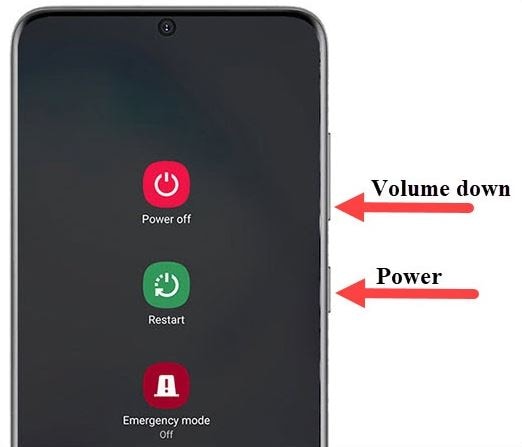
- Passo 2: Sul display appariranno alcune opzioni. Da lì, clicca su Restart. Attendi che il dispositivo si spenga completamente e si riavvii.
Soluzione 2: Disinstalla le app inutilizzate per liberare memoria
Se il tuo telefono Android è lento e si blocca, probabilmente è perché stai esaurendo la memoria interna. Puoi disinstallare le app che usi raramente per liberare spazio. Ecco come fare.
- Passo 1: Nella schermata principale, trova l'app che vuoi disinstallare. Tieni premuta la sua icona finché non compare una lista di opzioni.
- Passo 2: Clicca su Uninstall.
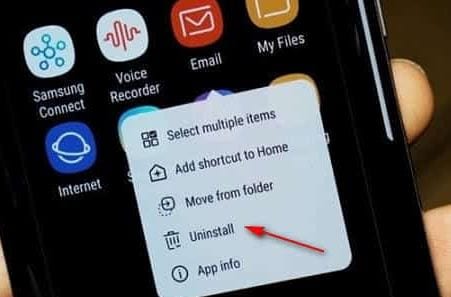
- Passo 3: Clicca su Ok se ti viene chiesto di confermare l'operazione.
Attendi che l'icona dell'app scompaia dalla schermata principale.
Soluzione 3: Imposta una velocità di animazione più veloce
Modificare la velocità delle animazioni non è rischioso. Tuttavia, può a volte interferire con la fluidità del dispositivo se impostata troppo lenta. Se il tuo telefono Android è lento e si blocca dopo aver modificato questa impostazione, prova a riadattarla su una velocità più elevata. Ecco come fare.
Esegui questi passaggi per attivare l'opzione sviluppatore sul dispositivo. Salta se l'hai già attivata:
- Passo 1: Vai a Settings.
- Passo 2: Trova About Phone e cliccaci sopra.
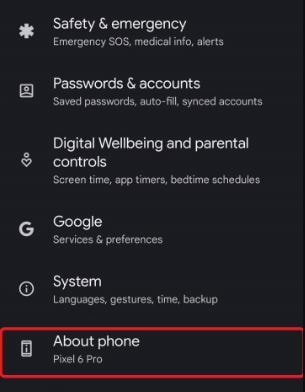
- Passo 3: Trova Build Number. Poi cliccaci sopra sette volte.
- Passo 4: Inserisci il codice di blocco schermo se necessario.
Segui questi passaggi per regolare la velocità delle animazioni:
- Passo 1: Tocca Settings dalla schermata principale.
- Passo 2: Dalle opzioni disponibili, trova e clicca su Systems.
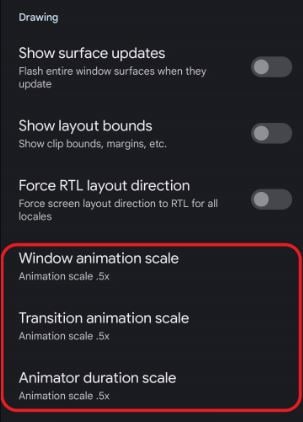
- Passo 3: Clicca su Developers options.
- Passo 4: Nella sezione Drawing troverai le seguenti impostazioni di scala animazione: Window Animation Scale, Transition Animation Scale, e Animator Duration Scale. Regola la velocità di queste tre impostazioni su 0.5x.
Soluzione 4: Aggiorna il telefono all’ultima versione Android
Si raccomanda sempre di aggiornare il telefono all'ultima versione Android. Oltre a correggere alcuni errori di sistema, mantiene anche il telefono compatibile con le app mobili. Un sistema operativo obsoleto può essere la ragione per cui il tuo telefono Android è lento e le app si bloccano. Non preoccuparti. È davvero facile da fare. Ecco come.
- Passo 1: Per prima cosa, assicurati che la tua connessione Internet sia forte e stabile per evitare interruzioni non previste.
- Passo 2: Vai a Settings.
- Passo 3: Clicca su About Phone.
- Passo 4: Clicca su Check Now for Update. Se è disponibile un nuovo software, apparirà automaticamente sullo schermo.
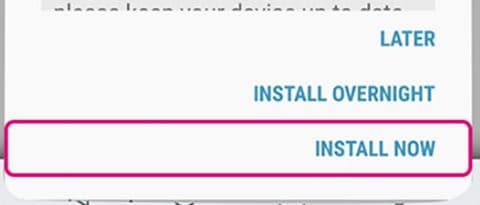
- Passo 5: Clicca su Install Now. A seconda del dispositivo, si riavvierà automaticamente dopo l’installazione.
Soluzione 5: Ripristina il telefono Android alle impostazioni di fabbrica
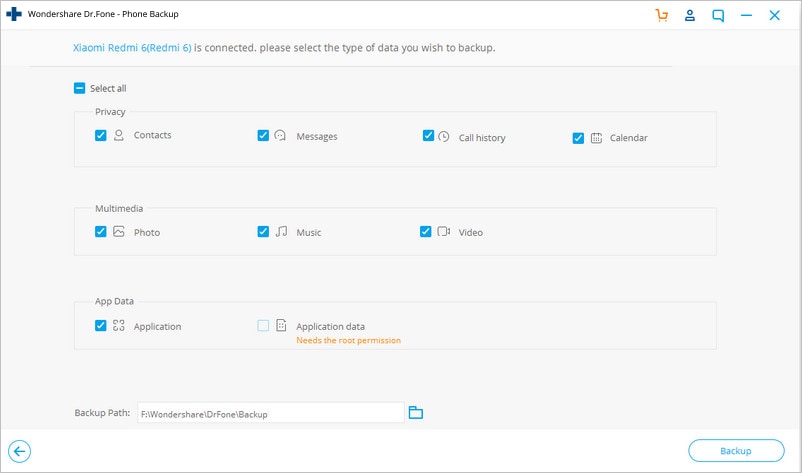
Un modo per ripristinare le prestazioni originali del tuo telefono Android è riportarlo alle impostazioni di fabbrica. Cancella tutti i dati del telefono e riporta le impostazioni ai valori predefiniti. Nella maggior parte dei casi, questa procedura funziona molto bene. Risolve numerosi problemi, inclusi i telefoni Android lenti e che si bloccano continuamente. Ma assicurati di aver già eseguito il backup prima di avviare questo passaggio. Puoi usare Wondershare Dr.Fone per aiutarti a salvare e proteggere i tuoi file.
Ecco come effettuare il backup del tuo telefono Android usando Wondershare Dr.Fone:
- Passo 1: Scarica Wondershare Dr.Fone dal suo sito ufficiale. Poi installalo sul tuo computer.
- Passo 2: Avvia l'applicazione sul computer.
- Passo 3: Dopo che è completamente avviata, collega il telefono Android al computer.
- Passo 4: Dalla dashboard principale, trova e clicca su Backup Telefono. Assicurati che il tuo dispositivo sia in modalità Debug USB.
Ecco come reimpostare il tuo telefono Android alle impostazioni di fabbrica:
- Passo 1: Vai a Settings.
- Passo 2: Clicca su Sistema.
- Passo 3: Clicca su Opzioni di ripristino.
- Passo 4: Clicca su Cancella tutti i dati (Ripristino dati di fabbrica).
- Passo 5: Il tuo telefono Android ti informerà sui dati che verranno eliminati durante questa procedura. Da qui, clicca su Ripristina telefono.
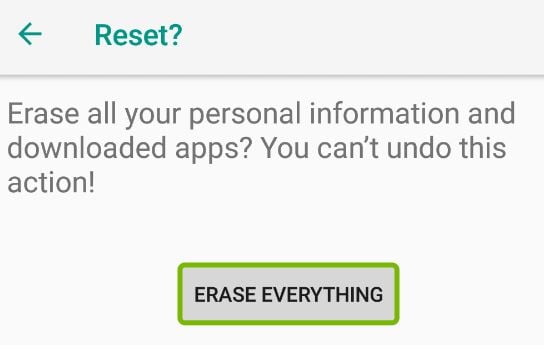
- Passaggio 6: Il tuo dispositivo Android ti chiederà di confermare la procedura. Da qui, clicca su Cancella tutto.
Soluzione 6: Risolvi i problemi di sistema con Wondershare Dr.Fone
Il sistema operativo del dispositivo a volte può incontrare problemi imprevisti. Questo può causare rallentamenti nel funzionamento del telefono Android. In realtà, i problemi di sistema non sono affatto una situazione spaventosa. Grazie a Wondershare Dr.Fone, che offre una riparazione immediata a questo tipo di problemi sul cellulare. Ecco come utilizzarlo in pochi semplici passaggi.
- Passo 1: Avvia l’applicazione Wondershare Dr.Fone sul tuo desktop. Poi collega il tuo dispositivo al computer.
- Passo 2: Clicca su Riparazione Sistema dalla dashboard principale oppure dalla Toolbox sezione.

- Passo 3: Clicca su Android.

- Passo 4: Wondershare Dr.Fone ti mostrerà un elenco dei problemi Android che questa procedura risolverà. Da qui, clicca su Inizia.

- Passo 5: Wondershare Dr.Fone ti chiederà di confermare i dettagli del tuo dispositivo. Controlla le informazioni su Brand, Nome, Modello, Paese e Operatore. Modificale se necessario. Se sei d’accordo con i termini, seleziona la casella accanto alla Nota. Infine, clicca su Avanti per procedere.

- Passaggio 6: A questo punto, devi mettere il tuo dispositivo in Modalità Download. Spegni il tuo dispositivo. Poi tieni premuti contemporaneamente questi tre pulsanti: Volume Giù, Home (oppure Bixby se usi un modello più recente), e Power . Infine, premi il tasto Volume Su .

- Passaggio 7: Wondershare Dr.Fone scaricherà automaticamente il firmware compatibile con le specifiche del tuo dispositivo. Attendi fino al termine del processo.

- Passaggio 8: Quindi, i dettagli del pacchetto firmware appena scaricato saranno mostrati a schermo. Da qui, clicca su Ripara ora.
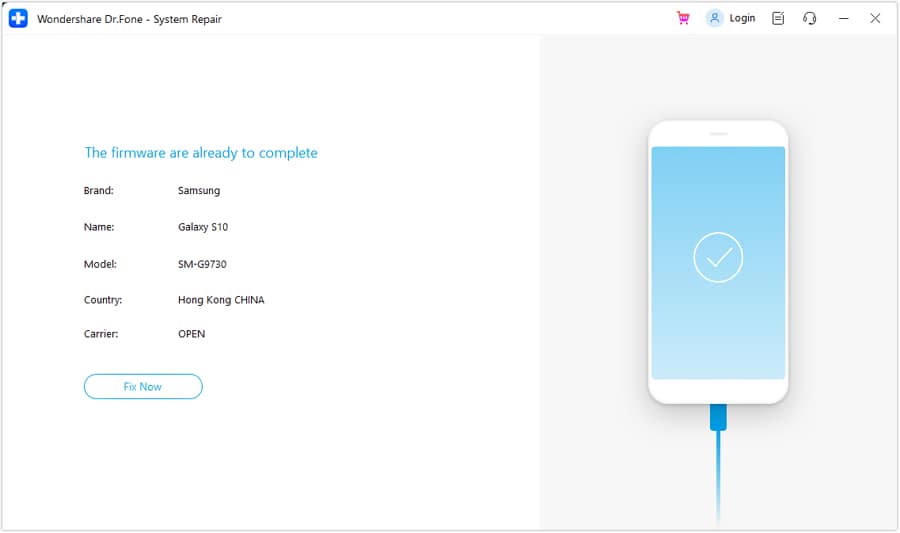
- Passaggio 9: Prima di iniziare l’installazione, Wondershare Dr.Fone ti chiederà di controllare e confermare i dettagli del firmware. Ti informerà anche che questa procedura cancellerà i dati del telefono. Se accetti i termini, inserisci 000000 nella casella di testo e clicca su Conferma.

- Passaggio 10: Attendi mentre Wondershare Dr.Fone installa il nuovo firmware sul tuo dispositivo.
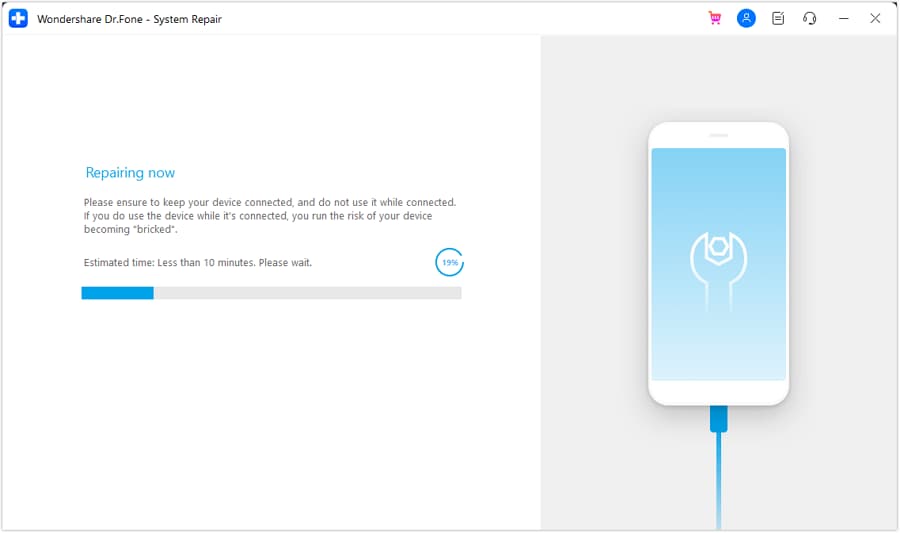
- Passaggio 11: Una notifica apparirà immediatamente dopo l’installazione del nuovo firmware. Clicca su Fatto se il telefono si avvia normalmente. Altrimenti, clicca su Riprova per ripetere il processo.
 sicuro e protetto
4,624,541 persone lo hanno scaricato
Conclusione
Il telefono Android può svolgere molte funzioni. Può aiutarti sia nei compiti personali che professionali. Tuttavia, se è lento e non lavora in modo ottimale, tutti i benefici promessi vanno persi. Quindi, se noti che il tuo Android è lento o si blocca, agisci subito per risolvere il problema. Wondershare Dr.Fone può essere di grande aiuto in situazioni come questa. È una soluzione mobile tutto-in-uno che può aiutarti con la riparazione di sistema, il backup dei dati, il recupero dei dati, e molto altro ancora.


Nicola Massimo
staff Editor
Generalmente valutato4.5(105aver participato)