Google Maps non funziona su Android: Guida completa per risolvere

Jun 26, 2026 • Archiviato in: Riparazione del Sistema • Soluzioni comprovate
I sistemi di navigazione hanno una storia vivida e un posto chiave negli annali della civiltà. Oggi, abbiamo l'onnipresente GPS o sistema di posizionamento globale che è la chiave della nostra vita quotidiana. Ci sono pochi attori chiave sul mercato, ma Google Maps è di gran lunga in testa. Quindi, quando gli utenti trovano Google Maps sui loro telefoni Android, viene come uno shock maleducato e la vita può letteralmente fermarsi – per coloro che sono sulla strada che dipendono da esso per dire loro quando fare la prossima curva! Se Google Maps non funziona per te, leggi questa guida per i modi per risolvere il problema.

Parte I: Perché Google Maps non funziona?
Ci sono alcuni motivi per cui Google Maps potrebbe essere classificato come non funzionante. Questi potrebbero includere:
- -Una connessione internet lenta che fa sì che le mappe si caricino lentamente o che l'app non si carici del tutto.
- -Il tempo potrebbe essere tale che il telefono non è in grado di ottenere una correzione satellitare.
- -app non mostra la tua posizione esatta.
Potrebbe essere qualunque motivo, ma la situazione è estremamente frustrante e abbiamo bisogno di una soluzione in questo momento. Di seguito sono riportati i modi per risolvere Google Maps che non funziona rapidamente su Android.
Parte II: 9 modi per risolvere il funzionamento di Google Maps
Senza tenerti ulteriormente, ti presentiamo modi per risolvere rapidamente il tuo problema di Google Maps non funzionante.
II.I: Riavviare il telefono

Il primo e più semplice modo per risolvere la maggior parte dei problemi è riavviare il dispositivo. Quindi, riavviare il dispositivo Android e vedere se questo risolve il problema delle mappe non funzionanti. In caso contrario, procedere oltre.
II.II: Controllo degli aggiornamenti
A volte, le app smettono di funzionare nel caso in cui ci siano alcuni aggiornamenti nel Play Store. Non chiedeteci perché questo accade, tutto è possibile quando si tratta di software. Con questo in mente, controlla gli aggiornamenti del software e potresti scoprire che ce n'è uno per Google Maps!
Passaggio 1: Avvia Play Store sul tuo dispositivo e tocca l'immagine del profilo nell'angolo destro. Quindi, toccare Gestisci applicazioni e dispositivo.

Si noti che questo processo potrebbe essere diverso per la tua specifica versione e skin Android.
Passaggio 3: Se ci sono aggiornamenti disponibili, verranno visualizzati in questo modo:

Tocca Aggiorna tutto per applicare gli aggiornamenti disponibili e riapri Google Maps per vedere se questo aiuta!
II.III: Controllare se la posizione è abilitata
Verifichiamo se l'accesso alla posizione è affatto abilitato.
Passaggio 1: Avvia le impostazioni.
Passaggio 2: Vai alla posizione.

Passaggio 3: Toccare Posizione su On.
II.IV: Controllare l'accuratezza della posizione
L'accuratezza della posizione aiuta ad ottenere una correzione rapida e precisa fino alle capacità del chip GPS all'interno del tuo telefono Android. Accendilo e vedi la differenza! Ecco come:
Passaggio 1: Vai alle impostazioni.
Passaggio 2: Vai alla posizione.

Passaggio 3: toccare Precisione della posizione di Google.

Passaggio 4: attivarlo.
II.V: Controllare le autorizzazioni di localizzazione per Google Maps
Di solito, se c'è un problema con le autorizzazioni, l'app Maps ti avvisa, così lo sai. Tuttavia, nel caso in cui non lo sia, è sempre una buona idea controllare di nuovo.
Passaggio 1: Vai su Impostazioni> App e localizza Google Maps (potrebbe essere etichettato come solo Mappe).

Passaggio 2: toccare Autorizzazioni.

Passaggio 3: toccare Posizione.

Passaggio 4: consentire tutto il tempo per l'esperienza più fluida.
II.VI: Cancella la Cache di Google Maps
A volte, la cancellazione delle cache dei dati può aiutare le app bloccate con qualcosa che le impedisce di funzionare correttamente.
Passaggio 1: Vai a Impostazioni> Apps> Mappe (Google Maps).

Passaggio 2: toccare Uso di archiviazione.

Passaggio 3: toccare Cancella Cache. Puoi anche toccare Cancella dati, ma questo probabilmente ti farebbe accedere nuovamente a Maps quando si avvia l'app e tutti i dati non salvati nell'app Maps potrebbero perdersi.
II.VII: Ripristinare la Cache dei servizi di Google Play
Puoi anche ripristinare la cache del servizio di Google Play per aiutare a risolvere i problemi, per ogni eventualità. Per farlo, tuttavia, sarà necessario accedere nuovamente a Play Store.
Passaggio 1: Vai su Impostazioni> App e trova i servizi di Google Play.

Passaggio 2: toccare Uso di archiviazione.

Passaggio 3: toccare Cancella Cache.
II.VIII: Calibrare la bussola
Se Google Maps non mostra la tua posizione esatta, la calibrazione della bussola potrebbe essere bassa.
Passaggio 1: Avvia Mappe e tocca l'icona di posizione in basso a destra.

Passaggio 2: Se la calibrazione della bussola è bassa, ti richiederà. Segui le istruzioni sullo schermo e hai finito!

II.IX: Risolvere il problema di Google Maps che non funziona In un clic con Dr.Fone
Ora, se tutto quello che stai cercando è il modo più veloce per risolvere Google Maps non funziona problema sul tuo telefono Android, ti presentiamo una soluzione con un clic per fare proprio questo!
Dr.Fone è un'app sviluppata da Wondershare e amata da milioni di utenti in tutto il mondo. Perché? Perché rende la vita facile ogni volta che un disastro colpisce i tuoi amati smartphone e tablet. La struttura modulare dell'app assicura che non ti perdi mai in un labirinto di opzioni, e tutto è chiaro e facilmente comprensibile per tutti.
Oggi, utilizzeremo Dr.Fone' s System Repair (Android) per riparare i nostri problemi di firmware Android per risolvere Google Maps non funziona problema.
Scarica Dr.Fone qui.
 Sicuro e sicuro
Passaggio 1: Avvia l'app Dr.Fone sul tuo computer.

Passaggio 2: fare clic sul modulo di riparazione del sistema (e scegliere Android).

Passaggio 3: su questa schermata come mostrato di seguito, fare clic su Avvio per procedere.

Passaggio 4: Dr.Fone rileverà le informazioni del software del dispositivo e lo mostrerà. Apportare modifiche, se necessario, e fare clic su Avanti.

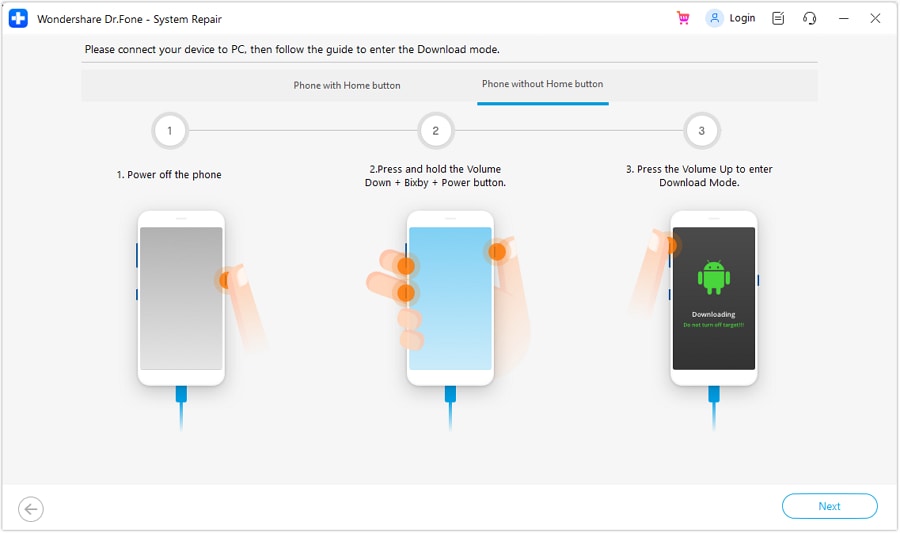
Passaggio 5: Il software ti mostrerà le istruzioni per mettere il telefono in modalità Download. La maggior parte dei dispositivi venduti oggi non hanno il pulsante Home fisico e le istruzioni per questo sono mostrate di seguito. Clicca su Avanti.
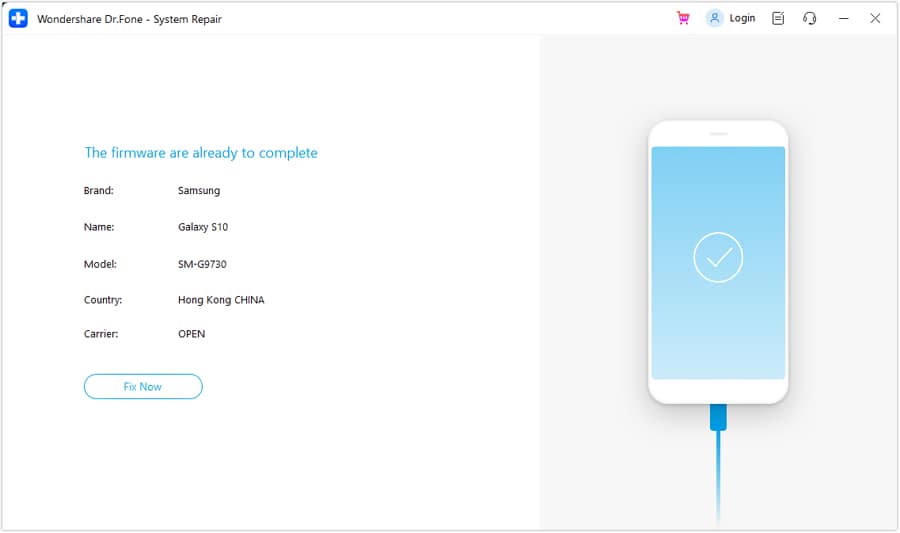
Passaggio 6: Il Firmware inizierà a scaricare automaticamente e, una volta terminato, è possibile rivedere le informazioni e fare clic su Fix Now per avviare il processo.
Passaggio 7: dovrai confermare la riparazione del firmware inserendo un codice (cifra zero, sei volte – 000000).

Dopo la riparazione corretta, verrà visualizzata la seguente schermata.

Il telefono verrà riavviato e il problema di Google Maps non funzionante dovrebbe essere risolto.
Sicuro e sicuroconclusione
L'importanza di Google Maps sugli smartphone Android non può essere sopravvalutata. È una delle app di navigazione più utilizzate al mondo. Quindi, se Google Maps ha smesso di funzionare su Android, hai bisogno di una soluzione rapida e ne hai bisogno ora. Questa guida ti fornisce 9 modi per risolvere il problema di Google Maps che non funziona su Android e far funzionare di nuovo le tue amate Google Maps.


 > How-to > Riparazione del Sistema > Google Maps non funziona su Android: Guida completa per risolvere
Nicola Massimo
staff Editor
Generalmente valutato4.5(105aver participato)