Tasto Volume iPad Bloccato o Non Funziona: Come Risolvere

May 27, 2026 • Archiviato in: Riparazione del Sistema • Soluzioni comprovate
Se il tuo pulsante del volume dell’iPad non funziona, è bloccato o modifica il volume in modo errato, il problema è solitamente causato da due fattori: un’ostruzione fisica attorno al pulsante oppure un problema software che riguarda i controlli del volume. In molti casi puoi comunque regolare immediatamente l'audio tramite i controlli a schermo, per poi risolvere la causa principale riavviando l’iPad, aggiornando iPadOS, correggendo errori di sistema o verificando se il comportamento dinamico del pulsante del volume lo fa sembrare invertito. Questa guida spiega come risolvere un pulsante del volume bloccato su iPad, cosa fare quando il volume non funziona su iPad e come ripristinare in sicurezza il funzionamento normale del pulsante.
Il pulsante del volume dell’iPad è una componente fondamentale che consente agli utenti di controllare facilmente l’uscita audio del dispositivo, garantendo un’esperienza di ascolto ottimale. Tuttavia, non è raro che il pulsante del volume abbia malfunzionamenti, causando frustrazione quando diventa non reattivo o rimane bloccato. Diverse cause possono portare al blocco del pulsante del volume, incluse anomalie software, uso improprio, accumulo di sporco o detriti e danni hardware.
A prescindere dalla causa, la risoluzione di questo problema è molto più semplice quando si identifica per prima cosa se è temporaneo, software o hardware. Per questo l’articolo inizia con metodi rapidi per regolare il volume subito, poi passa a soluzioni più approfondite per un pulsante bloccato o non reattivo.
Parte 1. Come regolare il volume su iPad se il pulsante è bloccato o non funziona
Se i pulsanti del volume dell’iPad sono bloccati, invertiti o non rispondono, non perdi immediatamente controllo sull’audio. L’iPad offre modi integrati per aumentare o diminuire il volume senza premere i pulsanti fisici, utile mentre si ricerca la causa reale. Questi metodi sono particolarmente utili quando il pulsante del volume su iPad non funziona ma lo schermo e il software rispondono normalmente.
Ecco alcune soluzioni temporanee per regolare il volume su iPad quando il pulsante è bloccato o non funziona.
1. Usa il cursore del volume
Il cursore del volume è uno dei metodi più rapidi per controllare l’audio quando i pulsanti fisici non sono affidabili. Se il problema riguarda solo il tasto hardware, l’uso del cursore a schermo ti permette di continuare a utilizzare l’iPad normalmente finché non risolvi definitivamente il problema.
Il cursore del volume è una funzione integrata nei dispositivi Apple, inclusi gli iPad, che aiuta gli utenti a regolare il volume. Per utilizzarla, segui queste istruzioni:
Passo 1. Apri ‘Impostazioni’ > inserisci ‘Limite volume’ nella barra di ricerca. Vedrai la schermata come di seguito:
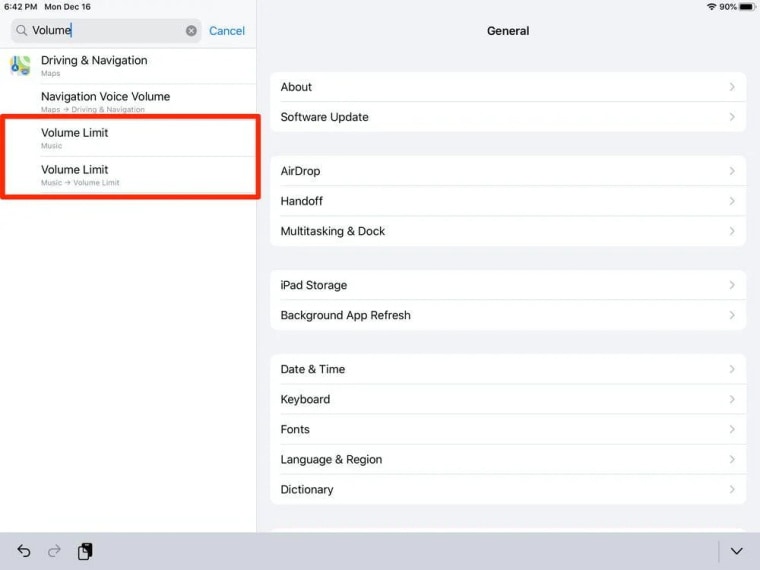
Passo 2. Successivamente, clicca su una delle due icone Limite volume. Una volta fatto, avrai questa interfaccia:
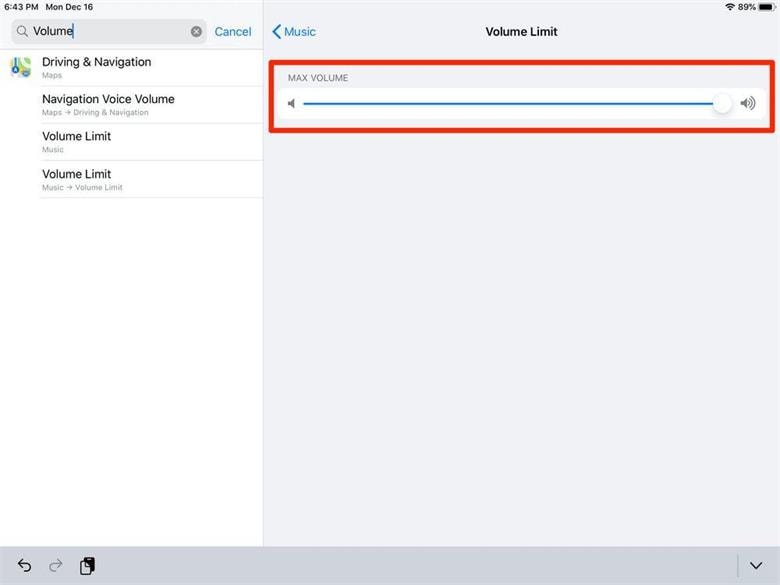
Ora, sposta il cursore del volume a destra o a sinistra per aumentare o diminuire il volume del dispositivo.
Questo metodo è utile quando il controllo del volume su iPad non funziona tramite i pulsanti, ma il sistema audio è comunque operativo.
📱 iPhone bloccato? Risolvilo in 3 step - Nessuna perdita di dati!
Problemi con lo schermo bloccato dell’iPhone? 🤔 La nostra guida tratta 6 cause comuni, soluzioni passo passo per tutti i modelli (da iPhone 6s a iPhone 17), e recupero sicuro dei dati. Tasso di successo del 98,6%! ✨
2. Usa Assistive Touch
AssistiveTouch è un’altra ottima soluzione temporanea perché permette di sostituire la pressione dei pulsanti hardware con controlli a schermo. Se i pulsanti del volume non funzionano su iPad, questo metodo ti offre accesso sicuro a volume su e volume giù mentre diagnostichi se il problema è software o hardware.
AssistiveTouch è un’altra incredibile funzione integrata che puoi utilizzare per regolare il volume sull’iPad, alternativa al cursore del volume.
Di seguito trovi la guida passo passo necessaria per utilizzare questa funzione e regolare il volume sull’iPad:
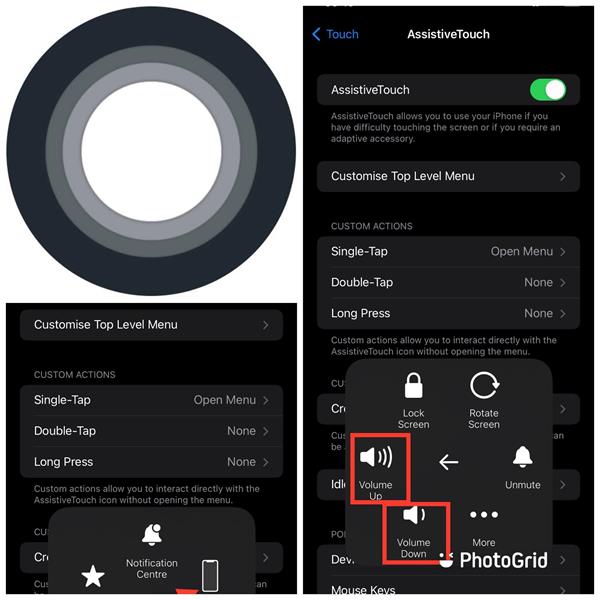
Passo 1: Apri ‘Impostazioni’ > ‘Accessibilità’ > ‘Tocco’ > ‘AssistiveTouch’
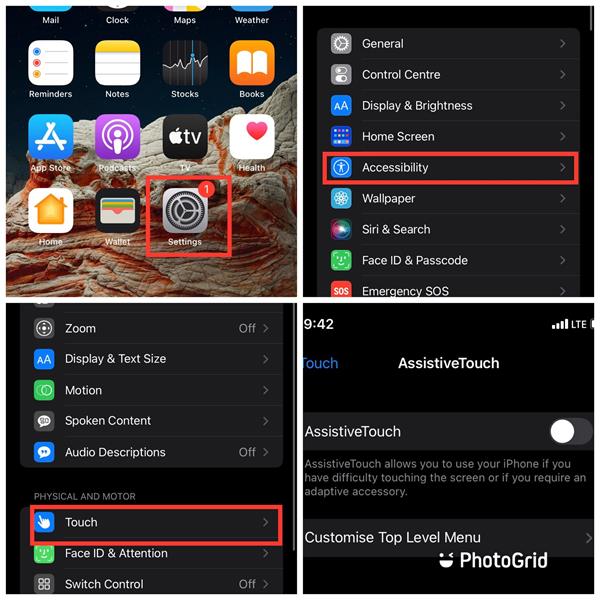
Passo 2: Poi attiva la funzione AssistiveTouch proprio come mostrato di seguito:
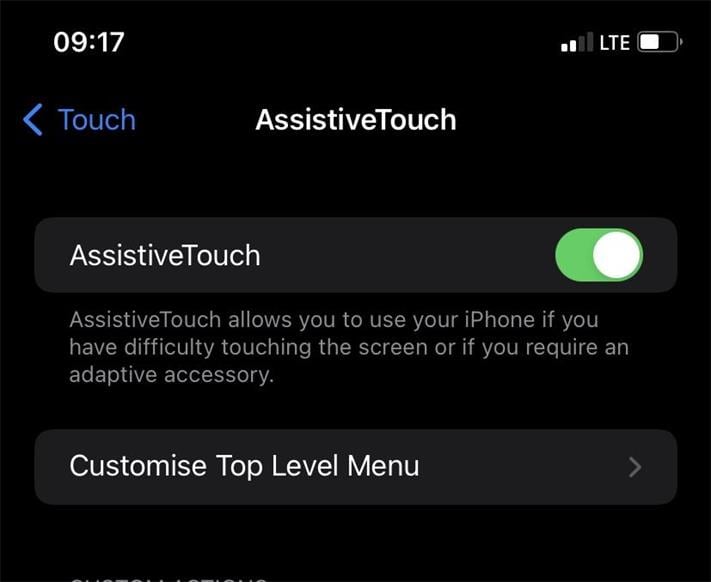
Passo 3: Ora trova e clicca sull’icona AssistiveTouch (un’icona circolare), seleziona ‘Dispositivo’, e appariranno le opzioni Volume Su e Volume Giù.
Regolare il volume del tuo iPad con i due metodi descritti sopra è un modo temporaneo per risolvere il pulsante del volume bloccato su iPad problema. Se i pulsanti sono completamente bloccati o non rispondono affatto, è necessario fornire una soluzione definitiva. E questo ci porta a:
Parte 2. Come risolvere definitivamente il problema del pulsante del volume bloccato o non funzionante su iPad?
Se i pulsanti risultano ancora bloccati, non fanno nulla o continuano a cambiare il volume in modo imprevedibile, bisogna capire se il problema è fisico o software. Un pulsante bloccato fisicamente di solito indica pressione della custodia, accumulo di sporco o usura hardware. Un pulsante che si preme normalmente ma non funziona spesso indica un bug di iPadOS, un problema nelle impostazioni di controllo o un errore di sistema più profondo.
Qui esaminiamo perché il pulsante del volume dell’iPad può essere bloccato o non risponde quando lo premi. Inoltre, è presentata di seguito una soluzione definitiva.
2.1 Pulsante del volume bloccato su iPad
Se il pulsante sembra fisicamente bloccato o rimane premuto, controlla per prima cosa se c’è un problema meccanico. Molti utenti scoprono che una custodia troppo stretta, una borsa, polvere o detriti attorno al bordo del pulsante sono la vera causa per cui il pulsante del volume dell’iPad resta bloccato.
Se sei uno dei tanti utenti iPad che utilizzano accessori protettivi come custodie o borse per proteggere il dispositivo da danni esterni, graffi o cadute, potresti a volte riscontrare un pulsante del volume bloccato. Questo problema comune può essere facilmente risolto, spesso è causato dall’accessorio stesso e non da un errore software o un malfunzionamento hardware. Per risolvere, semplicemente rimuovi l’accessorio che ostacola, come una custodia ingombrante o una borsa aderente, e verifica se i pulsanti rispondono normalmente.
Se il pulsante del volume resta bloccato anche dopo aver tolto la borsa o la custodia dall’iPad, considera di pulire l’area attorno ai pulsanti del volume: potrebbe esserci della polvere. Usa solo metodi di pulizia delicati e non inserire oggetti appuntiti attorno al pulsante.
2.2 Pulsante del volume non funzionante su iPad
Se il pulsante non è fisicamente bloccato ma non risponde, è più probabile che la causa sia software. Questa è anche la situazione più cercata dagli utenti quando cercano il pulsante del volume non funziona su iPad or perché il controllo del volume su iPad non funziona.
Un pulsante del volume non reattivo può essere frustrante, soprattutto dopo aver verificato che non è bloccato o ostruito fisicamente. Molte volte, un pulsante non funzionante è causato da un problema software, come un bug o un’anomalia, piuttosto che da un problema hardware. Se hai questo problema, non preoccuparti né pensare subito a spese di riparazione. Fortunatamente, ci sono diverse soluzioni fai-da-te gratuite che possono aiutarti a risolvere e forse superare il problema.
2.2.1 Hard Reset dell’iPad
Un hard reset è uno dei modi più rapidi per eliminare anomalie temporanee di sistema che influenzano la risposta del pulsante. Se il pulsante del volume dell’iPad funzionava prima e improvvisamente ha smesso, questa dovrebbe essere una delle prime soluzioni definitive da provare.
L’hard reset dell’iPad è una delle soluzioni più semplici e veloci per risolvere questo tipo di problema software. Segui questi passi:
Se il tuo iPad ha il tasto Home
- Premi il tasto Power e il tasto Home simultaneamente finché non vedi una schermata nera con il logo Apple al centro
- Rilascia subito entrambi i tasti appena vedi il logo Apple
Se il tuo iPad non ha il tasto Home
- Premi velocemente il pulsante Volume su, rilascialo, poi premi il pulsante Volume giù, rilascialo, e infine tieni premuto il Power pulsante finché non compare una schermata nera con il logo Apple al centro.
Dopo aver riavviato, testa entrambe le direzioni del volume. Se il pulsante volume giù dell’iPad non funziona oppure un lato risponde diversamente dall’altro, procedi con le soluzioni di seguito.
2.2.2 Aggiorna il sistema iPadOS
Aggiornare iPadOS è un altro rimedio efficace, perché bug nel controllo del volume, comportamenti invertiti e problemi audio a livello di sistema possono essere migliorati con software più recente.
Aggiornare il sistema operativo dell’iPad è un altro modo eccellente per risolvere il problema del pulsante del volume che non risponde. Per farlo, vai su Impostazioni > Generali > Aggiornamento Software.
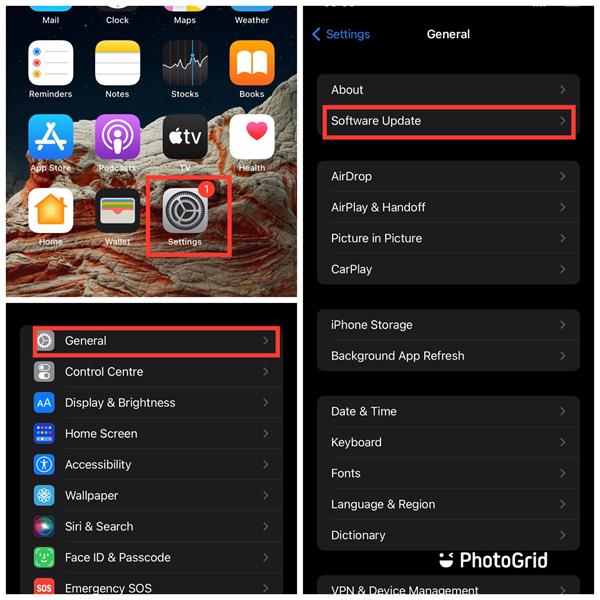
Controlla di avere l’ultima versione del sistema operativo, altrimenti aggiorna. Assicurati di essere connesso al WiFi prima di aggiornare.
Questo passo è anche importante se i pulsanti del volume dell’iPad sono invertiti. Su molti modelli di iPad, la direzione dei pulsanti può cambiare dinamicamente in base a come si tiene l’iPad, mentre su altri modelli supportati con iPadOS 15.4 o versioni successive è possibile gestire questo comportamento nelle impostazioni Suoni tramite i Controlli Volume a Posizione Fissa.
2.2.3 Risolvere gli Errori di Sistema per Far Funzionare il Pulsante del Volume dell’iPad!

Dr.Fone - Riparazione Sistema (iOS)
Ripara errori di sistema iOS senza perdita di dati.
- Ripara il tuo iOS riportandolo alla normalità, senza alcuna perdita di dati.
- Risolvi diversi problemi del sistema iOS bloccato in modalità di recupero, logo Apple bianco, schermata nera, loop all’avvio, ecc.
- Effettua il downgrade di iOS senza iTunes.
- Funziona con tutti i modelli di iPhone, iPad e iPod touch.
- Completamente compatibile con l’ultimo iOS 15.



Qui, software di terze parti possono risolvere il problema del volume dell’iPad. Innumerevoli programmi sono stati sviluppati per questo scopo. Tuttavia, solo alcuni di essi offrono il servizio di alto livello che cerchi, e Dr.Fone - Riparazione Sistema (iOS) è uno di questi.
Dr.Fone è un programma tutto-in-uno progettato per aiutarti a risolvere facilmente i problemi software che incontri sul tuo dispositivo. Il programma è ben progettato con un’interfaccia utente interattiva che lo rende facile da usare sia per principianti che per utenti esperti, ed è compatibile sia con iOS che con Android. Puoi anche utilizzare Dr.Fone - Riparazione Sistema (iOS) per risolvere la maggior parte degli errori di sistema senza perdita di dati.
Guida Passo Passo per Correggere l’Errore di Sistema e Far Funzionare il Volume dell’iPhone con Dr.Fone - Riparazione Sistema (iOS)
Trova di seguito le istruzioni per risolvere l’errore di sistema e far funzionare il volume dell’iPad usando Dr.Fone:
Passo 1: Sul tuo computer (Windows o Mac), visita il sito ufficiale di Dr.Fone - Riparazione Sistema (iOS) per scaricare e installare l’ultima versione del software. Oppure clicca direttamente il pulsante sottostante per scaricarlo. Avvia il software dopo l’installazione.
Passo 2: Successivamente, ti verrà mostrata la seguente interfaccia:

Individua e clicca su Riparazione Sistema scheda.
Passo 3: Collega il tuo iPad con problemi al computer tramite un cavo lightning. Ti apparirà questa pagina:

Seleziona Modalità Standard come opzione di riparazione desiderata.
Nota: La Modalità Standard ripara i problemi del sistema iOS senza perdere alcun dato. La Modalità Avanzata, invece, ripara i problemi del sistema iOS ma cancella anche i dati del dispositivo.
Fase 4: Successivamente, conferma i dettagli del modello del tuo dispositivo e poi clicca su Avvia per procedere con il download del firmware.

Una volta completato il download, premi l’icona Ripara Ora per avviare la riparazione del firmware sull’iPad.
Fase 5: Attendi che Dr.Fone ripari automaticamente l’iPad. Quando ha finito, controlla se il problema di volume è stato risolto.

2.2.4 Metti l’iPad in Modalità DFU e Ripristina
La modalità DFU è un’opzione di risoluzione dei problemi più profonda per problemi software ostinati. Se il riavvio e l’aggiornamento normali non risolvono il problema, il ripristino DFU può aiutare a reinstallare il firmware in modo più completo, anche se è un metodo più avanzato e meno conveniente rispetto alla riparazione standard.
DFU, anche nota come aggiornamento firmware dispositivo, è un metodo di risoluzione dei problemi spesso utilizzato per ripristinare o reimpostare il firmware di un dispositivo.
Per impostare l’iPad con Face ID in modalità DFU,
- Assicurati di avere iTunes o Finder aperti sul computer. Per macOS Catalina e versioni successive utilizza Finder. Tuttavia, se utilizzi Windows o macOS Mojave o precedenti, iTunes è l’opzione migliore.
- Spegni l’iPad e collegalo a un computer (Windows o Mac) tramite un cavo USB
- Tieni premuto il Tasto Laterale per 3 secondi
- Quindi, mentre tieni ancora premuto il Tasto Laterale tasto, mantieni premuto anche il Volume giù. Assicurati che entrambi i tasti siano premuti per circa 10 secondi
- Ora rilascia il Tasto Laterale tasto e continua a tenere premuto il Volume giù tasto per altri 5 secondi, poi rilascialo
Il tuo iPad dovrebbe mostrare una schermata nera con retroilluminazione per segnalare che è in modalità DFU. Se non dovesse apparire, ripeti la procedura.
Per l’iPad con tasto Home, ecco i passi per entrare in modalità DFU:
- Collega l’iPad al computer e apri iTunes o Finder.
- Tieni premuti sia il tasto Home che il tasto Blocca per circa 8 secondi.
- Rilascia il tasto Blocca continuando a tenere premuto il tasto Home per altri 3-5 secondi. Poi iTunes/Finder ti avviserà che l’iPad è stato rilevato in modalità di ripristino.
Dopo che l’iPad viene rilevato da iTunes/Finder, puoi procedere con il ripristino.
Se vuoi uscire dalla modalità DFU, Dr.Fone - Riparazione Sistema (iOS) può aiutarti a farlo con un click.
2.2.5 Porta il tuo iPad a un Apple Store locale per la riparazione
Se il problema di volume persiste dopo aver provato tutte le soluzioni sopra consigliate, dovresti considerare di portare il tuo iPad all’Apple Store più vicino per la riparazione. Questo è particolarmente importante se il pulsante è fisicamente danneggiato, allentato, rimane premuto oppure il diffusore e i controlli del volume non funzionano normalmente.
Suggerimento Extra: Perché i Pulsanti del Volume del Mio iPad Sembrano Invertiti o il Volume Continua a Scendere?
Alcuni utenti pensano che i pulsanti del volume siano rotti, mentre invece il comportamento dei pulsanti cambia con l’orientamento del dispositivo. In molti modelli di iPad, i pulsanti del volume funzionano dinamicamente: il pulsante a destra o in alto alza il volume, mentre quello a sinistra o in basso lo abbassa, a seconda di come si tiene il dispositivo. Nei modelli supportati con iPadOS 15.4 o successivi, puoi aprire Impostazioni > Suoni e attivare Controlli Volume a Posizione Fissa se desideri che i pulsanti mantengano sempre lo stesso comportamento.
Se il tuo il volume dell’iPad continua ad abbassarsi, controlla anche se un accessorio sta premendo il pulsante, se il tasto è fisicamente bloccato, o se il problema si presenta solo in una app o con un solo dispositivo audio.
Suggerimento Extra: Come Disabilitare il Tasto del Volume se Continua ad Alzare il Volume dell’iPad?
Suonerie e suoni delle notifiche possono a volte essere fastidiosi. Vuoi disabilitare il tasto del volume per evitare che cambi accidentalmente il volume dell’iPad? Per farlo, vai su Impostazioni > Suoni. Quindi gestisci il comportamento dei pulsanti del volume in base alle opzioni disponibili sul tuo iPad.
Conclusione
Con la guida sopra, risolvere un pulsante del volume bloccato su iPad o un pulsante volume iPad non funzionante dovrebbe essere molto più semplice. Il miglior approccio è prima capire se il problema è di natura fisica o software, poi usare i controlli a schermo per regolare temporaneamente il volume, e infine seguire le soluzioni di riavvio, aggiornamento, riparazione sistema o ripristino DFU se necessario. Se i pulsanti non rispondono dopo tutte le soluzioni software, la riparazione professionale è il passo successivo più sicuro.
Domande Frequenti
 Q1. Perché il controllo volume del mio iPad non funziona?Q2. Come sbloccare un tasto del volume bloccato su iPad?Q3. Perché i miei pulsanti del volume iPad sono invertiti?Q4. Perché il volume del mio iPad continua a diminuire?


Nicola Massimo
staff Editor
Generalmente valutato4.5(105aver participato)