Ripristina Tutte le Impostazioni iPhone: Cosa Sapere

Jun 26, 2026 • Archiviato in: Riparazione del Sistema • Soluzioni comprovate
"Ho provato a fare alcuni acquisti su Apple Store ma ho ricevuto il messaggio, ‘Impossibile effettuare l'acquisto. Riprova più tardi.’ Questo succede sempre quando provo ad aggiornare o installare app. L'assistenza Apple ha detto che devo 'Ripristinare tutte le impostazioni'. Ma cosa significa questo, cosa fa esattamente 'ripristina tutte le impostazioni'? Cancellerà solo le impostazioni di sistema o anche tutti i miei dati?"
Se vai online, troverai molti thread di discussione con domande simili. Ogni volta che si presenta un problema su un iPhone, che sia l'impossibilità di fare acquisti, diversi errori di iPhone o iTunes, ad esempio errore iTunes 27, iPhone bloccato sul logo Apple, o altri, una delle prime soluzioni spesso suggerite è "Ripristina tutte le impostazioni." Ma cosa significa esattamente? Cosa fa?
In questo articolo lo scopriremo!
- Parte 1: Tutto quello che devi sapere su "Ripristina tutte le impostazioni"
- Parte 2: Alcuni consigli da conoscere
- Parte 3: Differenza tra "Ripristina tutte le impostazioni", "Inizializza contenuto e impostazioni", e "Ripristina impostazioni di rete"
- Parte 4: Ottieni ulteriore assistenza
Riferimenti
iPhone SE ha attirato molta attenzione in tutto il mondo. Anche tu vuoi acquistarne uno? Guarda il video di unboxing di iPhone SE per scoprirne di più!
Parte 1: Tutto quello che devi sapere su "Ripristina tutte le impostazioni"
Cos'è "Ripristina tutte le impostazioni"?
Come suggerisce il nome, scegliere "ripristina tutte le impostazioni" riporterà tutte le impostazioni del tuo iPhone a quelle di default.

Perderò i dati?
Verranno reimpostate solo le impostazioni di sistema. Non perderai file, documenti, dati o app.
Devo fare un backup prima di "Ripristina tutte le impostazioni"?
È sempre consigliabile fare un backup del tuo iPhone. Tuttavia, in questo caso non è necessario poiché non comporta la perdita dei dati.
Come "Ripristinare tutte le impostazioni" su iPhone?
- Vai su Generali > Ripristina > Ripristina tutte le impostazioni.
- Ti verrà chiesto di inserire il codice di sblocco.
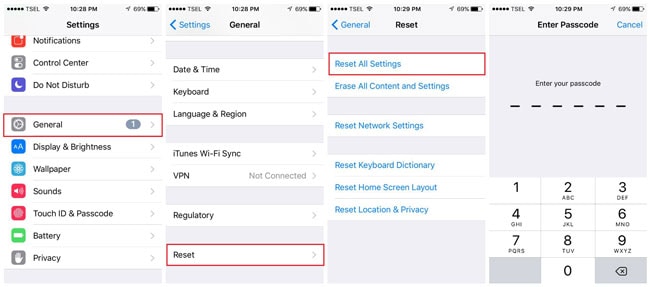
Fatto! Hai ripristinato il tuo iPhone!
Potrebbe interessarti:
Parte 2. Alcuni consigli da sapere
- A meno che tu non stia vendendo o regalando il tuo iPhone, non hai bisogno di un hard reset, cioè "Inizializza contenuto e impostazioni". Se vuoi solo risolvere un problema, "Ripristina tutte le impostazioni" è più che sufficiente.
- Come menzionato prima, l'opzione "Ripristina tutte le impostazioni" non elimina app o dati, ma riporta tutte le impostazioni di sistema ai valori predefiniti. Di conseguenza potresti perdere alcune impostazioni personali, quindi appuntati tutte le preferenze importanti.
- Prendi nota delle password WiFi e delle configurazioni di rete perché il ripristino farà dimenticare al tuo iPhone le connessioni WiFi.
- La prima cosa da fare dopo il ripristino è reimpostare le tue impostazioni della privacy. È fondamentale.
- Anche se non cancellerà alcun dato presente sull'iPhone, è buona pratica fare sempre un backup, per sicurezza! Puoi eseguire il backup regolarmente su iCloud o iTunes, oppure anche su Dr.Fone - Phone Backup (iOS) poiché ti permette di scegliere selettivamente cosa salvare.
Parte 3: Differenza tra "Ripristina tutte le impostazioni", "Inizializza contenuto e impostazioni", e "Ripristina impostazioni di rete"
Ripristina tutte le impostazioni: Come già detto, ripristina solo le impostazioni, non compromette i tuoi dati.
Inizializza contenuto e impostazioni: Questo cancellerà completamente il tuo dispositivo iOS. Ripristinerà tutto, dati e impostazioni. È l'opzione di ripristino alle impostazioni di fabbrica, generalmente usata come ultima risorsa in caso di errori gravi di iOS. Per farlo, vai su Impostazioni > Generali > Ripristina > Inizializza contenuto e impostazioni.
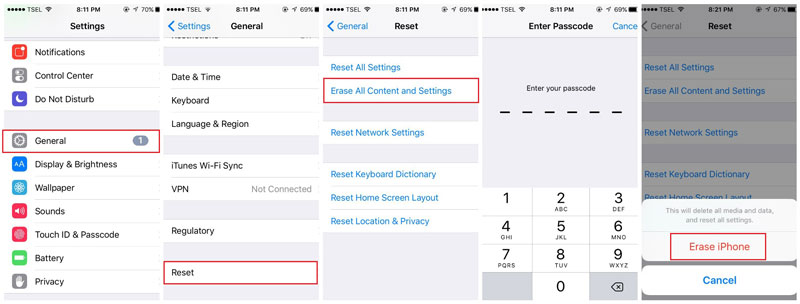
Ripristina impostazioni di rete: Questo reimposterà solo tutte le impostazioni di rete. Significa che tutte le password WiFi e i nomi utente salvati sull'iPhone saranno dimenticati. È utile per risolvere problemi di rete. Per farlo, vai su Impostazioni > Generali > Ripristina > Ripristina impostazioni di rete.

Parte 4: Ottieni ulteriore assistenza
"Ripristina tutte le impostazioni" viene generalmente usato quando si verificano alcuni errori iPhone sul tuo iPhone, ad esempio errore iPhone 9, errore iPhone 4013, ecc. Se sei fortunato, e se gli errori non sono gravi, questa soluzione li risolverà. Tuttavia, a volte "Ripristina tutte le impostazioni" non basta, in quel caso spesso viene suggerito di scegliere "Inizializza contenuto e impostazioni." Questa opzione è estremamente rischiosa e richiede tempo perché comporta la perdita totale dei dati.
Un'alternativa efficace come "Inizializza contenuto e impostazioni", ma che non comporta perdita di dati, è Dr.Fone - Riparazione Sistema. Si tratta di uno strumento affidabile e semplice da usare introdotto da Wondershare, un'azienda con milioni di recensioni entusiastiche da utenti di tutto il mondo e grande fama da media come Forbes.

Dr.Fone - Riparazione Sistema
Risolvete lo schermo bianco dell’iPhone senza perdere i dati!
- Sicuro, facile e affidabile.
- Risolve diversi problemi del sistema iOS come blocco in modalità recupero, logo Apple bianco, schermo nero, loop all'avvio, ecc.
- Ripara solo il sistema iOS, senza alcuna perdita di dati.
- Compatibile con tutti i modelli di iPhone, iPad e iPod touch.
- Totalmente compatibile con l'ultimo iOS 13.



Per saperne di più su come risolvere tutti gli errori di sistema senza perdere dati, puoi leggere questa guida su Dr.Fone - System Repair.
Speriamo che ora tu sappia tutto su "Ripristina tutte le impostazioni" e ti abbiamo anche fornito altre soluzioni per risolvere errori di sistema se questa opzione non dovesse funzionare. Detto ciò, lascia un commento qui sotto e facci sapere se le nostre soluzioni ti sono state d'aiuto. Ci farebbe piacere sentire la tua opinione!

Nicola Massimo
staff Editor