
iPhone: Differenza tra DFU Mode e Recovery Mode spiegata per gli utenti

May 27, 2026 • Archiviato in: Riparazione del Sistema • Soluzioni comprovate
Quando il tuo iPhone presenta dei problemi, comprendere la differenza tra modalità DFU e modalità di recupero può fare la differenza per una risoluzione efficace dei problemi. Entrambe le modalità hanno scopi specifici, dal ripristino del dispositivo alla soluzione di gravi problemi software.
Questo articolo confronterà e metterà a confronto l’iPhone modalità DFU e modalità di recupero, spiegando le differenze tra le due e fornendo esempi di quando utilizzare l’una o l’altra.
L’articolo illustrerà tutte le istruzioni e consigli necessari, sia che il dispositivo sia bloccato sia che tu voglia effettuare riparazioni avanzate. Alla fine, sarai familiare con queste modalità e riuscirai a risolvere rapidamente la maggior parte dei problemi iOS.


Parte 1. Conoscere la differenza tra modalità di recupero e DFU
1-1. Che cos’è la modalità di recupero dell’iPhone?
La modalità di recupero è integrata, permettendo all’iPhone di collegarsi a iTunes o al nuovo Finder, facilitando il ripristino alle impostazioni di fabbrica o l’aggiornamento del sistema. Questa modalità utilizza iBoot, il bootloader iOS, per validare tutte le versioni di iOS installate. Entrando in questa modalità, appare una schermata che chiede come collegare il dispositivo a un computer.

1-2. Quando bisogna usare la modalità di recupero?
Nei seguenti casi dovresti prendere in considerazione l’uso della modalità di recupero:
- Per alcuni minuti, il tuo iPhone è lento e bloccato sul logo Apple senza mostrare la barra di avanzamento.
- Il dispositivo non viene riconosciuto da iTunes, oppure iTunes indica che il telefono è in modalità di recupero.
- Sul tuo iPhone appare una schermata con la scritta "Collega a iTunes".
Inoltre, la modalità di recupero può essere necessaria in casi meno comuni, come:
- Poiché non ricordi il codice di accesso, devi ripristinare l’iPhone alle impostazioni di fabbrica. Questo cancellerà completamente i dati e il dispositivo sarà come nuovo.
- Non hai il codice necessario per disattivare la modalità USB limitata.
- Un precedente jailbreak impedisce l’installazione di aggiornamenti o upgrade.
- Vuoi rimuovere tracce di jailbreak e ripristinare il sistema operativo allo stato originale.

1-3. Che cos’è la modalità DFU dell’iPhone?
Quando il tuo iPhone è in modalità DFU, puoi utilizzare Finder o iTunes senza avviare il sistema operativo né iBoot. Questo ti permette di eseguire downgrade della versione iOS o installare firmware personalizzati, tra altre modifiche del firmware. Per entrare in modalità DFU sono necessari tempismi e sequenze di tasti molto precisi. In questa modalità, lo schermo rimane nero.

1-4. Quando utilizzare la modalità DFU?
La modalità DFU (Device Firmware Update) è necessaria in diverse situazioni:
- Riparazione di un bootloader corrotto: La modalità DFU permette di reinstallare il software su Mac o Windows se il bootloader dell’iPhone è danneggiato.
- Aggiornamenti e downgrade del firmware: Usa la modalità DFU per aggiornare una versione beta di iOS o tornare a una versione precedente.
- Jailbreak o annullamento del jailbreak: La modalità DFU è spesso utilizzata per effettuare jailbreak o eliminarlo, soprattutto quando il processo richiede collegamenti (tethering).

1-5. Differenze principali tra modalità DFU e modalità di recupero
La differenza principale tra modalità DFU e modalità di recupero sta nell’interazione con il bootloader del dispositivo:
- Modalità di recupero: Utilizza iBoot per assicurare che vengano installate solo versioni firmware firmate, impedendo il downgrade a versioni iOS più vecchie.
- Modalità DFU: Bypassa iBoot, permettendo maggiore flessibilità, ad esempio il downgrade o l’installazione di firmware personalizzati.
Grazie alle sue capacità, la modalità DFU viene spesso utilizzata per una risoluzione dei problemi più avanzata, mentre la modalità di recupero è adatta a ripristini e aggiornamenti standard.
Parte 2. Come entrare/uscire dalla modalità DFU su iPhone
2-1. Entrare in modalità DFU
Il metodo per entrare o uscire da Modalità DFU varia a seconda del modello di iPhone.
Per iPhone 6 e precedenti:
- Collega l’iPhone al computer con un cavo USB e avvia iTunes.
- Spegni il dispositivo e tieni premuti insieme i tasti Home e Blocca per 5 secondi.
- Tieni premuto il tasto Home e rilascia il tasto Blocca finché iTunes non riconosce il telefono in modalità di recupero. Una distinzione importante tra modalità DFU e modalità di recupero su iPhone è che lo schermo resta nero.

Per iPhone 7 e 7 Plus:
- Collega l’iPhone al PC con un cavo USB, quindi apri iTunes.
- Premi e tieni premuti contemporaneamente i pulsanti laterale e Volume giù.
- Tenendo premuto Volume giù, rilascia il tasto laterale.
- iTunes ti avviserà che il dispositivo è in modalità di recupero, ma lo schermo dovrebbe restare nero, evidenziando un’altra differenza tra modalità di recupero e DFU.

Per iPhone 8 e successivi:
- Collega l’iPhone al computer con un cavo USB e apri iTunes.
- Premi e rilascia rapidamente i tasti Volume su e Volume giù.
- Tieni premuto il tasto laterale finché lo schermo non si oscura, poi premi insieme Volume giù e il tasto laterale.
- Rilascia il tasto laterale dopo cinque secondi, ma continua a tenere premuto Volume giù per altri dieci.
- iTunes rileverà un dispositivo in modalità di recupero mentre lo schermo dell’iPhone resterà nero, evidenziando le sottili differenze tra modalità di recupero e DFU su iPhone.

2-2. Uscire dalla modalità DFU
I passaggi per uscire da Modalità DFU variano anch’essi in base al dispositivo, sottolineando come modalità DFU vs modalità di recupero su iPhone siano differenti a seconda dei modelli.
- iPhone 8 o successivi: Premi e rilascia rapidamente il tasto Volume su; premi e rilascia rapidamente il tasto Volume giù; tieni premuto il tasto laterale finché il dispositivo non si riavvia.
- Su iPhone 7 e 7 Plus: tieni premuti insieme tasto laterale e Volume giù finché il telefono non si riavvia.
- iPhone 6 e precedenti: Premi e tieni premuti insieme i tasti Home e Blocca finché il dispositivo non si riavvia.
Parte 3: Come entrare/uscire dalla modalità di recupero su iPhone
3-1. Entrare manualmente in modalità di recupero
Segui questi passaggi per accedere manualmente a Modalità di recupero sul tuo iPhone.
Per iPhone 6 e precedenti:
- Avvia l’app dopo aver collegato l’iPhone al computer con iTunes.
- Premi contemporaneamente i tasti Home e Blocca sopra o di lato del telefono.
- Anche se appare il logo Apple, continua a tenere premuti entrambi i pulsanti. Puoi rilasciarli solo quando la modalità di recupero appare sullo schermo.
- Visualizzerai le opzioni Aggiorna e Ripristina in iTunes.

Per iPhone 7 e 7 Plus:
- Collega l’iPhone al PC e apri iTunes.
- Premi e tieni premuti insieme Volume giù e tasto laterale.
- Continua a premere dopo la comparsa del logo Apple, e rilascia solo quando la modalità di recupero viene mostrata sul display.
- iTunes ti presenterà quindi le opzioni Aggiorna e Ripristina.

Per iPhone 8 e successivi:
- Avvia iTunes dopo aver collegato l’iPhone al computer.
- Premi e rilascia rapidamente il tasto Volume su.
- Fai lo stesso con il tasto Volume giù.
- Anche con la comparsa del logo Apple, continua a tenere premuto il tasto laterale.
- Tieni premuto il tasto laterale finché non appare la schermata della modalità di recupero.
- iTunes offrirà la possibilità di Aggiornare o Ripristinare il dispositivo.

3-2. Uscire dalla modalità di recupero su iPhone
Quando l’iPhone si riavvia dopo un ripristino, uscirà automaticamente dalla modalità di recupero. Se il ripristino non è necessario, puoi comunque uscire manualmente dalla modalità di recupero. Questo è utile nel confronto fra modalità DFU vs modalità di recupero su iPhone a scopo di troubleshooting.
- Se utilizzi un iPhone 8 o successivi, premi e rilascia rapidamente il pulsante per alzare il volume, seguito dal pulsante per abbassare il volume. Quando vedi il logo Apple, rilascia il pulsante laterale.
- Quando appare il logo Apple su un iPhone 7 o 7 Plus, tieni premuti contemporaneamente il pulsante laterale e il pulsante Volume Giù. Rilascia entrambi i pulsanti nello stesso momento.
- Per iPhone 6 e precedenti, premi e tieni premuti contemporaneamente il tasto Home e il tasto di accensione. Quando vedi il logo Apple, rilasciali.
Parte 4: Risolvere iPhone bloccato in modalità di recupero o DFU
Che si tratti di un problema software o hardware, il tuo iPhone può rimanere bloccato in modalità Recovery o DFU. Dr.Fone - System Repair (iOS) offre una soluzione affidabile a questo problema. Questo programma professionale è compatibile sia con iOS che con iPadOS e può risolvere più di 150 diversi problemi di sistema.
Utilizza Dr.Fone - System Repair (iOS) per uscire dalla modalità Recovery senza spendere un centesimo se il tuo iPhone resta bloccato lì. Se preferisci evitare di perdere dati durante la riparazione, puoi usare la modalità di riparazione standard. Risolvere i problemi di sistema sul tuo dispositivo iOS è facilissimo con questo strumento: bastano pochi minuti e nessuna competenza tecnica.
Con queste funzionalità essenziali e molte altre, Dr.Fone - System Repair (iOS) è una soluzione versatile per gestire le difficoltà del dispositivo. Offre anche alternative per aggiornare o eseguire il downgrade del software di sistema iOS.

Dr.Fone - System Repair (iOS)
Risolvi iPhone bloccato in modalità Recovery o DFU.
- Ripara solo il tuo iOS tornando alla normalità, senza alcuna perdita di dati.
- Risolve vari problemi del sistema iOSbloccato in modalità di recupero, logo Apple bianco, schermo nero, loop all'avvio, ecc.
- Aggiorna e fai il downgrade di iOS senza iTunes.
- Funziona su tutti i modelli di iPhone/iPad/iPod Touch, con tutte le versioni di iOS


Passaggi per uscire dalla modalità Recovery
Passaggio 1: Scarica e installa Dr.Fone
Per PC e Mac, scarica Dr.Fone - System Repair (iOS). Avvia il programma e vai al menu principale. Da lì, scegli Riparazione Sistema.

Passaggio 2: Collega il tuo dispositivo
Usa un cavo USB per collegare il tuo dispositivo iOS—iPhone o iPad—che è entrato in modalità di recupero a un computer. Per uscire dalla modalità di recupero, vai nel menu, seleziona iPhone e poi Toolbox Riparazione.
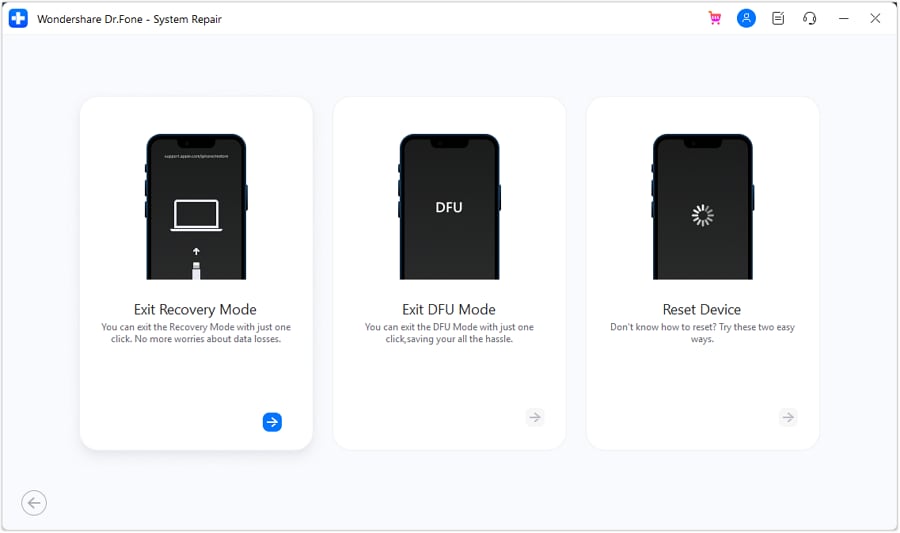
Passaggio 3: Esci dalla modalità Recovery
Apparirà una finestra che mostra come appare il tuo dispositivo quando è bloccato in modalità Recovery. Fai clic sul pulsante Esci dalla modalità Recovery per continuare.
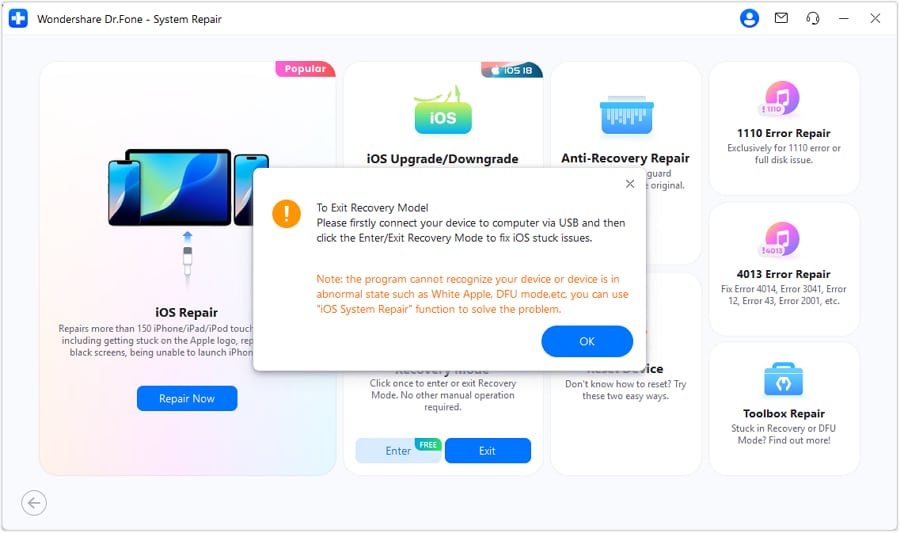
Passaggio 4: Conferma il successo
Dopo una breve procedura, la notifica "Uscita dalla modalità Recovery con successo" verrà visualizzata sullo schermo. Scollega il tuo iPhone dal computer e usalo normalmente.
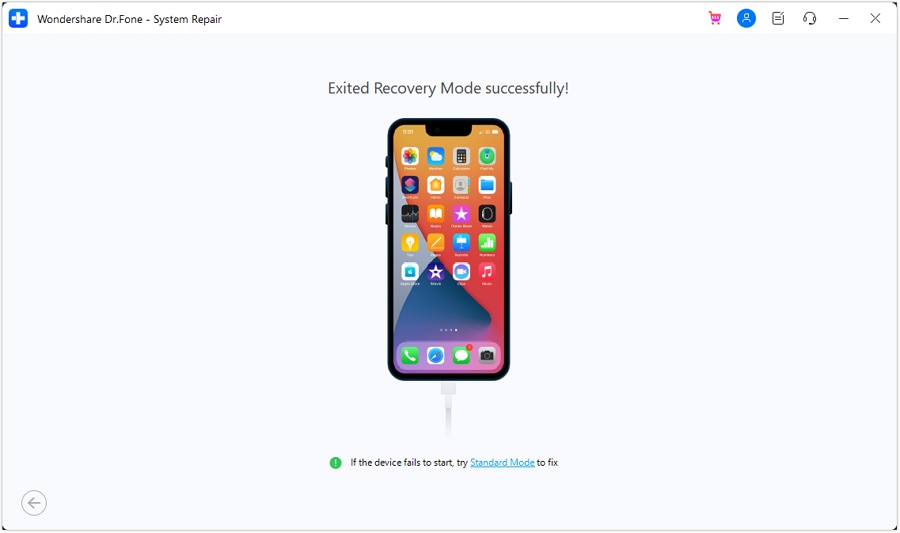
Senza perdere alcun dato, puoi riparare qualsiasi smartphone seguendo questi metodi. Questo include iPhone 7 fino a iOS 18. Questa soluzione funziona anche in situazioni difficili come danni da acqua o aggiornamenti non riusciti.
Passaggi per uscire dalla modalità DFU (servizio gratuito)
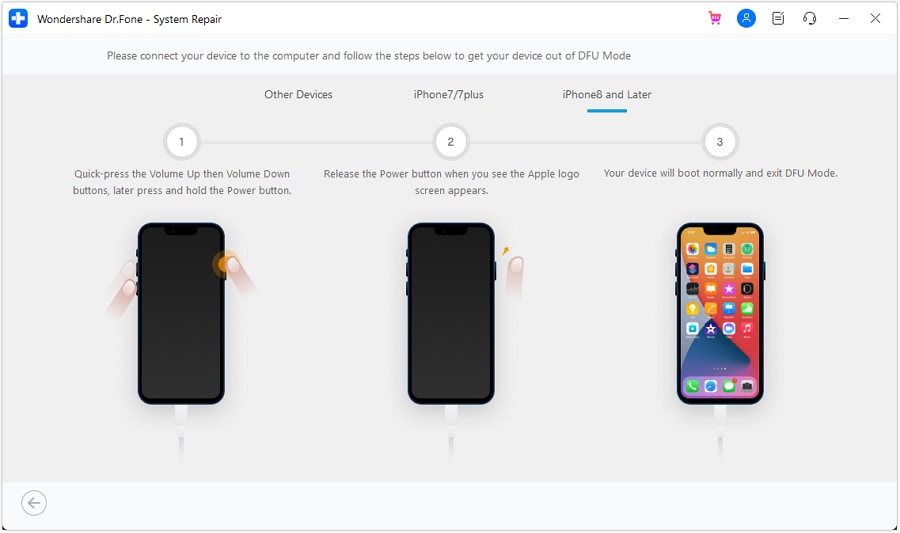
Una funzione speciale in Dr.Fone-System Repair (iOS) consente agli utenti di uscire facilmente dalla modalità DFU. Segui questi semplici passaggi se il tuo dispositivo iOS si è accidentalmente bloccato in modalità DFU:
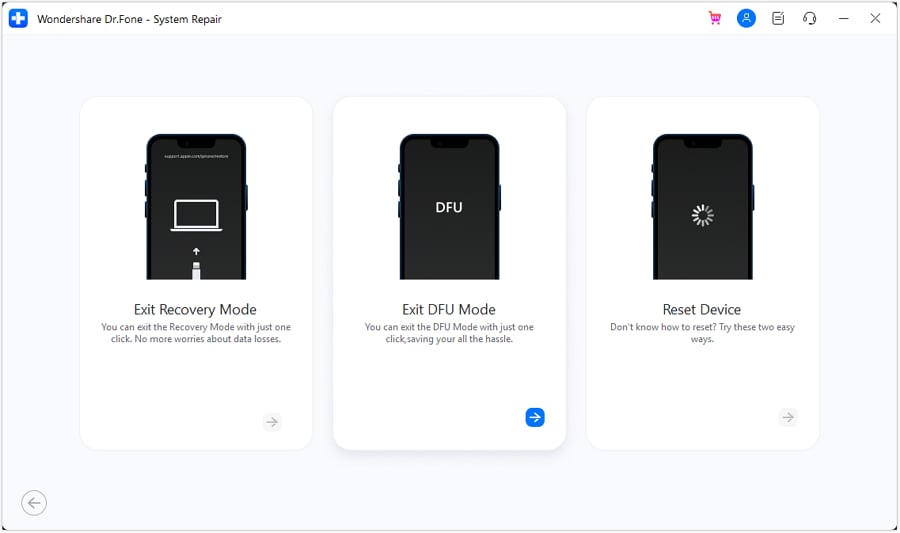
Passaggio 1: Seleziona l'opzione Esci dalla modalità DFU
Accedi alla funzione Toolbox Riparazione all'interno di Dr.Fone - System Repair (iOS). Nella schermata successiva, seleziona l'opzione "Esci dalla modalità DFU" per continuare.
Passaggio 2: Segui le istruzioni sullo schermo
Per uscire dalla modalità DFU, segui le istruzioni mostrate sullo schermo. Assicurati di rispettare attentamente le indicazioni dopo aver selezionato il modello del tuo iPhone dal menu a discesa.
Conclusione:
Comprendere la differenza tra Modalità DFU e modalità Recovery è importante per la risoluzione dei problemi dell'iPhone. Entrambe le modalità hanno scopi diversi: la modalità Recovery serve per la maggior parte dei problemi comuni, come aggiornamenti e ripristini, mentre la modalità DFU offre soluzioni più avanzate come il downgrade del firmware o la riparazione di gravi problemi software. Sapere quando usarle può farti risparmiare tempo ed evitare la perdita di dati.
Per facilitare le riparazioni e migliorare l’esperienza utente, strumenti come Dr.Fone - System Repair (iOS) si rivelano estremamente utili. Che si tratti di affrontare problemi relativi a Modalità DFU rispetto alla modalità Recovery su iPhone o gestire malfunzionamenti complessi, questo strumento semplifica la procedura. Grazie alla sua adattabilità, rappresenta una scelta affidabile per la risoluzione di problemi iOS e la gestione del sistema.
 sicuro e protetto
4,624,541 persone lo hanno già scaricato
Potrebbe interessarti anche

 > How-to > Riparazione del Sistema > iPhone: Differenza tra DFU Mode e Recovery Mode spiegata per gli utenti
Nicola Massimo
staff Editor
Generalmente valutato4.5(105aver participato)