Resolve common problems and system crashes on both iPhone and Android devices.

 100% Security Verified | No Subscription Required | No Malware

 :
: 
 ChatGPT
 Perplexity
 Gemini
 Claude
 Grok
Grok
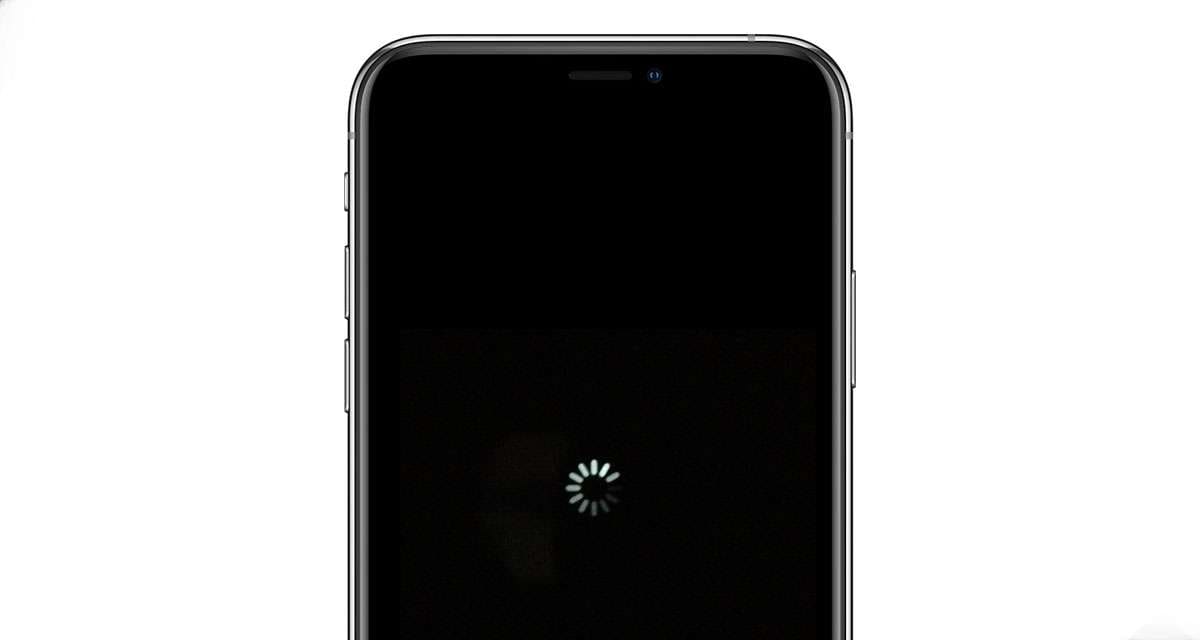
Aggiornando a iOS 27, alcuni utenti potrebbero trovarsi con uno schermo dell’iPhone nero e il telefono che non si accende. In molti casi, il dispositivo potrebbe funzionare internamente, ma il sistema non riesce a caricarsi correttamente a causa di un errore.
Il problema può essere un semplice congelamento occasionale o un grave crash di sistema causato dall’aggiornamento. Questa guida contiene tutte le soluzioni per riparare i problemi relativi a schermo nero di iOS 27 dopo l’aggiornamento e ti informa su quando il downgrade o il ripristino del sistema potrebbe essere l’ultima soluzione possibile.
In questo articolo
- Controllo di emergenza: Il tuo iPhone è davvero morto o solo con schermo nero?
- Cosa causa lo schermo nero su iOS 27 dopo l’aggiornamento
- Come risolvere lo schermo nero di iOS 27 dopo l’aggiornamento
- 3.1 Soluzioni rapide per lo schermo nero di iOS 27 dopo l’aggiornamento
- 3.2 Metodi avanzati di riparazione (Soluzioni sicure per i dati)
- 3.3 Soluzione consigliata: Riparazione del sistema e downgrade di iOS con Dr.Fone

- Come prevenire lo schermo nero di iOS 27 per aggiornamenti futuri
Parte 1. Controllo di emergenza: Il tuo iPhone è davvero morto o solo con schermo nero?
Prima di procedere con soluzioni complicate, è importante valutare la vera situazione del tuo iPhone. Sei assolutamente certo che il tuo iPhone sia completamente spento? Oppure lo schermo è solo nero e si sta ancora aggiornando a iOS 27? Di solito il dispositivo funziona, ma lo schermo è bloccato e non risponde probabilmente a causa di un bug del sistema.
Ecco un rapido controllo per aiutarti a identificare la situazione:
| Situazione | Cosa significa | Cosa fare |
|---|---|---|
| Il telefono non risponde al tocco ma vibra o squilla | iPhone acceso, ma schermo bloccato | Prova un riavvio forzato |
| Siri risponde quando dici "Hey Siri" | Il sistema funziona, problema solo di display | Esegui un reset del display o riavvia |
| Il telefono mostra suoni/notifiche ma non il display | Bug dello schermo nero dopo l’aggiornamento | Usa strumenti di recupero o riparazione |
| Nessun suono, nessuna vibrazione, nessuna risposta alla ricarica | Possibile problema di alimentazione o hardware | Carica per 30 minuti, poi riprova |
| Logo Apple appare ma scompare ripetutamente | Problema di boot loop | Usa la modalità di recupero o aggiorna tramite iTunes/Finder |
Parte 2. Cosa causa lo schermo nero su iOS 27 dopo l’aggiornamento
Vari fattori possono causare il problema dello schermo nero dopo l’aggiornamento a iOS 27.
- Installazione parziale di iOS: Se il processo di aggiornamento viene interrotto, l’installazione potrebbe non completarsi correttamente.
- Bug del software iOS 27: Come per ogni grande rilascio, iOS 27 può portare alcuni bug o problemi che influiscono temporaneamente sulla stabilità.
- File di sistema corrotti: Se i file di sistema non vengono verificati correttamente o risultano danneggiati, il sistema operativo potrebbe non caricarsi.
- Problemi con le applicazioni: Alcune app obsolete o non compatibili con iOS 27 potrebbero andare in crash all’avvio del telefono.
- Problemi relativi alla memoria: Se la memoria dell’iPhone era quasi piena prima di aggiornare, il sistema potrebbe non aver avuto spazio sufficiente per installare correttamente.
- Problemi hardware: A volte il tempismo può fuorviare. Ad esempio, l’utente può notare una batteria difettosa, uno schermo rotto o un problema alla scheda madre subito dopo l’aggiornamento, anche se l’aggiornamento non è la causa del problema.
Parte 3. Come risolvere lo schermo nero di iOS 27 dopo l’aggiornamento
Se lo schermo del tuo iPhone diventa nero dopo aver installato iOS 27, non preoccuparti! Alcuni semplici passaggi di troubleshooting possono risolvere il problema.
3.1 Soluzioni rapide per lo schermo nero di iOS 27 dopo l’aggiornamento
- Riavvio forzato dell’iPhone (metodo più efficace):
Questo è il primo tentativo poiché elimina i glitch temporanei del sistema senza perdita di dati.
Premi e rilascia rapidamente il tasto Volume Su, poi Volume Giù. Ora premi e tieni premuto il tasto laterale. - Ricaricare l’iPhone per 15-30 minuti:
Se il display resta vuoto dopo l’aggiornamento, probabilmente la batteria è completamente scarica. Collega l’iPhone e lascialo in carica per 15-30 minuti, poi prova ad accenderlo di nuovo. - Hard Reset con tasti hardware:
Un hard reset è più approfondito del riavvio forzato perché riavvia completamente il sistema anche se bloccato. Usa le stesse combinazioni di tasti e continua a tenerli premuti finché non appare il logo Apple. Non rilasciare i tasti troppo presto. - Permetti ai processi di sistema in background di completarsi:
Dopo un aggiornamento importante come quello a iOS 27, l’iPhone deve completare vari processi, tra cui l’ottimizzazione delle app, l’indicizzazione dei dati e la configurazione in background. Lo schermo nero o l’assenza di risposta potrebbe essere un segno di uno di questi processi. Continua a tenere il telefono in carica e controlla dopo 5-10 minuti. - Riattiva il telefono rimuovendo tutti gli accessori:
Rimuovi eventuali cavi Lightning, cuffie o adattatori esterni collegati all’iPhone. Può succedere che accessori difettosi o incompatibili interferiscano con il ciclo di avvio e impediscano al display di caricarsi.
3.2 Metodi avanzati di riparazione (Soluzioni sicure per i dati)
Se le soluzioni rapide non risolvono il problema dello schermo nero su iOS 27, può essere necessario ricorrere a metodi di riparazione avanzati. Queste soluzioni sono più potenti perché mirano a problemi di sistema complessi. Tuttavia, è essenziale seguire le istruzioni rigorosamente per evitare la perdita di dati.
Entrare in modalità Recupero (sequenza di tasti per tutte le generazioni di iPhone)
La modalità Recupero permette di collegare l’iPhone al computer per riparare iOS senza cancellare completamente i dati. È la soluzione più sicura tra i metodi avanzati per risolvere lo schermo nero.
- Passo 1: Collega l’iPhone a un computer (Mac o Windows con iTunes/Finder).
- Passo 2: Per i modelli Face ID, premi e rilascia rapidamente Volume Su, poi Volume Giù.
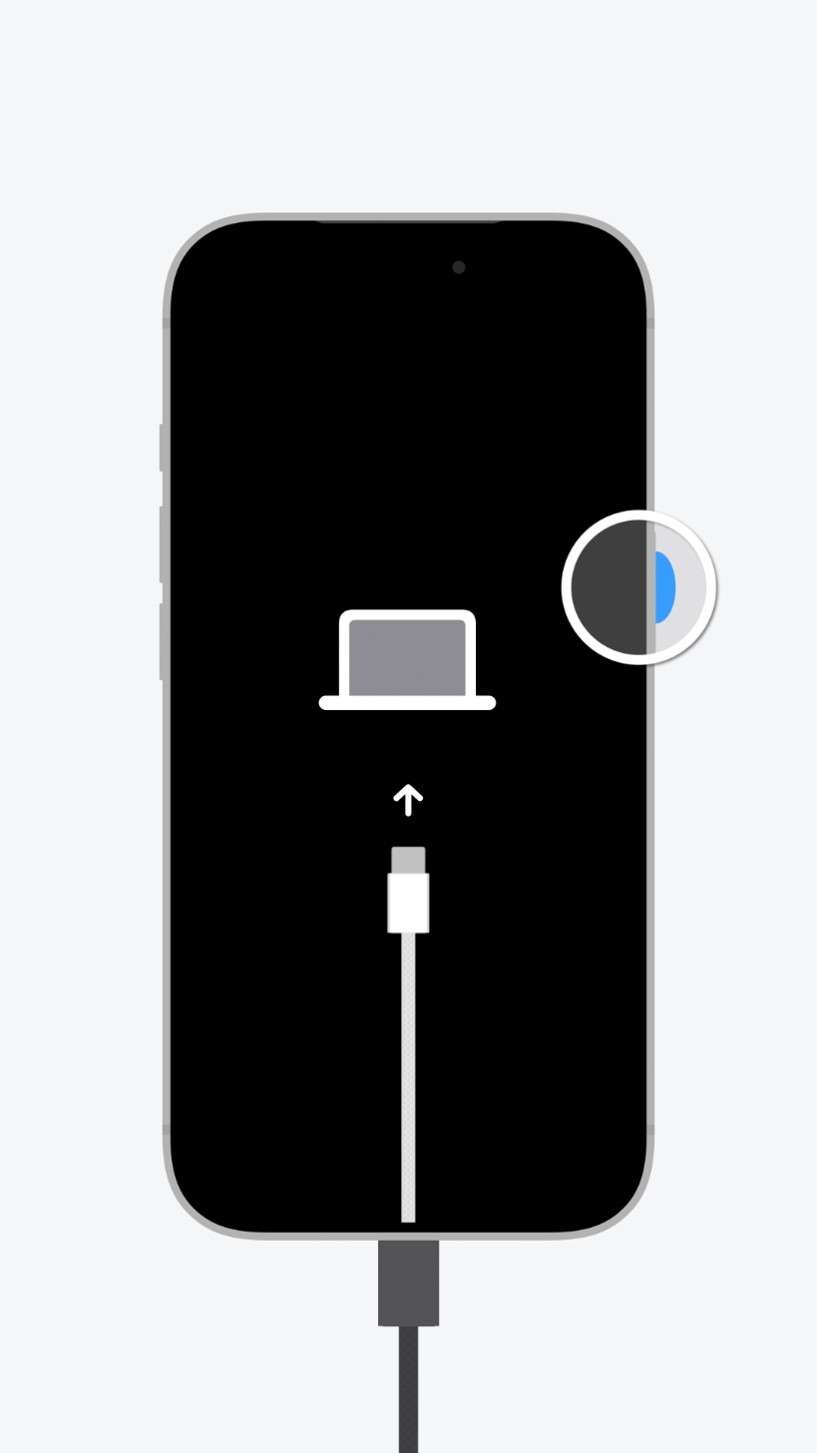
- Passo 3: Continua a tenere premuto il tasto laterale finché non appare la schermata di recupero con il cavo che punta all’icona del laptop.
Prova “Aggiorna” in iTunes/Finder prima di “Ripristina” per salvare i dati
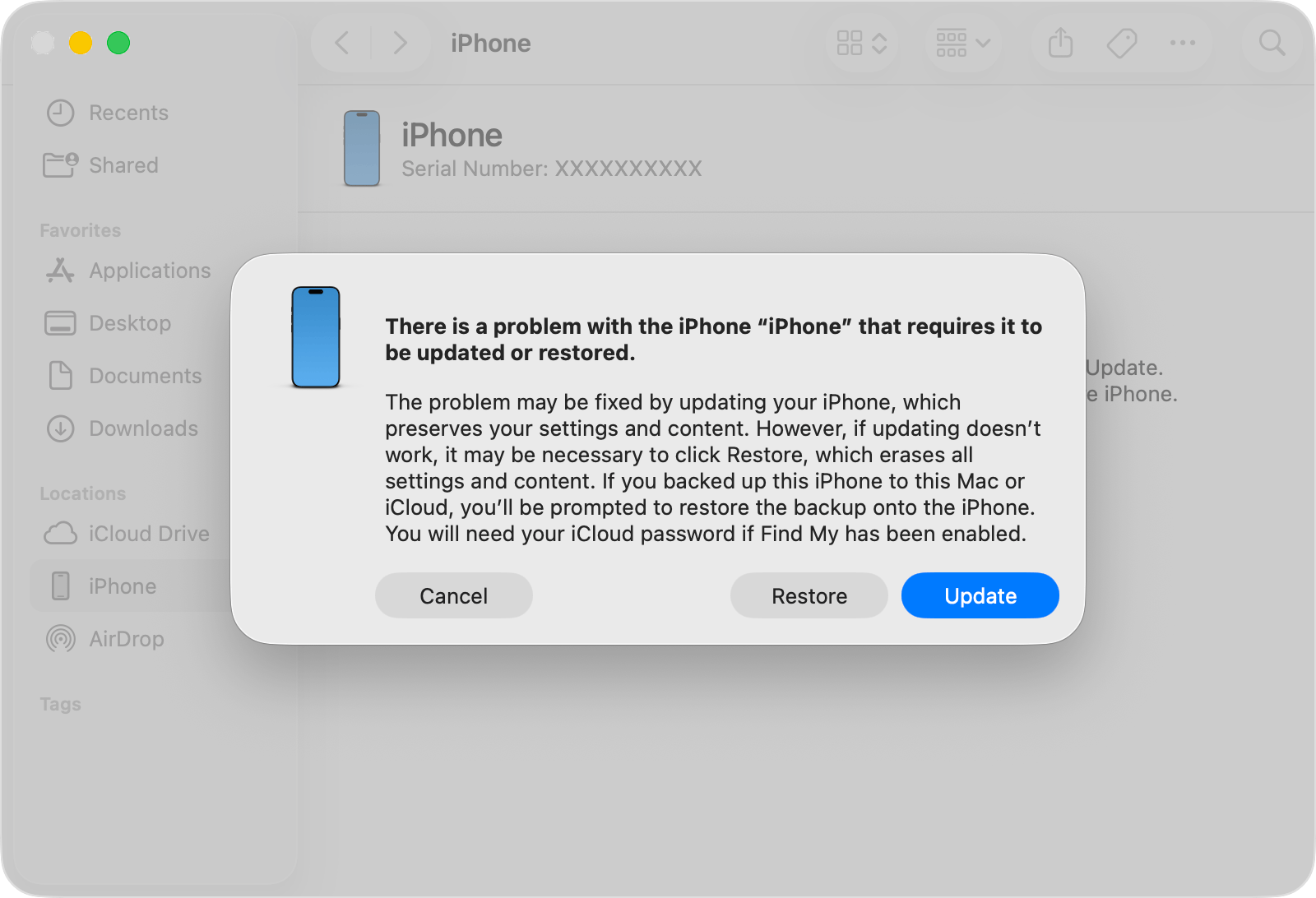
Il computer offre due opzioni, Aggiorna o Ripristina quando rileva che l’iPhone è in modalità Recupero. Tuttavia, dovresti sempre provare Aggiorna prima perché reinstalla iOS senza cancellare i dati.
- Passo 1: Avvia iTunes (Windows) o Finder (Mac) dopo aver collegato l’iPhone.
- Passo 2: Al posto di Ripristina, seleziona “Aggiorna” quando richiesto.
- Passo 3: Attendi che il sistema scarichi e reinstalli iOS 27.
- Passo 4: Non scollegare il dispositivo finché l’operazione non è conclusa e l’iPhone si accende normalmente.
Ripristino in modalità DFU per fallimenti totali di boot
La modalità DFU (Device Firmware Update) permette il ripristino più approfondito ed è da usare quando la modalità Recupero non funziona. Aggiorna il sistema operativo e il firmware dell’iPhone, risolvendo problemi software gravi, ma può portare a perdita completa dei dati.
- Passo 1: Apri iTunes/Finder su un computer e collega l’iPhone.
- Passo 2: Premi Volume Su brevemente, poi Volume Giù, e tiene premuto il tasto laterale. Quando lo schermo si spegne, tieni premuti Volume Giù + tasto laterale.
- Passo 3: Rilascia il tasto laterale, ma continua a tenere premuto Volume Giù finché il dispositivo viene rilevato in modalità DFU dal computer. Seleziona Ripristina iPhone in iTunes/Finder per reinstallare completamente iOS.
Rischi dei metodi di riparazione avanzati
Anche se tecniche avanzate come modalità Recupero, aggiornamento iTunes/Finder e ripristino DFU possono sicuramente risolvere il problema di schermo nero su iOS 27, queste opzioni comportano alcuni rischi che devi conoscere prima di procedere.
- Possibile perdita di dati: Se qualcosa va storto durante il processo o scegli “Ripristina” invece di “Aggiorna”, tutti i dati, incluse foto, app e impostazioni, possono essere cancellati. La modalità DFU è considerata la più rischiosa per quanto riguarda la perdita totale dei dati.
- Errore di aggiornamento interrotto: Se il collegamento tra iPhone e computer si interrompe durante la modalità Recupero o DFU, il dispositivo può restare bloccato o inutilizzabile.
- Rischio di corruzione software: Se il processo di ripristino non si conclude o viene solo parzialmente completato, iOS potrebbe essere installato solo in parte e sarà difficile recuperarlo senza assistenza professionale.
3.3 Soluzione consigliata: Riparazione del sistema e downgrade di iOS con Dr.Fone
Mettiamo il caso che metodi di troubleshooting semplici o avanzati non funzionino. Il problema potrebbe essere dovuto a file di sistema molto corrotti o a un bug di iOS 27. La soluzione migliore è eseguire la riparazione con un programma professionale come Dr.Fone - Riparazione Sistema.
Questo software può aiutare a recuperare il dispositivo da problemi iOS come schermo nero, boot loop, blocco sul logo Apple e fallimenti di aggiornamento. Inoltre, se il dispositivo deve essere ripristinato, probabilmente non perderai i dati.
Con iTunes/Finder, normalmente devi fare un ripristino completo che cancella i dati. Al contrario, Dr.Fone offre una modalità di riparazione standard per correggere errori di sistema senza eliminare i dati. In più, se il modello del tuo dispositivo è noto per bug di iOS 27, lo strumento consente di effettuare upgrade e downgrade di iOS senza jailbreak, funzione molto pratica. Il software può risolvere oltre 150 problemi di sistema, entra e esce dalla modalità recupero con un clic, e gestisce efficacemente i crash di sistema iOS, dunque è molto utile quando altri metodi di troubleshooting falliscono.
 Risolvi problemi iOS, senza perdita di dati.
- Riparazione con un clic per tutti i problemi iOS.
- Risolvi modalità di recupero, logo Apple, schermo nero, ecc.
- Aggiorna o esegui il downgrade di iOS senza iTunes

Riparazione del sistema con Dr.Fone
-
Passo 1Apri lo strumento di Riparazione del Sistema
Dopo aver installato Wondershare Dr.Fone, aprilo sul tuo computer. Vai alla sezione Toolbox sull'interfaccia principale e poi clicca su Riparazione del Sistema.

-
Passo 2Collega e seleziona il tipo di dispositivo
Utilizzando un cavo USB, collega il tuo iPhone al computer. Una volta riconosciuto, il programma ti chiederà di scegliere il tipo di dispositivo. Per consentire al software di ottenere le opzioni di riparazione adatte, seleziona iPhone.

-
Passo 3Scegli la riparazione di iOS e modalità standard
Clicca su Riparazione iOS per le opzioni di riparazione disponibili e poi seleziona la modalità Riparazione Standard.

-
Passo 4Metti il dispositivo in modalità di recupero e installa il firmware
Segui le istruzioni sullo schermo per mettere il tuo iPhone in Modalità di Recupero. Successivamente, Dr.Fone individuerà e otterrà automaticamente il firmware iOS più adatto. Clicca su Ripara Ora dopo aver scaricato.





Esegui il downgrade di iOS con Dr.Fone
-
Passo 1Scegli l'opzione di downgrade
Avvia Dr.Fone e vai alla sezione Riparazione del Sistema. Seleziona "Downgrade iOS/iPadOS" tra le opzioni per iniziare il processo di ritorno a una versione stabile precedente.
-
Passo 2Considera il backup del tuo iPhone
Prima di procedere, il programma ti chiederà di salvare i tuoi dati. È una scelta saggia poiché il downgrade potrebbe cancellare il dispositivo. Puoi premere Backup se vuoi salvaguardare i tuoi dati oppure saltare il passaggio se non è necessario.
-
Passo 3Collega il dispositivo e scegli il firmware
Usa un cavo USB per collegare il tuo iPhone al computer. Quando il dispositivo viene rilevato, scegli la versione del firmware iOS corrispondente a cui desideri effettuare il downgrade. Clicca Scarica e avvia il processo di acquisizione del firmware.
-
Passo 4Avvia il processo di downgrade di iOS
Quando il firmware è stato scaricato e confermato, premi Ripara Ora per avviare l'operazione di downgrade.

Parte 4. Come prevenire lo schermo nero di iOS 27 nei futuri aggiornamenti
Il modo migliore per non avere lo schermo nero dopo il prossimo aggiornamento iOS è preparare il telefono per quell’occasione. I piccoli cambiamenti nella tua routine mentre prepari il dispositivo possono fare una grande differenza nel livello di sicurezza che avrai.
- È più sicuro creare un backup del tuo iPhone con iCloud o Finder prima di aggiornare.
- Assicurati di avere sempre almeno 5-6 GB di spazio di archiviazione libero.
- Aggiorna sempre il sistema tramite una connessione Wi-Fi affidabile.
- Se possibile, valuta di rimandare l’aggiornamento fino al rilascio del primo aggiornamento minore (patch .0.1).
- Assicurati che il livello di carica della batteria sia almeno al 50% prima di iniziare.
Conclusione
Il problema dello schermo nero su iOS 27 è, nella maggior parte dei casi, dovuto a bug del software, sistemi parzialmente aggiornati o conflitti nel sistema. È un problema che può essere risolto potenzialmente utilizzando vari metodi di troubleshooting, da semplici ad avanzati. Infatti, con le misure giuste, gli utenti possono recuperare i dispositivi senza perdere dati.
Nel caso in cui altri metodi di recupero rapido falliscano, potresti considerare di ricorrere a Dr.Fone - Riparazione Sistema, che potrebbe aiutarti a risolvere i principali problemi di sistema o consentirti di eseguire il downgrade di iOS in modo sicuro. Inoltre, adottando adeguate precauzioni prima degli aggiornamenti, puoi prevenire la comparsa di questo problema e mantenere il tuo iPhone in buone condizioni operative.
FAQ
-
Lo schermo nero di iOS 27 è un problema comune?
Non è un problema molto frequente, ma può comparire dopo i principali rilasci di iOS come iOS 27 a causa di bug temporanei, installazioni incomplete o conflitti con il dispositivo. -
Il mio iPhone è nero ma vibra, cosa significa?
Il tuo iPhone vibra, squilla o emette suoni, ma lo schermo rimane nero: questo indica che il dispositivo è acceso, ma il display non funziona. Di solito si tratta di un problema software, raramente di un guasto hardware. -
Posso risolvere lo schermo nero di iOS 27 senza perdere dati?
Sì, la maggior parte delle volte puoi risolverlo senza perdita di dati, ad esempio con un riavvio forzato, modalità di recupero tramite "Aggiorna" o utilizzando strumenti di riparazione standard. Tuttavia, soluzioni di livello superiore come il ripristino DFU possono cancellare i dati, quindi avere backup è indispensabile.
 Add Wondershare Dr.Fone as a preferred source on Google