
iOS 26 si surriscalda dopo l'aggiornamento? Come risolvere subito

Jun 26, 2026 • Archiviato in: Riparazione del Sistema • Soluzioni comprovate
I marchi di telefoni cellulari rilasciano aggiornamenti regolari che introducono nuove funzionalità e migliorano la sicurezza del dispositivo. La maggior parte di questi aggiornamenti viene introdotta prima nella versione beta, per trovare bug e altri errori prima del rilascio definitivo. Pertanto, gli utenti riscontrano molti problemi, come surriscaldamento e spegnimenti improvvisi, in queste versioni beta. Lo stesso vale per l'aggiornamento iOS 26, che è stato rilasciato con molti bug che necessitano di essere risolti.
Tra questi problemi e bug, il surriscaldamento sta causando i maggiori disagi agli utenti e li impedisce persino nell'uso quotidiano. Sebbene i successivi aggiornamenti risolveranno completamente questo problema, alcune soluzioni di cui parleremo possono aiutarti a gestire il surriscaldamento di iOS 26 . Oltre a queste soluzioni, esiste anche la possibilità di tornare alla versione precedente, per la quale forniremo uno strumento utile.
- Parte 1. Perché il mio iPhone si surriscalda dopo l'aggiornamento a iOS 26?
- Parte 2. Come risolvere il surriscaldamento del dispositivo iOS 26 dopo l'aggiornamento | 9 Soluzioni Funzionanti
- Soluzione 1. Usare accessori di raffreddamento
- Soluzione 2. Forzare il riavvio dell'iPhone
- Soluzione 3. Disinstallare le app problematiche
- Soluzione 4. Aggiornare tutte le app
- Soluzione 5. Migliorare le prestazioni della batteria
- Soluzione 6. Disattivare l’aggiornamento in background
- Soluzione 7. Liberare spazio di archiviazione
- Soluzione 8. Attendere il prossimo aggiornamento/rilascio completo
- Soluzione 9. Reimpostare tutte le impostazioni
- Parte 3. Ulteriori consigli per il raffreddamento e la prevenzione contro il surriscaldamento su iOS 26

- Parte 4. Il surriscaldamento di iOS 26 persiste? Effettua il downgrade per tornare a un'esperienza fluida
Parte 1. Perché il mio iPhone si surriscalda dopo l'aggiornamento a iOS 26?
Come detto sopra, i bug nelle nuove versioni software sono comuni e causano problemi di surriscaldamento. Inoltre, molti altri fattori potrebbero causare il surriscaldamento dell’iPhone dopo l’aggiornamento, che sono discussi qui sotto:
- Sincronizzazione in background: Il nuovo aggiornamento del sistema di solito sincronizza dati in background senza avvisarti. Questo processo utilizza più potenza della CPU e scarica rapidamente la batteria, causando un aumento della temperatura del dispositivo.
- Problemi di incompatibilità: Alcune app meno recenti potrebbero non essere state aggiornate per adattarsi alla nuova versione del software installato. Queste app potrebbero rimanere in loop o bloccarsi in background, consumando risorse e influendo sulla batteria.
- Ottimizzazione dei file: Dopo un aggiornamento importante, il telefono in genere pulisce e reindicizza i file memorizzati in tutto il sistema. Questo avviene in background e utilizza memoria e potenza di elaborazione contemporaneamente, causando un surriscaldamento.
- Bug della batteria: Questi errori sono causati principalmente dai bug che arrivano con tutte le versioni beta degli aggiornamenti software. Di conseguenza, non solo fanno funzionare diversamente le app, ma influenzano anche il controllo dell’uso della batteria da parte del telefono.
- Punti critici: Alcuni componenti interni, come il processore o il chip radio, possono lavorare a livelli più alti con il nuovo software. Ciò accade soprattutto durante l'installazione dell'aggiornamento o l'utilizzo di app per fotocamera o rete.
Parte 2. Come risolvere il surriscaldamento del dispositivo iOS 26 dopo l'aggiornamento | 9 Soluzioni Funzionanti
Una volta compresi i motivi, diventa più semplice trovare soluzioni applicabili dopo il surriscaldamento dell’iPhone dopo l’aggiornamento. Alcune di queste soluzioni che possono aiutarti a raffreddare il dispositivo dopo l’aggiornamento sono spiegate di seguito:
Soluzione 1. Usare accessori di raffreddamento
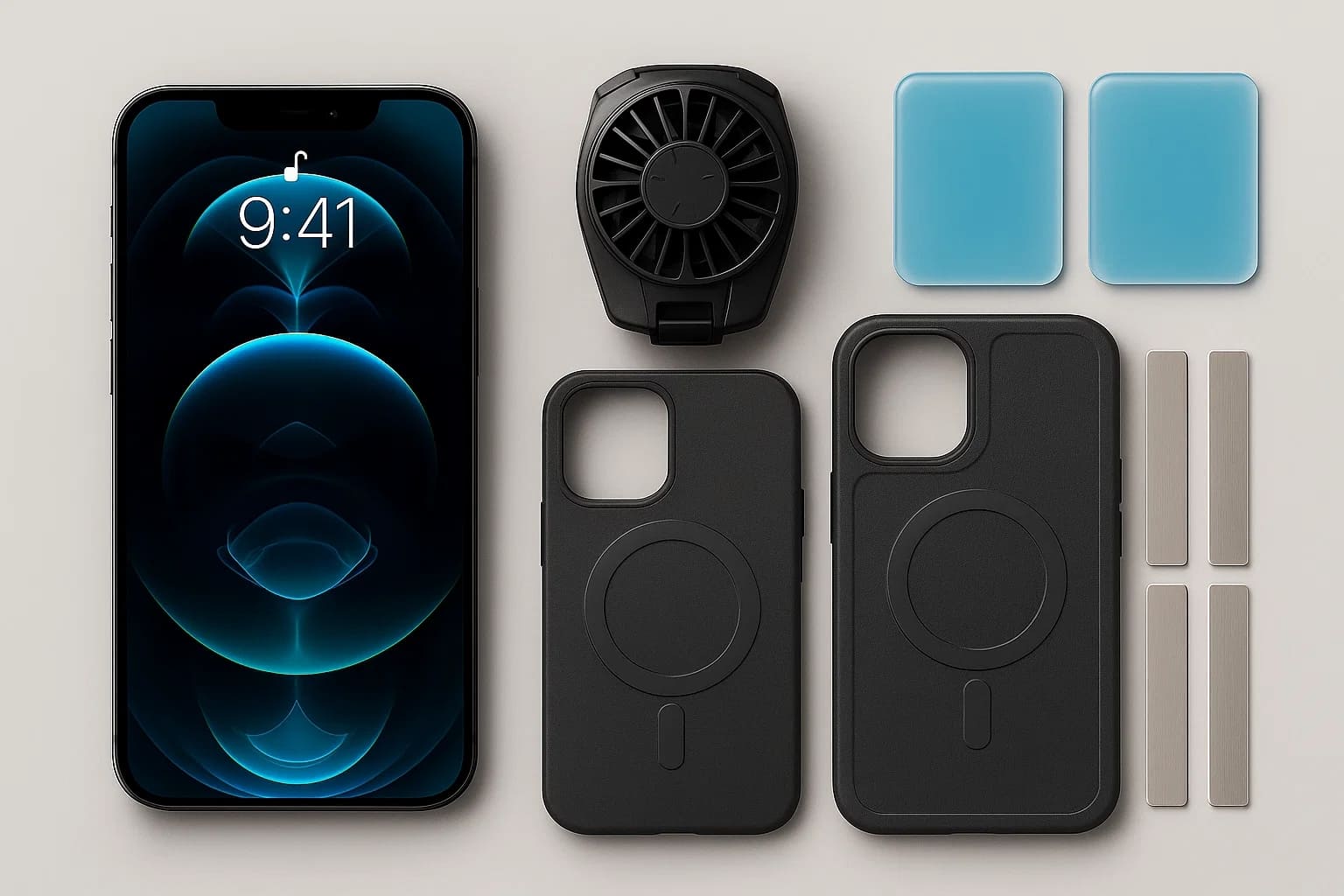
Attualmente, esistono cover di raffreddamento o ventole esterne che allontanano il calore dal dispositivo durante operazioni intense. Anche se di solito vengono utilizzate per il gaming, puoi utilizzarle anche dopo che l’iPhone si è surriscaldato dopo l’aggiornamento. Questi accessori sono di solito realizzati con materiali dissipanti come strisce metalliche o cuscinetti in gel. In questo modo abbassano la temperatura superficiale del telefono creando un flusso d’aria durante l’aggiornamento del sistema.
Soluzione 2. Forzare il riavvio dell'iPhone
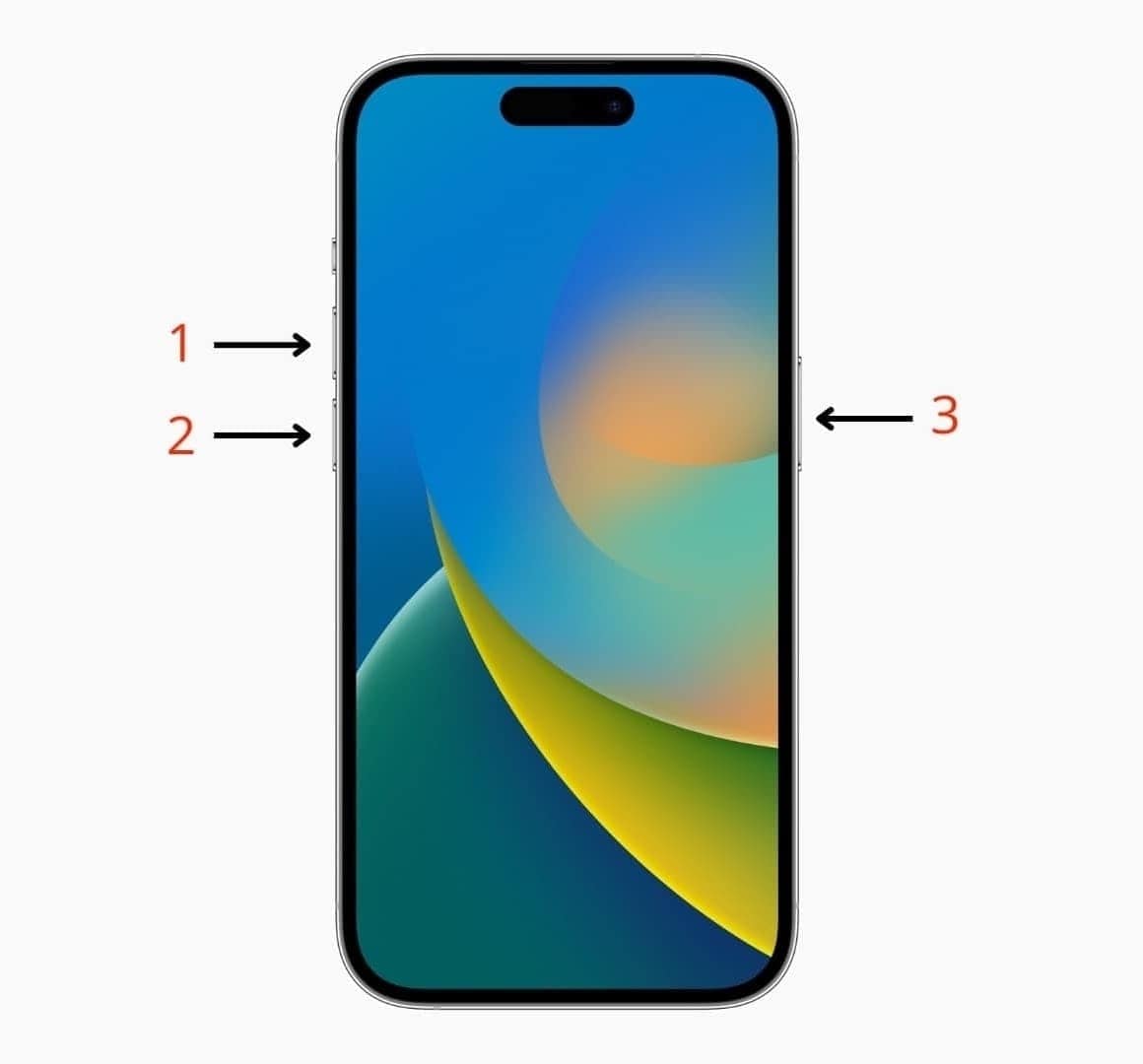
Forzare il riavvio del telefono interrompe tutte le attività in background, comprese quelle che potrebbero essere bloccate in un ciclo ad alte prestazioni. Questo tipo di riavvio è diverso da quello normale perché aggiorna direttamente il livello di controllo hardware. Una volta fatto, le app in background vengono chiuse istantaneamente e gli errori temporanei del software vengono reimpostati. Puoi seguire questi passi per forzare il riavvio del telefono quando il tuo iPhone si surriscalda dopo l’aggiornamento:
Istruzioni. Inizia premendo e rilasciando immediatamente il tasto "Volume Su" e ripeti poi con il tasto "Volume Giù". Successivamente, tieni premuto il pulsante "Accensione" fino al riavvio del telefono.
Soluzione 3. Disinstallare le app problematiche
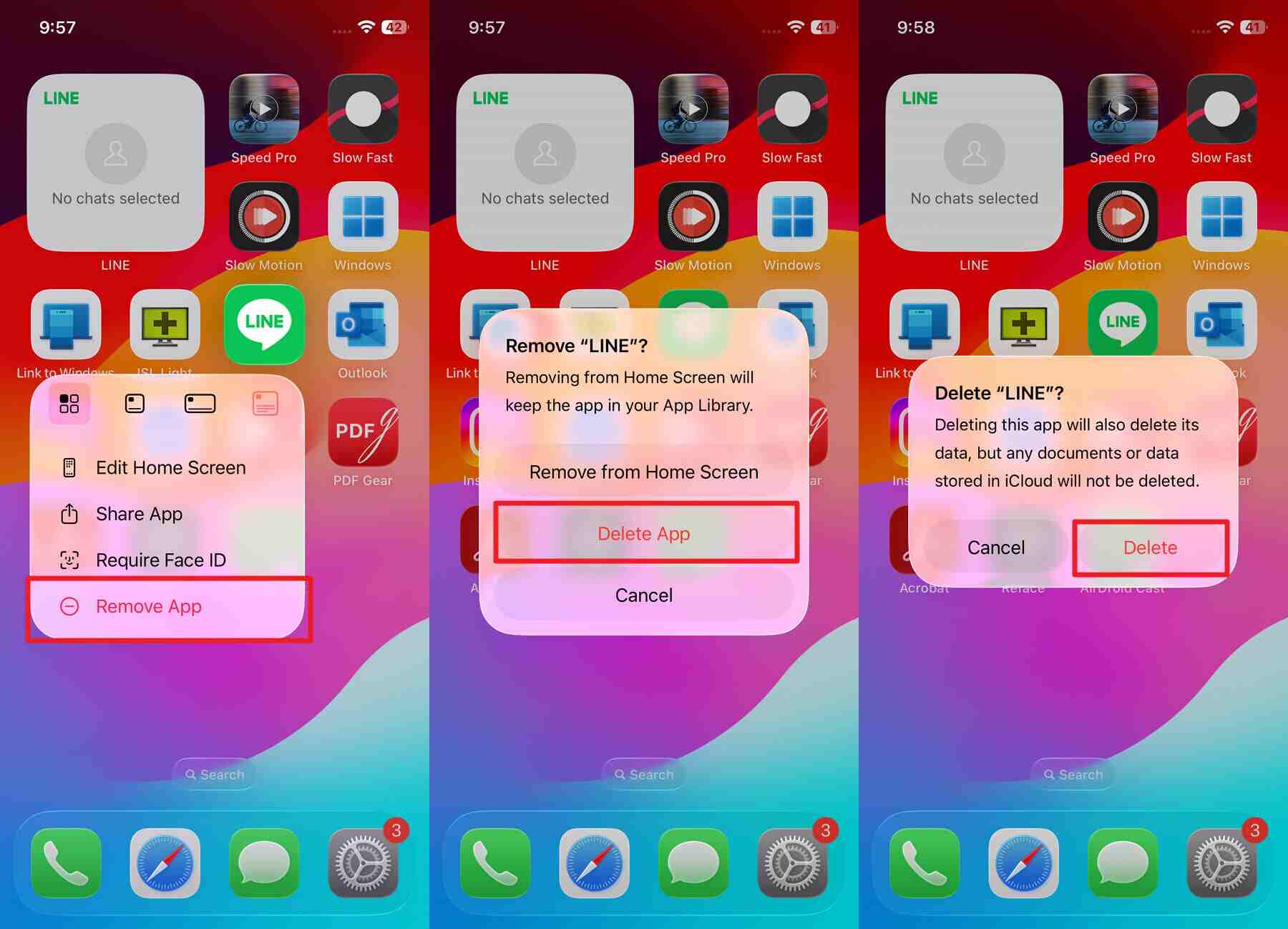
Come spiegato, alcune app causano crash nascosti dopo un aggiornamento di sistema, che possono portare a problemi di surriscaldamento. Queste app potrebbero non mostrare errori, ma continuano a funzionare in background e consumano molta batteria. Rimuovendo queste app si riduce lo sforzo sul sistema e il telefono mantiene una temperatura più bassa. Ora puoi disinstallare le app e risolvere il problema di surriscaldamento beta di iOS 26 seguendo questi passi:
Istruzioni. Dalla schermata Home, premi a lungo su un’app e tocca l’opzione “Rimuovi App” tra quelle che appaiono. Poi seleziona “Elimina App” e tocca ancora “Elimina” per rimuovere l’app dal dispositivo.
Soluzione 4. Aggiornare tutte le app
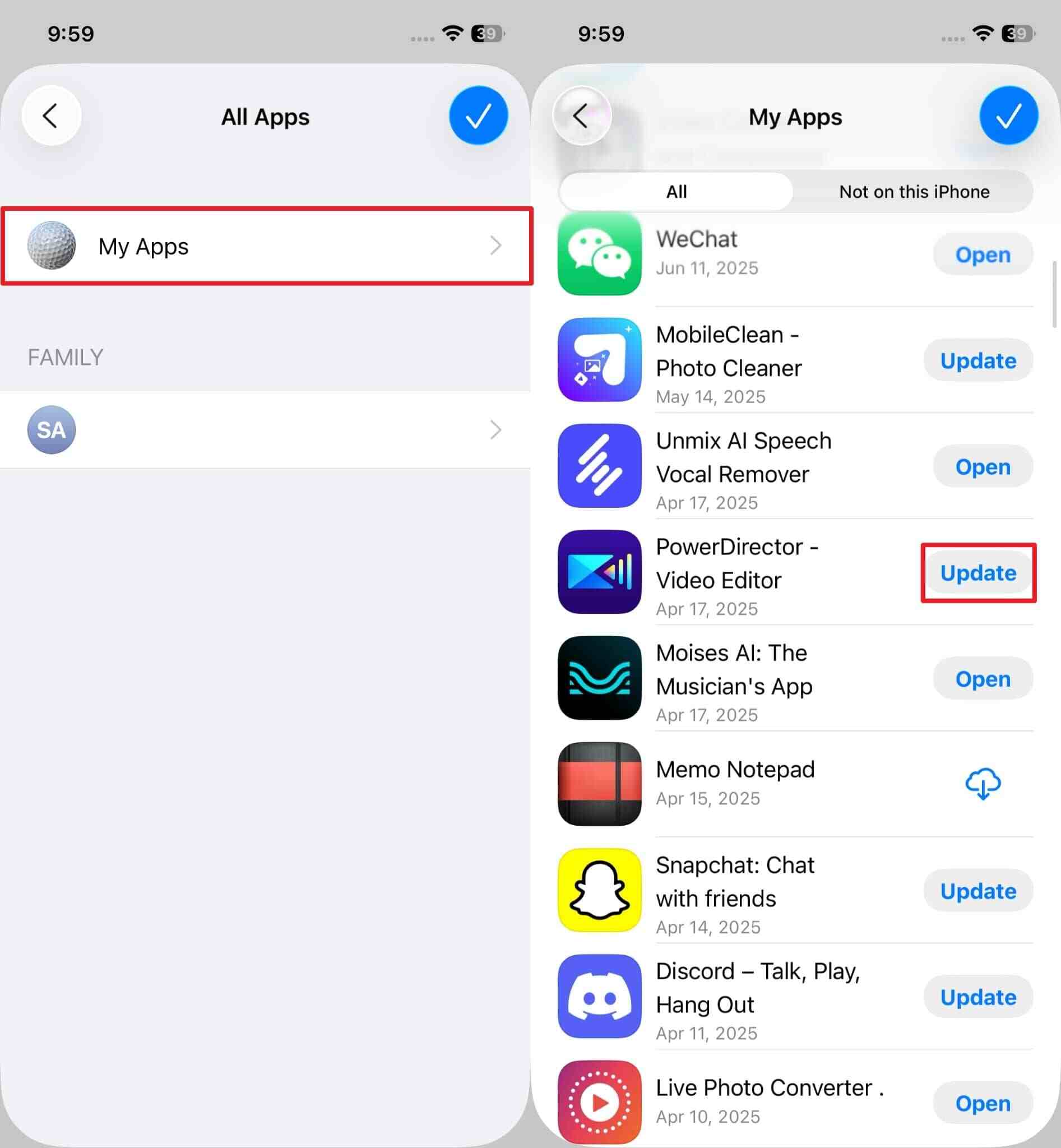
Oltre a disinstallarle, un’altra opzione può essere controllare se ci sono aggiornamenti disponibili dopo aver aggiornato il sistema. In questo modo, permetti loro di adattarsi alle ultime modifiche di sistema senza perdere i tuoi dati. Riduci così il rischio di errori in background o crash ricorrenti che causano surriscaldamento. Segui questi passi per aggiornare le app e risolvere il surriscaldamento di iOS 26 problema:
Passo 1. Vai su “App Store” e tocca l'icona del “Profilo” in alto. Poi entra nella scheda “App” per i passaggi successivi.
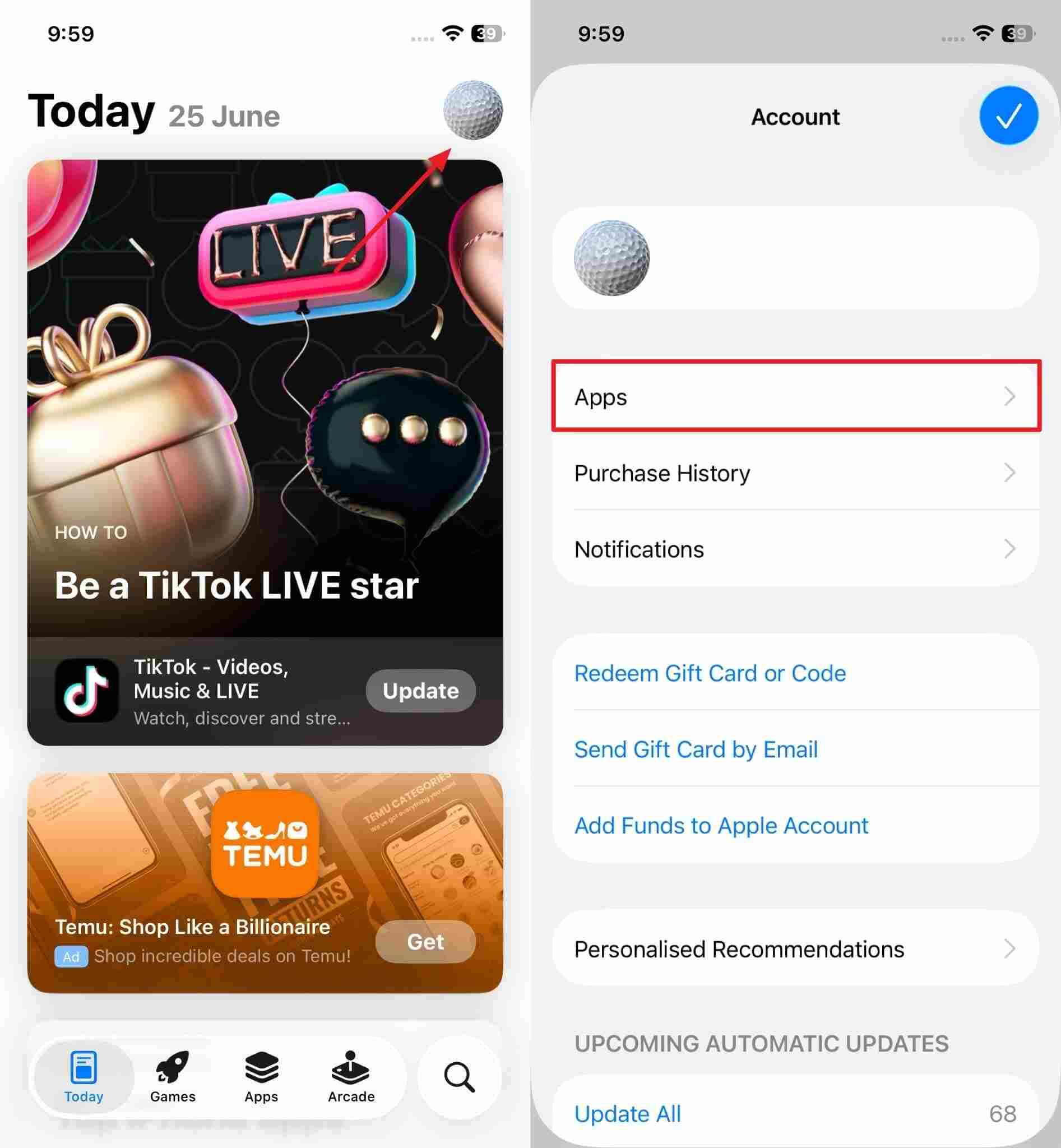
Passo 2. In seguito, scegli “Le mie app” per visualizzare tutte le applicazioni installate sul telefono. Alla fine, premi il pulsante “Aggiorna” accanto alle app che lo richiedono. L’App Store consente anche di aggiornare tutte le app contemporaneamente premendo il pulsante “Aggiorna tutto” dalla schermata del Profilo.
Soluzione 5. Migliorare le prestazioni della batteria
Poiché il surriscaldamento è causato dal sovraccarico della batteria, ridurre il carico aiuta a controllare il calore prodotto dal telefono. Puoi semplicemente chiudere le app in background e abbassare la luminosità dello schermo, poiché gravano inutilmente sulla batteria. Inoltre, anche i servizi di localizzazione abilitati inutilmente possono causare il problema. Ecco quindi i passaggi per risolvere il surriscaldamento beta di iOS 26 problema:
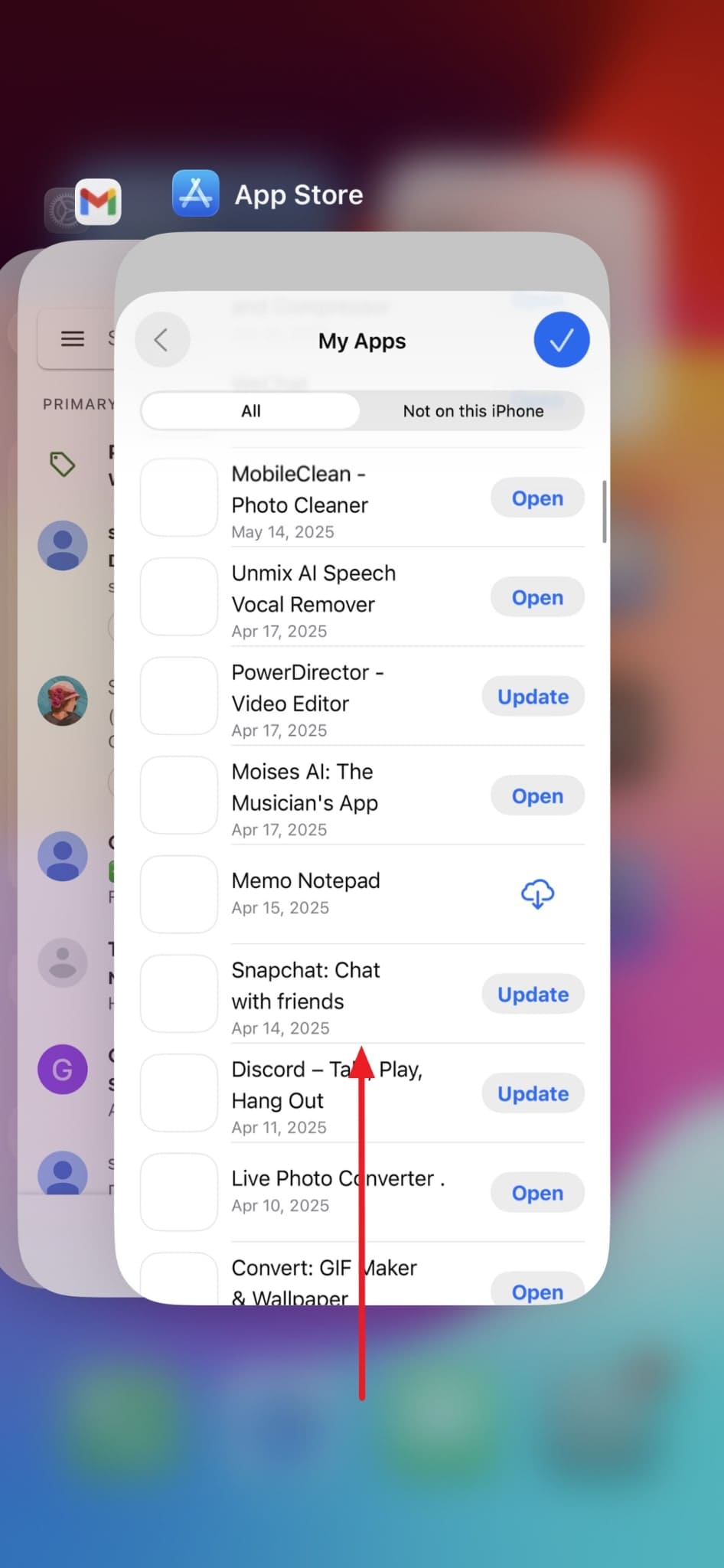
1. Chiudere le app in background
Istruzioni. Basta scorrere verso l'alto dal basso dello schermo per vedere le app in esecuzione in background. Successivamente, scorri verso l’alto sulle app che desideri chiudere per terminarle.
2. Riduci la luminosità dello schermo
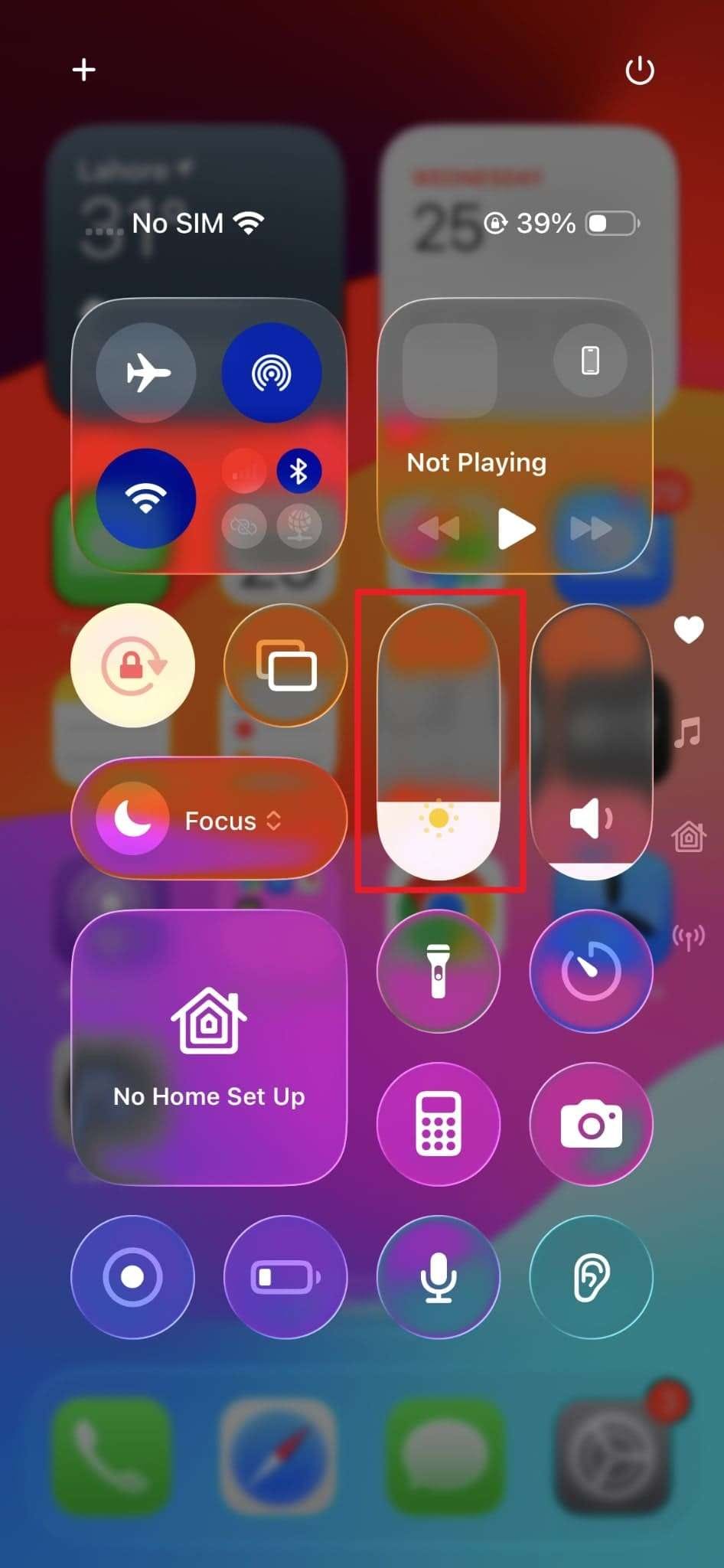
Istruzioni. Per iniziare, scorri verso il basso dal lato destro dello schermo per aprire il “Centro di controllo”. Da qui, abbassa la levetta della “Luminosità” secondo le tue esigenze.
3. Disattiva i servizi di localizzazione
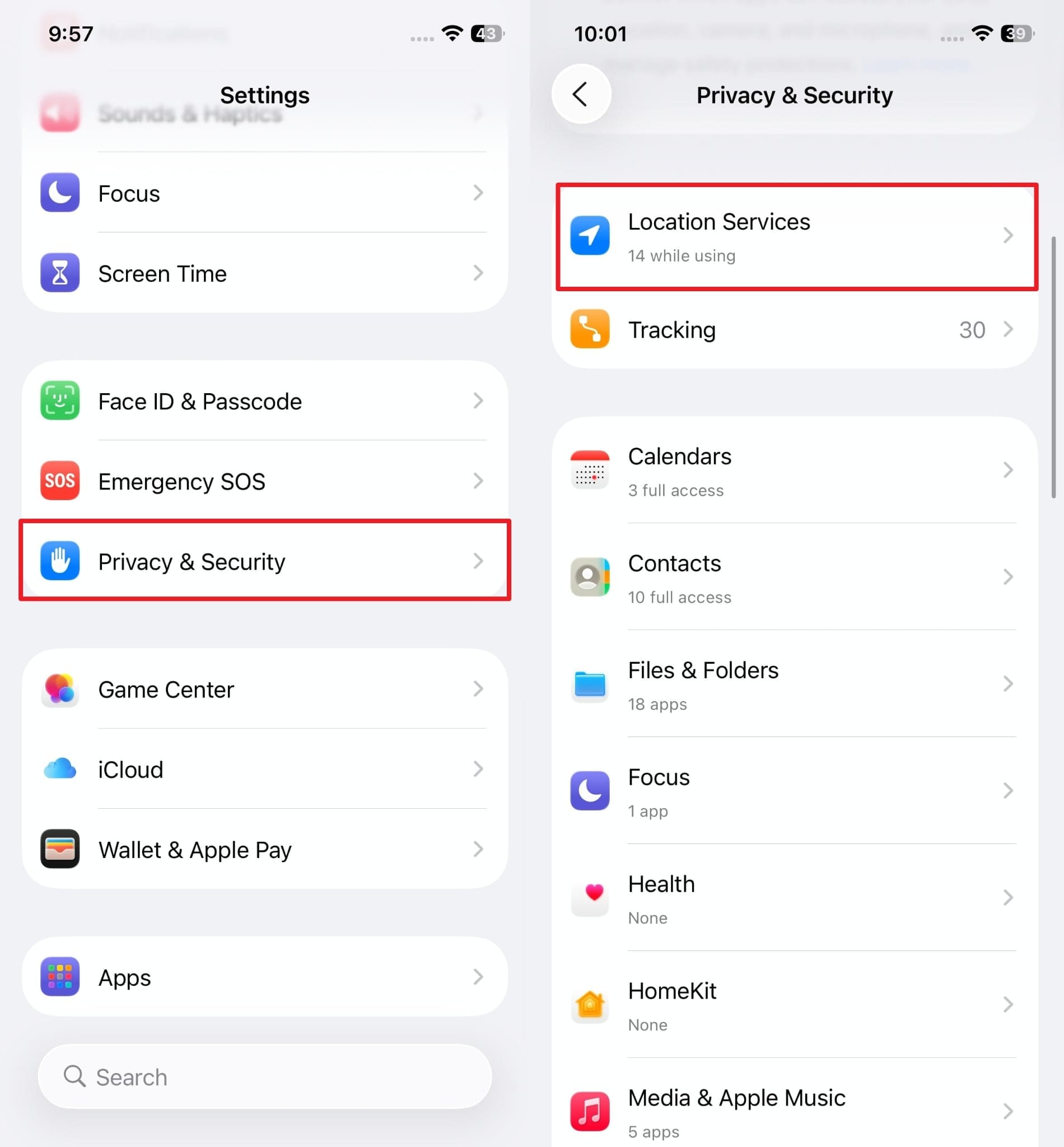
Passo 1. Dalla schermata delle impostazioni, vai su “Privacy e Sicurezza”. Qui, entra nella scheda “Servizi di Localizzazione” per gestirli.
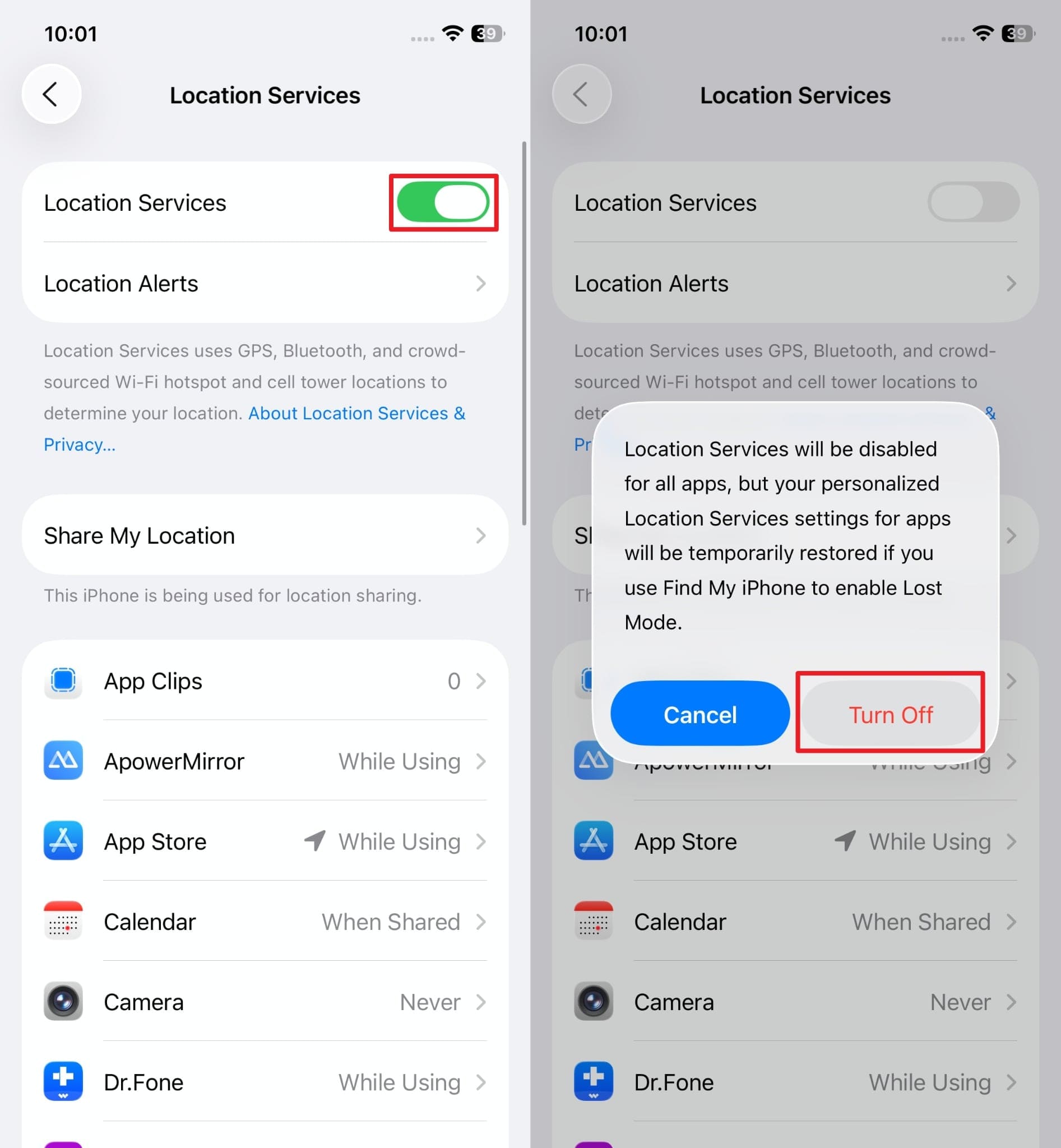
Passo 2. Successivamente, disattiva la funzione “Servizi di Localizzazione” e seleziona “Disattiva” dal popup di conferma.
Soluzione 6. Disattivare l’aggiornamento in background
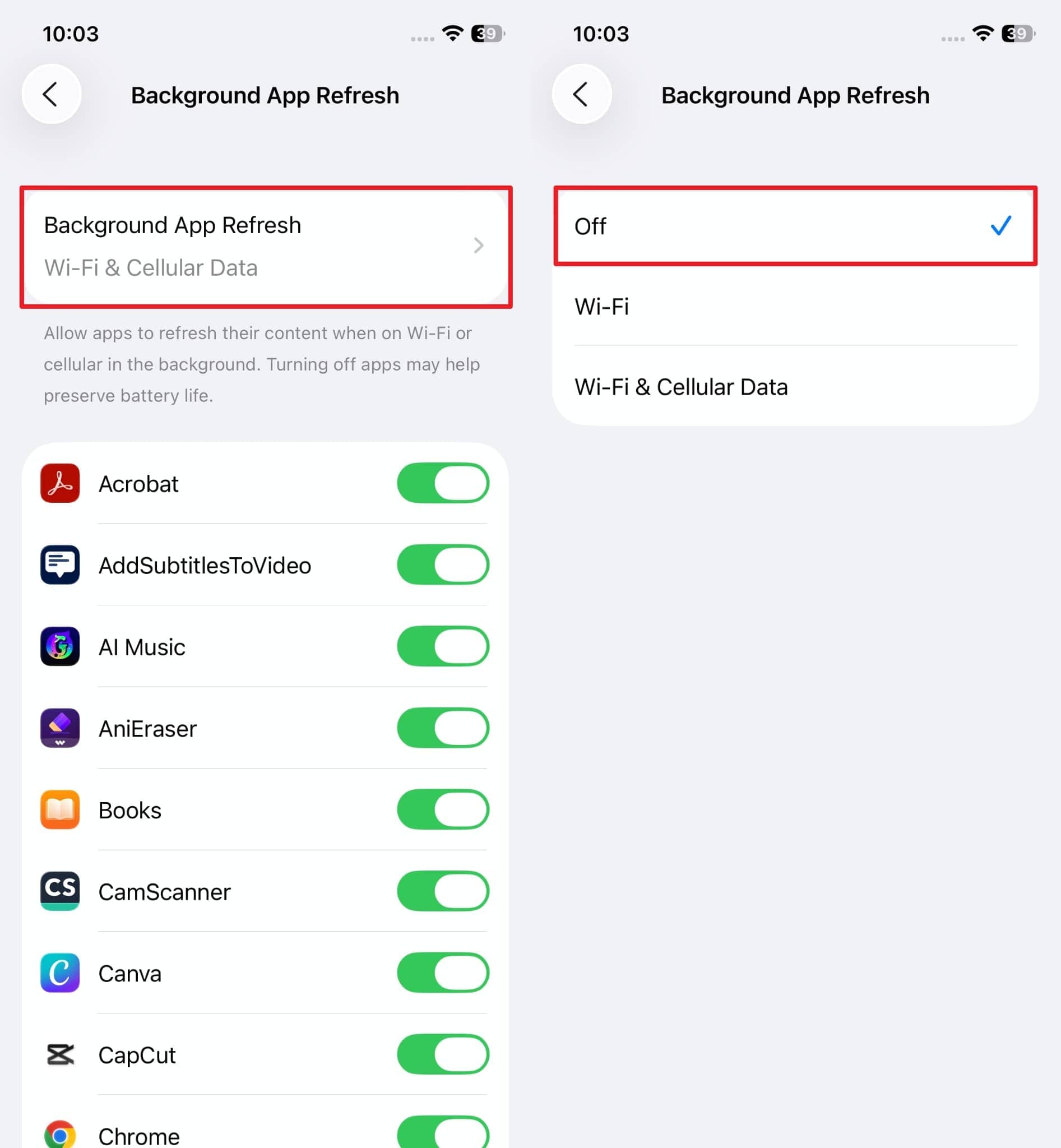
Disabilitando questa funzione, le applicazioni non si aggiorneranno né funzioneranno in background quando non le usi. Questa impostazione può ridurre significativamente l’attività del processore e la produzione di calore, soprattutto su software nuovo. Allo stesso modo, è utile interrompere le app che usano la localizzazione o le notifiche push costantemente. Gli utenti possono risolvere il problema di surriscaldamento dopo aggiornamento iOS sul proprio dispositivo disattivando questa funzione con questi passaggi:
Passo 1. Gli utenti devono entrare nella scheda “Generali” nelle impostazioni e poi accedere alla voce “Aggiornamento app in background.”
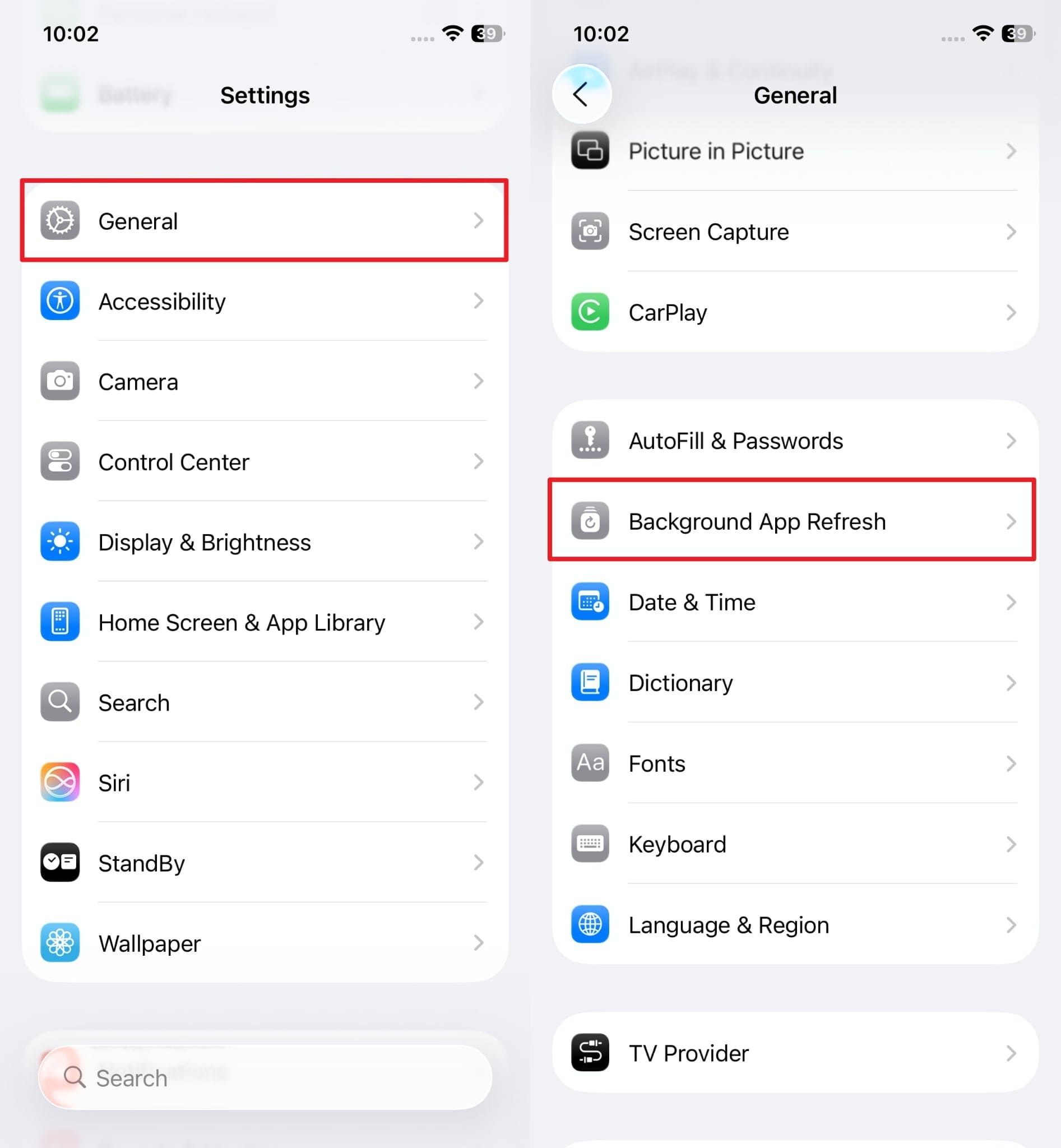
Passo 2. Poi tocca “Aggiornamento app in background” e scegli “No” tra le opzioni.
Soluzione 7. Liberare spazio di archiviazione
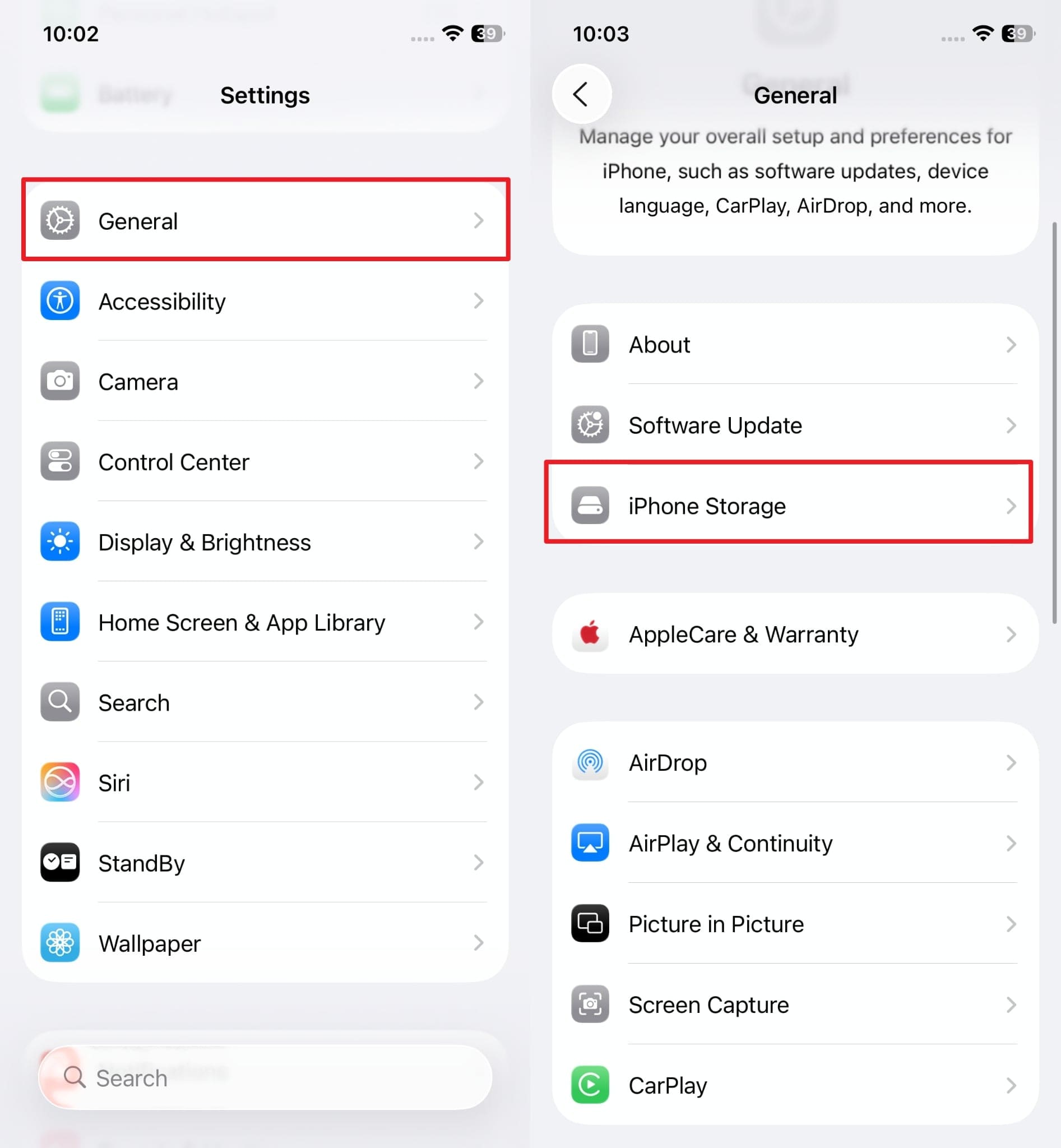
Molte volte, il problema del surriscaldamento deriva dall’esaurimento della memoria di archiviazione del dispositivo, che ostacola le operazioni in background di base. In questi casi, la soluzione è eliminare file e app inutili per fare spazio alle funzioni di sistema. Quando c’è più spazio disponibile, processore e memoria non vengono sovraccaricati e il livello di calore resta basso. Quindi, libera spazio seguendo questi passaggi quando il tuo iPhone si surriscalda dopo l’aggiornamento:
Passo 1. Devi accedere alla scheda "Generali" nelle impostazioni e poi andare nella sezione "Spazio iPhone".
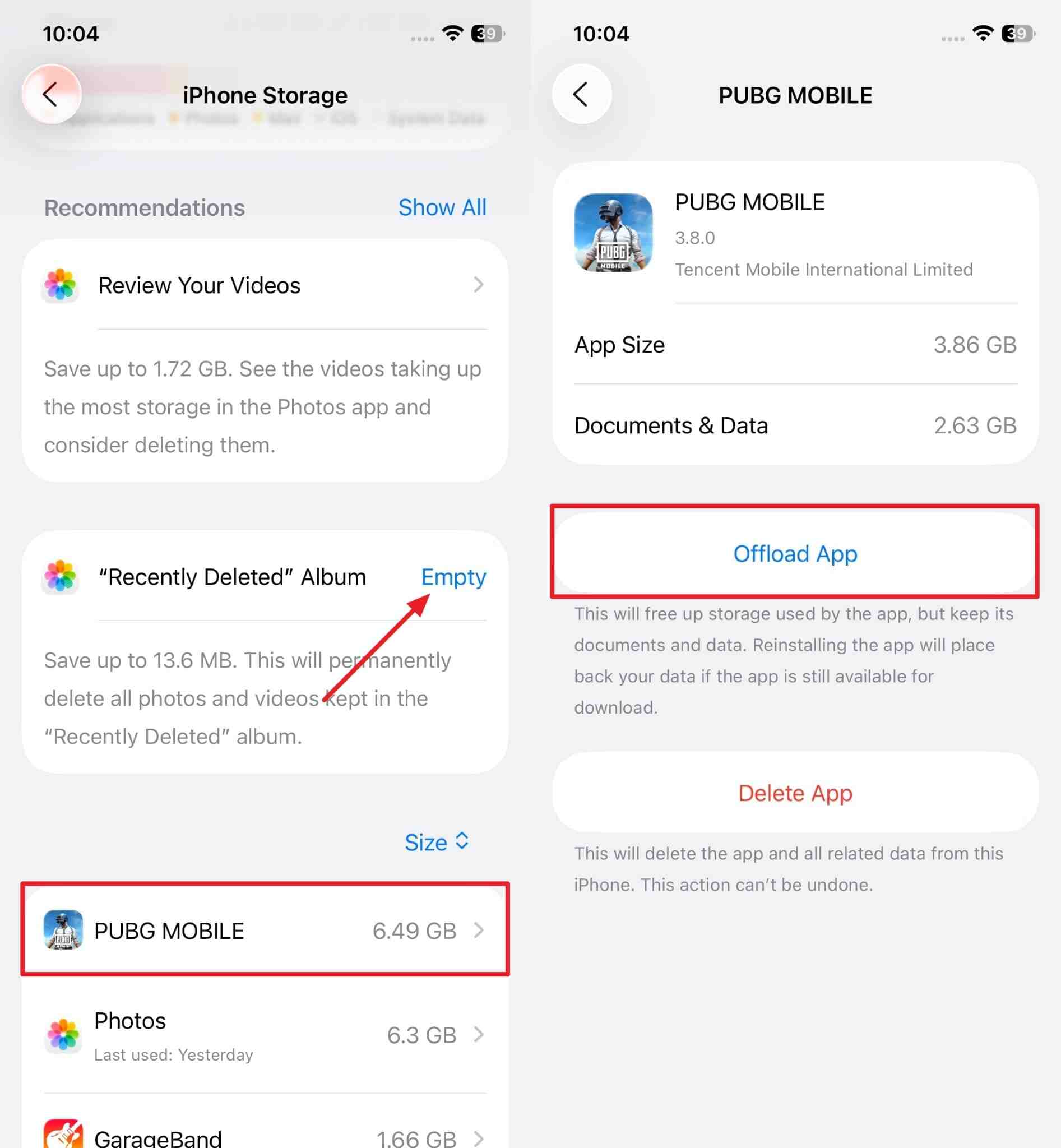
Passo 2. Qui, usa il tasto “Svuota” per eliminare l’album “Eliminati di recente”, e tocca le app che occupano più spazio. Puoi premere il tasto “Scarica app” per liberare spazio mantenendo però i dati.
Soluzione 8. Attendere il prossimo aggiornamento/rilascio completo
Come spiegato, i problemi di surriscaldamento delle versioni beta sono comuni per la presenza di bug e altri errori. Nel tempo, gli sviluppatori li scoprono e li risolvono con i successivi aggiornamenti. Una volta eliminati, il sistema funziona correttamente, risolvendo il surriscaldamento di iOS 26 problema. Quindi, conviene attendere il rilascio finale o una patch quando tutte le soluzioni sopra non risolvono il problema.
Soluzione 9. Reimposta tutte le impostazioni
Alcune impostazioni modificate dopo l’aggiornamento possono anche causare il problema di surriscaldamento, quindi reimpostarle può essere utile. Questa opzione è consigliata perché aggiorna le impostazioni senza cancellare file personali o dati salvati. Aiuta a risolvere i problemi relativi a conflitti di configurazione, specialmente quelli causati da vecchie impostazioni. I passaggi seguenti risolvono il surriscaldamento beta di iOS 26 problema reimpostando le impostazioni:
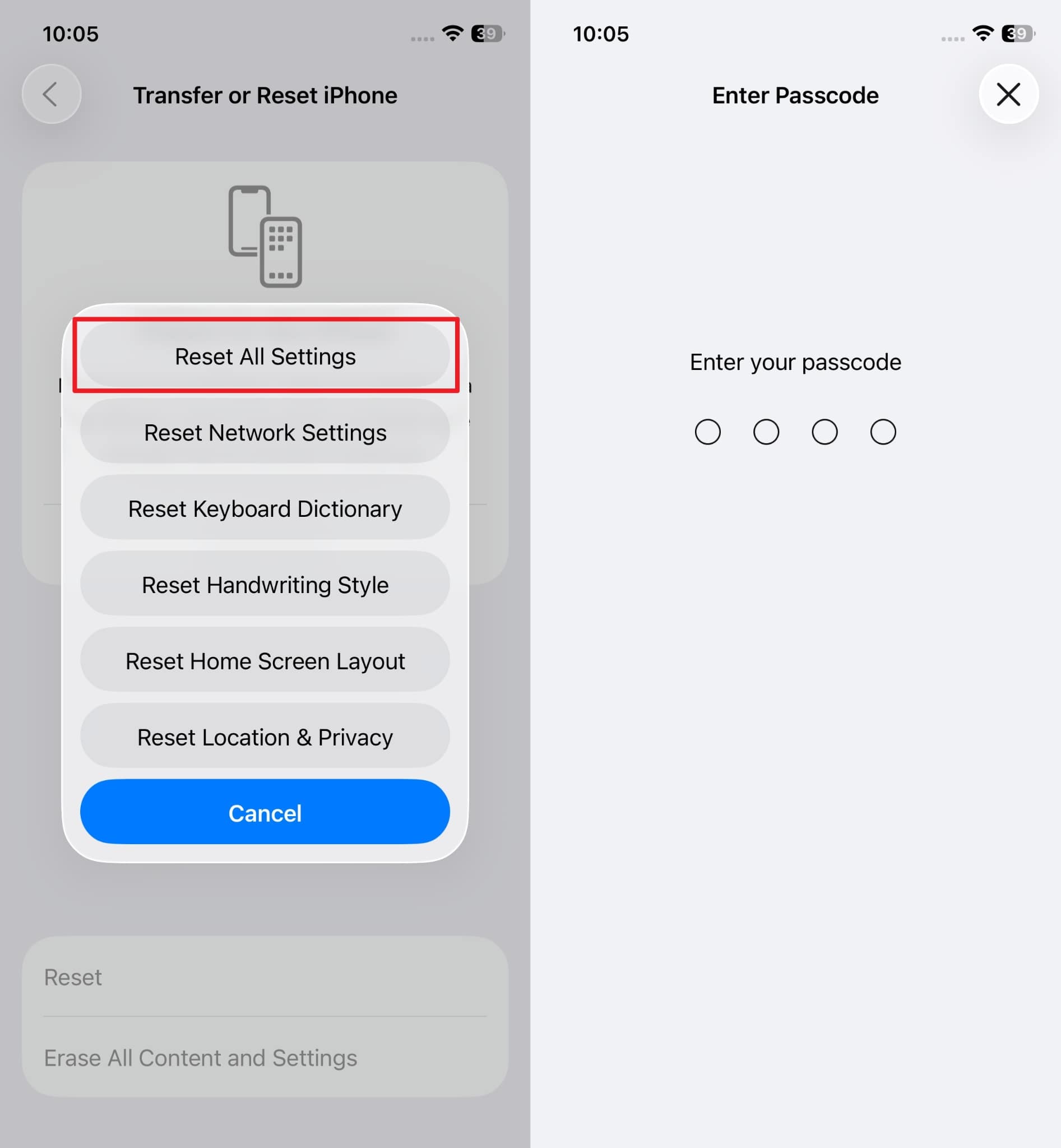
Passo 1. Una volta nelle “Impostazioni Generali”, accedi alla sezione “Trasferisci o inizializza iPhone” per continuare. Poi, tocca l'opzione “Inizializza” per visualizzare alcune scelte.
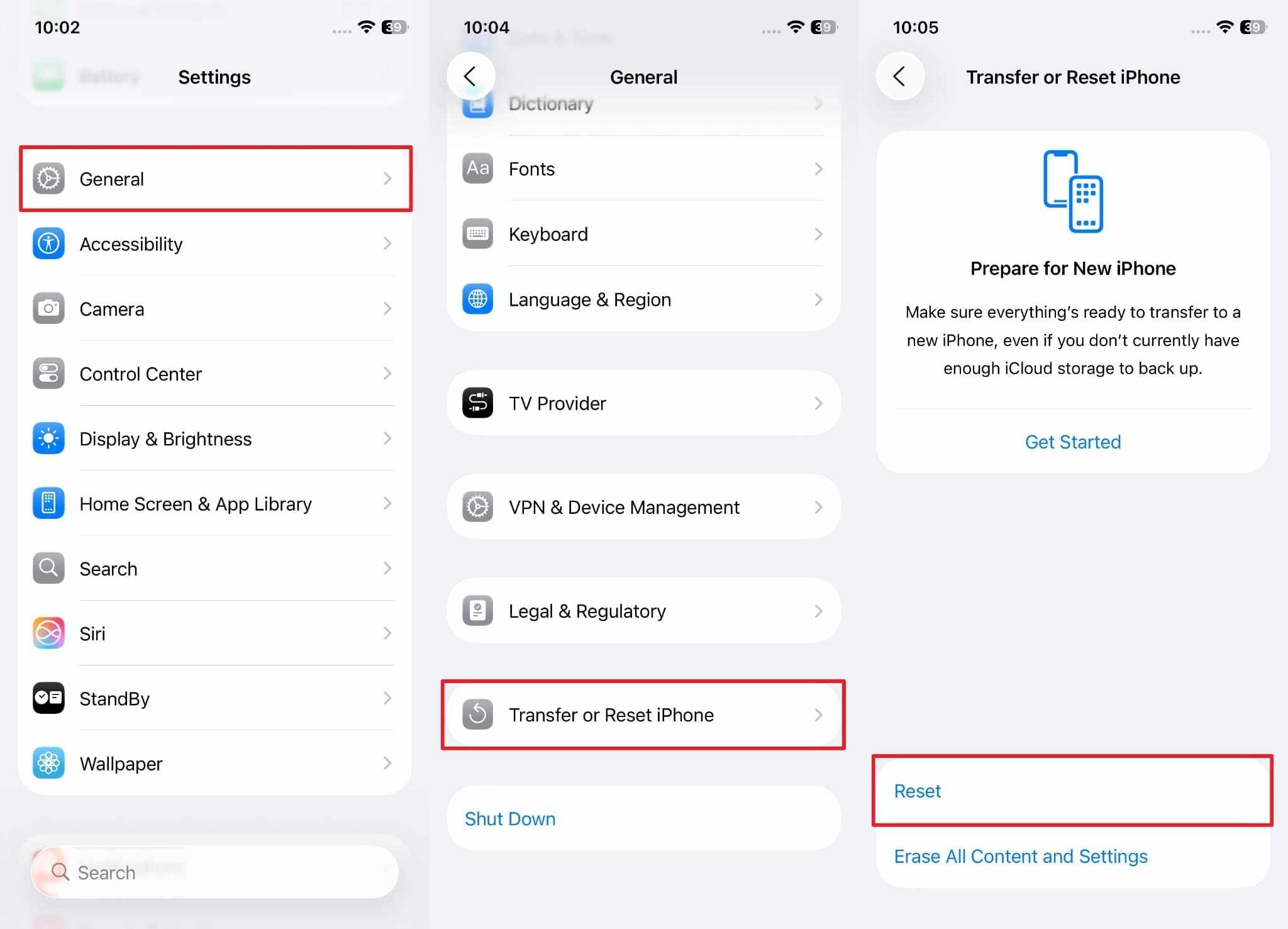
Passo 2. Quando compaiono le opzioni, usa la voce “Inizializza tutte le impostazioni” e termina inserendo il codice di sblocco.
Parte 3. Ulteriori consigli per il raffreddamento e la prevenzione contro il surriscaldamento su iOS 26
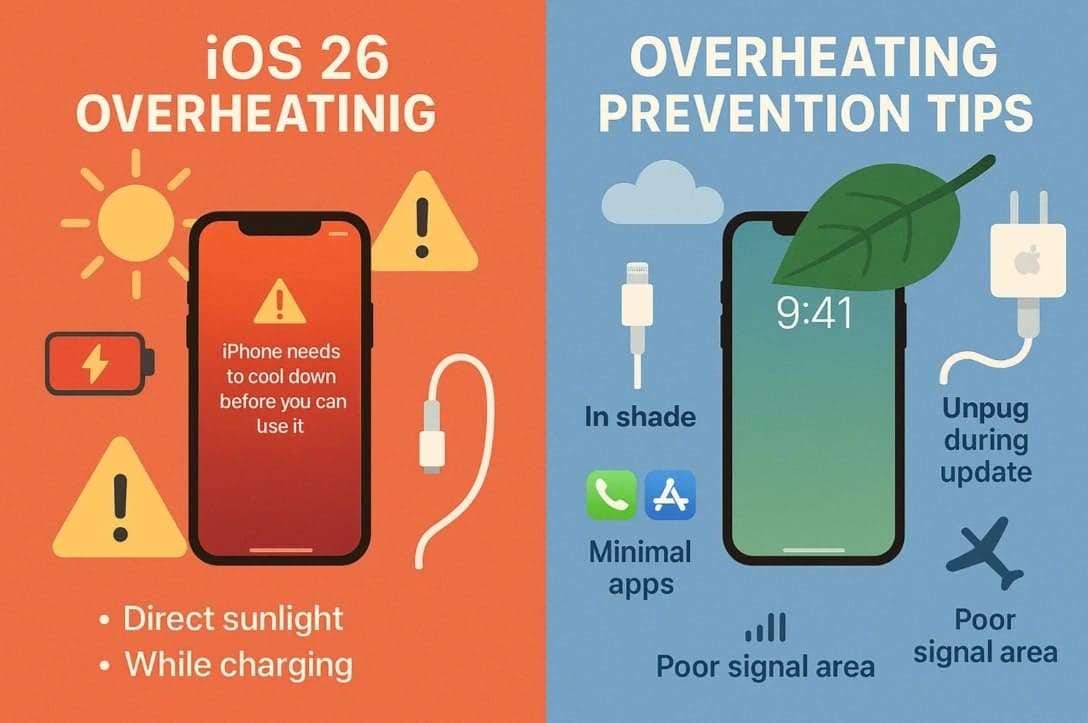
Oltre alle soluzioni sopra, segui alcuni semplici consigli che possono aiutarti a evitare il surriscaldamento dell’iPhone dopo l’aggiornamento a iOS 26:
- Esposizione alla luce solare: Gli utenti non dovrebbero lasciare il telefono alla luce diretta del sole, poiché aumenta la temperatura interna e riduce le prestazioni della batteria. Questo perché la luce solare sullo schermo in vetro intrappola il calore, che si diffonde nel corpo e raggiunge il processore.
- Ricarica durante l’installazione: Quando installi gli aggiornamenti di sistema durante la ricarica, sia la batteria che il processore sono costretti a lavorare al massimo. Quindi, lascia completare l’aggiornamento senza collegare il telefono alla corrente a meno che la batteria non sia già sotto il minimo richiesto.
- Accessori originali: Caricatori e cavi di scarsa qualità possono fornire energia instabile al telefono, causando malfunzionamenti alla batteria. Al contrario, usare accessori originali per la ricarica aiuta a mantenere un ingresso di alimentazione equilibrato ed evita il surriscaldamento dopo gli aggiornamenti.
- Uso intenso: Dopo l’aggiornamento, quando esegui giochi pesanti o usi app fotocamera, il carico sul processore aumenta immediatamente. Quindi, lascia riposare il telefono per un po’ o limita l’uso alle app di base nelle prime ore dopo l’installazione.
- Segnale debole: In zone con internet debole, il telefono continua a cercare connessioni migliori in background. Attiva quindi la modalità aereo o spostati in una zona con segnale più forte per evitare sovraccarichi durante il periodo di adattamento.
Parte 4. Il surriscaldamento di iOS 26 persiste? Effettua il downgrade per tornare a un'esperienza fluida
Sebbene le soluzioni precedenti funzionino, non garantiscono la risoluzione del surriscaldamento beta di iOS 26 problema. Ecco perché consigliamo di eseguire il downgrade del sistema con Dr.Fone - Riparazione Sistema (iOS), poiché risolve il surriscaldamento insieme ad altri 150 problemi. Le sue soluzioni efficaci risolvono problemi come il boot loop e il logo Apple dopo un aggiornamento difettoso. Inoltre, gli utenti non devono effettuare il jailbreak del telefono per eseguire il downgrade con questo strumento.
Lo strumento fornisce un'opzione avanzata che rileva problemi gravi eseguendo scansioni approfondite e li risolve reimpostando il dispositivo. Allo stesso modo, chi ha problemi di surriscaldamento causati dal jailbreak può ripristinare lo stato non jailbroken del telefono con questo strumento. La versione gratuita consente agli utenti di entrare in Modalità Recupero sull'iPhone senza costi.
La modalità standard di questo strumento è utile anche per risolvere problemi minori senza perdita di dati. Inoltre, garantisce la tua privacy permettendo di cancellare definitivamente i dati quando vendi il telefono usando la modalità Anti-Recupero. Oltre agli iPhone, lo strumento è utile per eseguire il downgrade di iPad e iPod anche senza conoscenze tecniche.
Tutorial per fare il downgrade di iOS 26 su iPhone alla versione precedente
Dopo aver compreso come il downgrade possa risolvere il problema di surriscaldamento dopo l’aggiornamento iOS , vediamo ora come navigare in tutto il processo:
Passo 1. Scegli Riparazione Sistema sulla piattaforma
Gli utenti devono iniziare accedendo alla funzione "Riparazione del sistema" all'interno dello strumento e scegliendo l'opzione "Aggiornamento/Downgrade iOS".

Fase 2. Backup dei file e scegliere la funzione di Downgrade
Andando avanti, fare clic sulla funzione "Downgrade iOS" e procedere con il backup dei dati all'interno dello strumento.

Fase 3. Scarica la versione precedente del Software
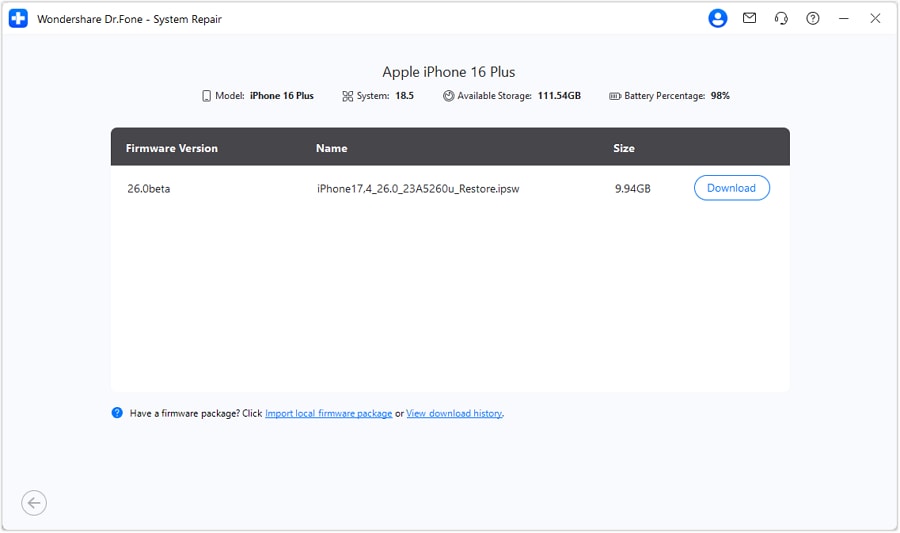
Collega il dispositivo iOS al computer e premi il pulsante "Scarica" accanto all'opzione firmware disponibile. Alla fine, completare il processo utilizzando il pulsante "Ripara ora" e lasciando che lo strumento installe il nuovo firmware.
conclusione
Per concludere, ilProblema di surriscaldamento di iOS 26Accade a causa di bug o sincronizzazione automatica in background dopo l'aggiornamento. Invece di attendere il rilascio della patch, gli utenti possono utilizzare accessori di raffreddamento, oltre a provare ad aggiornare le app o reimpostare le impostazioni per risolvere questo problema. Poiché queste soluzioni non garantiscono il successo, il downgrade della versione del software utilizzando soluzioni come Dr.Fone-System Repair (iOS) potrebbe risolvere definitivamente il problema.
 Sicuro e sicuro
4,624,541Le persone lo hanno scaricato


 > How-to > Riparazione del Sistema > iOS 26 si surriscalda dopo l'aggiornamento? Come risolvere subito
Nicola Massimo
staff Editor
Generalmente valutato4.5(105aver participato)