
Jun 26, 2026 • Archiviato in: Riparazione del Sistema • Soluzioni comprovate
Oggi gli smartphone sono parte integrante della vita. Servono come la vostra linea di salvezza della comunicazione e potente assistente personale. Tuttavia, può essere frustrante quando un errore improvviso interrompe la funzionalità del nostro telefono. Un errore comune che gli utenti Android incontrano è il "Sfortunatamente, il process.com.android.phone si è fermato"Errore. Non temere se hai incontrato questo messaggio di errore sul tuo dispositivo Android.
Questa guida per principianti è qui per aiutarti a capire le cause di questo problema. Vi fornirà anche pratiche"Purtroppo il telefono si è fermato soluzioni."

Parte 1: Scopri perché purtroppo il process.com.android.phone si è fermato
Il messaggio di errore "Purtroppo, Il processo com.android.phone si è fermato"In genere appare sui dispositivi Android quando c'è un problema con l'app del telefono. Anche i problemi con i processi sottostanti responsabili della gestione delle funzioni correlate al telefono sono una causa.
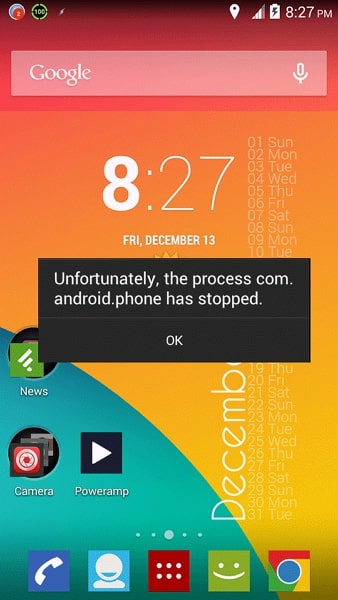
Può impedire di effettuare o ricevere chiamate telefoniche, accedere ai contatti o utilizzare altre funzionalità relative al telefono. Di seguito sono riportate alcune delle possibili ragioni per cui potresti riscontrare questo errore:
Aggiornamento dell'App o del sistema
Quando si aggiorna il sistema operativo del dispositivo o l'app del telefono stessa, è possibile riscontrare bug o problemi di compatibilità. Questi problemi possono portare all'arresto dell'app del telefono e alla visualizzazione di questo messaggio di errore. A volte, il software aggiornato potrebbe non funzionare con le configurazioni esistenti dell'app del telefono. Si verifica l'instabilità che provoca questo errore.
Corruzione della Cache/dei dati dell'App
L'app per il telefono si basa sui dati memorizzati nella cache e sulle impostazioni memorizzate per funzionare correttamente. Se la cache o i dati dell'app vengono danneggiati, può causare il malfunzionamento dell'app del telefono. Le ragioni includono l'interruzione delle installazioni o degli aggiornamenti delle app, arresti improprii o conflitti software. Di conseguenza, è possibile visualizzare il messaggio di errore che indica che il processo com.android.phone è stato interrotto.
Risorse di sistema insufficienti
I dispositivi Android hanno bisogno di sufficiente memoria (RAM) e potenza di elaborazione per eseguire le app senza intoppi. Se il dispositivo è a corto di memoria o capacità di elaborazione, potrebbe avere difficoltà a gestire l'app del telefono e i suoi processi. Può portare a crash e messaggi di errore. Anche l'esecuzione di molte applicazioni ad alta intensità di risorse allo stesso tempo causa questo problema. Altre ragioni includono troppi processi di sfondo che contribuiscono a questo errore.
App di terze parti in conflitto
Le app di terze parti installate sul dispositivo possono talvolta entrare in conflitto con l'app del telefono. Questi conflitti possono verificarsi per vari motivi, come versioni di app incompatibili. I bug software all'interno delle app o delle configurazioni di terze parti possono anche scontrarsi con l'app del telefono. Tali conflitti possono interrompere il normale funzionamento dell'app del telefono. Il risultato di tutto questo attiva il messaggio di errore.
Glitch Software o Firmware
Occasionalmente si possono verificare problemi di Software o di firmware nei dispositivi Android. Questi problemi possono influenzare il funzionamento dei processi di sistema, inclusa l'app del telefono. Possono derivare da errori di programmazione e incoerenze di sistema. A volte interazioni inaspettate tra diversi componenti del sistema operativo possono anche portare a questo errore.
Parte 2: Correzioni di funzionamento al 100% per risolvere Purtroppo il process.com.android.phone si è fermato
Essere negato l'accesso al telefono può causare molti problemi. Fortunatamente, molte semplici soluzioni al "process.com.android.phone si è fermato"errore esiste. Queste soluzioni hanno funzionato per molti utenti e seguendole, potresti essere in grado di risolvere anche il problema. Di seguito sono riportate le 8 correzioni principali per risolvere questo errore e ripristinare le funzioni del telefono del tuo dispositivo:
Fix 1: Riavviare/riavviare il dispositivo Android
Una delle soluzioni più semplici ma efficaci per affrontare il problema "Purtroppo,Il processo com.android.phone si è fermato"L'errore consiste nel riavviare il dispositivo Android. Il riavvio del dispositivo può spesso risolvere problemi software temporanei o conflitti. Questa correzione non richiede alcuna competenza tecnica.
Quindi, vale la pena provare prima di passare a soluzioni più complesse. Segui la seguente guida per riavviare il dispositivo Android e potenzialmente correggere l'errore:
- Passaggio:Premere a lungo il tasto "Side" del dispositivo Android e attendere che appaia il menu di accensione. Qui, selezionare "Riavvia" per avviare il riavvio del telefono.

Fix 2: reinserire la scheda SIM
C'è anche la possibilità che il motivo per cui si sta visualizzando questo messaggio di errore si riferisce alla scheda SIM. Una scheda SIM allentata o inserita in modo improprio può causare interruzioni nelle funzioni di comunicazione del telefono. Come risultato, si vede il "Sfortunatamente, il processo com.android.phone si è fermato"Errore.
Per correggere questo errore, è possibile rimuovere la scheda SIM e quindi reinserirla. Se il problema è effettivamente correlato a una scheda SIM, il problema verrà risolto dopo aver risolto il problema.

Fix 3: cancella la Cache e i dati dell'App del telefono
Il "Sfortunatamente, il processo com.android.phone si è fermato"L'errore è collegato all'app del telefono. In questa situazione, la cancellazione della cache e dei dati dell'app del telefono stessa può spesso risolvere il problema. Questa correzione si concentra sulla rimozione di eventuali dati danneggiati o In conflitto all'interno dell'app.
Una volta che i dati danneggiati sono scomparsi, ripristinerà l'app del telefono al corretto funzionamento. Ecco come cancellare la cache e i dati dell'app del telefono su un dispositivo Android:
- Fase 1:Trova l'app del telefono sul tuo dispositivo Android e premi a lungo la sua icona. Verrà visualizzato un piccolo menu dove è necessario selezionare "App Info".

- Passaggio 2:Ti condurrà a informazioni dettagliate sull'app del telefono. Qui, premere "Storage", e in seguito, si vedranno le opzioni "Cancella Cache" e "Cancella dati". Utilizzali nello stesso ordine per cancellare la cache e i dati dell'app del telefono.

Fix 4: Disabilitare la funzione di aggiornamenti automatici
In alcuni casi, questo errore può verificarsi a causa di conflitti o problemi di compatibilità con la funzione di aggiornamenti automatici dell'app. L'aggiornamento automatico sul tuo dispositivo Android mantiene aggiornate le tue app. Disabilitare temporaneamente questa funzione può aiutare a risolvere il problema.
Di conseguenza, potrai utilizzare l'app del telefono senza interruzioni. Per disattivare l'opzione Aggiornamenti automatici su Google Play Store, è possibile utilizzare i seguenti passaggi:
- Fase 1:Accedi all'app Google Play Store sul tuo dispositivo Android e avvia. Successivamente, tocca l'icona del profilo nell'angolo in alto a destra dello schermo. Dalle opzioni presentate, selezionare "Impostazioni".
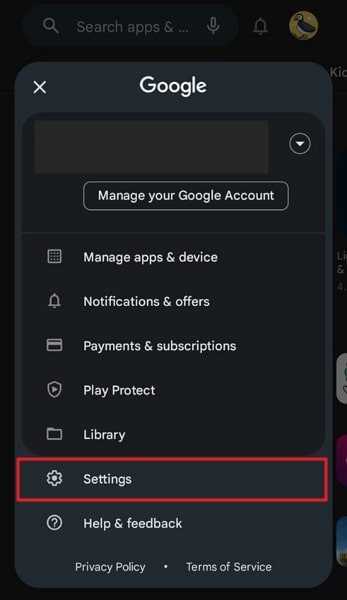
- Passaggio 2:Nelle impostazioni, premere "Preferenze di rete" per espandere l'opzione. Ora, aprire le impostazioni "Aggiornamento automatico delle app" e abilitare l'opzione "Non aggiornare automaticamente le app".

Fix 5: cancella tutte le app Cache e dati
Quando si tratta di questo errore, cancellare la cache e i dati di tutte le app sul dispositivo Android può anche aiutare. Ciò rimuoverà tutti i dati corrotti o in conflitto che potrebbero causare il problema. Questa correzione indirizza l'ecosistema complessivo dell'app sul tuo dispositivo.
Intende garantire una tabella pulita e potenzialmente risolvere l'errore. Utilizzare la seguente guida per cancellare la cache e i dati di tutte le app:
- Fase 1:Accedi alle impostazioni del tuo dispositivo Android e tocca l'opzione "Apps". Ti condurrà a tutte le app in esecuzione sul tuo telefono. Qui, selezionare un'app per visualizzare le informazioni dettagliate sull'app.

- Passaggio 2:Nella schermata delle informazioni sull'app, scorrere verso il basso e premere "Storage". Ora usa "Cancella cache" per pulire la cache dell'app e "Cancella dati" per cancellare i dati dell'app. Ripetere la stessa procedura per tutte le app installate sul dispositivo.

Correzione 6: Cancella la Cache e i dati del SIM Toolkit
Vale la pena considerare che il SIM Toolkit è una potenziale fonte del problema. Il SIM Toolkit è un'app che fornisce funzionalità relative alla scheda SIM. Le sue funzioni includono l'accesso a servizi a valore aggiunto e la gestione delle impostazioni della rete mobile. La cancellazione della cache e dei dati dell'app SIM Toolkit può aiutare a risolvere questo problema. I passaggi necessari per cancellare la cache e i dati di questa app sono i seguenti:
- Fase 1:Sul tuo telefono Android, trova l'app SIM Toolkit. Dopo averlo trovato, premere e tenere premuto la sua icona fino a quando non apparirà un breve menu. Scegli "App Info" tra le opzioni disponibili per accedere alle sue impostazioni.
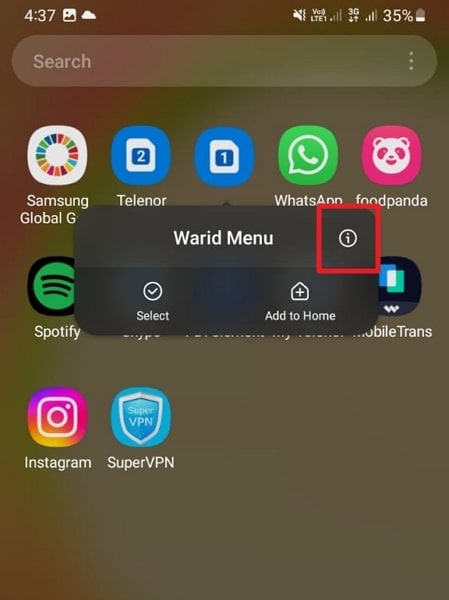
- Passaggio 2:Ora, è necessario toccare "Storage" per procedere. Nella schermata successiva, toccare prima "Cancella cache" per pulire la cache, quindi premere "Cancella dati".

Fix 7: eseguire il ripristino di fabbrica
Se tutte le correzioni precedenti non hanno avuto successo, eseguire un ripristino di fabbrica è anche un'opzione per risolvere questo problema. Si tratta di una misura drastica che può potenzialmente affrontare i problemi software sottostanti. Tuttavia, è importante notare che un reset di fabbrica cancellerà tutti i dati e le impostazioni del dispositivo.
Quindi, è fondamentale eseguire il backup dei tuoi file importanti prima di procedere con questa correzione. In questo modo, è possibile ripristinare il dispositivo allo stato originale ed eliminare l'errore. Utilizzare la guida dettagliata descritta di seguito per ripristinare di fabbrica il dispositivo Android:
- Fase 1:Inizia avviando l'app Impostazioni e selezionando "Gestione generale". Qui, scegliere "Ripristina" e successivamente nella schermata successiva, toccare "Ripristina dati di fabbrica".

- Passaggio 2:Dopo aver toccato "Ripristina dati di fabbrica", premere l'opzione "Ripristina". Successivamente, immettere il PIN del dispositivo Android per confermare il processo e utilizzare "Elimina tutto" per avviare il processo di ripristino di fabbrica.

Fix 8: Prova Wondershare Dr.Fone-il migliore e più affidabile strumento di riparazione del sistema Android
Deve essere un'esperienza frustrante provare una soluzione dopo l'altra e non essere in grado di risolvere il problema. In tali situazioni, la cosa migliore che puoi fare è trovare uno strumento In grado di risolvere tutti i problemi di sistema Android. Anche se ci sono molte opzioni disponibili online, non tutte sono grandi. Il miglior strumento di riparazione del sistema Android attualmente disponibile èWondershare Dr.Fone.
Utilizzando Wondershare Dr.Fone, è possibile risolvere problemi come "Sfortunatamente, il process.com.android.phone si è fermato, "Play Store non funziona, telefono congelato e molti altri. È uno strumento specializzato per risolvere i problemi di sistema Android nei dispositivi Samsung con supporto per tutti i moderni telefoni Samsung.
Caratteristiche chiave di Wondershare Dr.Fone
- Non è necessario alcuna competenza tecnica per risolvere i problemi di sistema Android quando si utilizza Dr.Fone.
- Ha il più alto tasso di successo nella risoluzione di problemi software complessi correlati al sistema operativo Android.
- Wondershare Dr.Fone supporta oltre 1000 modelli Android per la riparazione del sistema e può risolvere la maggior parte dei problemi in pochi minuti.
Passaggi per correggere il process.com.android.phone si è fermato tramite Wondershare Dr.Fone
Tutto ciò di cui hai bisogno per risolvere i problemi di sistema del tuo dispositivo Android è un computer con Wondershare Dr.Fone installato e il tuo dispositivo collegato ad esso. Ecco il processo semplificato per risolvere la maggior parte dei problemi di sistema Android in pochi minuti:
- Passaggio 1: Collegare il tuo dispositivo Android con Wondershare Dr.Fone
Per iniziare, collegare il dispositivo Android al computer. Avviare Wondershare Dr.Fone sullo schermo del computer e fare clic su "Toolbox", situato nella barra laterale sinistra. Dalle opzioni disponibili, selezionare "Riparazione sistema" e seguirlo cliccando su "Android" nella schermata successiva.

- Passaggio 2: Inserisci i dettagli richiesti del tuo telefono Android
Clicca su "Start" per avviare il processo e, successivamente, ti verrà richiesto di fornire dettagli specifici sul tuo dispositivo Android. Questi dettagli includono "marca", "nome", "modello", "paese" e "vettore". Successivamente, spunta la casella che dice: "Sono d'accordo con l'avvertimento e sono pronto a procedere" e fai clic su "Avanti".

- Passaggio 3: Risolvere il problema process.com.android.phone si è fermato
Il passaggio successivo consiste nell'entrare nella modalità di Download sul dispositivo, seguendo le istruzioni sullo schermo fornite dal software. Una volta che il dispositivo è in modalità download, questo toolkit di riparazione Android procederà a scaricare e installare il firmware pertinente. Ora, selezionare "Fix Now" e confermare la riparazione del dispositivo Android inserendo il codice "000000".

 Sicuro e sicuro
4,624,541Le persone lo hanno scaricato
conclusione
Per riassumere l'articolo, incontrare il frustrante messaggio di errore "Sfortunatamente, il processo com.android.phone si è fermato"Può essere scoraggiante. Tuttavia, con le giuste conoscenze e gli strumenti, risolvere questo problema diventa realizzabile. In questa guida, abbiamo esplorato vari metodi di risoluzione dei problemi. Questi includevano la cancellazione della cache, il riavvio del dispositivo e persino l'esecuzione di un ripristino di fabbrica.
Sebbene ci siano molte opzioni per correggere questo errore, solo una è una scelta eccellente:Wondershare Dr.Fone. Con la sua potente funzione di riparazione del sistema Android, Wondershare Dr.Fone è una soluzione affidabile per risolvere questo errore.


 > How-to > Riparazione del Sistema > Come Risolvere Errore process.com.android.phone si è Interrotto
Nicola Massimo
staff Editor
Generalmente valutato4.5(105aver participato)