
TikTok senza audio? Come risolvere su iPhone e Android

Jun 26, 2026 • Archiviato in: Riparazione del Sistema • Soluzioni comprovate
Molti utenti riferiscono che TikTok non riesce a riprodurre alcun suono e questo problema può verificarsi sia su dispositivi iPhone che Android. Indipendentemente dalla causa, può essere frustrante e può impedire alla struttura di guardare o creare contenuti. Pertanto, sapendo perché ilNessun suono su TikTokSi verifica un problema e se il problema dell'app o del dispositivo è la causa principale è fondamentale.

A tal fine, questa guida spiega tutti gli aspetti in dettaglio per aiutarti ad affrontare il problema del suono utilizzando correzioni specifiche per Android e iOS. Inoltre, scopri come strumenti come Dr.Fone possono essere la scelta migliore perRisolvere i problemi audio del sistemain tempo reale.
 Sicuro e sicuro
4,624,541 people have downloaded it
- Parte 1. Perché non c'è suono su TikTok?
- Parte 2. Correzioni rapide per TikTok senza suono (funziona sia su iPhone che su Android)
- Parte 3. Come risolvere TikTok senza suono su iPhone
- Parte 4. Come risolvere TikTok senza suono su Android
- Parte 5. Fix avanzato: riparazione dei problemi Audio del sistema

Parte 1. Perché non c'è suono su TikTok?
TikTok nessun suonoSignifica che il video viene riprodotto, ma non viene ascoltato alcun audio. Ciò può accadere se il volume del dispositivo o dell'app è troppo basso o silenziato. Inoltre, TikTok a volte disattiva i video per motivi di copyright o politica. Altre volte, la colonna sonora è mancante o danneggiata a causa di glitch app o una mancanza di accesso al microfono.
Nessun suono sul Video TikTok: motivi comuni
per conoscere le cause dettagliate delNessun suono sul video TikTokproblema, rivedere la tabella elencata per chiarezza:
| Categoria | motivo comune | Cosa significa In pratica |
|---|---|---|
| Suono del dispositivo | volume del telefono/silenzioso o silenzioso | Il Video viene riprodotto, ma l'audio del sistema viene abbassato/silenziato |
| Destinazione di uscita | Problema Bluetooth/cuffie | Il suono va ad un altro dispositivo, non agli altoparlanti |
| Volume/impostazioni dell'App | Il volume in-app è basso o silenziato | Il cursore audio di TikTok è a zero |
| Problemi con App/Cache | Bug, app obsolete o cache danneggiata | La traccia Audio non riesce a caricare o riprodurre correttamente |
| Problema di registrazione | Permesso microfono spento/microfono non funziona | Il video è stato registrato senza alcun suono catturato |
| Diritto d'autore/Limiti della politica | TikTok ha silenziato l'audio per copyright o regione | Il video è stato pubblicato intenzionalmente con il suono rimosso |
| Scelta del creatore | Caricato come silenzioso o volume musicale impostato su 0 | La Clip non ha audio per progettazione |
Parte 2. Correzioni rapide per TikTok senza suono (funziona sia su iPhone che su Android)
Quando ilTikTok non ha suono, rivedere i 5 modi elencati che puoi provare senza soluzione di continuità su Android e iOS:
Fissaggio 1. Aumentare il Volume multimediale e dismutare il dispositivo
Se il problema è dovuto alle impostazioni di volume o mute, non al bug di TikTok, disattivare il dispositivo e aumentare il volume multimediale. Poiché il processo funziona su entrambi i dispositivi, è possibile utilizzare i pulsanti fisici per ripristinare immediatamente il suono. Inoltre, aiuta a confermare se anche l'altra app non ha suono; Il problema può essere legato agli altoparlanti del dispositivo o al sistema.
Fissaggio 2. Controlla il Volume in-app di TikTok
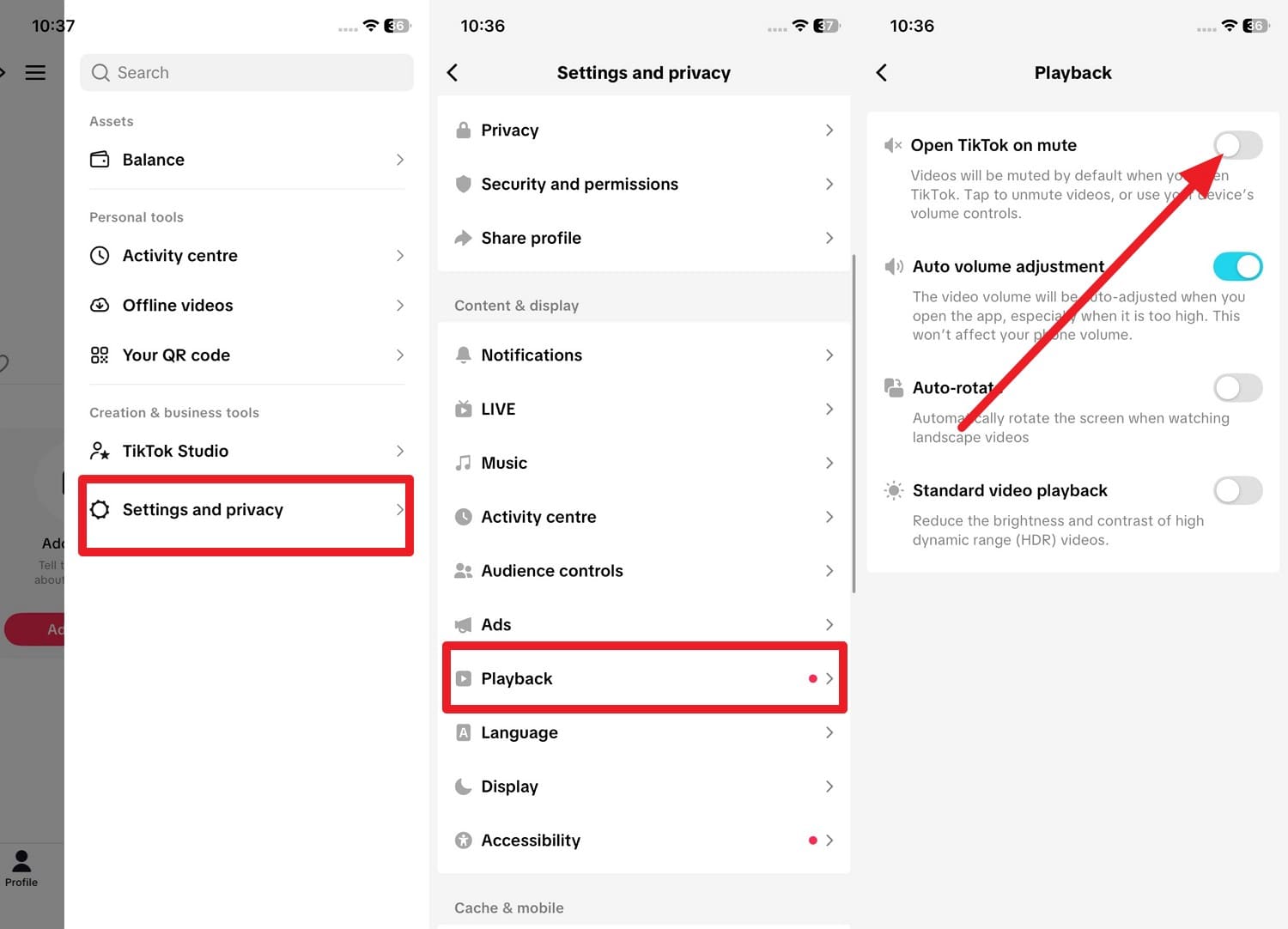
Anche dopo aver controllato il volume del dispositivo, se si ottiene ancoraNessun suono su TikTok, ispezionare il volume in-app. C'è la possibilità che l'app possa silenziare o abbassare il suono anche se il volume del telefono è alto. Quindi, la verifica di ciò separa i problemi di volume del telefono dai controlli di TikTok, indicando se il problema risiede nell'app o nel sistema, come indicato:
Istruzioni:Vai alla sezione "Profilo" e premi l'icona "Hamburger" per scegliere "Impostazioni e Privacy". Successivamente, individuare l'opzione "Riproduzione" nella sezione Contenuto e visualizzazione. Quindi disattiva l'opzione "Apri TikTok in silenzio" in modo che i video non iniziino più in silenzio per impostazione predefinita.
Fissaggio 3. Riavvia TikTok e il tuo telefono
Quando ottieniNessun suono su un video TikTok, prova a riavviare l'app e il telefono. Un riavvio può eliminare i problemi temporanei a livello di sistema operativo su Android e iOS che potrebbero bloccare il suono in tutta l'app. Inoltre, quando chiudi e riapri l'app, aggiorna le sue sezioni, ricarica il feed e ripristina la riproduzione audio. Inoltre, un riavvio rapido è più sicuro della cancellazione dei dati o della reinstallazione dell'app e spesso ripristina il suono in pochi secondi.
Riavviare TikTok [Android e iOS]
per Android
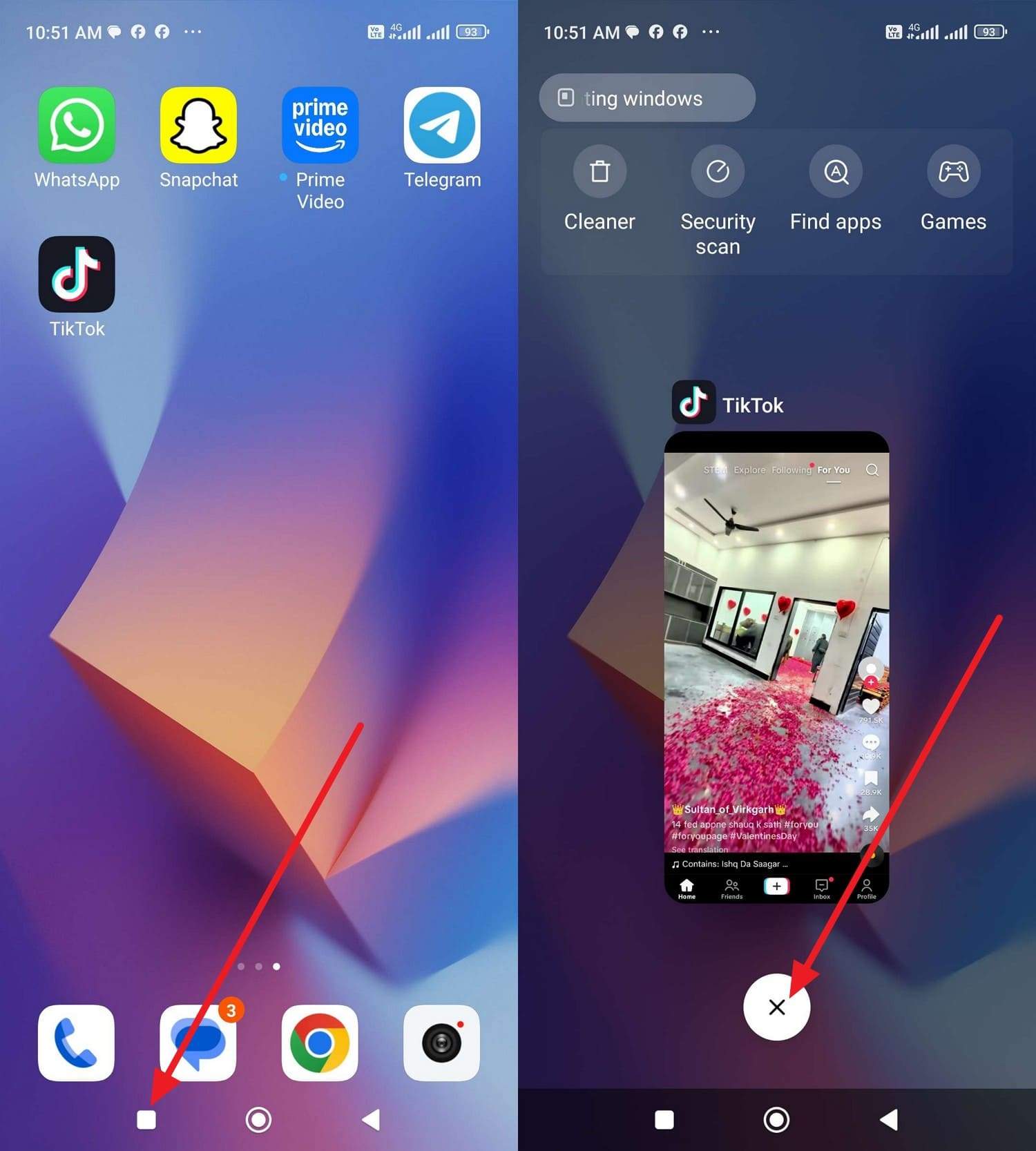
Istruzioni:Tocca l'icona "Box" sulla schermata iniziale, quindi individua la scheda dell'app TikTok nell'interfaccia "app recenti". Selezionare l'icona "X" o scorrere a destra per chiuderla, riaprire TikTok e vedere seTikTok non ha ancora audio.
per iPhone
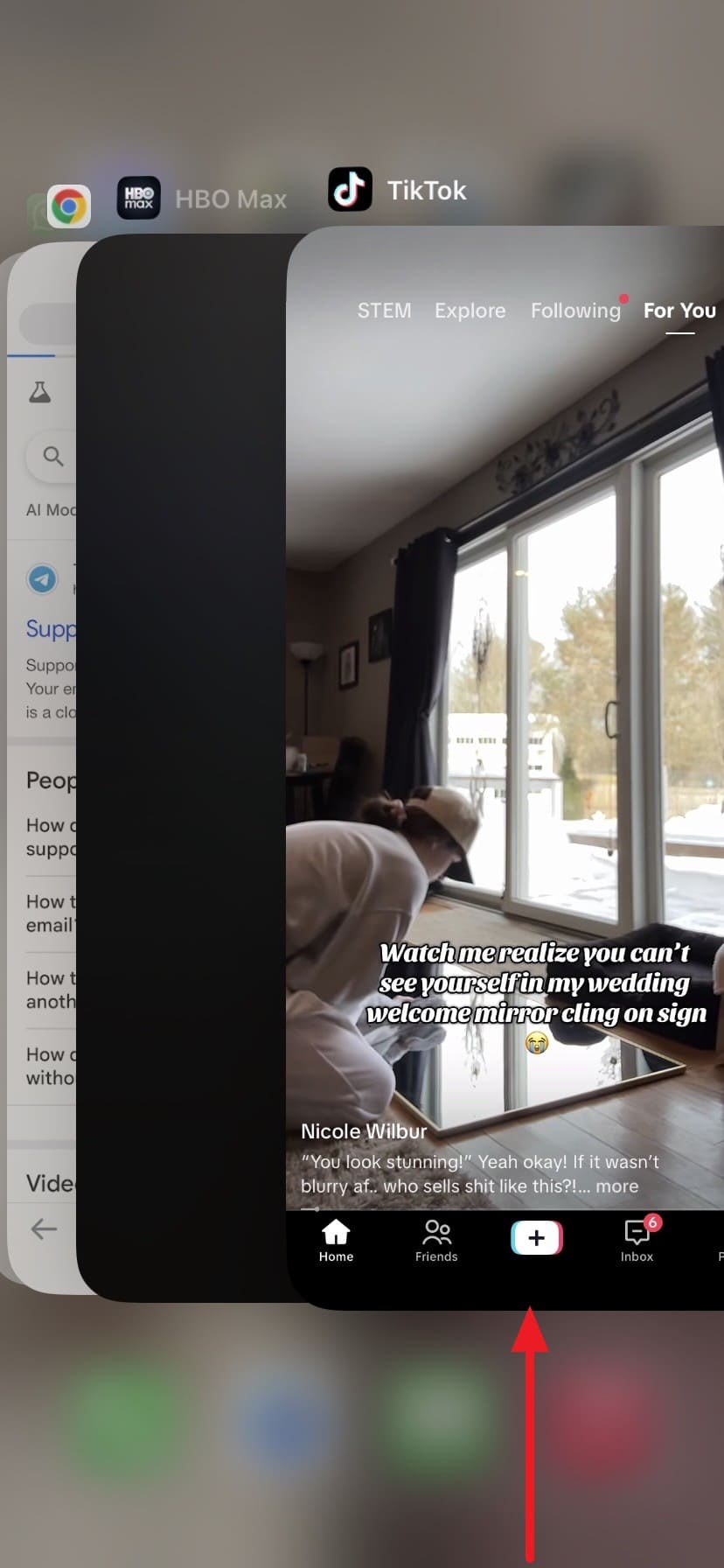
Istruzioni:Scorri verso l'alto per andare al Switcher di App e "scorri verso l'alto" su TikTok per chiuderlo. Riaprirlo e verificare se il problema senza suono persiste.
Riavviare il telefono [Android e iOS]
per Android
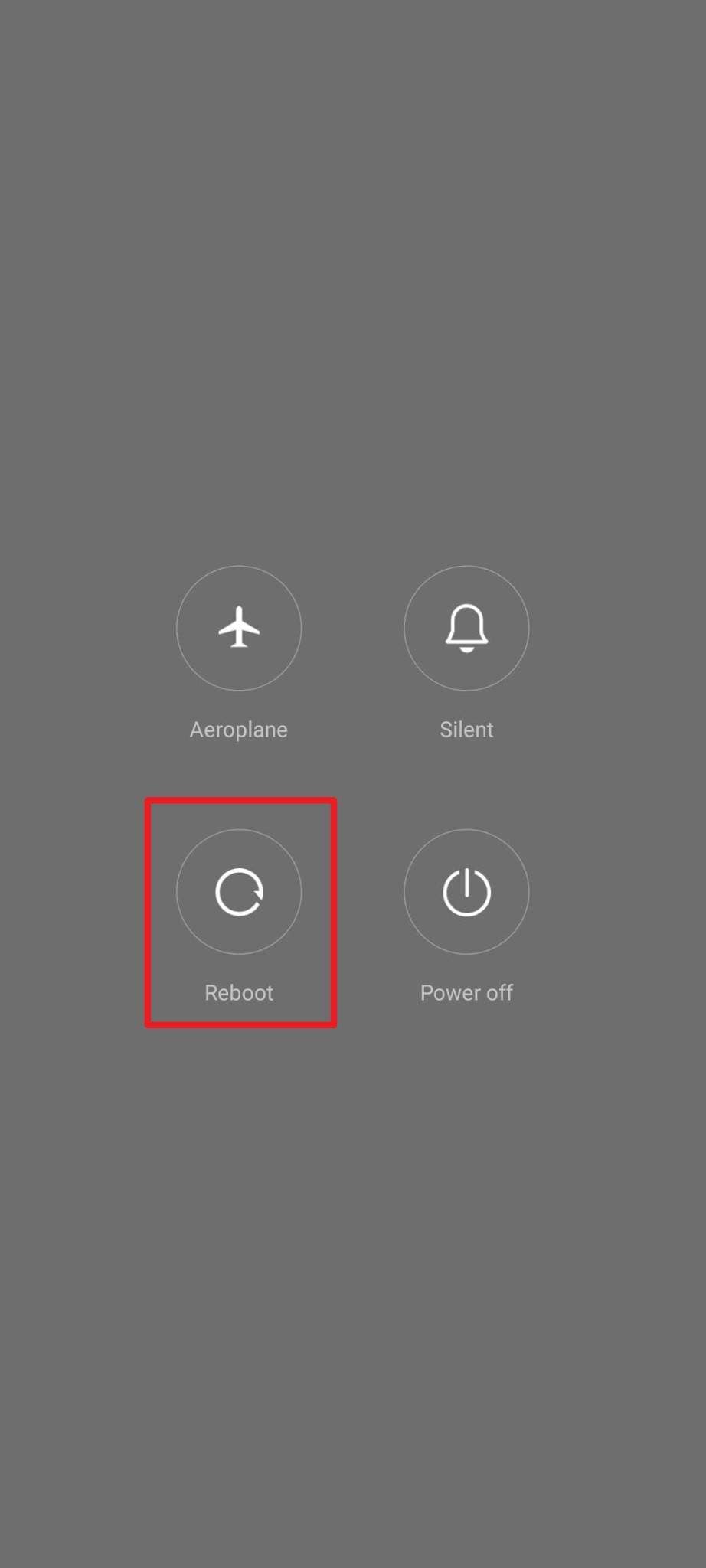
Istruzioni:Tieni premuto il pulsante "Power + Volume Up" e tocca l'opzione "Riavvio" quando sembra riavviarsi.
per iPhone
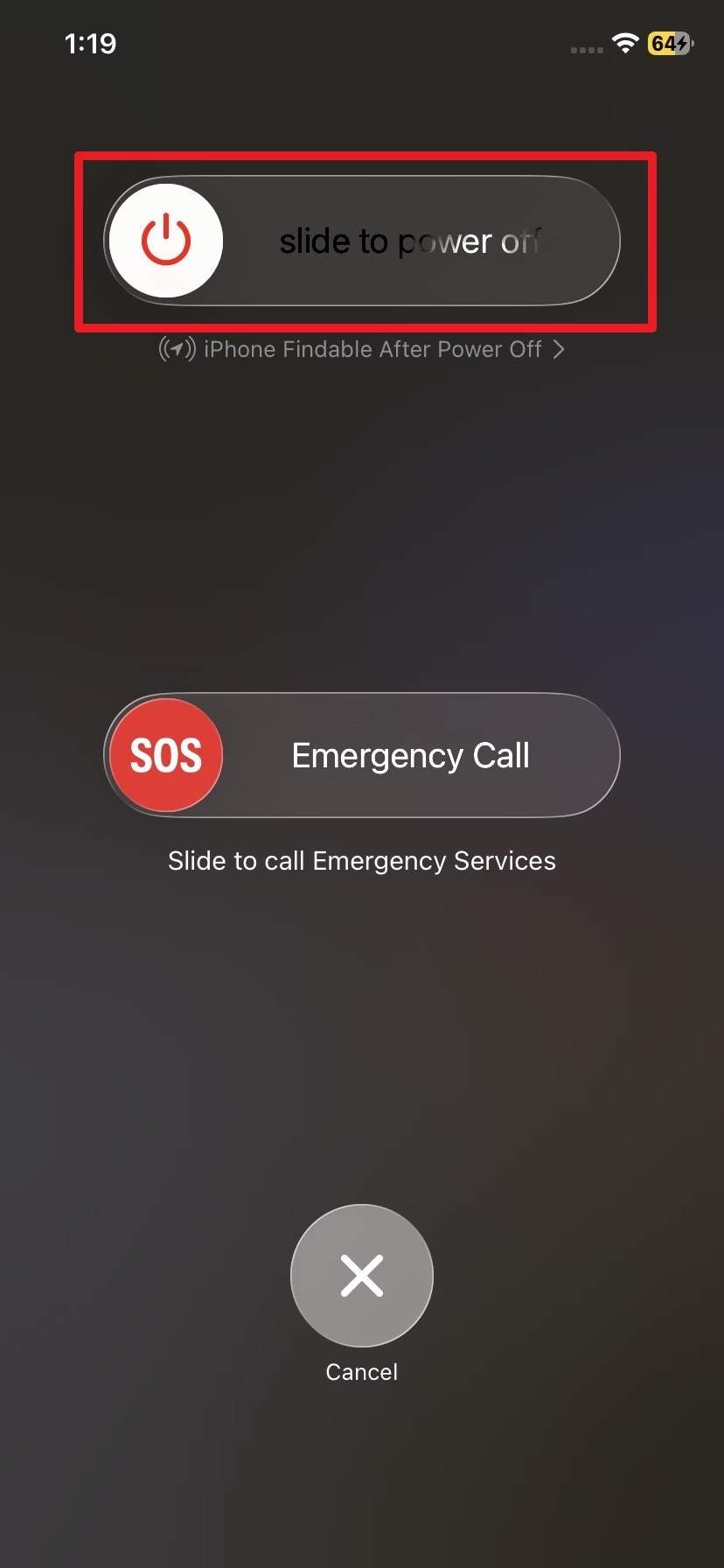
Istruzioni:Scegli di premere il pulsante "Volume + Volume Up" e fai scorrere il cursore "Slide to Power Off" per riavviare iOS.
Parte 3. Come risolvere TikTok senza suono su iPhone
Oltre a provare le correzioni rapide sia su Android che su iOS, provare i dati problemi specifici per iOS perNessun suono sul video TikTokProblema:
Fissaggio 1. Disattiva la messa a fuoco/Non disturbare
Provare questa correzione può risolvere il problema del mancato suono quando queste modalità silenziano l'app e limitano l'audio TikTok. Quando li spegni, TikTok riproduce a pieno volume e tratta il suo suono come un normale supporto. Inoltre, disattivando la modalità messa a fuoco tramite i passaggi elencati assicura che TikTok audio funzioni in modo affidabile e rimuova le interferenze del sistema, in modo che i video vengano riprodotti con un volume normale ogni volta:
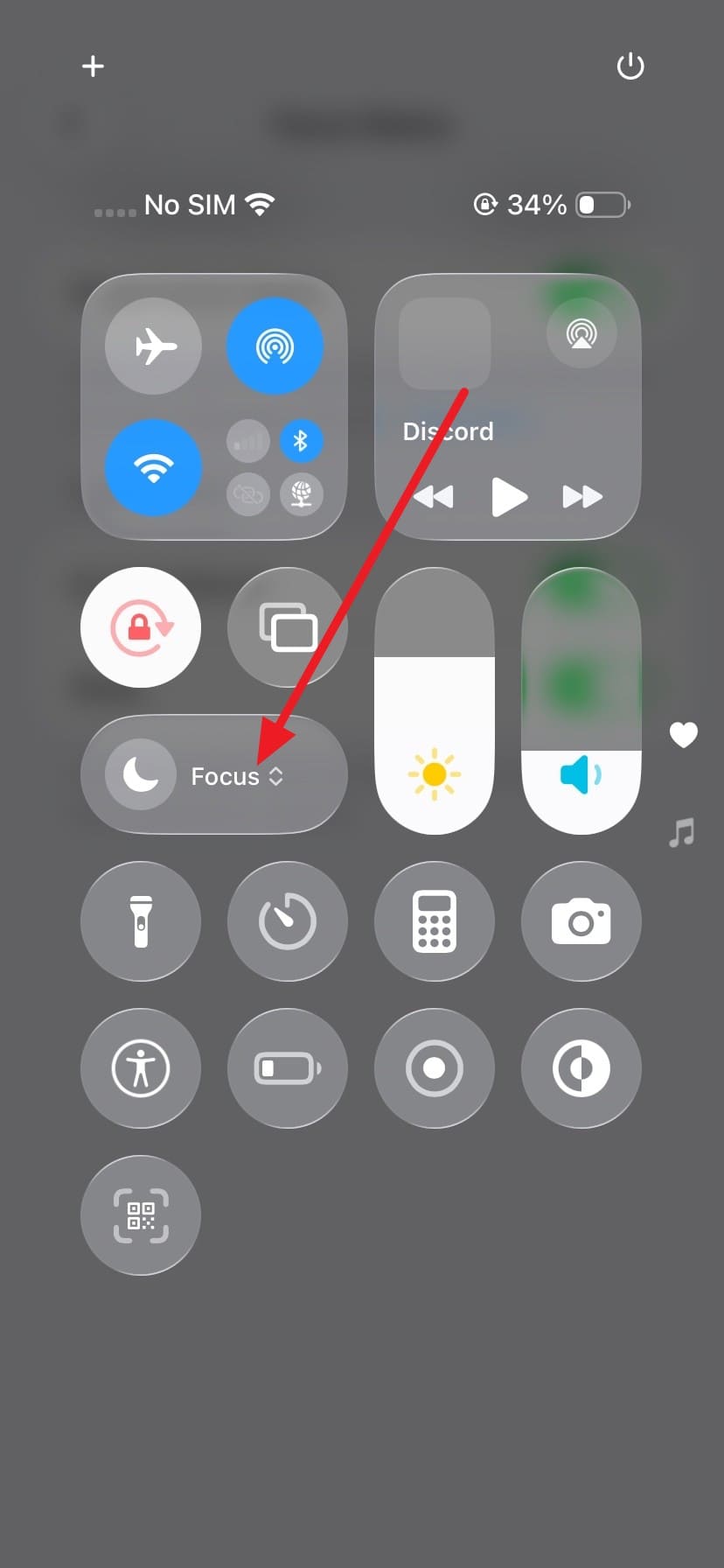
Istruzioni:Nel Centro di controllo, premere l'icona "Luna" per disattivare la modalità di messa a fuoco se è abilitata.
Fissaggio 2. Abilita microfono per TikTok
QuandoTikTok non ha suono su un iPhone, abilitare il microfono è essenziale per i propri video. Se il permesso è disattivato, TikTok non può registrare voce, suono originale o audio dal vivo. Una volta disabilitato, consentirà ai nuovi video di includere la voce e l'audio di sfondo. Inoltre, questo corregge anche i casi in cui i video di altre persone vengono riprodotti bene, ma i tuoi caricamenti sono silenziosi e vengono guidati in anticipo:
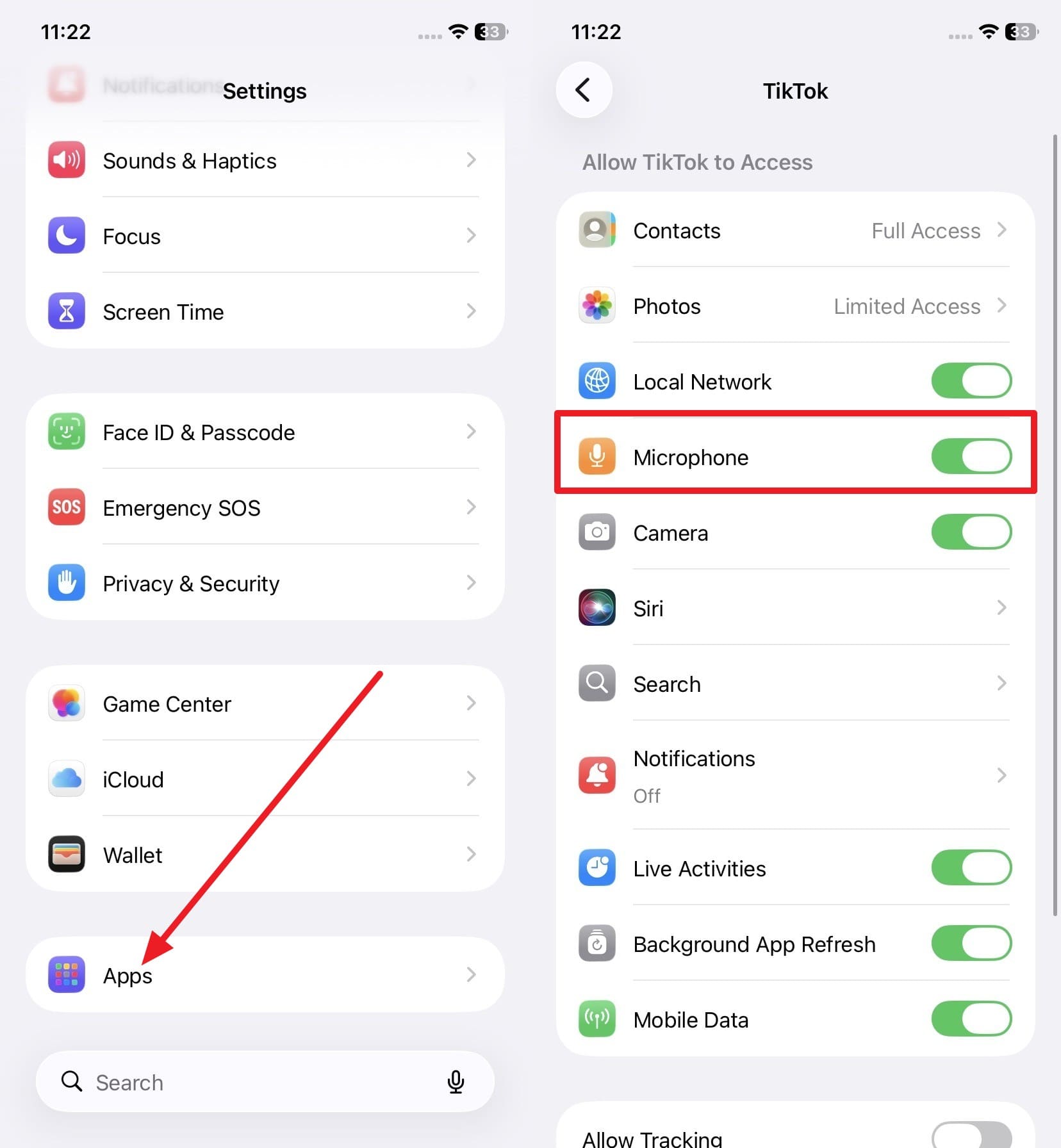
Istruzioni:Scegli TikTok dalle impostazioni "App" e attiva l'opzione "Microfono".
Fissaggio 3. Aggiorna TikTok all'ultima versione
Una versione aggiornata dell'app TikTok può anche risolvere il problemaNessun suono su TikTokproblema, poiché le versioni precedenti potrebbero presentare bug o problemi di compatibilità. Pertanto, gli aggiornamenti correggono i problemi in cui l'audio non viene riprodotto, tagliato o sincronizzato in modo errato. Assicurano inoltre che l'app funzioni con il più recente sistema audio iOS e sostituisca i file danneggiati, una volta aggiornati tramite i passaggi menzionati:
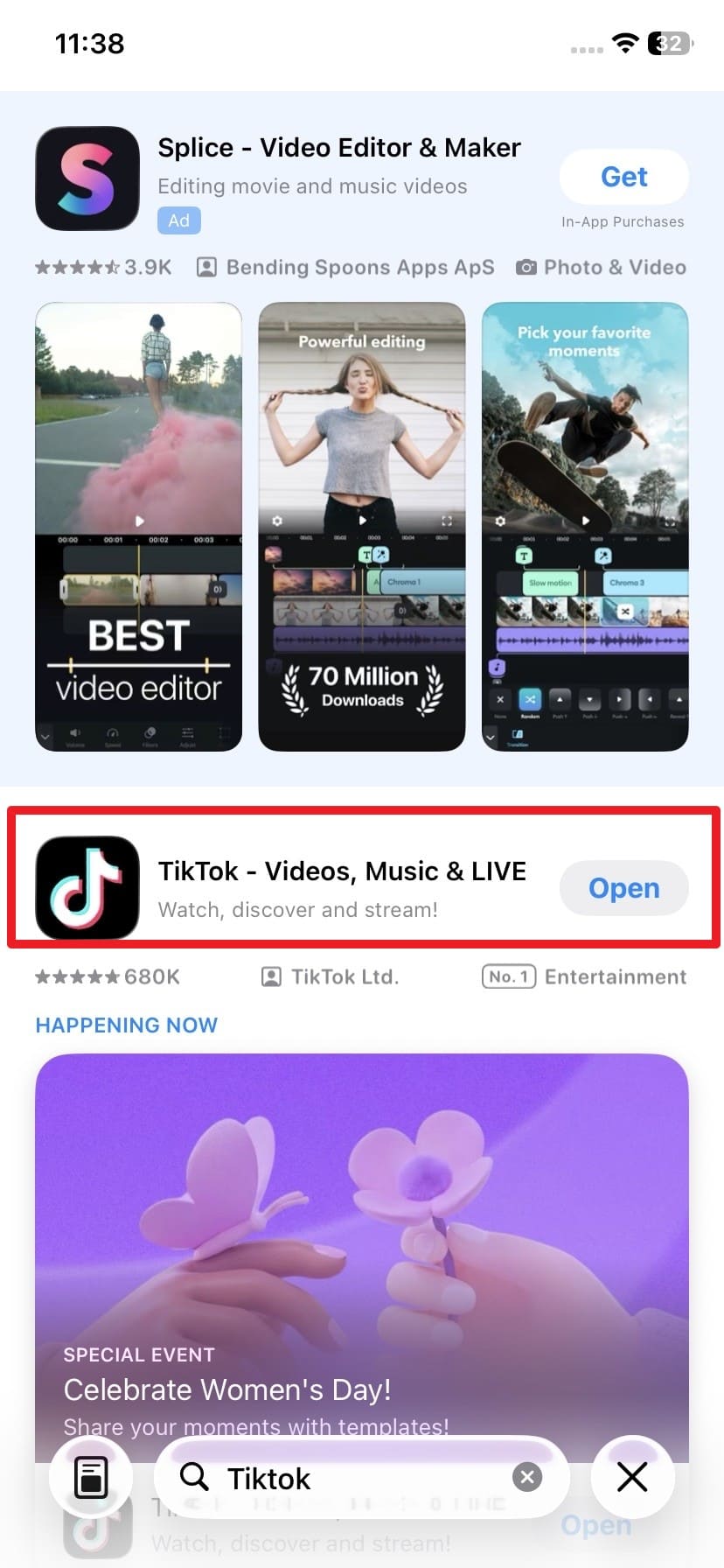
Istruzioni:Mentre cerchi TikTok nell'App Store, tocca "Aggiorna" se è disponibile.
Fissaggio 4. Reinstallare TikTok
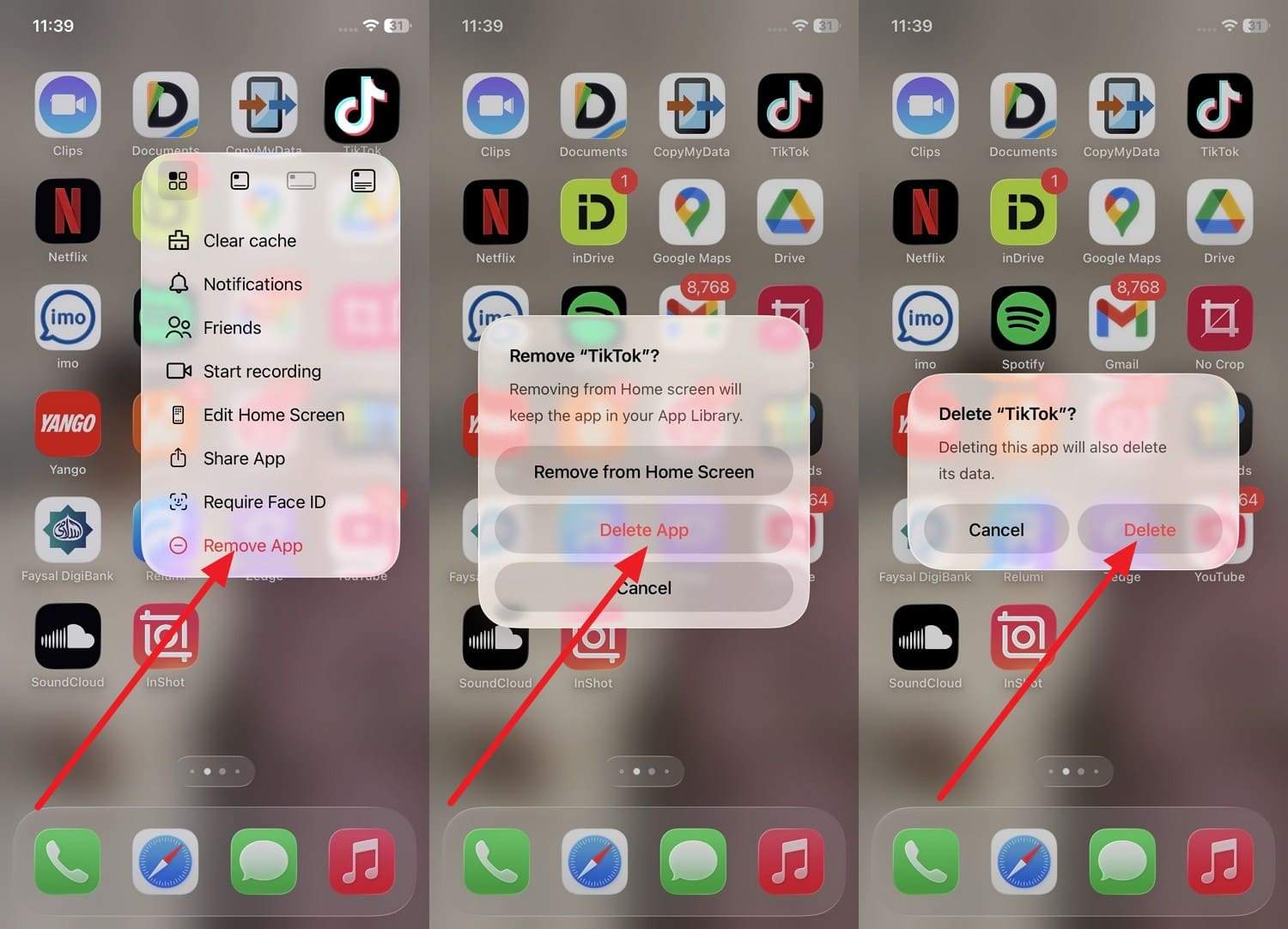
Questa soluzione può anche dare all'app un nuovo inizio; Eliminarlo rimuove i file danneggiati che possono bloccare l'audio e cancella le cache nascoste o le impostazioni mal configurate. Inoltre, ti assicura anche di ottenere l'ultima versione dell'app con tutte le correzioni dei bug audio e gli aggiornamenti di compatibilità iOS. Quindi, per risolvere ilTikTok senza audioproblema, ecco come puoi reinstallare l'app TikTok:
- Fase 1.Premere a lungo l'app TikTok per scegliere l'opzione "Rimuovi app> Elimina app> Elimina".
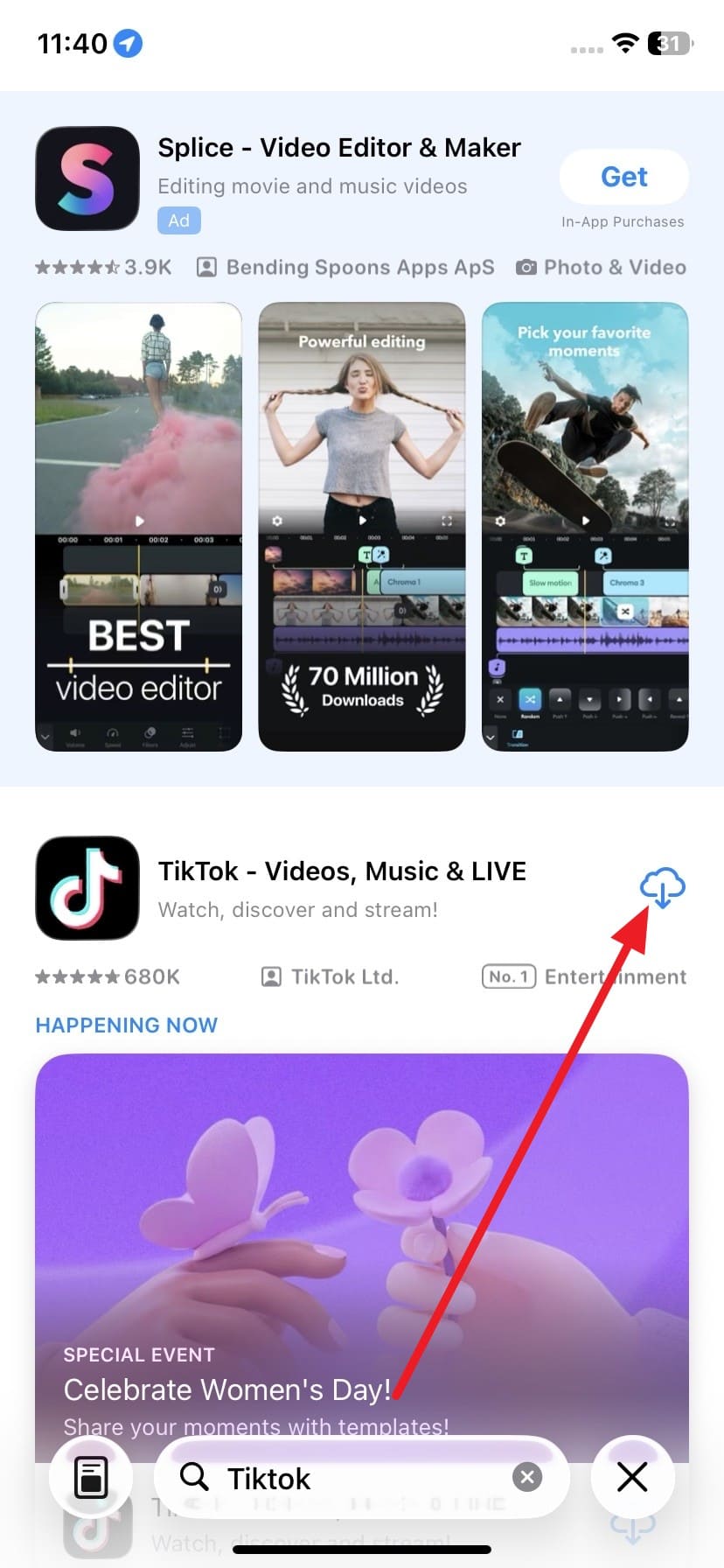
- Fase 2.Premere l'icona "Cloud" sull'App Store e reinstallare TikTok.
Parte 4. Come risolvere TikTok senza suono su Android
Se incontriNessun suono sul video di TikTokDurante l'utilizzo di Android, le seguenti 5 soluzioni possono aiutarti a risolvere rapidamente il problema.
Fissaggio 1. Disattiva le modalità Non disturbare/Suono
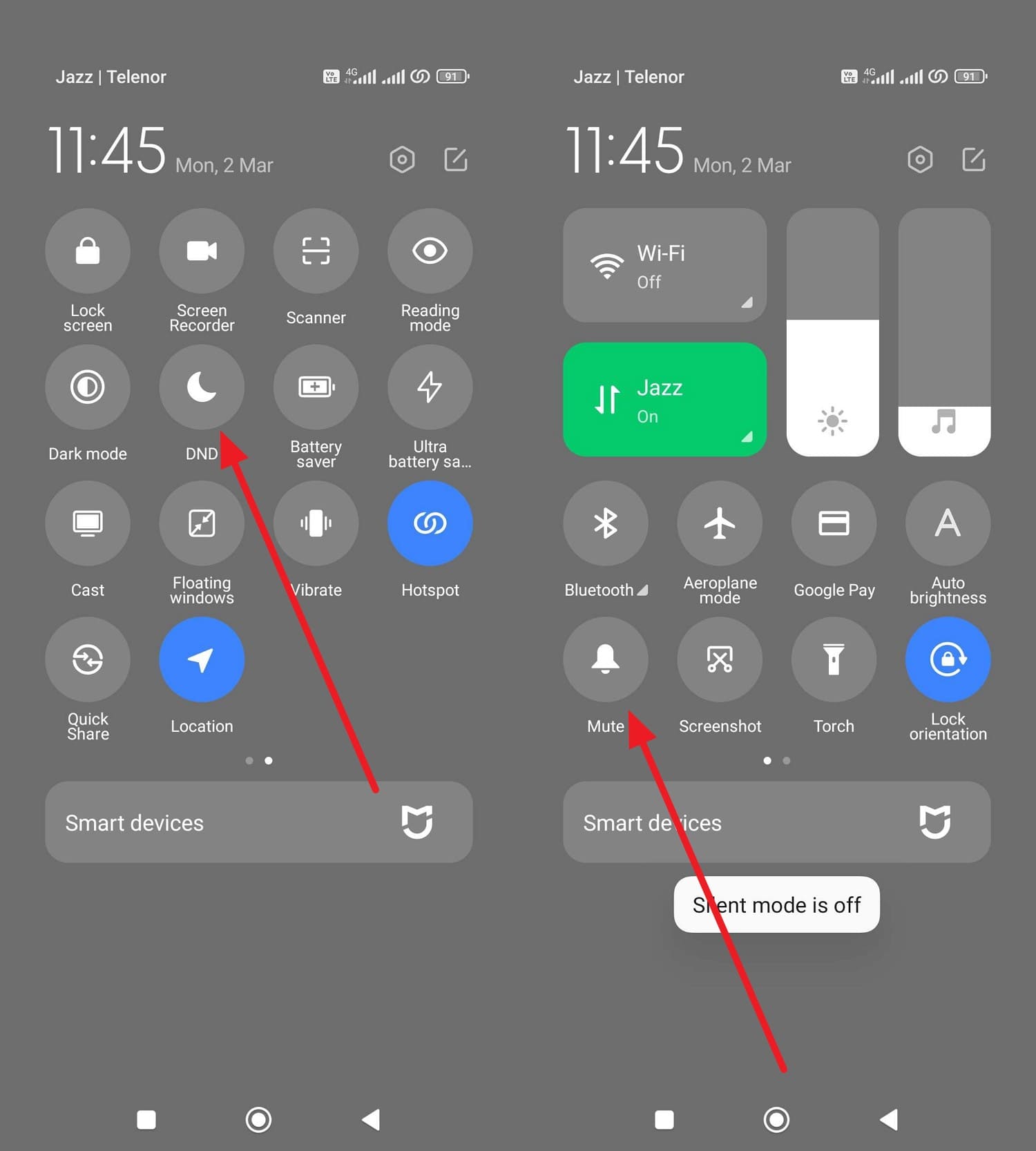
Quando si spegne Non disturbare (DND) e modalità audio simili, può risolvere il problemaTikTok senza audioProblema. L'attivazione accidentale o pianificata del DND può causare silenzi casuali, quindi spegnerlo ripristina l'audio coerente. Quindi, segui la guida elencata e impara come farlo in pochi tocchi:
Istruzioni:Mentre scorri verso il basso fino al Centro di controllo, disattivare le modalità "Mute" e "DND".
Correzione 2: cancella la Cache di TikTok
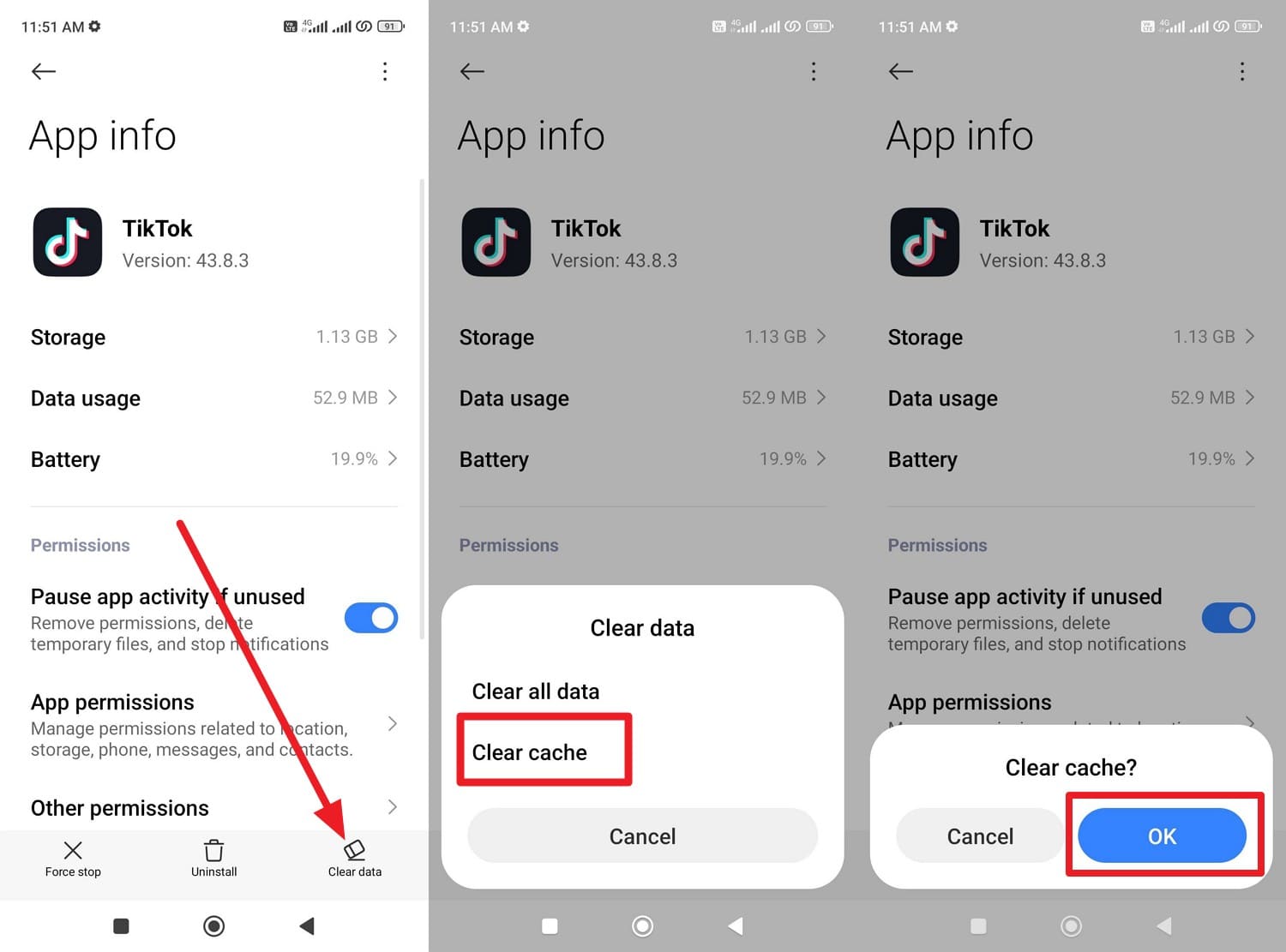
Sappiate che frammenti audio danneggiati o dati di riproduzione possono impedire ai video di riprodurre correttamente il suono. Quindi, cancella la cache per risolvere i glitch nell'app in modo che TikTok possa ricostruire nuovi file senza influire sul tuo account, bozze o video. Inoltre, una cache più piccola aiuta i video a caricarsi più velocemente e mantiene gli audio sincronizzati, come dimostrato:
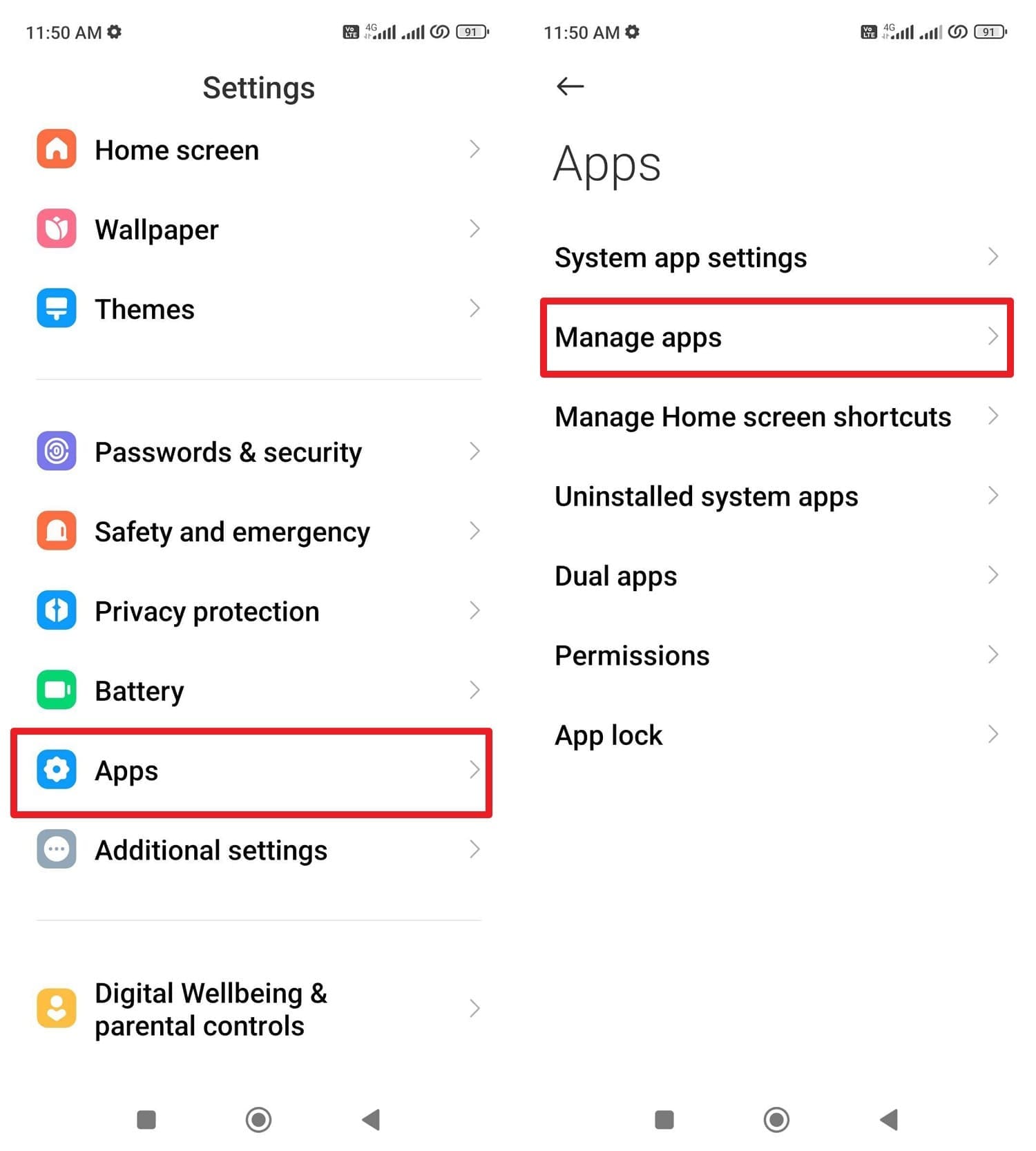
- Fase 1.Individuare l'opzione "App" nelle impostazioni e premere l'opzione "Gestisci app" per scegliere TikTok dall'elenco.
- Fase 2.Nell'interfaccia Info App, seleziona l'opzione "Cancella dati", scegli "Cancella cache" e premi "Ok" per confermare.
Soluzione 3: Consenti il microfono nelle autorizzazioni dell'app Android
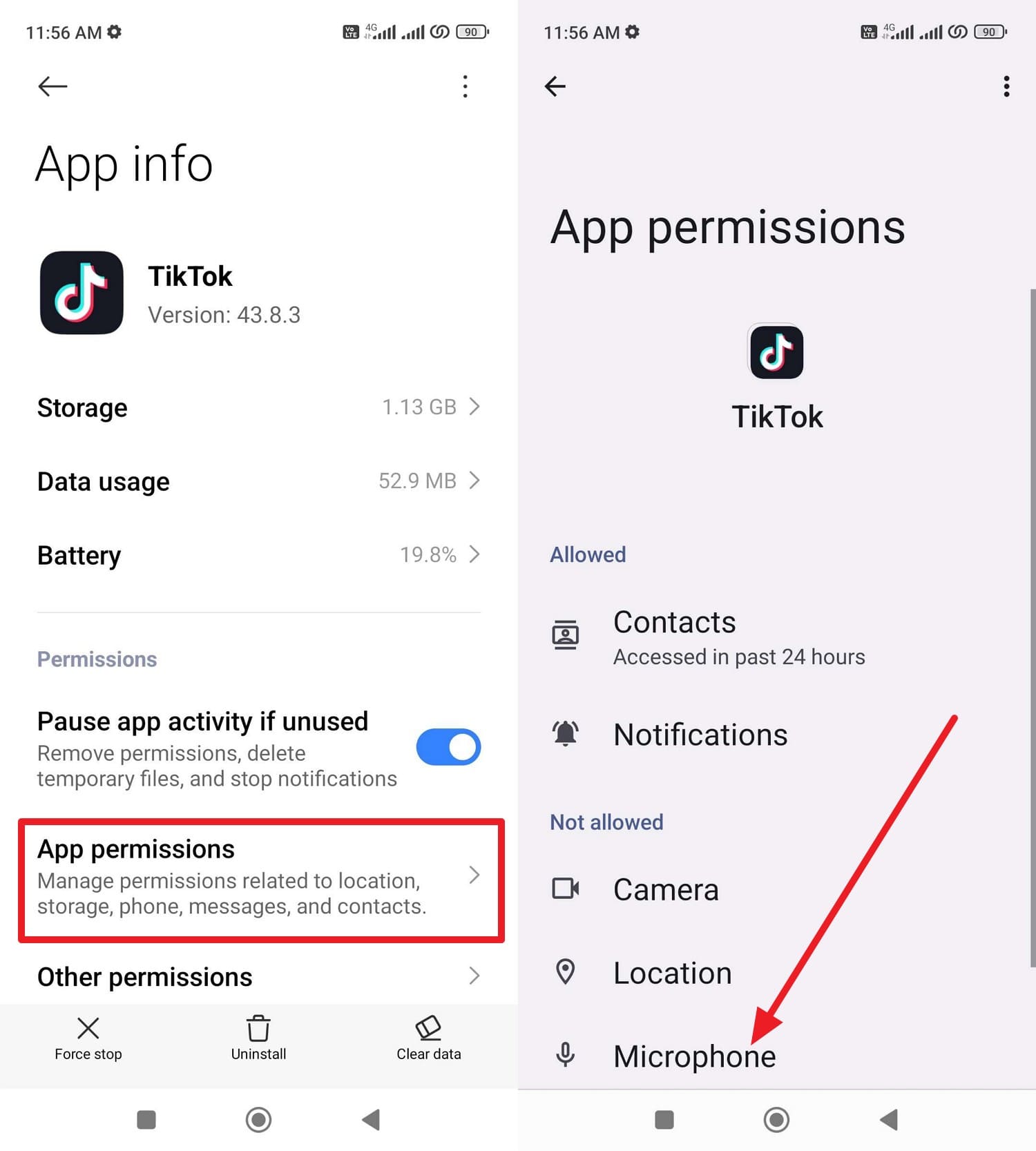
Per il costanteproblema di assenza audio su TikTokverifica le autorizzazioni del microfono quando le tue registrazioni risultano silenziose. Con accesso al microfono, puoi ripristinare voce, suoni di sottofondo e audio live. Poiché Android richiede un consenso esplicito per l'uso del microfono, concederlo tramite i passaggi indicati mantiene l’app conforme e funzionante:
- Fase 1.All'interno dell'interfaccia "Info App", individua l'opzione "Autorizzazioni App" e premi sulle autorizzazioni "Microfono".
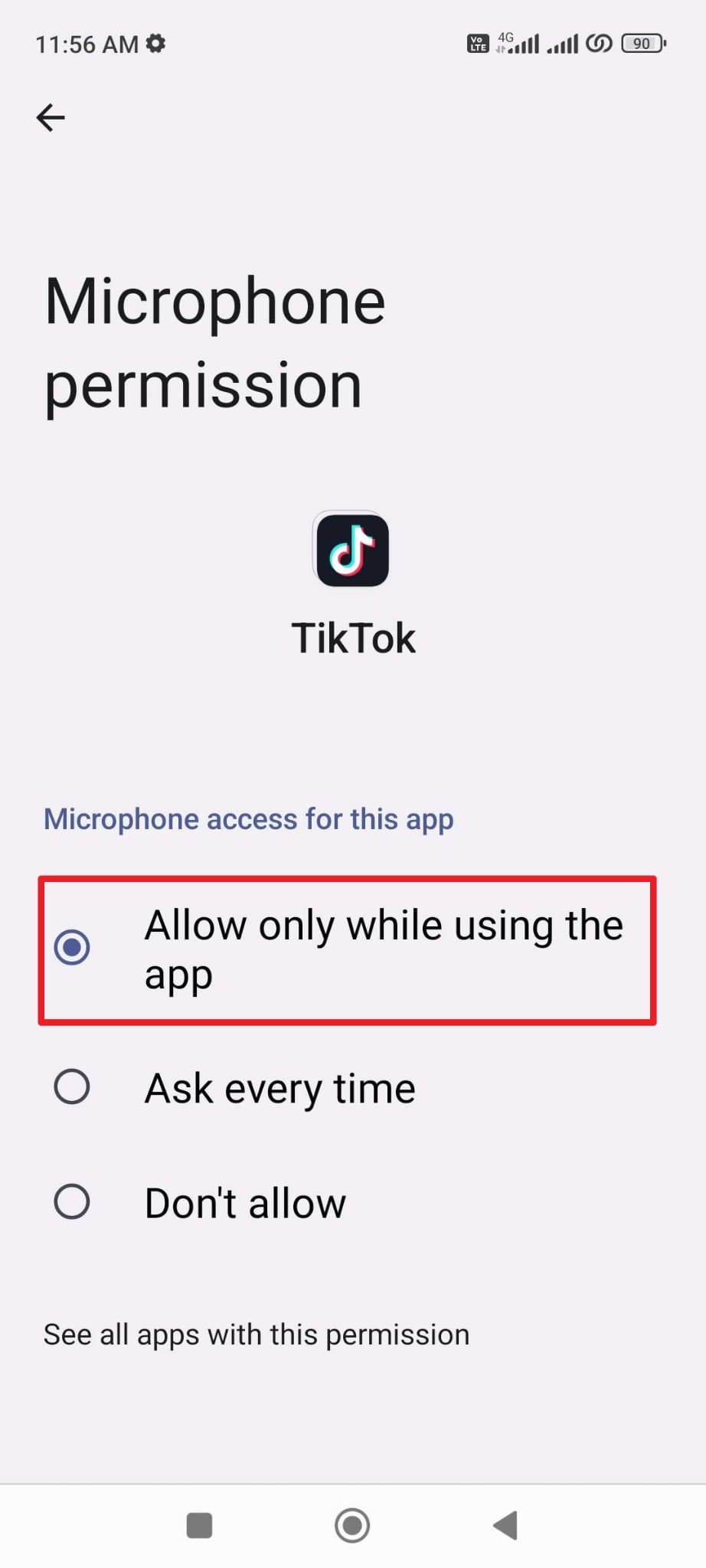
- Fase 2.Nella nuova interfaccia, imposta queste autorizzazioni su "Consenti solo mentre usi l'app".
Soluzione 4: Aggiorna l’app di TikTok
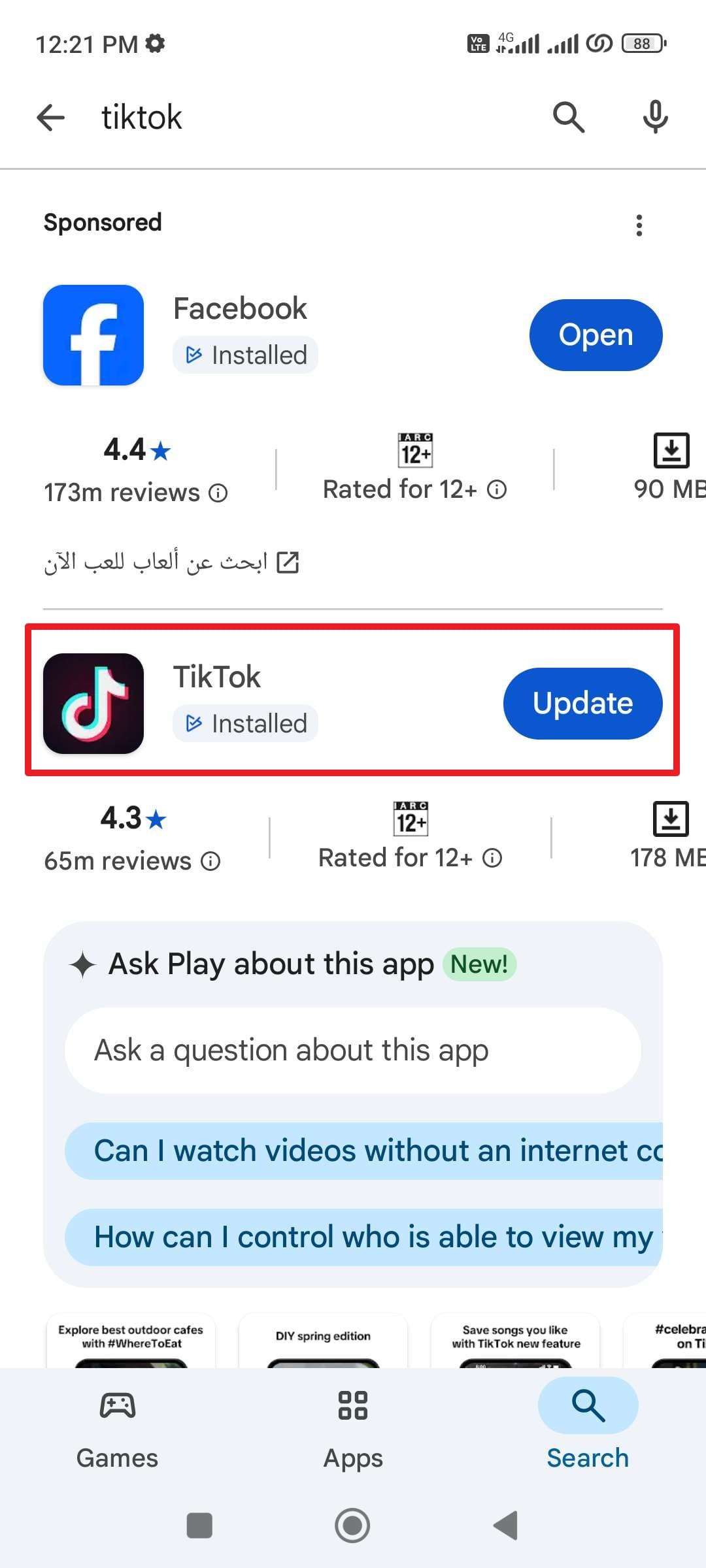
Se ancora si verificaNessun suono su un video TikTok, aggiorna l’app quando la versione precedente presenta bug o problemi di compatibilità. La versione più recente ripristina la compatibilità con le novità Android e sostituisce parti danneggiate dell’app con file aggiornati operativi. Quindi, i passaggi base per aggiornare TikTok tramite Google Play Store sono descritti di seguito:
Istruzioni:Cercando "TikTok", premi l’opzione "Aggiorna" se disponibile.
Soluzione 5: Reinstalla l’app TikTok
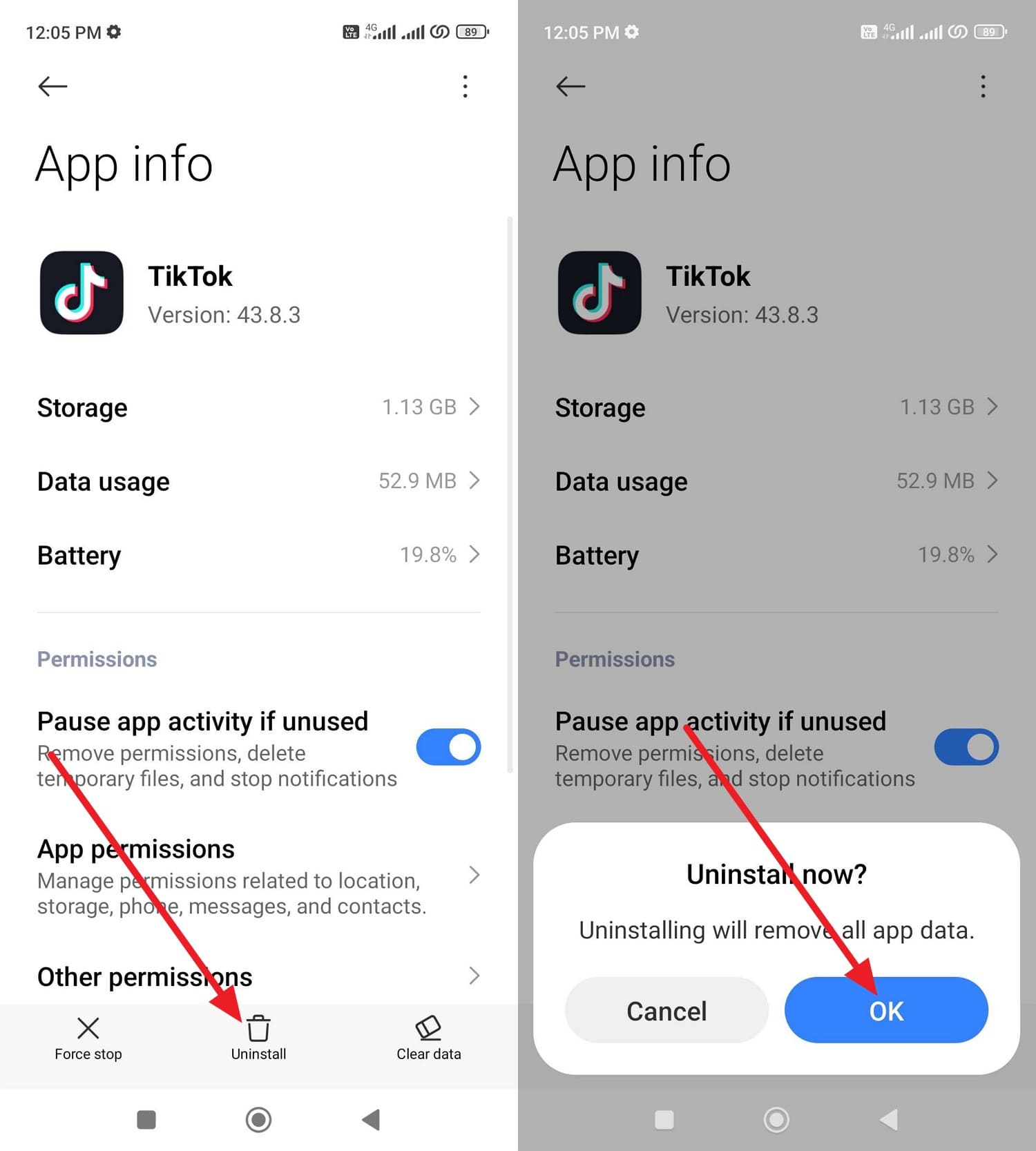
Come ultima risorsa per risolvere ilTikTok senza audioproblema su Android, reinstalla l’app. Un’installazione nuova garantisce la versione più aggiornata con tutte le correzioni audio e aggiornamenti di compatibilità. Se il suono funziona dopo l’installazione tramite i passaggi indicati, il problema era legato all’app, non al dispositivo o agli altoparlanti:
Istruzioni:Nelle impostazioni di Info App, seleziona il pulsante "Disinstalla" e premi "Ok" per eliminare TikTok. Una volta terminato, cerca sul Google Play Store e premi "Installa" per reinstallare l’app TikTok.
Parte 5. Fix avanzato: riparazione dei problemi Audio del sistema
Se ilTikTok nessun suonoproblema è causato da malfunzionamenti più profondi di iOS/Android invece che da semplici impostazioni dell’app o del volume,Dr.Fone - Riparazione Sistemapuò aiutare. Progettato per Android e iOS, questo strumento può riparare oltre 150 problemi di sistema iOS e consente agli utenti Android di riparare Samsung, Xiaomi o altri marchi, con una percentuale di successo del 100%. Quindi, senza necessità di abilità tecniche, puoi anche accedere alla modalità Download su Android senza pagare costi elevati.
Per quanto riguarda iOS, puoi aggiornare o retrocedere la versione iOS se non è possibile farlo manualmente tramite le impostazioni per correggere i problemi audio. Inoltre, l’accesso alla modalità Recupero è gratuito sull’ultimo iOS 26/iPadOS 26 e iPhone Serie 17 supportati. In generale, lo strumento non necessita curva di apprendimento e risolve i problemi audio legati a TikTok in 3 semplici passaggi, rendendolo una soluzione ideale per principianti.

Dr.Fone - Riparazione Sistema (Android)
Ripara gli errori di sistema Android senza problemi.
- Ripristina il tuo Android alla normalità, senza competenze necessarie.
- Correggi vari problemi di sistema Android,bloccato in boot loop, schermo nero, oppurenon si accende, loop all’avvio, ecc.
- Alta percentuale di successo nella risoluzione dei problemi di sistema Android.
- Compatibile con un’ampia gamma di dispositivi e versioni Android
- Interfaccia intuitiva con passaggi facili da seguire.


Guida per correggere i problemi audio di sistema Android tramite Dr.Fone
Per vedere come Dr.Fone può aiutare a risolvere ilTikTok senza audioproblema riparando i problemi audio di sistema, consulta nel dettaglio i 3 passaggi elencati:
- Passaggio 1. Scegli lo strumento di Riparazione Sistema per Android
- Passaggio 2. Accedi alla Modalità Download e installa il firmware
- Passaggio 3. Inserisci il codice e conferma per correggere i problemi audio
Dopo aver collegato il dispositivo allo strumento, seleziona lo strumento di Riparazione Sistema per "Android", poi nella sezione "Riparazione Android" premi "Ripara ora".
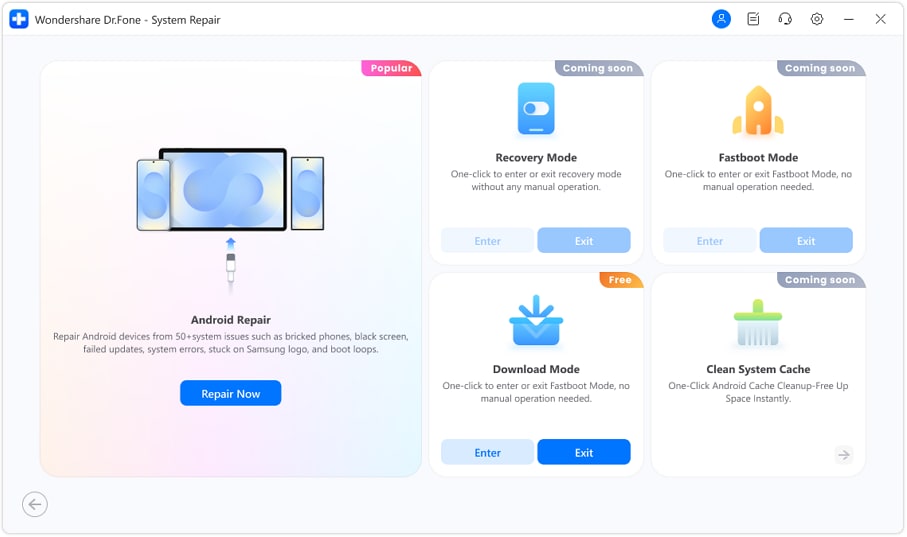
Seleziona il modello Android nella nuova interfaccia, consulta l’elenco dei problemi che lo strumento può risolvere e premi "Avvia". Poi scegli paese, operatore e altri dettagli, quindi accetta i termini e premi il pulsante "Avanti".

Ora, accedi alla Modalità Download per il tuo tipo di dispositivo e lascia che Dr.Fone scarichi il firmware corrispondente. Terminato il download, seleziona il pulsante "Correggi ora", digita "000000" nel popup e attendi che lo strumento risolva i problemi audio.

Sicuro e sicuro4,624,541Le persone lo hanno scaricato
Conclusione
In sintesi, quando provi a creare o guardare contenuti, affrontare ilNessun suono su TikTokproblema è piuttosto comune. Quindi, questo articolo ha spiegato perché succede e come risolverlo su Android e iOS tramite metodi semplici e avanzati. Tuttavia, se il problema audio di sistema compromette il suono di TikTok,Dr.Fone - Riparazione Sistemaè una scelta consigliata per risolvere i problemi di sistema iOS e Android con una percentuale di successo del 100%.
Sicuro e sicuro4,624,541Le persone lo hanno scaricato
Domande frequenti
 1. "Nessun audio" influenzerà le visualizzazioni o il coinvolgimento dei video?2. TikTok può rimuovere l'audio dal mio video dopo la pubblicazione?3. Altre app possono causare la perdita di audio su TikTok?


Nicola Massimo
staff Editor
Generalmente valutato4.5(105aver participato)