Samsung Galaxy S10 non si accende? 6 soluzioni efficaci

May 27, 2026 • Archiviato in: Riparazione del Sistema • Soluzioni comprovate
Il tuo Samsung S10 non si accende o non si carica? Non c'è dubbio che è una delle situazioni più frustranti quando il dispositivo non si gira o non si carica. Utilizzi lo Smartphone per effettuare una chiamata, inviare messaggi a qualcuno e, inoltre, salvi tutti i tuoi file importanti sul telefono.
Sfortunatamente, recentemente, molti utenti Samsung Galaxy S10 si sono lamentati di questo problema ed è per questo che abbiamo elaborato questa guida per aiutare gli utenti a risolvere questo problema il più rapidamente possibile. Tuttavia, ci possono essere diverse ragioni dietro questo problema, come la batteria del dispositivo Samsung che è scarica o bloccata in modalità di spegnimento, ecc.
Quindi, qualunque sia il motivo dietro il tuo telefono Samsung S10 non si carica o si accende, fare riferimento a questo post. Ecco alcune correzioni che puoi provare a uscire da questo problema con facilità.
Parte 1: Fix Samsung non si accende con un clic
Se si desidera una soluzione semplice e con un solo clic per risolvere Samsung non si accende, allora è possibile utilizzareDr.Fone-Riparazione del sistema (Android). È davvero uno strumento meraviglioso per risolvere vari tipi di problemi di sistema Android come lo schermo nero della morte, aggiornamento del sistema fallito, ecc. Supporta fino a Samsung S9/S9 plus. Con l'aiuto di questo strumento, è possibile riportare il dispositivo Samsung allo stato normale. È virus-free, spia-free, e malware-free software che puoi scaricare. Inoltre, non è necessario imparare alcuna abilità tecnica per usarlo.

Dr.Fone-Riparazione del sistema (Android)
Fix Samsung non si accende senza alcun problema!
- È il software numero uno per riparare il sistema Android con un clic di un pulsante.
- Lo strumento ha un alto tasso di successo quando si tratta di riparare i dispositivi Samsung.
- Ti permette di riparare il sistema dei dispositivi Samsung alla normalità in vari scenari.
- Il software è compatibile con una vasta gamma di dispositivi Samsung.
- Lo strumento supporta una vasta gamma di operatori come AT&T, Vodafone, T-Mobile, ecc.


Video tutorial: come risolvere Samsung Galaxy non si accende
Ecco la guida passo-passo su come risolvere il dispositivo Samsung Galaxy non si accende o carica problema con l'aiuto di Dr.Fone-System Repair (Android):
Passaggio 1: Per iniziare il processo, scarica e installa il software sul tuo computer. Una volta installato con successo, eseguirlo e quindi fare clic sul modulo "Riparazione del sistema" dalla sua interfaccia principale.

Passaggio 2: Successivamente, collegare il dispositivo Samsung al computer utilizzando un cavo digitale corretto. E poi, clicca su "Android"> "Start".

Passaggio 3: Successivamente, è necessario fornire le informazioni del dispositivo, come marca, nome, modello, paese e informazioni sul vettore. Confermare le informazioni del dispositivo inserite e andare avanti.

Passaggio 4: Successivamente, seguire le istruzioni menzionate sull'interfaccia software per avviare il dispositivo Samsung in modalità download. Quindi, il software ti suggerirà di scaricare il firmware necessario.

Passaggio 5: Una volta scaricato correttamente il firmware, il software avvierà automaticamente il servizio di riparazione. Entro pochi minuti, il problema del dispositivo Samsung sarà risolto.
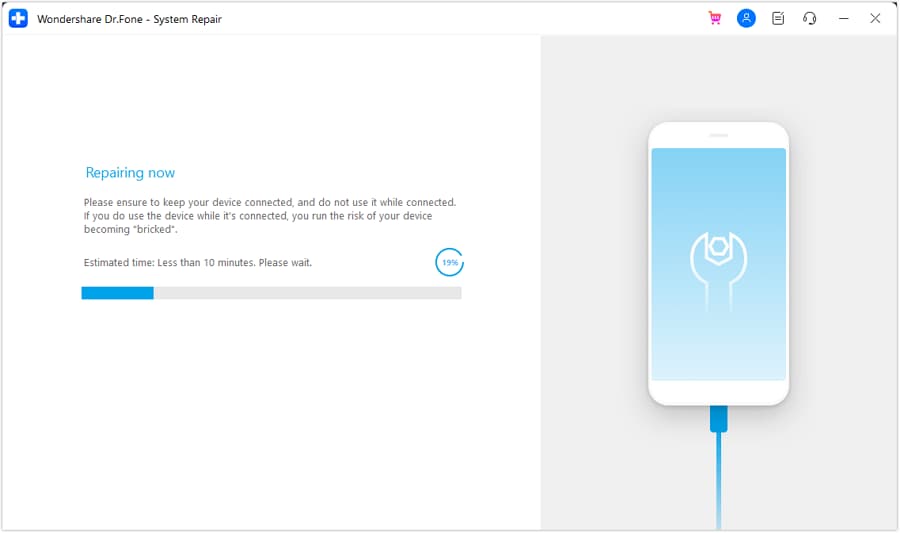
Quindi, ora avete visto voi stessi quanto è facile e semplice riparare Samsung Galaxy non si accenderà utilizzando lo strumento di cui sopra. Tuttavia, se non si desidera utilizzare uno strumento di terze parti, di seguito sono riportati i metodi comuni che si possono provare a risolvere questo problema.
 Sicuro e sicuro
Parte 2: Carica completamente la batteria di Samsung S10
C'è un'alta probabilità che la batteria del tuo telefono Samsung sia scarico ed è per questo che non sei in grado di girare il tuo smartphone. A volte, l'indicazione della batteria del dispositivo mostra 0% di batteria, ma in realtà è quasi vuota. In questo caso, tutto ciò che puoi fare è caricare completamente la batteria del telefono Samsung. E poi, controllare se il problema viene risolto o meno.
Ecco i passaggi su come ricaricare completamente la batteria Samsung S10.
Passaggio 1: Per iniziare il processo, spegnere completamente il telefono Samsung S10 e quindi caricare il dispositivo. Si consiglia di utilizzare il caricabatterie Samsung piuttosto che utilizzare un caricabatterie di un'altra azienda. E assicurarsi che il cavo di ricarica funzioni correttamente. Puoi anche provare a utilizzare un cavo di ricarica e un adattatore diversi per escludere eventuali problemi con loro.
Passaggio 2: Successivamente, lasciare caricare il telefono per un po' di tempo e, dopo pochi minuti, accenderlo.

Se il tuo Samsung S10 non si accende anche dopo la carica completa allora non prendere dal panico perché ci sono più soluzioni che puoi provare a risolvere questo problema.
Parte 3: Forza il riavvio Samsung S10
Un'altra cosa che puoi provare è forzare il riavvio del dispositivo Samsung Galaxy S10. In genere, è la prima cosa che puoi fare ogni volta che affronti qualsiasi problema con il tuo dispositivo. Se c'è un problema software sul telefono, probabilmente verrà risolto semplicemente riavviando il telefono. Il reset forzato può risolvere vari problemi, come l'arresto del dispositivo, il blocco del dispositivo, il Samsung S10 non si ricarica o molti altri.
Non cancellerà nessuno dei dati esistenti sul dispositivo, e quindi, è un metodo sicuro e sicuro che puoi provare a risolvere il problema che stai affrontando ora.
Ecco i semplici passaggi su come forzare il riavvio di Samsung 10:
Passaggio 1: Per iniziare il processo, premere e tenere premuto il pulsante di accensione che si trova nel bordo in alto a sinistra e il pulsante di riduzione del Volume contemporaneamente per circa 10-15 secondi.
Passaggio 2: rilasciare entrambi i pulsanti quando si vede il logo Samsung.

Parte 4: Avvio in modalità provvisoria
Se il problema che stai affrontando ora sul tuo Samsung Galaxy S10 è dovuto a programmi di terze parti, allora puoi avviare il dispositivo in modalità provvisoria per risolverlo. La modalità sicura viene generalmente utilizzata per rilevare qual è la ragione dietro il problema. Impedisce che gli strumenti di terze parti installati sul dispositivo vengano eseguiti quando il dispositivo è acceso. Ti aiuterà a sapere se lo strumento di terze parti scaricato sta causando la carica del dispositivo. Quindi, per risolvere il problema se è dovuto a qualsiasi applicazione di terze parti, avviare il dispositivo in modalità provvisoria.
Ecco i passaggi su come avviare Samsung S10 in modalità provvisoria:
Passaggio 1: Innanzitutto, spegnere il telefono, quindi, premere e tenere premuto il tasto di accensione.
Passaggio 2: Successivamente, rilasciare il tasto di accensione quando si vede l'icona Samsung sullo schermo del dispositivo.
Passaggio 3: Dopo aver rilasciato il tasto di accensione, premere e tenere premuto il tasto volume down fino a quando il dispositivo non completa il riavvio.
Passaggio 4: Successivamente, rilasciare il tasto volume down quando la modalità provvisoria appare sullo schermo del dispositivo. Puoi disinstallare le app che stanno causando un problema che stai affrontando ora.

Parte 5: Cancella la partizione della Cache
Se il tuo Samsung S10 non si accende dopo la ricarica o il riavvio, è possibile cancellare la partizione della cache del dispositivo. Cancella la partizione della cache del dispositivo permette di sbarazzarsi dei file della cache che potrebbero essere danneggiati ed è per questo che il dispositivo Samsung Galaxy S10 non si accende. C'è un'alta possibilità che i file di cache danneggiati non lasciano che il dispositivo si attivi. È necessario inserire il dispositivo in modalità di ripristino per cancellare la partizione della cache.
Ecco i semplici passaggi su come cancellare la partizione della cache sul tuo Samsung S10:
Passaggio 1: Per iniziare il processo, premere e tenere premuto contemporaneamente il pulsante di accensione, il pulsante di casa e il pulsante di riduzione del volume.
Passaggio 2: Una volta che l'icona Android appare sullo schermo del dispositivo, rilasciare il pulsante di accensione, ma non rilasciare il pulsante home e volume down fino a quando non si vede la schermata di recupero del sistema sul dispositivo.
Passaggio 3: Successivamente, vedrai varie opzioni sullo schermo del dispositivo. Utilizzare il pulsante volume down per evidenziare l'opzione "Cancella partizione Cache".
Passaggio 4: Successivamente, scegliere l'opzione utilizzando il tasto di accensione per iniziare a cancellare il processo di partizione della cache. Attendere che il processo non sia completato.
Una volta completato il processo di cancellazione della partizione della cache, il tuo Samsung Galaxy S10 verrà riavviato automaticamente, e quindi, nuovi file della cache verranno creati dal dispositivo. Se il processo procede correttamente, allora sarete in grado di attivare il dispositivo. Tuttavia, se Samsung S10 non si accende o non si carica anche dopo aver cancellato la partizione della cache, è possibile provare un altro metodo di seguito per risolvere questo problema.
Parte 6: Disattiva l'opzione schermo scuro di Samsung S10
C'è una funzione nel Samsung Galaxy S10, cioè lo schermo scuro. Mantiene lo schermo del dispositivo spento o spento in ogni momento. Quindi, forse lo avete abilitato e non lo ricordate affatto. In questo caso, tutto ciò che puoi fare è disattivare l'opzione schermo scuro. Quindi, premere doppio il tasto di accensione o blocco del dispositivo per disattivare l'opzione schermo scuro.
conclusione
Questo è tutto su come risolvere Samsung S10 non si carica o si accende il problema. Ecco tutti i metodi possibili che possono aiutarti a uscire da questo problema. E tra tutti, Dr.Fone-System Repair (Android) è una soluzione unica che funzionerà sicuramente.
Sicuro e sicuro


Nicola Massimo
staff Editor
Generalmente valutato4.5(105aver participato)