Gmail non funziona su Android: 7 problemi comuni e soluzioni

Jun 26, 2026 • Archiviato in: Riparazione del Sistema • Soluzioni comprovate
Da quando è stato introdotto Android, ha quasi eliminato la necessità di usare il computer per gestire Gmail. Gmail è molto importante, specialmente se sei una persona che lavora. Gran parte del lavoro quotidiano si svolge tramite email. Ma forse oggi non è la tua giornata fortunata. Forse Gmail ti sta dando problemi. È così? Gmail non risponde o continua a interrompersi? Beh! Non c'è bisogno di preoccuparsi. Stiamo discutendo alcuni problemi comuni di Gmail insieme alle loro soluzioni. Quindi, se Gmail non funziona su Android, puoi leggere questo articolo e trovare la soluzione appropriata.
Problema 1: L'app Gmail non risponde o continua a bloccarsi
Prima di tutto, la situazione più comune che le persone incontrano è quando Gmail continua a bloccarsi. Oppure semplicemente, non risponde affatto. Quando la apri, si blocca per alcuni secondi e poi devi chiuderla. È davvero un problema fastidioso. Se anche il tuo Gmail non risponde o si blocca e non riesci a lavorare correttamente, segui queste soluzioni.
Cancella la cache
La prima cosa che puoi fare per risolvere il problema di Gmail che non risponde è cancellare la cache. Questo metodo offre alte possibilità di risolvere il problema. Per farlo:
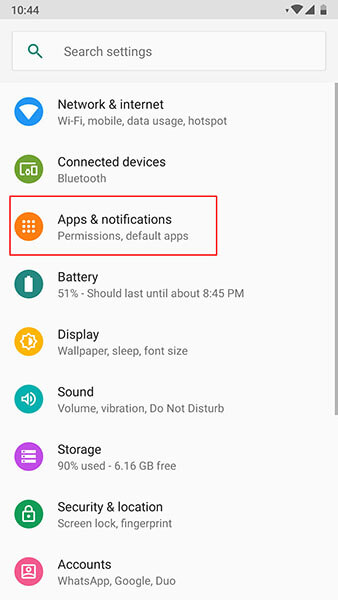
- Vai su "Impostazioni" e cerca "App e notifiche". Tieni presente che l'opzione potrebbe variare in alcuni telefoni Android, come ad esempio può essere "Applicazioni" oppure "Gestore app". Quindi, non ti preoccupare e cerca attentamente l'opzione.
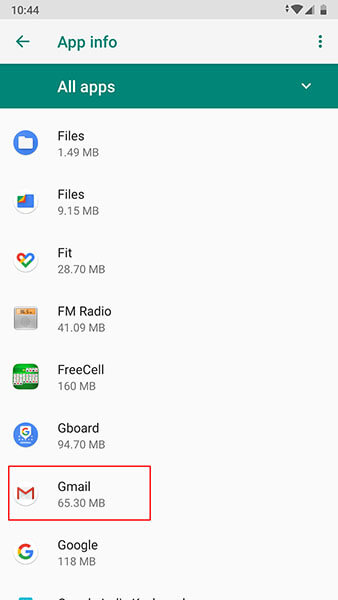
- Ora, dalla lista delle app, cerca "Gmail" e toccala.
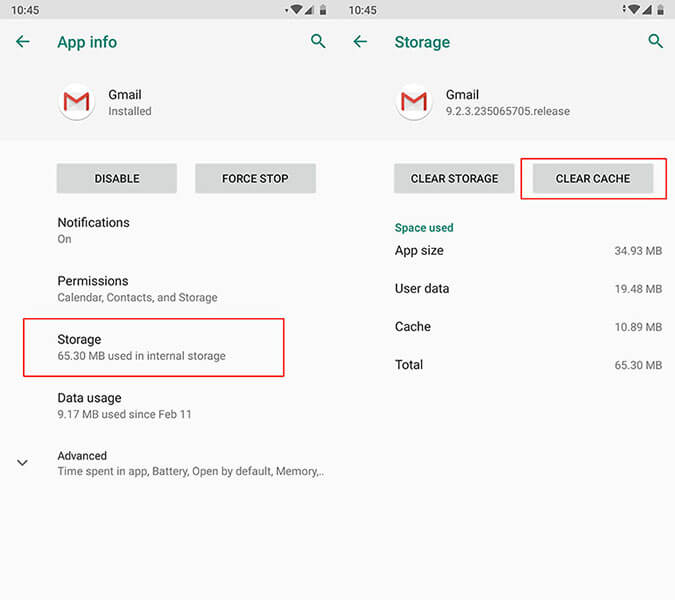
- Vai su "Memoria" e poi su "Cancella cache".
Riavvia il dispositivo
Riavviare il dispositivo risolve molte problematiche, anche quando Gmail continua ad interrompersi. Premi a lungo il tasto di accensione del dispositivo e riavvialo. Verifica se il problema scompare.
Reset di fabbrica del dispositivo
L'opzione successiva che puoi provare è il reset del dispositivo. Questo comporta perdita di dati, quindi ti consigliamo di fare prima un backup e poi procedere con questo metodo.
- Vai su "Impostazioni" e cerca l'opzione "Backup e reset".
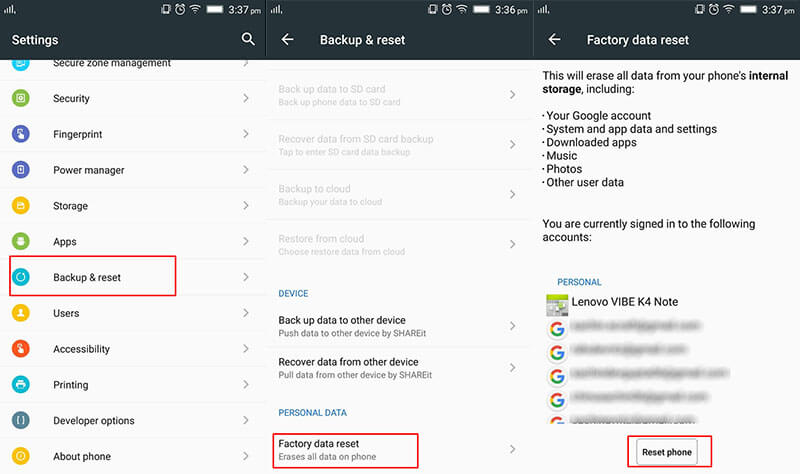
- Tocca "Resetta" o "Elimina tutti i dati" (il nome dell'opzione potrebbe variare).
Se purtroppo le soluzioni sopra non funzionano, sarà necessario reinstallare la ROM originale di Android. Prima di chiederti come fare, esiste uno strumento professionale che può sicuramente aiutarti. Si tratta di Dr.Fone - Riparazione Sistema (Android). Questo strumento si prende cura dei telefoni Android e risolve quasi ogni problema di sistema con semplicità. Non richiede competenze tecniche particolari e funziona in modo efficiente.
Problema 2: Gmail non si sincronizza tra tutti i dispositivi
Il secondo problema più comune riguarda la sincronizzazione di Gmail. Ecco le soluzioni per questo problema specifico.
Libera spazio nel telefono
Quando Gmail smette di sincronizzarsi, una delle cose che può aiutarti è liberare spazio nella memoria. La mancanza di spazio può causare il malfunzionamento della sincronizzazione. Ti suggeriamo di eliminare le app inutili oppure cancellare i file scaricati. Puoi anche trasferire i file importanti sul computer e liberare spazio.
Controlla le impostazioni di sincronizzazione di Gmail
Se il problema di Gmail che non funziona persiste e non riesci a sincronizzare, assicurati di controllare le impostazioni di sincronizzazione. Segui questi passaggi:
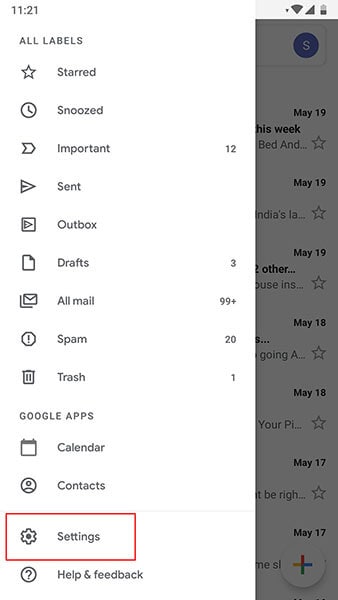
- Apri l'app Gmail e tocca l'icona del menu (tre linee orizzontali).
- Tocca "Impostazioni" e scegli il tuo account.
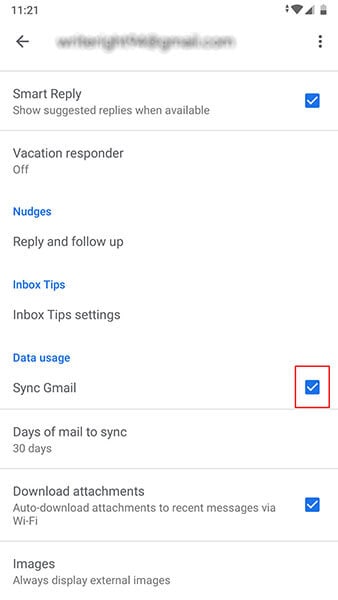
- Seleziona la casella accanto a "Sincronizza Gmail" se non è già selezionata.
Riavvia il dispositivo
Anche riavviare il dispositivo può essere utile in queste situazioni. Dopo il riavvio, verifica se Gmail riesce a sincronizzare.
Problema 3: Gmail non si carica
Se usi Gmail sul browser web e fa fatica a caricarsi, ecco alcune soluzioni che potrebbero essere utili. Controllale.
Assicurati di usare un browser supportato da Gmail
Prima di tutto, devi assicurarti che il browser che stai utilizzando sia compatibile con Gmail. Gmail funziona senza problemi su Google Chrome, Firefox, Safari, Internet Explorer e Microsoft Edge. Tuttavia, i browser devono essere aggiornati. Verifica che siano alla versione più recente. Inoltre, se usi Chromebook, non dimenticare di aggiornare il sistema operativo per garantire il supporto a Gmail.
Cancella cache del browser web
Se il metodo sopra non ha funzionato, prova a cancellare la cache e i cookie del browser. Tuttavia, questa operazione eliminerà la cronologia del browser e i record dei siti che hai visitato precedentemente.
Controlla le estensioni o i componenti aggiuntivi del browser
Se la soluzione precedente non ha funzionato, prova questo consiglio. Ti suggeriamo di controllare le estensioni del browser. Forse stanno interferendo con Gmail, causando il problema di caricamento. Puoi disattivare temporaneamente queste estensioni e plug-in oppure utilizzare la modalità in incognito del browser dove non ci sono estensioni o plug-in.
Problema 4: Gmail non invia o riceve
Gmail può anche creare problemi nell'invio o nella ricezione di email e messaggi. E per risolvere questo problema, ti proponiamo le seguenti soluzioni.
Verifica la versione più recente di Gmail
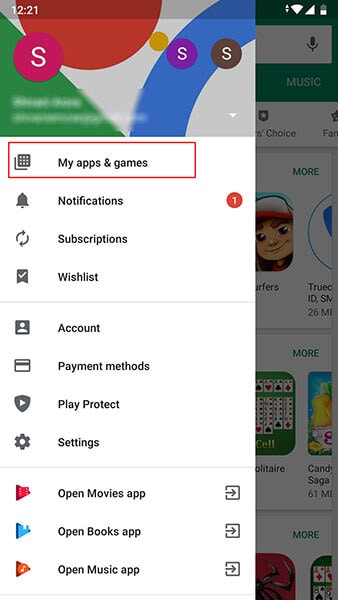
Questo problema si verifica spesso quando usi una versione obsoleta di Gmail. La prima soluzione consiste nel verificare se è disponibile un aggiornamento per Gmail. Vai al Play Store e, tramite la voce "Le mie app e i miei giochi", verifica se Gmail necessita di essere aggiornato.
Verifica la connessione internet
Un altro aspetto fondamentale per inviare o ricevere email è la connessione internet. Come tutti sappiamo, Gmail non funziona se il dispositivo non è collegato a internet. Ti consigliamo quindi di disattivare e riattivare il Wi-Fi. Inoltre, assicurati di passare al Wi-Fi se usi i dati mobili. Questo può ostacolare il processo e impedirti di inviare o ricevere email.
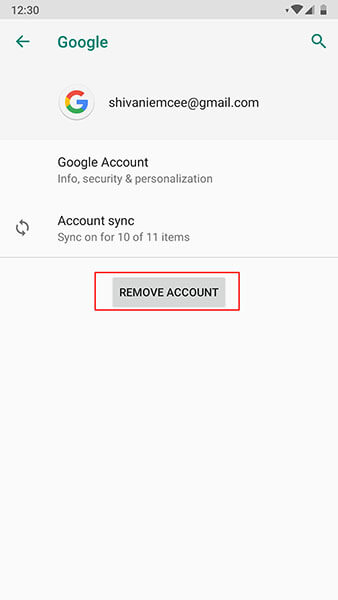
Rimuovi e aggiungi nuovamente l'account
Se Gmail continua a bloccarti, assicurati di uscire dall'app una volta. Per fare ciò:
- Apri l'app Gmail e vai su "Gestisci account su questo dispositivo".
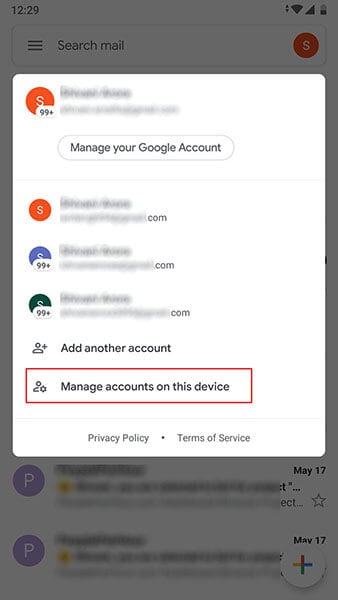
- Ora, tocca sull'account che stai usando. Tocca poi "RIMUOVI ACCOUNT". Successivamente, puoi accedere nuovamente e verificare se il problema è stato risolto.
Problema 5: Bloccato nell'invio
Ecco un altro problema fastidioso che impedisce il corretto funzionamento di Gmail su Android. Questo caso riguarda la situazione in cui l'utente invia una email ma si blocca alla fase di invio. Se stai affrontando questo problema, queste soluzioni ti aiuteranno.
Prova un altro indirizzo Gmail
Se Gmail non funziona a causa del blocco nell'invio, ti consigliamo di usare un altro indirizzo Gmail per inviare la mail. Se il problema persiste, passa alle soluzioni successive.
Controlla la connessione di rete
Come menzionato prima, bisogna sempre avere una connessione internet attiva. Se non usi una connessione stabile, potresti incorrere in blocchi nell'invio, crash di Gmail e altri problemi. Puoi risolvere seguendo questi tre passaggi:
- Soprattutto, usa solo il Wi-Fi invece dei dati mobili se vuoi che il processo sia fluido.
- Disattiva il Wi-Fi e riattivalo dopo circa 5 secondi. Fai lo stesso con il router: staccalo e riattaccalo.
- Infine, attiva la modalità aereo e dopo qualche secondo disattivala.
Ora prova a inviare la mail e verifica se il problema persiste.
Controlla gli allegati
Allegati di grandi dimensioni possono essere la causa del problema. Qui ti suggeriamo di controllare gli allegati che stai inviando. Se non sono importanti, puoi rimuoverli e inviare la mail. Oppure, se non puoi inviare la mail senza allegati, prova a comprimere i file.
Problema 6: Errore "Account non sincronizzato"
Spesso gli utenti ricevono l'errore "Account non sincronizzato" mentre provano a usare Gmail. Questo è il thsesto problema che presentiamo. Le soluzioni qui sotto ti aiuteranno a risolverlo.
Libera spazio nel telefono
Quando Gmail interrompe il processo mostrando l'errore "Account non sincronizzato", assicurati che il tuo dispositivo Android abbia spazio sufficiente. In caso contrario, liberalo subito. Come abbiamo già suggerito sopra, puoi cancellare file inutili oppure trasferire i file importanti sul PC per liberare spazio nel telefono. Segui questo procedimento e verifica se funziona.
Controlla le impostazioni di sincronizzazione di Gmail
Come altra soluzione, controlla le impostazioni di sincronizzazione di Gmail.
- Apri semplicemente Gmail e tocca l'icona del menu, cioè le tre linee orizzontali in alto.
- Vai su "Impostazioni" e scegli il tuo account.
- Verifica la casella accanto a "Sincronizza Gmail" e selezionala se non lo è già.
Riavvia il dispositivo
Se il metodo sopra non ha funzionato, riavvia il dispositivo. Usa il pulsante di accensione, tienilo premuto e dai opzioni riavvia. Speriamo che funzioni per te.
Problema 7: L'app Gmail è lenta
L'ultimo problema che potresti incontrare è un'app Gmail molto lenta. In breve, puoi notare che Gmail funziona estremamente lentamente. Per risolverlo, segui queste soluzioni.
Riavvia il telefono
È un metodo universale per risolvere problemi minori del sistema Android. Anche qui, ti suggeriamo di riavviare il telefono Android quando noti che Gmail non risponde a causa della lentezza.
Libera la memoria del dispositivo
Di solito le app iniziano a funzionare lentamente quando il dispositivo non ha spazio sufficiente. Le app hanno bisogno di spazio per funzionare in modo rapido e corretto; avere un dispositivo con poca memoria può essere una sfortuna per Gmail. Quindi, assicurati di eliminare gli elementi non necessari dal tuo dispositivo e crea un po' di spazio affinché Gmail possa rispondere meglio e non sia più lento.
Aggiorna l'app Gmail
L'ultimo consiglio che ti aiuterà sicuramente è aggiornare l'app Gmail. Se non la aggiorni quando necessario, Gmail continuerà a impedirti di lavorare e potresti sentirti frustrato. Pertanto, vai su Play Store e cerca l'aggiornamento di Gmail. Se è disponibile, accoglilo con un sorriso e lasciati alle spalle il problema della lentezza.
E se il tuo problema persiste dopo aver seguito questi 3 consigli? Beh! In tal caso, ti consigliamo nuovamente di utilizzare uno strumento professionale one-click per reinstallare la ROM originale Android.
Dr.Fone - Riparazione Sistema (Android) ti aiuterà a raggiungere il risultato. Questo potente strumento ha un alto tasso di successo e puoi affidarti alla sua semplicità e sicurezza. È progettato per risolvere numerosi problemi legati al sistema Android. Quindi, indipendentemente dal fatto che Gmail si blocchi o si interrompa, ha la soluzione a tutto.
Dr.Fone - Riparazione Sistema
Risolve tutti i problemi di Gmail causati dal sistema Android:
- Corruzione o impossibilità di aprire l'app Gmail
- Crash o interruzioni dell'app Gmail
- L'app Gmail non risponde


Nicola Massimo
staff Editor
Generalmente valutato4.5(105aver participato)