
Fotocamera iOS 26 non funziona? Come risolvere i bug su iOS 26 Beta

Jun 26, 2026 • Archiviato in: Riparazione del Sistema • Soluzioni comprovate
Introduzione: Un’interfaccia della fotocamera aggiornata, accesso più rapido alle modalità e ottimizzazione migliorata per scarsa luminosità sono tra le nuove interessanti funzionalità di iOS 26 beta. Molti utenti hanno avuto problemi con l’aggiornamento. La fotocamera di iOS 26 sta dando problemi a sempre più utenti. Molti segnalano che la app Fotocamera di iOS 26 non si avvia oppure si arresta immediatamente. Altri visualizzano una schermata nera invece del mirino.
Alcuni utenti della Home Screen di iOS 26 non vedono l’icona della fotocamera di iOS 26. Questi problemi sono irritanti, soprattutto quando la fotocamera non funziona e si ha bisogno di scattare rapidamente una foto. Le prime versioni beta presentano spesso difetti, in particolare in componenti fondamentali come la fotocamera. Questo articolo ti aiuterà a ripararla e a tornare a scattare fotografie.
- Parte 1. Comprendere i problemi della fotocamera in iOS 26 Beta
- Parte 2. Novità introdotte nell’app Fotocamera di iOS 26
- Parte 3. Controlli essenziali prima della risoluzione dei problemi
- Parte 4. 7 soluzioni per risolvere la fotocamera non funzionante in iOS 26 Beta

- Parte 5. Come evitare bug della fotocamera nei futuri aggiornamenti beta di iOS
Parte 1. Comprendere i problemi della fotocamera in iOS 26 Beta
L’aggiornamento della fotocamera di iOS 26 ha causato diversi problemi, soprattutto nella versione beta. Spesso nelle prime release beta si nascondono dei bug. Questi problemi possono essere dovuti a driver mancanti, incompatibilità di sistema in background o bug delle risorse di iOS. Fortunatamente, la maggior parte di questi problemi sono di tipo software e non hardware.
L’app Fotocamera di iOS 26 spesso non si avvia. Tocca l’icona, ma non succede nulla, o l’app lampeggia e si chiude. Questo crash impedisce di scattare foto quando necessario. Anche i reclami sulla schermata nera sono frequenti. Un mirino vuoto appare quando la fotocamera di iOS 26 si apre. A volte l’app blocca completamente il telefono.
Gli utenti segnalano anche che l’icona della fotocamera di iOS 26 scompare dalla Home Screen o dal Dock. Gli utenti sono confusi perché sparisce dopo l’aggiornamento. In altri casi, solo alcune modalità smettono di funzionare. La modalità Ritratto può non funzionare mentre le altre vanno correttamente. Anche la modalità Notte può non funzionare.
L’app può mostrare il messaggio "Fotocamera non disponibile", anche se è raro. Non importa quanto premi, la fotocamera potrebbe non mettere a fuoco o cambiare esposizione. Questi problemi si verificano spesso dopo gli aggiornamenti della fotocamera di iOS 26.
Parte 2. Novità introdotte nell’app Fotocamera di iOS 26
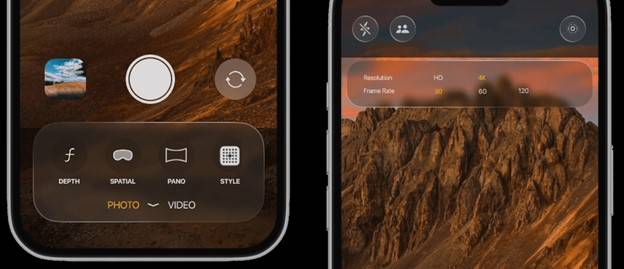
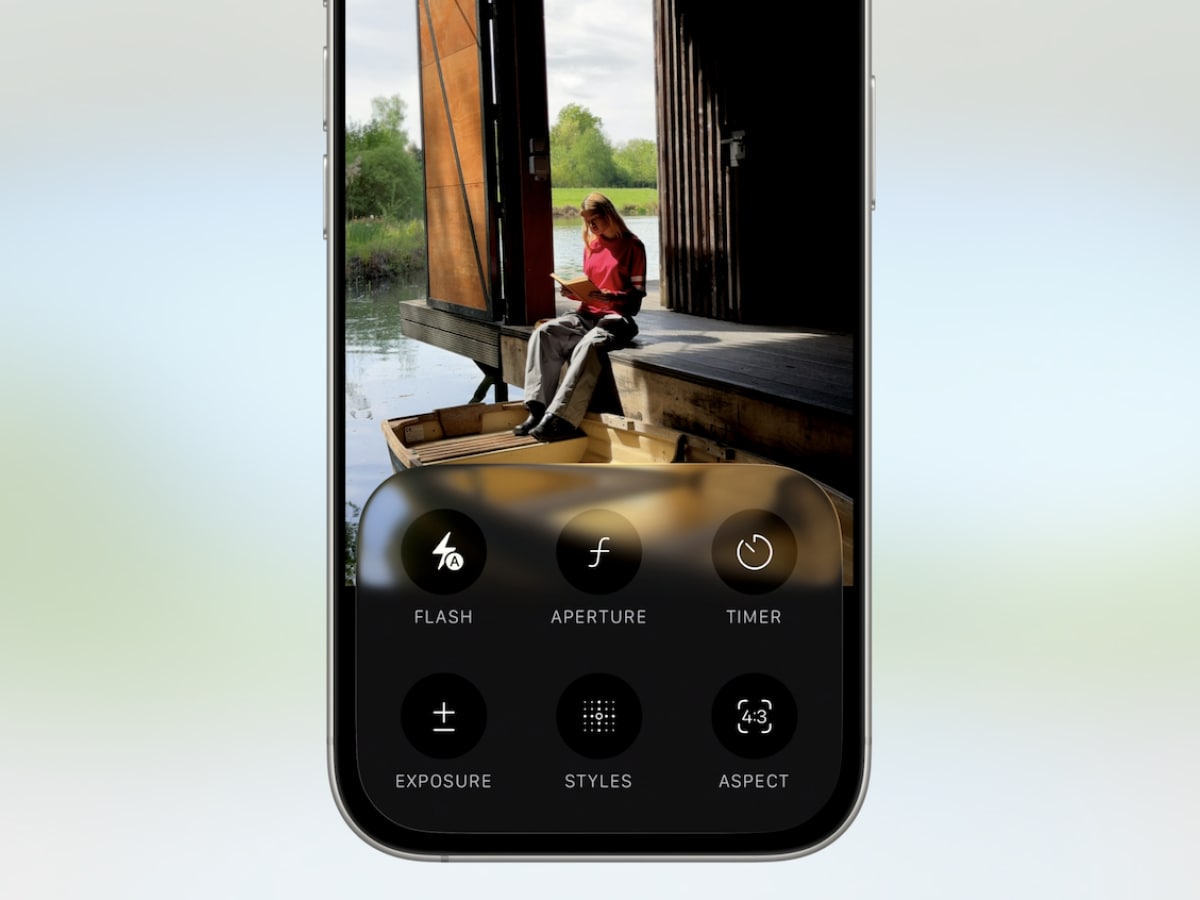
L’app Fotocamera su iPhone è stata ridisegnata con iOS 26 per essere più intuitiva e semplice da usare. Per navigare tra le modalità, gli utenti non devono più scorrere tra una strip affollata di modalità; ora basta accedere a due modalità principali — Foto e Video — semplificando l’esperienza. In ogni modalità, uno swipe rivela le funzioni correlate come Slo-Mo or Cinematic, e il nuovo stile del menu "Liquid Glass" aiuta gli utenti a comprendere meglio le impostazioni ora visibili. Inoltre, il selettore rinnovato di risoluzione e frame-rate offre un migliore controllo sulla qualità video. Al momento non è presente una modalità Pro specifica per la fotografia; comunque, questo rinnovamento rende la fotocamera dell’iPhone più semplice e accessibile per gli utenti.
Parte 3. Controlli essenziali prima della risoluzione dei problemi
Questi controlli possono aiutarti a risolvere il problema della fotocamera di iOS 26 senza strumenti o reset.
1. Verifica se l’app Fotocamera manca o non si avvia
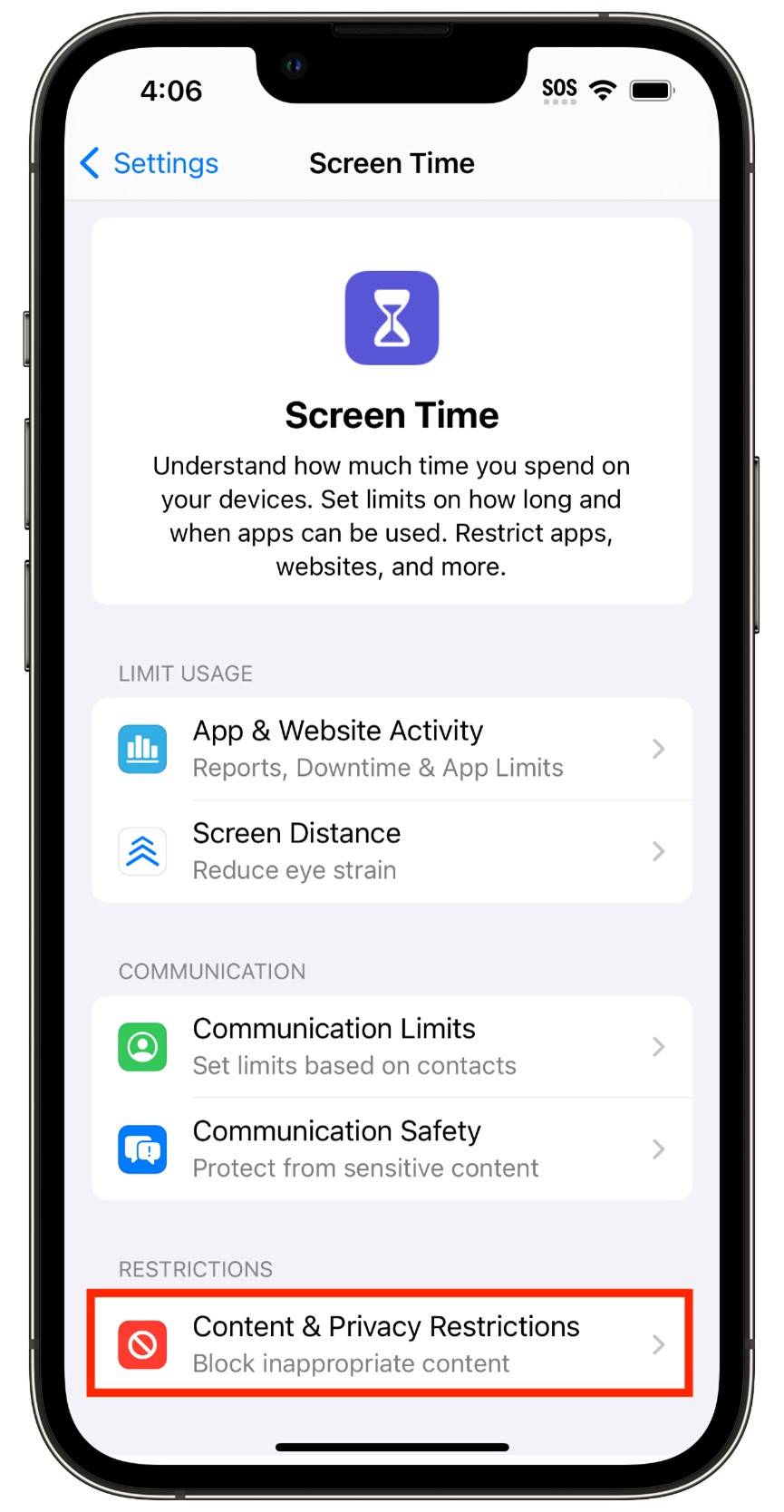
Manca l’icona della fotocamera di iOS 26? Scorri verso il basso sulla Home Screen e cerca "Fotocamera". La app Fotocamera di iOS 26 potrebbe essere limitata sotto Impostazioni > Tempo di utilizzo > Restrizioni contenuti e privacy se non appare.
2. Controlla se c’è un aggiornamento della Fotocamera di iOS 26 in sospeso.
I problemi della fotocamera possono essere risolti con un aggiornamento veloce o uno strumento di ripristino di sistema iOS. Apri Impostazioni > Generali > Aggiornamento Software. Installa gli aggiornamenti — potrebbero risolvere i problemi della fotocamera di iOS 26.
3. Controlla lo spazio di archiviazione
Se il dispositivo è pieno, la fotocamera può andare in crash. Impostazioni > Generali > Spazio iPhone. Elimina applicazioni e media non necessari per liberare spazio.
4. Prova ad aprire la fotocamera da altri punti
L’app Fotocamera di iOS 26 potrebbe non aprirsi dalla schermata Home, ma puoi accedervi da Schermata di blocco o Centro di Controllo. Testala anche nei Messaggi.
5. Usa App di terze parti
Avvia Instagram o WhatsApp e usa la fotocamera. Se funzionano, il problema riguarda l’app Fotocamera di iOS 26, non la fotocamera stessa.
6. Rimuovi la custodia o la protezione dell’obiettivo
A volte si tratta di un ostacolo fisico. Tieni custodia e proteggi-obiettivo fuori dalla fotocamera.
Parte 4. 7 soluzioni per risolvere la fotocamera non funzionante in iOS 26 Beta
Se la fotocamera di iOS 26 si blocca, può essere frustrante, soprattutto quando stai cercando di catturare qualcosa di importante. Niente paura — queste procedure ripareranno i problemi della fotocamera beta di iOS 26.
Soluzione 1. Chiudere forzatamente e riavviare l’app Fotocamera
Segui i passi qui sotto per forzare la chiusura e riaprire l’app fotocamera:
Passo 1.Prima, scorri verso l’alto dalla parte inferiore dello schermo e metti in pausa per attivare App Switcher.
Passo 2.Scorri verso l’alto per chiudere l’app Fotocamera.
Passo 3.Tocca di nuovo l’icona della fotocamera di iOS 26 sulla schermata Home. Se l’app era bloccata, dovrebbe aprirsi correttamente.
Soluzione 2. Riavvio standard (riavvio soft)
I riavvii soft in genere risolvono piccoli problemi con iOS 26, inclusi quelli della fotocamera. Ecco come fare:
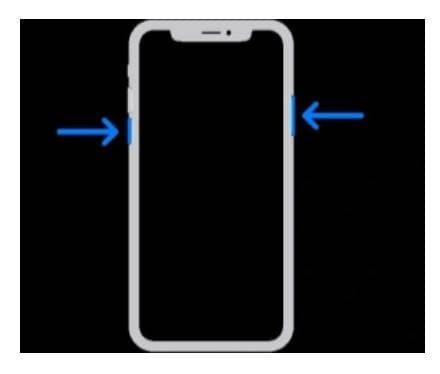
Passo 1.Tieni premuti i tasti "Power" e "Volume su/Giù" per riavviare l’iPhone.
Passo 2.Scorri il cursore per spegnere il telefono.
Passo 3.Attendi 10 secondi. Riaccendi il dispositivo tenendo premuto il tasto Laterale.
Passo 4.Avvia di nuovo la fotocamera di iOS 26.
Soluzione 3. Controlla i permessi della fotocamera
A volte, gli aggiornamenti iOS reimpostano i permessi delle app e impediscono l’uso della fotocamera.
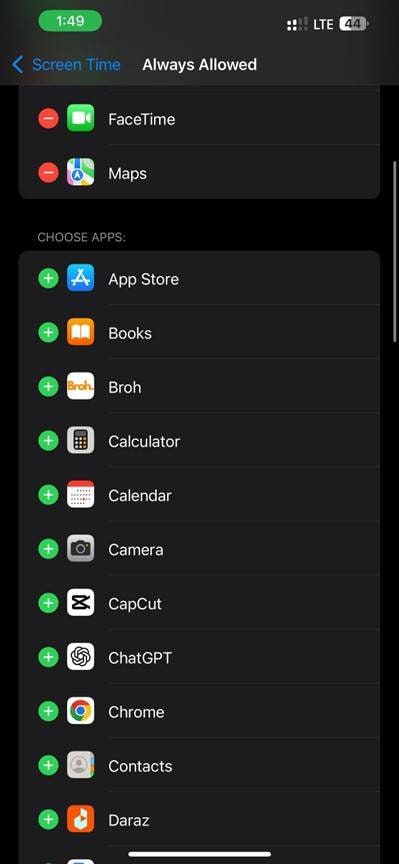
Passo 1.Inizia da "Tempo di utilizzo" nelle Impostazioni.
Passo 2.Seleziona "Sempre consentite".
Passo 3.Seleziona + per aggiungere l’app Fotocamera e risolvere il problema della problemi della fotocamera di iOS 26a causa delle restrizioni.
Soluzione 4. Reimposta tutte le impostazioni (non distruttivo)
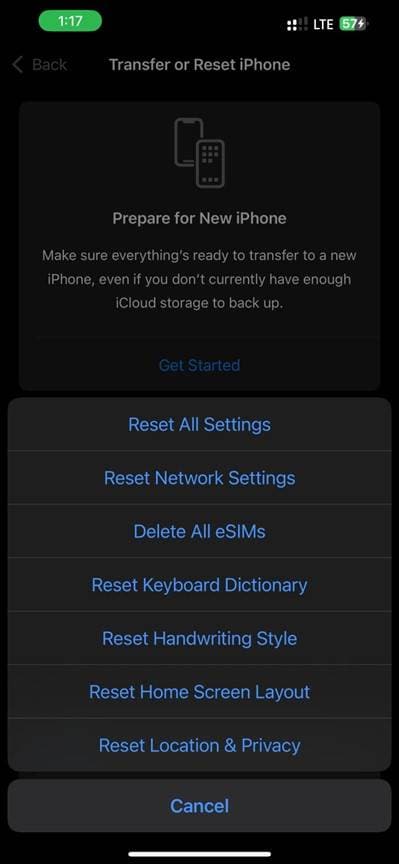
Anche dopo il riavvio o la verifica dei permessi, la tua fotocamera di iOS 26potrebbe non funzionare correttamente a causa di un conflitto di impostazioni. In questi casi, l’opzione "Reimposta tutte le impostazioni" può aiutare. La nostra soluzione non distruttiva preserva foto, messaggi e applicazioni. Prima di procedere, fai un backup del tuo iPhone su iCloud o su PC per sicurezza. Segui questi passi:
Passo 1.Per iniziare, apri l’app "Impostazioni" sul tuo iPhone.
Passo 2.Scorri verso il basso e tocca "Generali".
Passo 3.Scegli "Trasferisci o Reimposta iPhone" in fondo.
Passo 4.Tocca "Reimposta", poi seleziona "Reimposta tutte le impostazioni".
Soluzione 5. Usa Wondershare Dr.Fone per risolvere la fotocamera non funzionante in iOS 26 Beta
Se nessuno dei metodi precedenti funziona, prova Wondershare Dr.Fone – Riparazione Sistema. Questo potente strumento di riparazione del sistema iOS risolve problemi come il problemi della fotocamera di iOS 26bug.
Nel caso in cui il tuo iPhone con iOS 26 presenti una schermata nera, l’app fotocamera vada in crash o non si avvii, uno strumento chiamato Dr.Fone - Riparazione Sistema (iOS)può aiutarti a risolvere il problema senza perdita di dati. È noto che gli aggiornamenti beta di iOS 26 possono talvolta portare a incompatibilità o instabilità del sistema, che andrà a influenzare funzionalità principali del dispositivo come la fotocamera. Dr.Fone risolverà questi errori riparando la parte malfunzionante di iOS in pochi passi, senza necessità di competenze tecniche.
Dr.Fone ripara in Modalità Standard e Avanzata. La Riparazione Standard può risolvere la maggior parte dei problemi iOS, inclusi i malfunzionamenti dell’app fotocamera, senza cancellare i dati. La Riparazione Avanzata può risolvere problemi più gravi, come ciclo sul logo Apple o blocchi, ma cancellerà tutti i dati sul dispositivo. Il supporto per iOS 26 beta è un ulteriore vantaggio. Se la beta è instabile, puoi eseguire il downgrade da iOS 26.

Dr.Fone - Riparazione Sistema (iOS)
Ripara gli errori di sistema iOS senza perdita di dati.
- Ripara solo il tuo iOS riportandolo alla normalità, senza alcuna perdita di dati.
- Risolvi diversi problemi del sistema iOS bloccato in modalità recupero, logo Apple bianco, schermata nera, blocco all’avvio, ecc.
- Aggiorna e Downgrade iOS senza iTunes.
- Funziona per tutti gli iPhone/iPad/iPod Touch, in esecuzione su tutte le versioni iOS


Guida passo passo: come utilizzare Dr.Fone per correggere i bug di iOS 26 Beta
Passo 1.Avviare Wondershare Dr.Fone dopo il download e l'installazione. Accedi a "Toolbox" e fai clic su "Riparazione del sistema".

Passo 2.USB-Collega il tuo iPhone al tuo PC. Selezionare iPhone quando richiesto. Successivamente, scegliere "Riparazione iOS". Selezionare "Modalità Standard". Questa soluzione correggeAggiornamento della fotocamera iOS 26Problemi senza distruggere i dati.
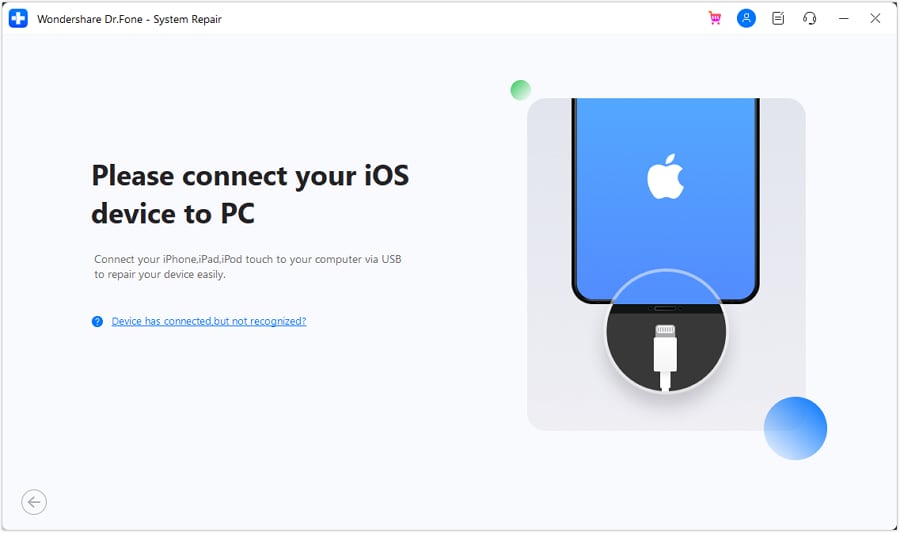
Passo 3.Metti il tuo iPhone in "modalità di recupero", utilizzando le istruzioni sullo schermo. Entra nella "modalità di recupero" quando è pronto. Dr.Fone rileva il modello del tuo iPhone e consiglia il firmware. Fare clic su "Scarica" per iniziare. Fare clic su "Ripara ora" per riparare il tuo iPhone dopo aver scaricato e verificato l'aggiornamento. Tieni traccia della barra di progresso. Finisci la riparazione e fai clic su "Finito".

 Sicuro e sicuro
4,624,541Le persone lo hanno scaricato
Downgrade iOS 26 utilizzando Dr.Fone-Riparazione del sistema
Se la Aggiornamento della fotocamera iOS 26Sta causando problemi, provaOpzione di aggiornamento/Downgrade di iOS di Dr.Fone. Consente una reversione affidabile senza la necessità di iTunes o jailbreaking. Selezionare 'Downgrade iOS/iPadOS', collegare il tuo iPhone, selezionare una versione precedente del firmware e seguire le istruzioni sullo schermo prima di avviare, eseguire il backup dei file.

Soluzione 6. Contenuto e impostazioni di cancellazione completa
Se la fotocamera non funziona ancora, ripristinala. Fai il Backup dei tuoi file prima che questo cancelli tutto. I passaggi sono di seguito:
Passo 1.Selezionare "Impostazioni> Generale> Trasferimento o Ripristino".
Passo 2.Selezionare "Cancella tutti i contenuti e le impostazioni".
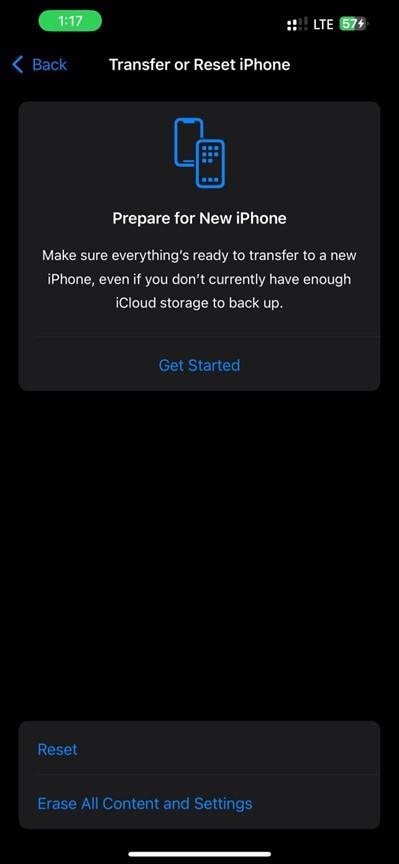
Passo 3.Conferma il tuo codice di password e procedere. Questo cancella tutte le applicazioni e le impostazioni, ripristinando l'iPhone alle impostazioni predefinite di fabbrica.
Passo 4.Ritestare ilapp Fotocamera di iOS 26Dopo averlo impostato.
Soluzione 7. Ripristino di Finder/iTunes DFU
Se tutto il resto non riesce, prova la modalità DFU. Questa procedura reinstalla completamente iOS. Proviamo:
Passo 1.Collega il tuo iPhone a un Mac o PC.
Passo 2.Inserisci "Modalità DFU" (il sito web di Apple ha un tutorial completo).
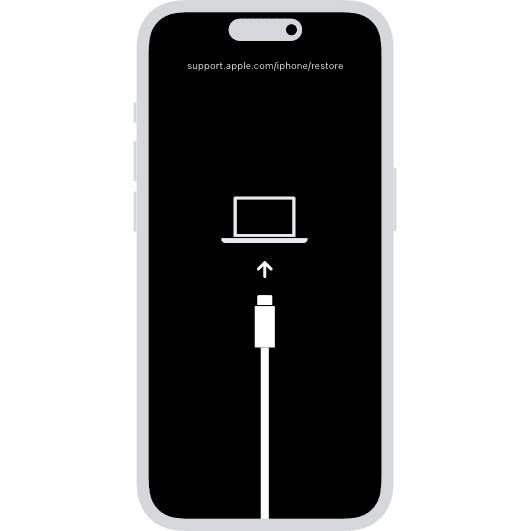
Passo 3.Fare clic su "Ripristina" sul tuo iPhone in Finder (macOS) o iTunes (Windows) mentre è in modalità DFU.
Passo 4.Il tuo smartphone avrà una nuova versione iOS. Questo dovrebbe risolvere il problema della fotocamera iOS 26.
Parte 5. Come evitare bug della fotocamera nei futuri aggiornamenti beta di iOS
Il test Beta può essere divertente, ma gli errori comeproblemi della fotocamera di iOS 26problemi sono comuni. Tuttavia, ci sono diversi comportamenti di base che puoi seguire per ridurre al minimo i problemi della fotocamera nei futuri aggiornamenti.
- Non installare le versioni beta sul dispositivo principale. Prova su un iPhone secondario, se possibile. Questo mantiene il telefono principale affidabile se funzionalità come l'icona della fotocamera iOS 26 scompaiono o cessano di funzionare.
- Guarda i forum degli sviluppatori Apple. In questi forum, le persone segnalano problemi simili con l'aggiornamento della fotocamera iOS 26, consentendo di identificarli In anticipo.
- Infine, installare le beta aggiornate dopo poche settimane. Le beta successive sono più stabili. Saltando la versione iniziale, è possibile evitarefotocamera di iOS 26Problemi e crash.
conclusione
I problemi con la fotocamera con iOS 26 beta possono essere frustranti, soprattutto quando si desidera esplorare nuove funzionalità. Correggere i crash dell'app, i display scuri e i mancantiicona della fotocamera di iOS 26. Riavviare, controllare le autorizzazioni o utilizzare Wondershare per risolverlo Dr.Fone fixesFotocamere iOS 26Rapidamente. Backup del dispositivo, test su un altro telefono e segui i canali di sviluppo per gli aggiornamenti. I test Beta ti consentono di provare nuove funzionalità in anticipo, ma aspettarti bug e correzioni.
Sicuro e sicuro4,624,541Le persone lo hanno scaricato


 > How-to > Riparazione del Sistema > Fotocamera iOS 26 non funziona? Come risolvere i bug su iOS 26 Beta
Nicola Massimo
staff Editor
Generalmente valutato4.5(105aver participato)