
Non disturbare iPhone non funziona? 9 soluzioni efficaci (2026)

May 27, 2026 • Archiviato in: Riparazione del Sistema • Soluzioni comprovate
"Ho un iPhone 14 Pro con iOS 16.4.1 e ancora non riesco a far funzionare Focus/Non Disturbare correttamente. È attivato, ma tutte le chiamate arrivano comunque. Ho provato a reimpostare le impostazioni del telefono, ma non è servito a nulla. Non so come altro risolvere, quindi come ultima risorsa devo davvero spegnere il telefono ogni volta che non voglio essere disturbato e voglio che tutte le chiamate vadano alla segreteria, cosa molto scomoda. Qualcuno ha altri suggerimenti?" --- da discussions.apple.com
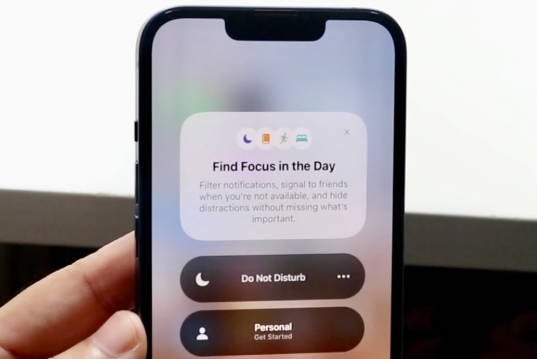
Il problema del Non Disturbare su iPhone che non funziona è un problema comune che lascia molti utenti frustrati quando chiamate e notifiche passano comunque durante riunioni, il sonno o momenti di concentrazione. Sebbene la funzione Non Disturbare su iPhone sia progettata per silenziare le interruzioni indesiderate, malfunzionamenti o impostazioni errate spesso causano distrazioni quando invece si desidera tranquillità.
Questa guida completa esplora i motivi comuni dietro il problema di Non Disturbare su iPhone e offre soluzioni rapide per chi ha fretta. Se hai poco tempo, prova prima queste soluzioni:Riavvia il tuo iPhone per aggiornare le impostazioni di sistema.
- Controlla e regola le impostazioni di Non Disturbare nella Modalità Concentrazione.
- Aggiorna iOS all'ultima versione per correggere eventuali bug.
- Reimposta tutte le impostazioni per eliminare configurazioni errate.
- Usa Dr.Fone - Riparazione Sistema (iOS) per correzioni di sistema più approfondite.
Per una guida dettagliata, continua a leggere! e troverai soluzioni passo dopo passo per risolvere il problema. Che si tratti di impostazioni errate, bug di iOS o malfunzionamenti di sistema, questo articolo ti aiuterà a ripristinare la funzione. Inoltre, presentiamo Dr.Fone - Riparazione Sistema (iOS) come soluzione efficace per risolvere problemi di sistema più profondi.
- Parte 1. Motivi comuni per cui Non Disturbare non funziona su iPhone
- Parte 2. Soluzioni passo-passo per risolvere Non Disturbare che non funziona su iPhone
- Soluzione 1: Controlla le impostazioni di Non Disturbare
- Soluzione 2: Disattiva le chiamate ripetute
- Soluzione 3: Disabilita o regola la pianificazione di Non Disturbare
- Soluzione 4: Cambia lo stato del contatto
- Soluzione 5: Modifica le impostazioni delle chiamate in arrivo
- Soluzione 6: Riavvia l'iPhone
- Soluzione 7: Reimposta tutte le impostazioni
- Soluzione 8: Aggiorna il telefono
- Soluzione 9: Risolvi i problemi del sistema iOS con Dr.Fone - Riparazione Sistema (iOS)
- Parte 3. Suggerimenti aggiuntivi per ottimizzare le prestazioni dell’iPhone
Perché Non Disturbare non funziona?
If problema del Non Disturbare su iPhone che non funziona sta facendo passare le notifiche oltre le impostazioni che hai configurato, diversi fattori potrebbero essere responsabili. In questa guida, trattiamo i motivi più comuni per cui la funzione Non Disturbare su iPhone o iPad potrebbe non funzionare e forniamo soluzioni efficaci per risolvere rapidamente.
1. Impostazioni di Non Disturbare errate
Molti utenti trascurano le impostazioni, che potrebbero essere configurate in modo sbagliato. Con l’introduzione della Modalità Concentrazione (iOS 15 e successivi), le impostazioni tradizionali di Non Disturbare sono cambiate, causando possibilmente confusione.
2. Pianificazione di Non Disturbare non configurata correttamente
Se il tuo iOS Non Disturbare non si attiva come previsto, la modalità programmata potrebbe non essere impostata correttamente. Ricontrollare le impostazioni programmate può aiutare a risolvere il problema.
3. Bug di iOS o malfunzionamenti del software
Occasionalmente, gli aggiornamenti di iOS introducono bug che possono influenzare il Non Disturbare su iPhone che non funziona come previsto. Un problema a livello di sistema può richiedere uno strumento di riparazione software.
4. Le notifiche delle app aggirano Non Disturbare
Alcune app hanno permessi che consentono di aggirare Non Disturbare. Dovresti controllare queste impostazioni per assicurarti che le notifiche vengano silenziate correttamente.
5. Problemi di spazio di archiviazione su iPhone che influenzano le prestazioni
Lo spazio insufficiente può causare problemi di prestazioni, inclusi notifiche su iPhone che arrivano durante Non Disturbare. Eliminare file inutili e ottimizzare l’archiviazione può aiutare a mantenere il funzionamento fluido.
Suggerimento: Usa Dr.Fone App per iOS per svuotare rapidamente lo spazio su iPhone e ottimizzare le prestazioni.
Dr.Fone App - Smart Clean (iOS)
Pulizia spazio iPhone con 1 click: libera spazio senza sforzo
- Scansione intelligente di album, contatti e calendari.
- Elimina screenshot, foto/video, contatti duplicati e calendari scaduti.
- Scegli liberamente gli elementi da pulire.
- Veloce e facile da usare.



Parte 2. Soluzioni passo-passo per risolvere Non Disturbare che non funziona su iPhone
Soluzione 1: Controlla le impostazioni di Non Disturbare
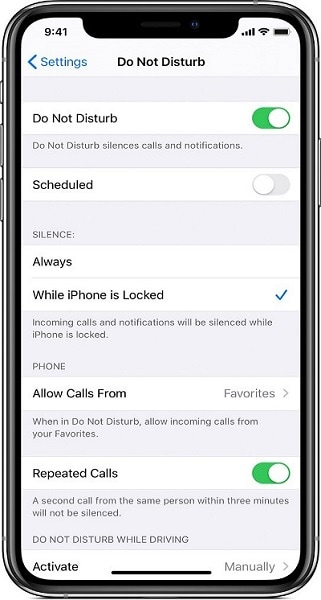
Quando blocchi il tuo smartphone, Non Disturbare su iOS silenzia le chiamate e le sveglie in arrivo. Ecco come usare la funzione che permette di silenziare tutti gli avvisi delle notifiche mentre usi il telefono.
- Passo 1. Apri il menu Impostazioni > Non Disturbare (Impostazioni > Non Disturbare).
- Passo 2. Seleziona Sempre nella sezione Silenzio.
Se Non Disturbare non silenzia le chiamate in arrivo mentre usi l’iPhone o quando è bloccato, prova con l’alternativa successiva.
Soluzione 2: Disattiva le chiamate ripetute
Quando Non Disturbare è attivo, chiamate, messaggi e notifiche delle app vengono silenziati, ma è comunque possibile essere contattati se una persona chiama più volte. Sì, l’opzione Non Disturbare dell’iPhone può essere ignorata dalle chiamate ripetute (dallo stesso individuo).
- Disattiva le chiamate ripetute nelle impostazioni di Non Disturbare del tuo dispositivo per evitare questa situazione.

Soluzione 3: Disabilita o regola la pianificazione di Non Disturbare
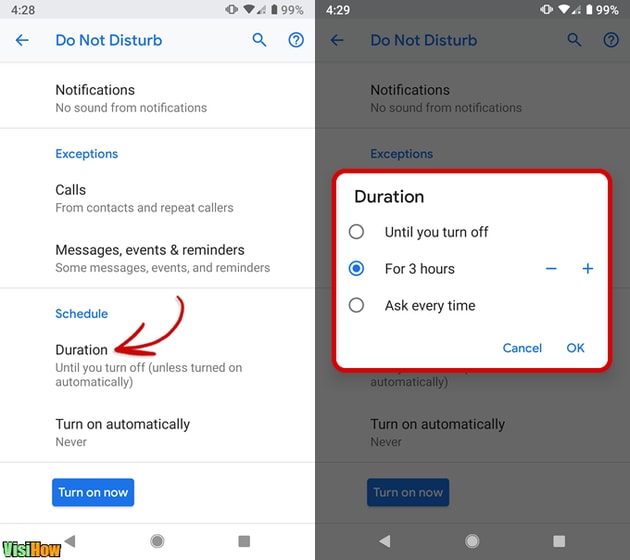
Se osservi che Non Disturbare funziona solo in alcuni momenti della giornata, verifica di non aver creato accidentalmente una pianificazione per Non Disturbare. Assicurati che l’opzione Pianifica sia disattivata in Impostazioni > Non Disturbare.
Se hai creato una pianificazione, controlla che gli orari di silenzio (inizio e fine) siano impostati correttamente. Controlla anche l’orario e la designazione del meridiano (cioè A.M e P.M).
Soluzione 4: Cambia lo stato del contatto
I tuoi contatti "preferiti" potrebbero ignorare le impostazioni di Non Disturbare su iPhone. Quando segni un contatto come preferito su iPhone, quella persona può contattarti in qualsiasi momento, anche se Non Disturbare è attivo.
Quindi, se ricevi chiamate da un contatto casuale quando Non Disturbare è attivo, verifica di non averlo segnato accidentalmente come preferito. Per controllare i tuoi contatti preferiti su iPhone o iPad, segui le istruzioni seguenti. Ti insegneremo anche come rimuovere un contatto dalla lista dei preferiti.
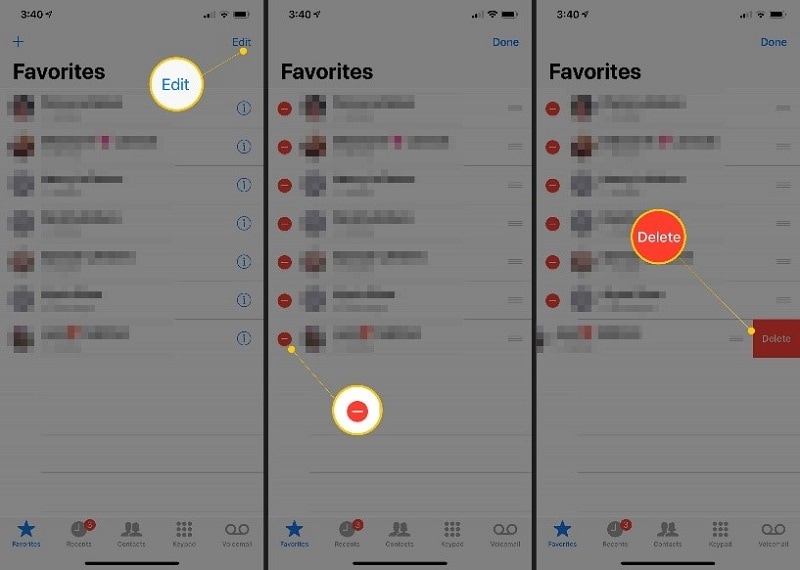
- Passo 1. Tocca Preferiti nell’angolo in basso a sinistra dell’app Telefono. Incrocia i contatti in elenco e osserva se ci sono nomi strani o non familiari.
- Passo 2. Tocca Modifica nell’angolo in alto a destra per togliere un contatto dai preferiti.
- Passo 3. Premi e tieni premuto il pulsante rosso meno (—).
- Passo 4. Infine, seleziona Fine per salvare la modifica e tocca Elimina per togliere il contatto dalla lista.
Soluzione 5: Modifica le impostazioni delle chiamate in arrivo
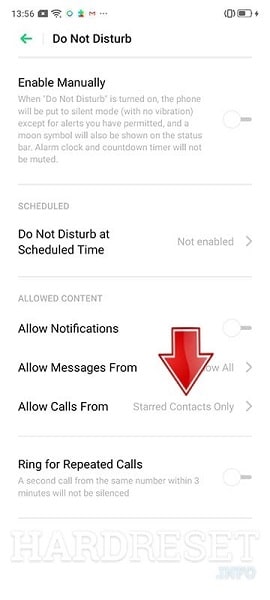
Quando Non Disturbare è attivo su iPhone o iPad, non silenzia le chiamate in arrivo? È possibile che tu abbia abilitato Non Disturbare per accettare tutte le chiamate. Seleziona Consenti Chiamate dal menu Non Disturbare.
Assicurati che sia selezionato “Preferiti” o “Nessuno”. Se vuoi che solo le chiamate da numeri sconosciuti siano silenziate quando è attivo Non Disturbare, puoi scegliere Tutti i Contatti.
Soluzione 6: Riavvia l'iPhone
Una soluzione rapida al problema del Non Disturbare su iPhone che non funziona problema è semplicemente riavviare il dispositivo. Spegni l’iPhone, attendi qualche secondo e riaccendilo. Dopo il riavvio, ricontrolla che le impostazioni Non Disturbare su iPhone siano attive e configurate secondo le tue preferenze.
Soluzione 7: Reimposta tutte le impostazioni
Di solito, Non Disturbare su iPhone silenzia chiamate, messaggi e notifiche delle app ma non influenza sveglie o promemoria. Tuttavia, alcuni utenti che hanno problema del Non Disturbare su iPhone che non funziona riscontrano che occasionalmente interferisce con il suono delle sveglie. In questo caso, prova a reimpostare le impostazioni dell’iPhone per ripristinare quelle predefinite. Ricorda che questo reset eliminerà le sveglie salvate, insieme alle impostazioni di rete e di notifica.
Nota:Reimpostare le impostazioni su iPhone o iPad non eliminerà i file multimediali o i documenti.
Per reimpostare tutte le impostazioni, vai a Impostazioni > Generali > Ripristina > Ripristina tutte le impostazioni e inserisci il codice di accesso del tuo telefono.
Questo richiederà 3–5 minuti, durante i quali il dispositivo si spegnerà e si riaccenderà. Dopo, attiva Non disturbare e imposta una sveglia finta. Controlla se la sveglia suona all'orario programmato.
Soluzione 8: Aggiorna il telefono
A volte il problema del Non Disturbare su iPhone che non funziona problema può essere collegato a bug o malfunzionamenti di iOS. Poiché un software obsoleto può causare il malfunzionamento di alcune funzioni, è importante mantenere il dispositivo aggiornato. Per verificare l'ultima versione di iOS, vai a Impostazioni > Generali > Aggiornamento Software su iPhone o iPad e installa eventuali aggiornamenti disponibili.
Soluzione 9: Risolvi i problemi del sistema iOS con Dr.Fone - Riparazione Sistema (iOS)
Se il problema del Non Disturbare su iPhone che non funziona problema persiste dopo aver provato tutte le soluzioni di base, il problema potrebbe essere più profondo nel sistema iOS. In questi casi, strumenti avanzati come Dr.Fone - Riparazione Sistema possono aiutarti a risolvere i bug software in modo sicuro senza perdita di dati. Questo è particolarmente utile per gli utenti dell'ultimo iPhone 17, in cui Apple ha introdotto controlli delle notifiche migliorati e modalità Focus più intelligenti.
Dr.Fone - Riparazione Sistema
Risolvere problemi iPhone senza perdita di dati.
- Ripara solo il tuo iOS a uno stato normale, nessuna perdita di dati.
- Risolvi vari problemi del sistema iOS bloccato in modalità di recupero, logo Apple bianco, schermo nero, loop all'avvio, ecc.
- Risolve altri errori di iPhone e iTunes, come errore iTunes 4013, errore 14, errore iTunes 27,errore iTunes 9, e altro ancora.
- Funziona con tutti i modelli di iPhone, iPad e iPod touch.
- Completamente compatibile con l'ultima versione di iOS.

- Passo 1. Dalla finestra principale di Dr.Fone, scegli "Riparazione Sistema".

- Passo 2. Per risolvere il problema del Non Disturbare su iPhone che non funziona problema con Dr.Fone, collega il tuo iPhone, iPad o iPod touch al computer tramite il cavo lightning. Una volta rilevato, puoi scegliere tra Modalità Standard (ripara la maggior parte dei problemi iOS senza perdere dati) oppure Modalità Avanzata (cancella i dati ma risolve problemi di sistema più gravi). Se la Modalità Standard non risolve il problema, passa alla Modalità Avanzata per una riparazione più profonda.

- Passo 3. Il programma riconosce il modello del tuo iDevice e mostra i modelli di framework iOS disponibili. Per proseguire, scegli una versione e clicca su "Avvia".

- Passo 4. Dopo, puoi scaricare il firmware iOS. La procedura potrebbe richiedere del tempo a causa delle dimensioni del firmware da scaricare. Assicurati che la rete non sia interrotta durante la procedura. Se il firmware non si aggiorna correttamente, puoi comunque scaricarlo tramite browser e poi usare "Seleziona" per ripristinare il firmware scaricato.

- Passo 5. Lo strumento inizia a validare il firmware iOS dopo l'aggiornamento.
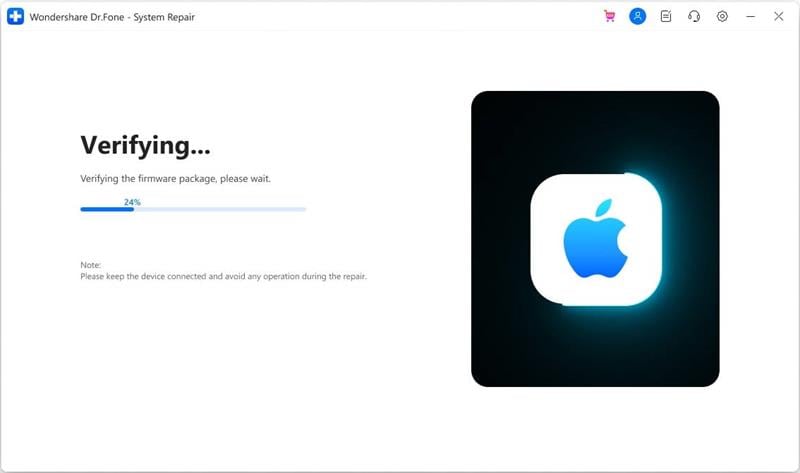
- Passo 6.In pochi minuti, il sistema iOS sarà pienamente funzionante. Prendi semplicemente il computer e aspetta che avvenga l'avvio. Entrambi i problemi del dispositivo iOS sono stati risolti.

Parte 3. Suggerimenti aggiuntivi per ottimizzare le prestazioni dell’iPhone
1. Libera spazio su iPhone per prevenire problemi di prestazioni
Una memoria bassa può causare il problema del Non Disturbare su iPhone che non funziona problema rallentando le prestazioni del sistema e interrompendo i processi in background. Se il dispositivo è quasi pieno, funzioni come Non disturbare potrebbero non funzionare correttamente, consentendo alle notifiche di passare. Anche con le prestazioni avanzate e le opzioni di archiviazione ampliata sul nuovo iPhone 17, avere poco spazio può ancora provocare problemi simili. Pulire regolarmente i file inutilizzati e gestire la memoria aiuta a garantire che Non disturbare e altre funzioni funzionino senza problemi su iPhone 17.
Utilizzare Dr.Fone App per iOS può aiutare a ottimizzare il dispositivo:
Caratteristiche principali dell'app Dr.Fone - Smart Clean (iOS)
- Sblocca facilmente vari tipi di blocco sui dispositivi iOS, incluso iPhone, iPad e iPod touch.
- Identifica foto simili su iPhone con accuratezza del 100%, rendendo facile gestire e organizzare la tua libreria fotografica.
- Unisci e organizza l'app Contatti in modo efficace, rimuovendo duplicati e mantenendo i contatti aggiornati.
- Pulisci il dispositivo in pochi tocchi con la funzione Smart Cleaning, liberando spazio e migliorando le prestazioni.
- Gestisci abbonamenti su tutti i dispositivi iDevice, inclusi iPhone, iPad e Mac, ottenendo una panoramica centralizzata degli abbonamenti attivi.
- Passo 1. Scarica l'app Dr.Fone per iOS.
- Passo 2. Apri l'app e esegui una scansione dei file inutili.
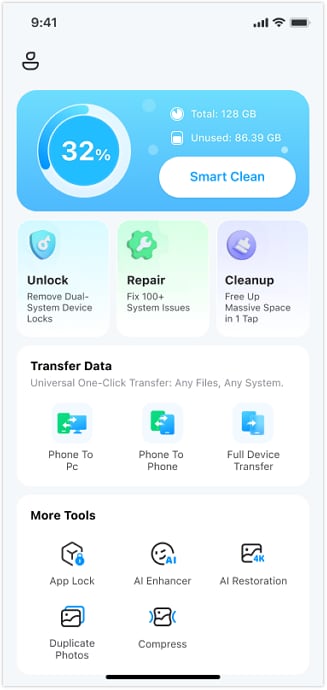
- Passo 3. Elimina i file non necessari per liberare spazio.

2. Attiva e configura correttamente la modalità Focus (iOS 15 e successivi)
Se stai usando iOS 15 o successivi, la modalità Focus sostituisce il tradizionale Non disturbare:
- Passo 1. Apri Impostazioni > Focus.
- Passo 2. Seleziona Non disturbare e configura opzioni personalizzate.
Conclusione
Abbiamo esplorato le ragioni per cui Non disturbare non funziona su iPhone e fornito soluzioni passo dopo passo. Se la risoluzione di base non funziona, considera di usare Dr.Fone - Riparazione Sistema (iOS) per risolvere il problema di Non disturbare su iOS a causa di errori di sistema. Inoltre, liberare spazio con Dr.Fone App per iOS garantisce prestazioni fluide.
Seguendo questi metodi, puoi ripristinare la modalità Non disturbare su iPhone e godere di pace senza interruzioni quando necessario. Se hai trovato utile questa guida, condividila con chi ha lo stesso problema!
4,624,541 persone lo hanno scaricato
 sicuro e protetto


 > How-to > Riparazione del Sistema > Non disturbare iPhone non funziona? 9 soluzioni efficaci (2026)
Nicola Massimo
staff Editor
Generalmente valutato4.5(105aver participato)