
Come Resettare Samsung Galaxy Tab (Tutti i modelli) - Guida 2026

May 27, 2026 • Archiviato in: Riparazione del Sistema • Soluzioni comprovate
L'atto di cancellare il proprio dispositivo può essere un modo efficace per risolvere vari problemi di prestazioni o prepararlo per un nuovo inizio. Farlo può essere utile quando si sta pianificando di vendere o regalare il tablet oppure semplicemente si desidera eliminare i dati accumulati. Essere in grado di resettare il Samsung Galaxy Tab può riportare il dispositivo allo stato in cui era quando lo avete acquistato per la prima volta.
Questa guida approfondita ti guiderà attraverso i passaggi rapidi e semplici per cancellare il tuo dispositivo in diversi scenari. Dal navigare nel menu delle impostazioni all'utilizzo di metodi remoti, coprirà tutti i metodi che puoi usare per resettare il tuo tab. Inoltre, scoprirai uno strumento avanzato per eseguire il backup o cancellare in modo sicuro i tuoi dati.
Punti Chiave:
- Soft Reset: Riavvia il tuo tablet per risolvere piccoli problemi senza perdita di dati. Accedi tramite il menu di accensione.
- Hard Reset (Modalità Recovery): Cancella tutti i dati per risolvere problemi maggiori. Usa i tasti ‘Volume Su’ e ‘Accensione’ per accedere alla Modalità Recovery.
- Factory Reset (Impostazioni): Cancella il dispositivo attraverso il menu Impostazioni sotto 'Gestione generale' > 'Reset'.
- Reset Remoto: Usa 'Trova il mio dispositivo' di Google o 'SmartThings Find' di Samsung se il tablet è perso o inaccessibile.
- Sicurezza dei Dati: Effettua sempre il backup dei dati importanti prima di un reset completo o di fabbrica, utilizzando uno strumento come Dr.Fone - Phone Backup.
- Parte 1. Perché dovresti resettare un tablet Samsung?
- Parte 2. Qual è la differenza tra Soft e Hard Reset?
- Parte 3. Come eseguire un Soft Reset su un tablet Samsung
- Parte 4. Come eseguire un Hard Reset su un tablet Samsung tramite modalità Recovery
- Parte 5. Consiglio Pro: Come eseguire il backup del tuo Samsung Tab prima di un reset

- Parte 6. Altri 4 modi per eseguire un Factory Reset su Samsung Galaxy Tab
Parte 1. Perché dovresti resettare un tablet Samsung?
Risposta: Dovresti resettare un tablet Samsung per risolvere problemi di prestazioni come rallentamenti o blocchi, rimuovere malware o virus, cancellare in modo sicuro i dati personali prima della vendita, o risolvere bug software persistenti dopo aggiornamenti.
Resettare un tablet Samsung è un passaggio fondamentale per la risoluzione dei problemi relativi a prestazioni e sicurezza. Nel tempo, i dispositivi possono accumulare file inutili, impostazioni in conflitto o bug che ne ostacolano il funzionamento. Un reset può riportare il tablet al suo stato ottimale, offrendo un nuovo inizio.
Un soft o hard reset aiuta a ripristinare il tablet al suo stato ottimizzato. Di seguito sono riassunte alcune ragioni comuni per cui dovresti resettare il Samsung Tab:
- Risoluzione di problemi di prestazioni: Il tuo tablet Samsung potrebbe essere lento, bloccarsi o andare spesso in crash. Eseguire un soft reset può eliminare i problemi software e migliorare le prestazioni.
- Rimozione di Malware o Virus: Un reset è un metodo efficace per eliminare software dannoso dal tablet. L’hard reset può essere utile dove gli strumenti antivirus tradizionali falliscono.
- Preparazione alla Rivendita: Quando vendi o regali il tuo tablet, è fondamentale cancellare tutto il contenuto personale. Con un ripristino di fabbrica puoi assicurarti che tutti i dati e gli account siano eliminati.
- Bug software persistenti: Nuovi aggiornamenti o installazioni di app possono causare malfunzionamenti temporanei. Un soft o hard reset può offrire un nuovo inizio e risolvere problemi di compatibilità.
- Ripartire dopo aggiornamenti importanti: In seguito ad aggiornamenti di sistema significativi, un reset può essere molto utile. Garantisce prestazioni ottimali eliminando file residui o impostazioni non compatibili.
Parte 2. Qual è la differenza tra soft e hard reset su Samsung Galaxy Tab?
Risposta: A Il soft reset consiste semplicemente nel riavviare il tablet Samsung, azione che non cancella nessun dato e viene usata per risolvere problemi di lieve entità. Un hard reset, noto anche come ripristino di fabbrica, elimina tutti i dati personali, app e impostazioni, riportando il tablet al suo stato originale per risolvere problemi software gravi.
Quando si esegue la risoluzione dei problemi del dispositivo, si incontrano due tipi principali di reset: soft reset e hard reset. Ognuno ha uno scopo diverso e comprendere la differenza è fondamentale per risolvere i problemi in modo efficace senza perdere dati inutilmente. Sebbene entrambi mirino a ottimizzare il tablet, differiscono significativamente per processo e impatto.
Cos'è il Soft Reset?
Il soft reset, noto anche come riavvio, consiste nello spegnere e riaccendere il tablet. Questa semplice azione non elimina alcun dato o impostazione. È il primo e più sicuro passaggio per risolvere problemi minori come il blocco di un’app, rallentamenti o mancata risposta.
Cos'è l'Hard Reset?
L’hard reset, chiamato anche factory reset Samsung Tab o master reset, è un’operazione più drastica. Cancella completamente tutti i dati presenti sul tablet, incluse app, foto, account e impostazioni personalizzate, riportandolo allo stato iniziale di fabbrica. Viene usato per correggere bug software persistenti, rimuovere malware o preparare il dispositivo per un nuovo proprietario. Un reset effettuato tramite modalità Recovery è generalmente ciò che si intende per hard reset su un tablet Samsung.
Principali differenze
|
Aspetto |
Soft Reset |
Hard Reset |
| Impatto sui dati | Nessuna perdita di dati | Cancella tutti i dati e le impostazioni |
| Casi d’uso | Risoluzione di piccoli problemi | Correzione di problemi gravi o cancellazione dati |
| Complessità del processo | Procedura di semplice riavvio | Richiede più passaggi tramite impostazioni o recovery |
Parte 3. Come eseguire un soft reset su Samsung Tab per risolvere problemi temporanei
Il soft reset, ovvero il riavvio, aggiorna il sistema del tablet senza cancellare i dati personali. È il primo passo più rapido e sicuro per risolvere piccoli blocchi come un’app congelata o rallentamenti. Segui questi semplici passaggi per riavviare il tuo Samsung Galaxy Tab:
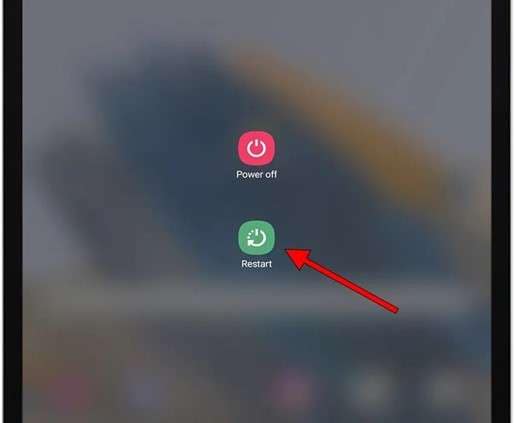
- Tieni premuto il tasto di accensione (spesso combinato con il tasto Bixby nei modelli più recenti) sul lato del tablet Samsung.
- Quando appare il menu di accensione sullo schermo, tocca l’icona verde “Riavvia”.
- Conferma l'azione se richiesto e il tablet si spegnerà e riaccenderà automaticamente.
Parte 4. Come eseguire hard reset su Samsung Galaxy Tab
Questa procedura elimina tutti i dati personali, le app e le impostazioni di sistema per riportare il dispositivo alle condizioni di fabbrica. Un hard reset è quindi una soluzione efficace per risolvere problemi persistenti o preparare il dispositivo alla vendita. Prima di procedere, assicurati di eseguire il backup dei dati importanti poiché la procedura è irreversibile. I passaggi da seguire per un hard o master reset del tablet Samsung sono questi:
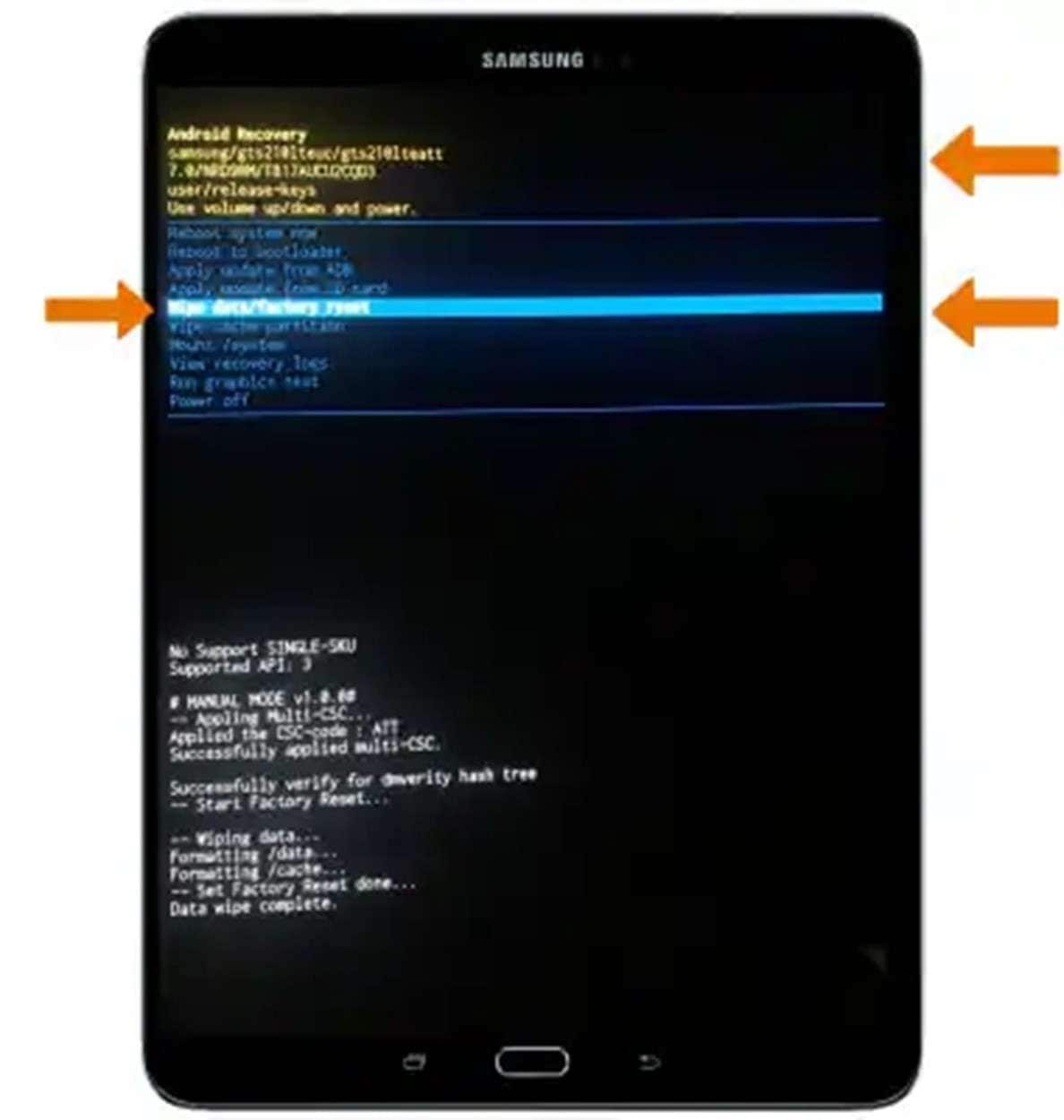
Passo 1. Spegni il tablet e tieni premuti contemporaneamente i tasti “Volume Su” e “Accensione”. Quando appare il logo Samsung, rilascia solo il tasto “Accensione” e continua a tenere premuto l’altro finché il dispositivo non accede alla Modalità Recovery.
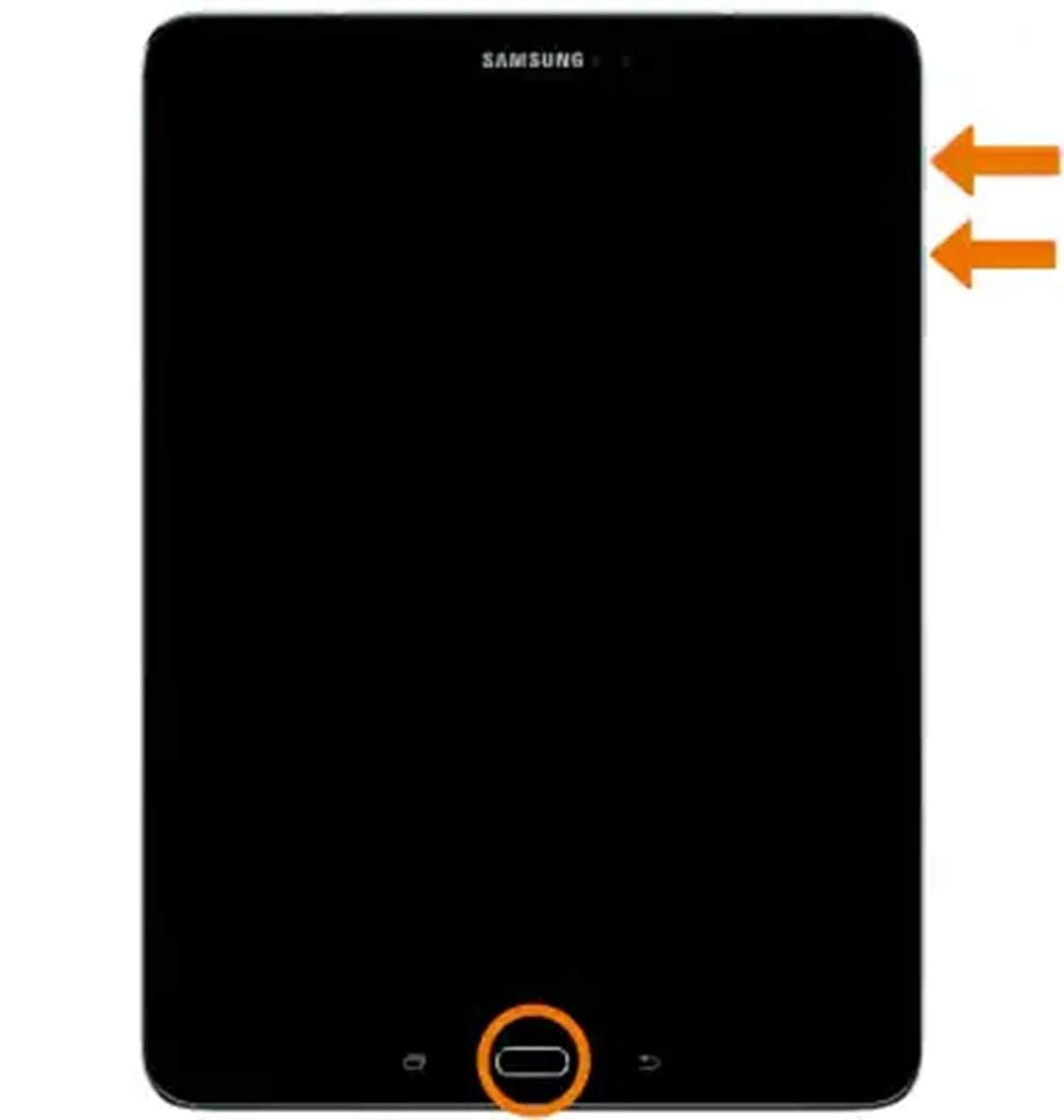
Passo 2. Ora, usa i tasti del volume per selezionare “Wipe Data/Factory Reset” e conferma col tasto “Accensione”. Nella schermata successiva, scegli “Ripristino dati di fabbrica” per confermare e cancellare il tablet.
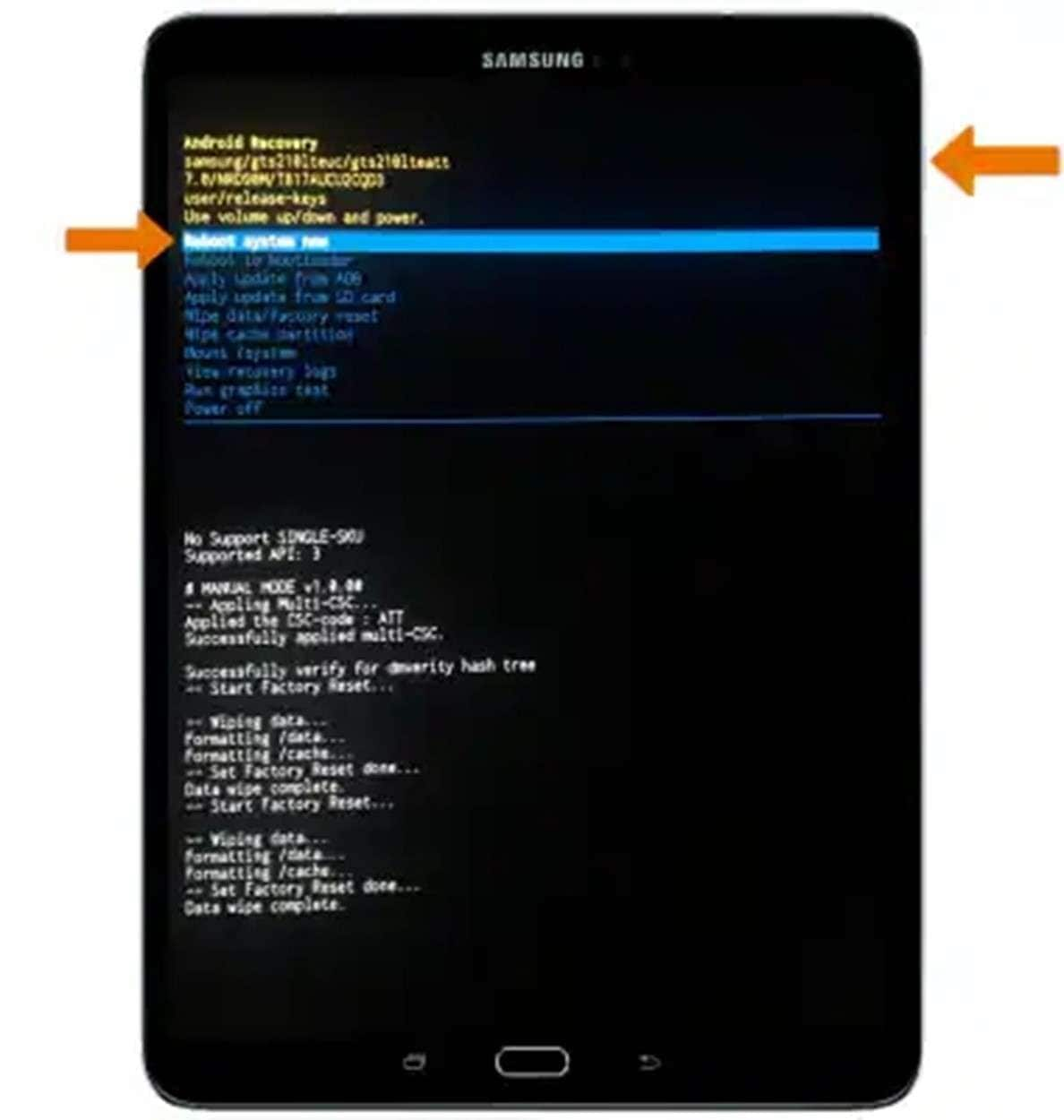
Passo 3. Dopo il reset di fabbrica, seleziona “Reboot System Now” dal menu. Infine, usa nuovamente il tasto “Accensione” per riaccendere il dispositivo e configurarlo da zero.
Parte 5. Consiglio Pro: Come mettere al sicuro i dati del Samsung Galaxy Tab prima di Hard o Factory Reset?
Senza dubbio questa funzione può essere molto utile se usata correttamente. Il principale problema durante un reset di fabbrica di un Samsung Galaxy Tab è la perdita di dati. Per assicurarti che i tuoi contenuti importanti non vengano cancellati in modo permanente, è essenziale creare un backup affidabile. In questo modo, sarà anche facile ripristinare i dati su un nuovo dispositivo o su quello appena resettato. Una soluzione efficace per fare questo è Wondershare Dr.Fone.
Le sue funzioni avanzate permettono agli utenti di fare il backup dei dati, incluse foto, video, contatti, messaggi e dati delle app. Questo livello di controllo ti assicura di salvare soltanto ciò che conta, evitando dati superflui nella copia di sicurezza. Diversamente dai metodi manuali, questo software automatizza il processo di backup per ridurre errori e file mancanti.
Un altro grande vantaggio è la funzione di ripristino rapido. Poiché supporta un’ampia gamma di dispositivi Android, diventa una scelta versatile per chi possiede più dispositivi. Scegliendo questa app avanzata, potrai effettuare un hard reset in sicurezza, sapendo che i tuoi dati sono al sicuro e potranno essere recuperati in pochi clic.

Wondershare Dr.Fone
Metti al sicuro i dati del Samsung Galaxy Tab prima di un Hard o Factory Reset.
- Effettua il backup selettivo dei dati Android su PC con un solo clic.
- Visualizza in anteprima e ripristina il backup su qualsiasi dispositivo Android.
- Compatibile con oltre 8000 dispositivi Android.
- Nessuna perdita di dati durante backup, esportazione o ripristino.


Tutorial veloce: come proteggere i dati Samsung Galaxy Tab tramite Dr.Fone
L'utilizzo fornisce un'opzione offline sicura per proteggere i tuoi dati dai rischi legati al cloud. Inoltre, elabora i backup e i ripristini rapidamente per ridurre al minimo i tempi di inattività durante le transizioni o i reset. Puoi seguire questi passaggi per l'esecuzione con successo del duroRipristina la schedaFunzionamento:
Fase 1. Decidere sui contenuti per il Backup
Si inizia ottenendo Dr.Fone sul vostro sistema e avviarlo mentre si collega il tablet Samsung. Una volta che il programma rileva il dispositivo, fare clic su "Il mio Backup" dal pannello di sinistra. Ciò ti porterà allo schermo con le possibili categorie di dati che puoi eseguire il backup premendo "Backup Now".

Fase 2. Seguire le istruzioni sullo schermo per includere i testi nel Backup
A questo punto, dovrai installare l'app Dr.Fone Link sulla tua scheda se vuoi eseguire il backup dei messaggi di testo. Dopo aver ottenuto l'app, seguire le istruzioni fornite per configurarla come app di messaggistica predefinita. Quando la procedura di backup è prossima al completamento, dovrai impostare nuovamente l'app originale come quella predefinita per eseguire il backup dei tuoi testi.

Fase 3. Accedi ai dati appena memorizzati sul tuo sistema
Una volta fatto questo, il processo di backup del contenuto del dispositivo sarà completato in pochi istanti. Successivamente, utilizzare l'opzione "Apri in cartella" per visualizzare la posizione del backup della scheda appena creata. Inoltre, è possibile accedere a tutti i backup precedenti dello stesso dispositivo tramite "Visualizza backup".

Parte 6. Altri modi per ripristinare di fabbrica Samsung Galaxy Tab
Insieme ai metodi standard descritti, ci sono altri approcci che puoi prendere in considerazione per questo compito. Questi metodi alternativi offrono flessibilità e possono essere particolarmente utili in scenari unici. Di seguito sono riportati altri 4 modi efficaci perRipristino di fabbrica del Galaxy tab, assicurandoti di avere la soluzione giusta per qualsiasi situazione:
Modo 1. Utilizzare Dr.Fone – Data Eraser (Android) per rimuovere i dati profondamente dal livello di sistema
I convenzionali reset di fabbrica lasciano tracce recuperabili di contenuti personali che possono essere recuperati utilizzando strumenti specializzati. Pertanto,Dr.Fone-Cancellazione datiè un'ottima opzione se si desidera rimuovere definitivamente i dati del dispositivo. Assicura che tutto venga cancellato a livello di sistema, rendendolo una scelta ideale per coloro che danno priorità alla sicurezza.
In questo modo, puoi vendere o consegnare la scheda a qualcuno senza preoccuparti di rischi. Il software è progettato per cancellare in modo sicuro e accurato tutti i dati quando si desideraFormato Samsung Galaxy TabNon lasciando alcuna possibilità di recupero. Rimuove le informazioni personali, come le credenziali di accesso, i file multimediali e i dati delle app, per garantire che la tua impronta digitale sia completamente cancellata.
A differenza delle opzioni di ripristino standard, questo metodo offre tranquillità agli utenti preoccupati per il potenziale recupero di dati sensibili. Oltre alle sue robuste funzionalità di sicurezza, questa meraviglia tecnologica è incredibilmente incentrata sull'utente. Inoltre, supporta tutti i modelli Samsung Galaxy Tab per garantire compatibilità e affidabilità. Utilizzando questo strumento, puoi ripristinare il tuo tablet con sicurezza, sapendo che i tuoi dati personali sono completamente rimossi.
Dr.Fone-Cancellazione dati
Cancella completamente tutto su Samsung per ripristinare di fabbrica Samsung Galaxy Tab
- Processo semplice, click-through.
- Cancella completamente e definitivamente il tuo Android.
- Cancella foto, contatti, messaggi, registri di chiamate e tutti i dati privati.
- Supporta tutti i dispositivi Android disponibili sul mercato.
Manuale elaborato sull'utilizzo di Dr.Fone – Data Eraser (Android) per cancellare i dati in modo permanente
Il suo approccio semplice guida gli utenti passo dopo passo, eliminando le ipotesi spesso associate alla cancellazione profonda dei dati. Seguire le seguenti istruzioni perFormattare la scheda SamsungCon la rimozione permanente del contenuto:
Fase 1. Avviare il processo di cancellazione dei dati utilizzando la funzione di cancellazione dati
Collega il tuo Galaxy tablet al tuo computer con l'aiuto di una connessione sicura e avvia Dr.Fone – Data Eraser (Android). Quindi, avvicinarsi a "Data Eraser" dalla scheda "Toolbox" e optare per "Android" per indicare il tipo di piattaforma. Nella schermata successiva, fare clic su "Start" e avviare l'operazione confermando la scelta.

Fase 2. Accetta la rimozione permanente dei contenuti del tuo dispositivo
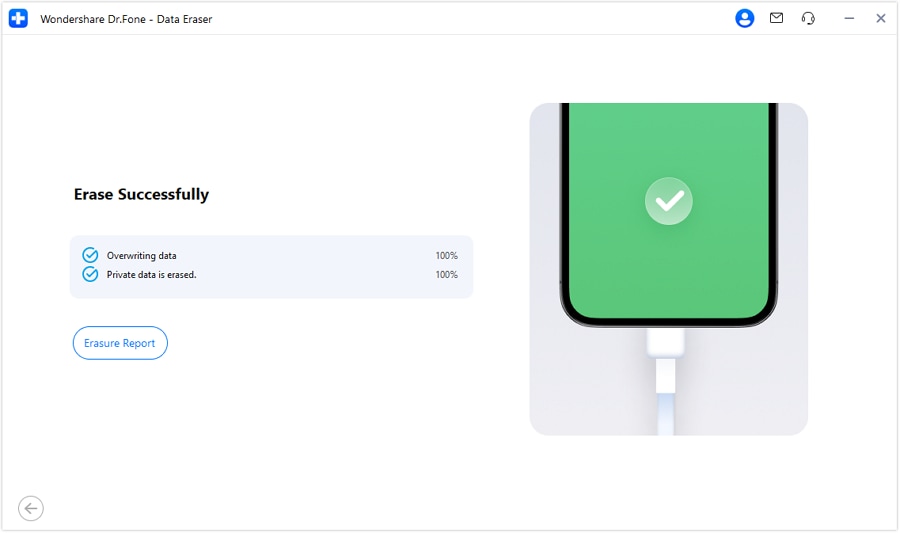
Per confermare la tua intenzione, dovrai inserire il codice fornito nel campo rispettivo e premere "Cancella ora". Così facendo, il programma eliminerà metodicamente il contenuto della scheda il cui progresso è possibile visualizzare sullo schermo. Una volta completato, toccare il pulsante "Rapporto cancellazione" per visualizzare un rapporto dettagliato di questa operazione.
 Sicuro e sicuro
Metodo 2: Come ripristinare di fabbrica una scheda Samsung dal Menu Impostazioni
Se il tuo tablet funziona correttamente e puoi accedere alle impostazioni, questo è il metodo più semplice perRipristina di fabbrica del tuo Samsung tab. Non richiede strumenti speciali. Segui questi passaggi:
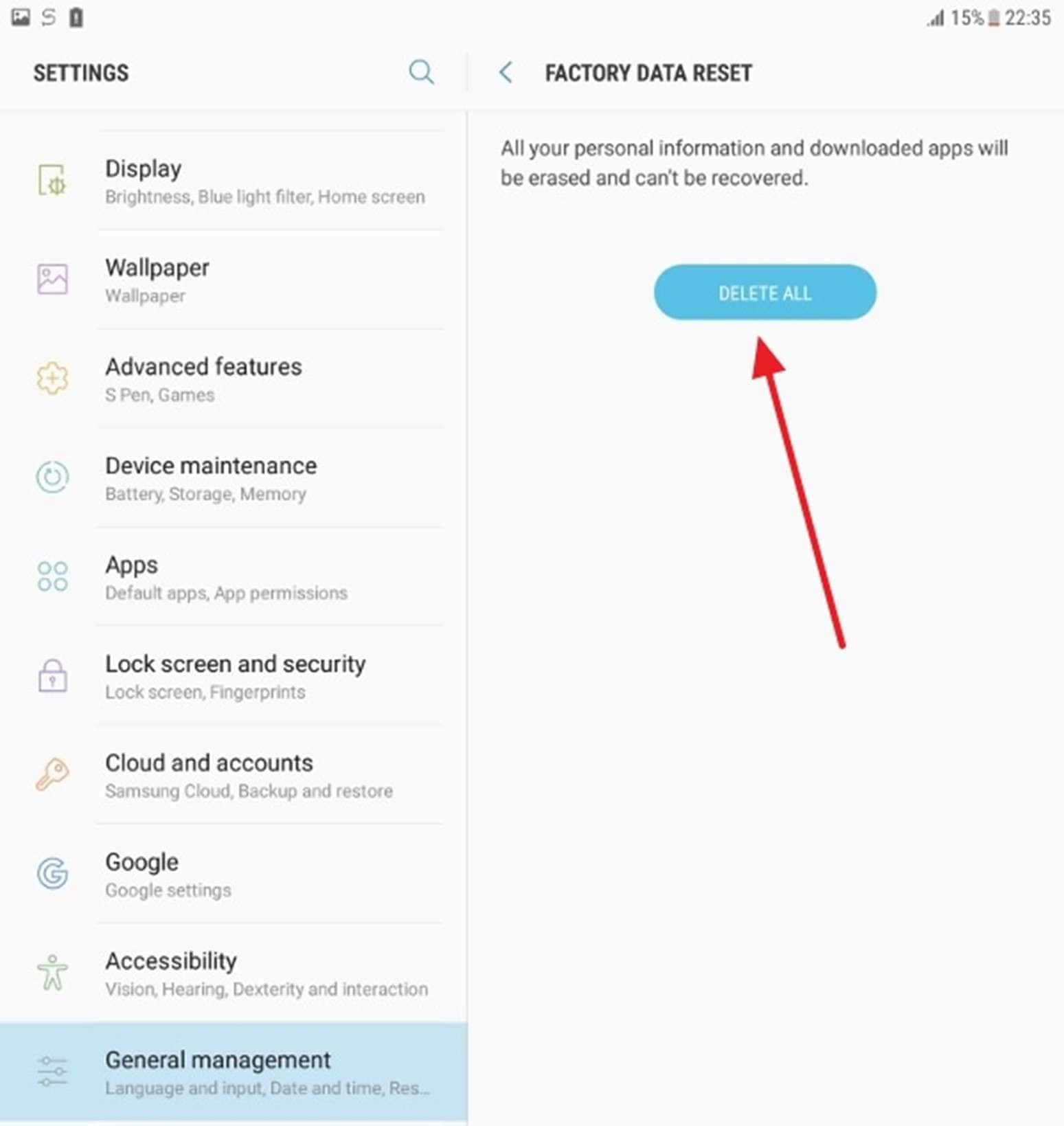
Fase 1.Spostarsi per accedere alle impostazioni della scheda e avvicinarsi alla scheda "Gestione generale" per optare per "Reset". Nella schermata successiva, scorrere verso il basso e premere l'opzione "Factory Data Reset".
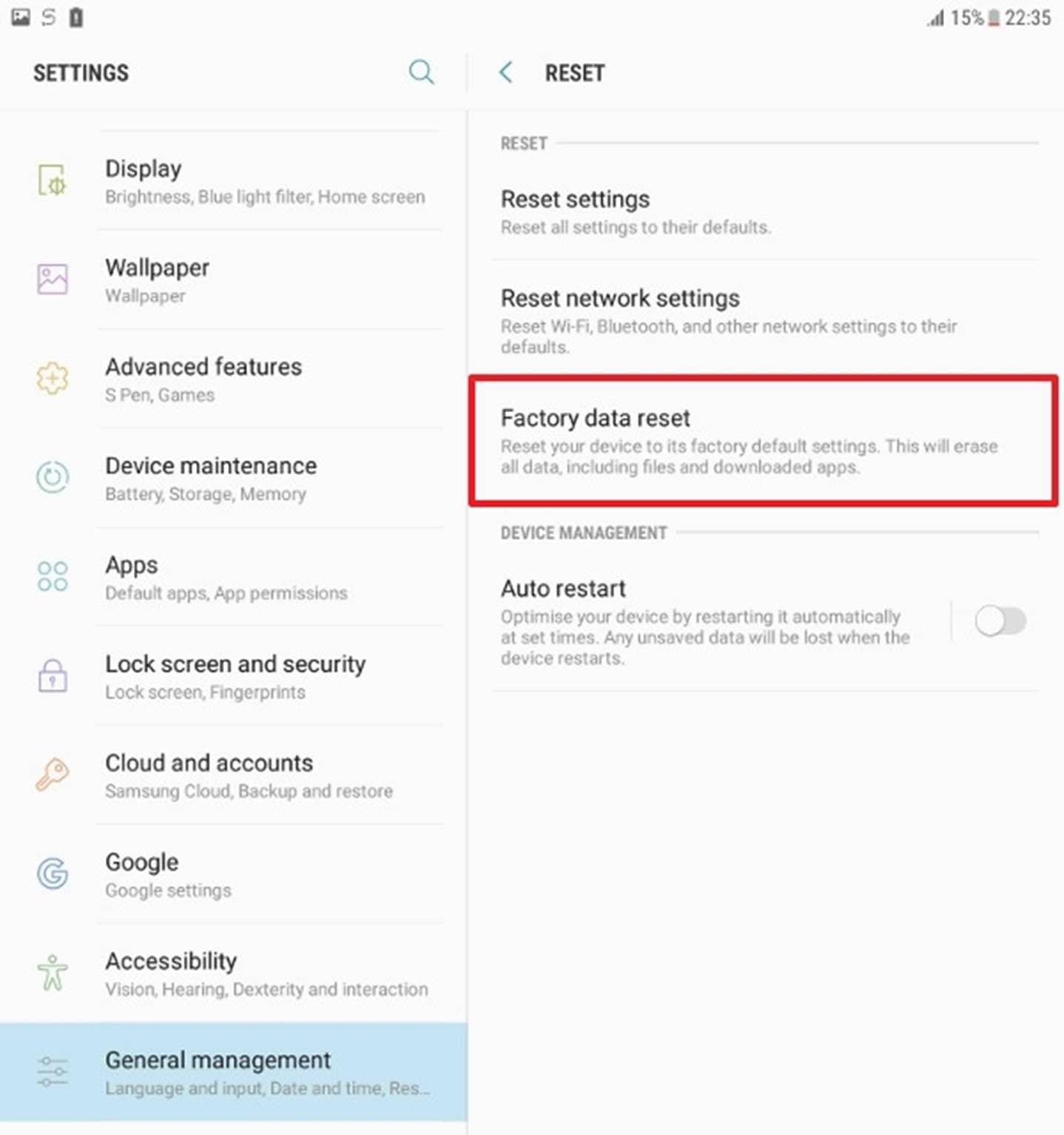
Fase 2.Successivamente, toccare "Reset" e fornire la password di sicurezza del tablet o il PIN per confermare l'azione. Una volta fatto, premere il pulsante "Elimina tutto" per commercializzare il dispositivo, cancellando l'operazione.
Modo 3. Utilizzare Google Trova il mio dispositivo
Offre una soluzione remota per eseguire ilSamsung tab reset di fabbrica senza passwordOperazione Questo metodo è vantaggioso se il dispositivo viene smarrito, rubato o inaccessibile. Utilizzando il tuo account Google collegato alla scheda, puoi cancellare tutti i dati sul tuo tablet e ripristinarlo alle impostazioni di fabbrica. Di seguito è riportato il processo di utilizzo di Google Trova il mio dispositivo per eseguire una cancellazione remota del dispositivo:
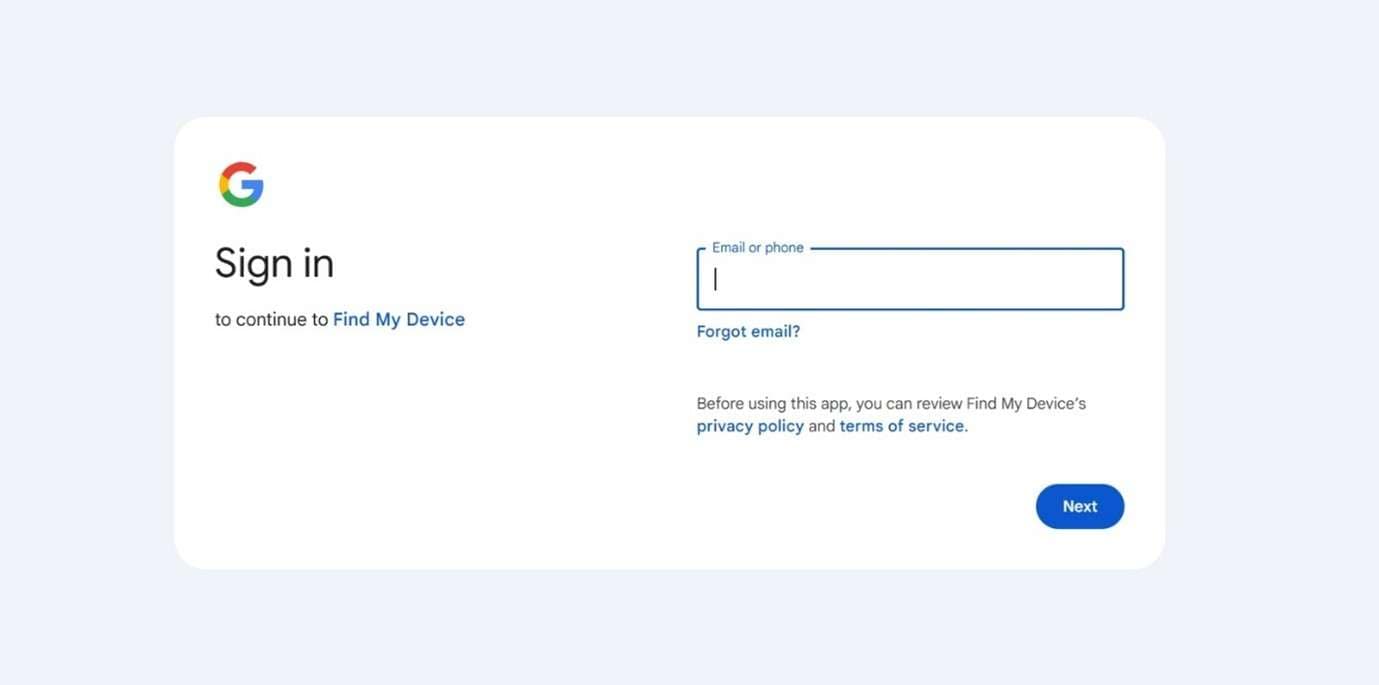
Fase 1.Apri un browser web su un altro dispositivo o computer e vai su Google Trova il mio dispositivo per effettuare l'accesso utilizzando l'account di destinazione. Una volta effettuato l'accesso, il servizio cercherà di individuare il tuo tablet e fornire una serie di opzioni.
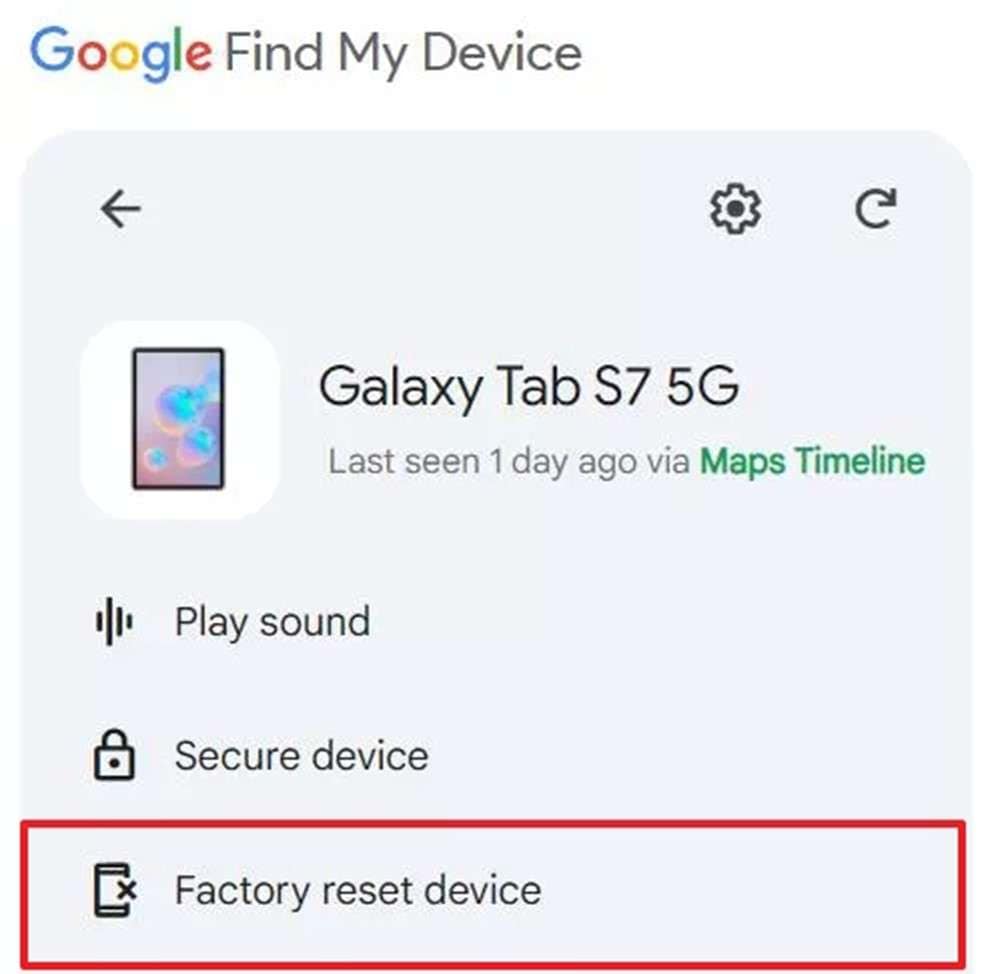
Passo 2.Dal lato sinistro dello schermo, fare clic su "Factory Reset Device" e toccare "Next" per procedere con la procedura. Infine, conferma la tua intenzione di cancellare la scheda fornendo la password dell'account e attendendo il completamento.
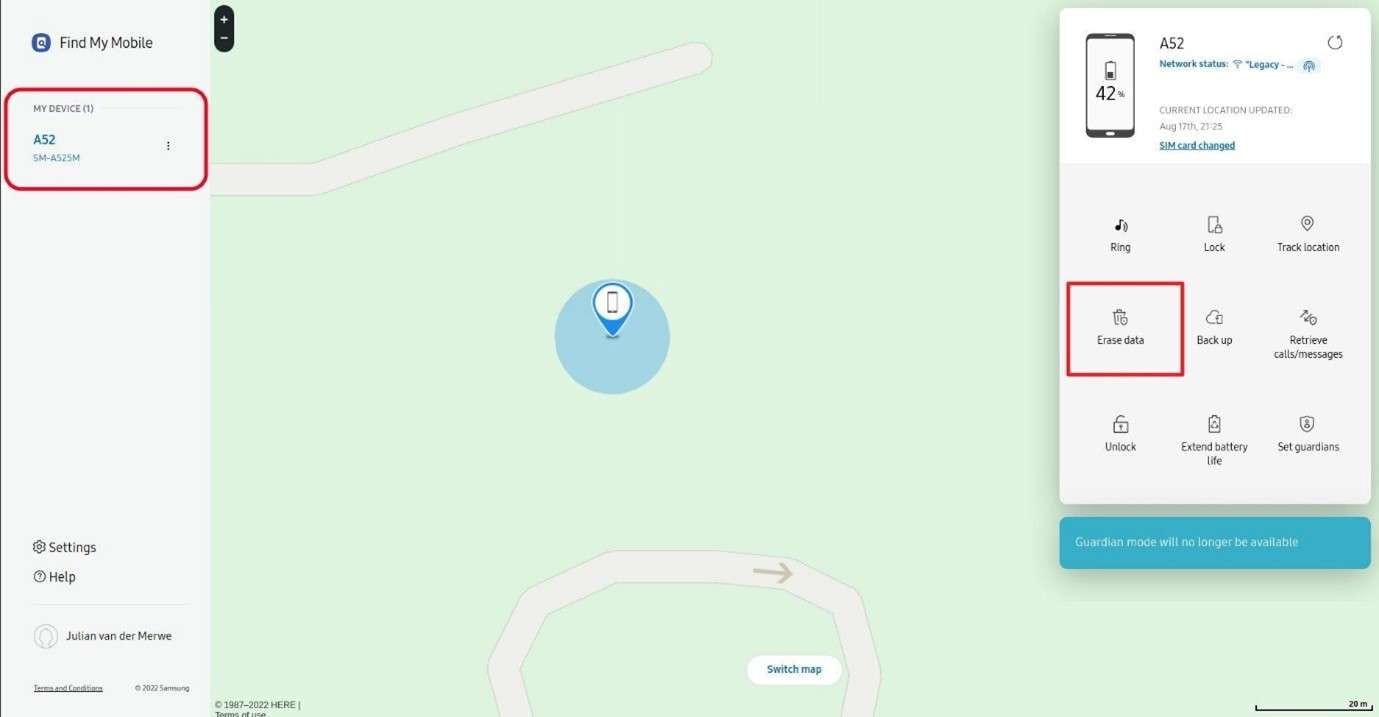
Modo 4. Prova Samsung Trova il mio
Come Trova il mio dispositivo di Google, questa funzione è progettata specificamente per gli utenti Samsung per gestire i propri dispositivi. Ora noto come SmartThings Find, ti consente di cancellare tutti i dati da remoto per garantire che le tue informazioni personali rimangano al sicuro. Per utilizzare questo metodo, la scheda deve essere registrata con il tuo account Samsung e connessa a internet. Questi passi dovrebbero fareSamsung Galaxy tab reimpostazione di fabbrica senza passwordMolto più facile:
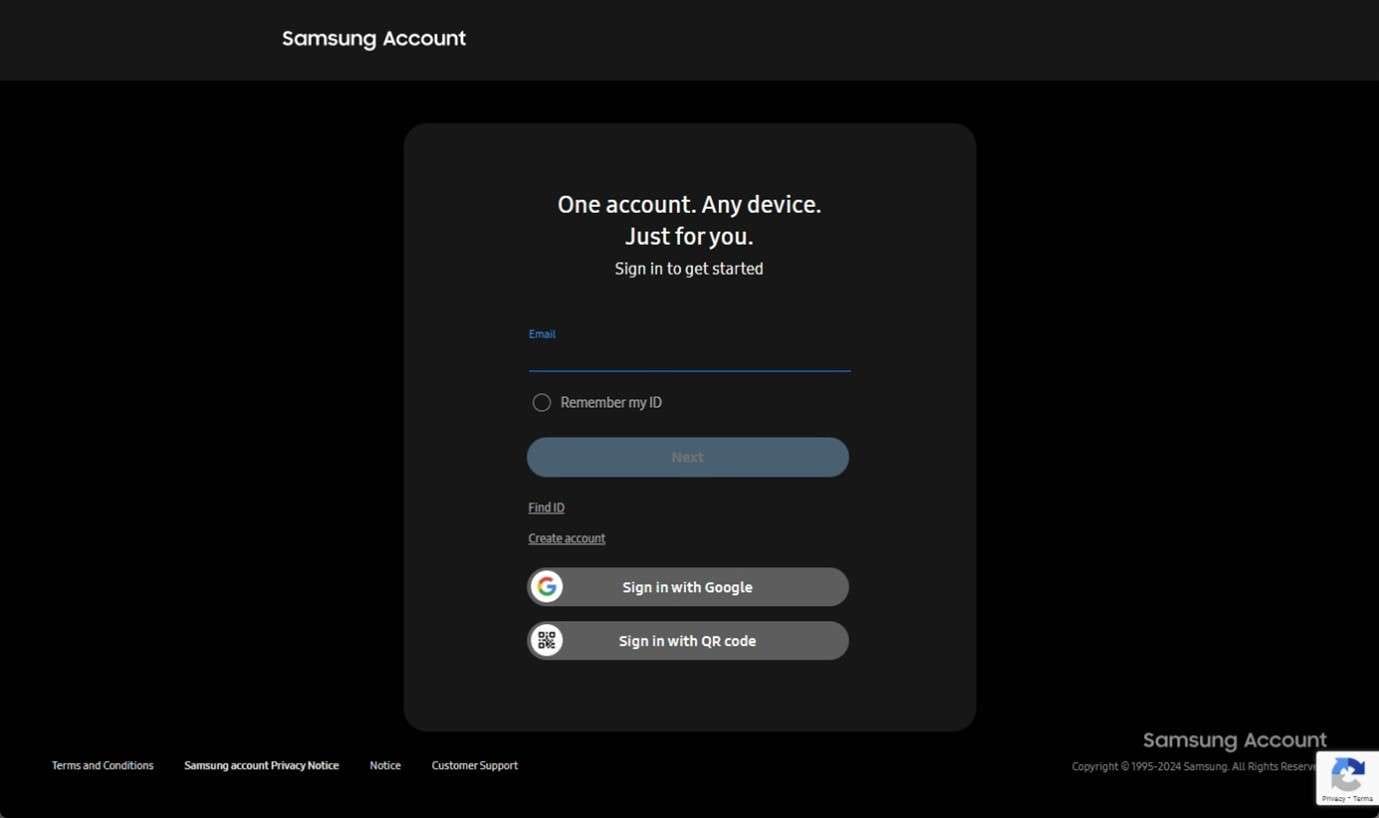
Passo 1.Accedi a un browser sicuro su un dispositivo con internet e visita il sito SmartThings Find. Ora effettua l'accesso utilizzando l'account Samsung collegato alla scheda mirata e sceglierlo da "I miei dispositivi" nella pagina successiva.
Fase 2.Successivamente, fare clic su "Cancella dati" dalle opzioni disponibili nel menu del dispositivo a destra. Dovrai inserire la password dell'account per confermare e avviare l'operazione di reimpostazione di fabbrica.
conclusione
In sintesi, ilSamsung Galaxy TabIl processo di reset è un modo efficace per risolvere i problemi e migliorare le prestazioni. Puoi scegliere un ripristino morbido, un ripristino rigido o un metodo alternativo, e ogni approccio soddisfa esigenze specifiche. Per chi cerca una soluzione sicura ed efficiente,Wondershare Dr.FoneStare fuori.
Garantiscono che i tuoi dati siano eseguiti in modo sicuro e cancellati in modo permanente, offrendo tranquillità e comodità senza eguali. Scegli per un'esperienza affidabile per gestire il tuo Samsung Galaxy Tab con facilità.
Sicuro e sicuroDomande frequenti
Un reset di fabbrica elimina tutto su un tablet Samsung?
Sì, un ripristino di fabbrica (o ripristino rigido) cancella definitivamente tutti i dati dell'utente, incluse app, foto, video, account e impostazioni. Ripristina il tablet allo stato in cui era quando ha lasciato la fabbrica. Il sistema operativo stesso non viene cancellato ma ripristinato alla sua versione originale.
Quanto tempo richiede un master reset su un tablet Samsung?
Un master reset su un tablet Samsung in genere richiede pochi minuti, di solito tra i 5 e i 10 minuti. La durata esatta può variare a seconda del modello e della quantità di dati memorizzati sul dispositivo. Una volta completato, dovrai passare nuovamente attraverso il processo di configurazione iniziale.
Posso reimpostare il mio tablet Samsung se ho dimenticato la password?
Sì, è possibile reimpostare un tablet Samsung senza password utilizzando la modalità di ripristino (il metodo di ripristino rigido). Questo processo non richiede l'inserimento della password di blocco dello schermo. In alternativa, è possibile utilizzare servizi remoti come Google Find My Device o Samsung SmartThings Find per cancellare il dispositivo, che aggira anche il blocco dello schermo.


 > How-to > Riparazione del Sistema > Come Resettare Samsung Galaxy Tab (Tutti i modelli) - Guida 2026
Nicola Massimo
staff Editor