
Schermo Nero iPad: Come Risolvere? 8 Metodi Testati

Jun 26, 2026 • Archiviato in: Riparazione del Sistema • Soluzioni comprovate
"L'iPad che ho comprato nel 2019 ora ha lo schermo nero della morte. Sono così attento con esso. Non è mai caduto o caduto".
Uno schermo nero dell'iPad può gettare un'ombra sulla tua giornata, lasciandoti alla ricerca di risposte. Non lasciare entrare la frustrazione! In questa guida, sveliamo i segreti per combattere il famigeratoiPad schermo neroProblema Le soluzioni supportate da esperti ti guideranno attraverso i passaggi per riportare in vita il display del tuo iPad. Che si tratti di un problema nel sistema o di un problema hardware più profondo, troverai le risposte di cui hai bisogno proprio qui!
Parte 1: Quali sono le cause dello schermo nero della morte su iPad?
Supponiamo che tu sia in un parco con i tuoi amici, scattando foto e selfie sul tuo iPad mentre ti godi il tempo. All'improvviso è scivolato fuori dalla tua presa e è caduto a terra. Quando lo prendi, noterai che lo schermo è diventato nero, che è noto come uniPad schermo della morte. Si otterrebbe tutto il panico in questo caso perché non c'è Apple store nelle vicinanze, e lo schermo potrebbe diventare vuoto per una varietà di ragioni.
Uno schermo nero di iPad, spesso noto come uno schermo nero di morte di iPad, può essere estremamente preoccupante. Tuttavia, non arrendersi se lo schermo del dispositivo è nero e non risponde. La vostra preoccupazione principale sarebbe le ragioni; Pertanto, ecco un elenco delle possibili cause per cui lo schermo di un iPad diventa nero dopo una caduta:
Motivo 1-Problemi Hardware
Il tuo iPad potrebbe avere uno schermo nero di morte a causa di un problema hardware, ad esempio quando lo schermo del telefono viene rotto o danneggiato dopo essere stato caduto o immerso in acqua, danni causati da una sostituzione errata dello schermo o display malfunzionanti. Se questo è il motivo dello schermo nero del tuo iPad, di solito è difficile risolvere il problema da solo, quindi dovresti portarlo in un Apple Store.
Motivo 2-Problemi di Software
Un problema software, come un arresto del software, può congelare lo schermo dell'iPad e farlo diventare nero. Può verificarsi come risultato di un errore di aggiornamento, firmware instabile o altri fattori. La maggior parte delle volte, quando non lasci cadere l'iPad, non si accende o continua a riavviare, è dovuto a un problema software.
Motivo 3-Batteria scaricata
Uno dei motivi per cui stai affrontando uniPad schermo neroPotrebbe essere dovuto a una batteria scarica. La batteria dell'iPad si esaurisce rapidamente è un problema diffuso tra i proprietari di iPad in tutto il mondo. I problemi di durata della batteria sono più comunemente riscontrati in un vecchio iPad dopo un aggiornamento di iPadOS perché il dispositivo è vecchio e ritarda a causa di nuove funzionalità e aggiornamenti.
Le scarse prestazioni della batteria dell'iPad possono essere dovute anche all'uso di app che prendono molto succo, come Uber, Google Maps, YouTube, ecc.
Motivo 4-Arresto dell'App
L'altra ragione potrebbe essere l'arresto di un'app. È aggravante avere le tue app iPad preferite crash o congelare. Che si tratti di Facebook, Instagram, Kindle, Safari, Viber, Skype o qualsiasi altro gioco, i programmi spesso si fermano o si bloccano dopo il lancio. L'app agirà spesso bruscamente a causa di una carenza di spazio sul dispositivo.
Nella maggior parte dei casi, gli utenti iPad sovraccaricano i loro dispositivi con centinaia di canzoni, immagini e film, causando una capacità di archiviazione severamente limitata. Le app continuano a bloccarsi perché non c'è abbastanza spazio per funzionare. Una cattiva connessione Wi-Fi impedisce anche il corretto avvio delle app.
Parte 2: 8 modi per risolvere lo schermo nero di iPad
Dopo aver riconosciuto la ragione dellaiPad schermo nero,Vorresti davvero trovare un modo per risolvere questo problema che ti sta spaventando. Per un problema come questo, ci sono molte soluzioni disponibili. Alcuni direbbero di portare il dispositivo all'Apple Store, ma in questo articolo, parleremo di alcuni modi per riparare il tuo iPad da solo. Di seguito sono riportate alcune soluzioni affidabili disponibili perLo schermo nero dell'iPadProblema:
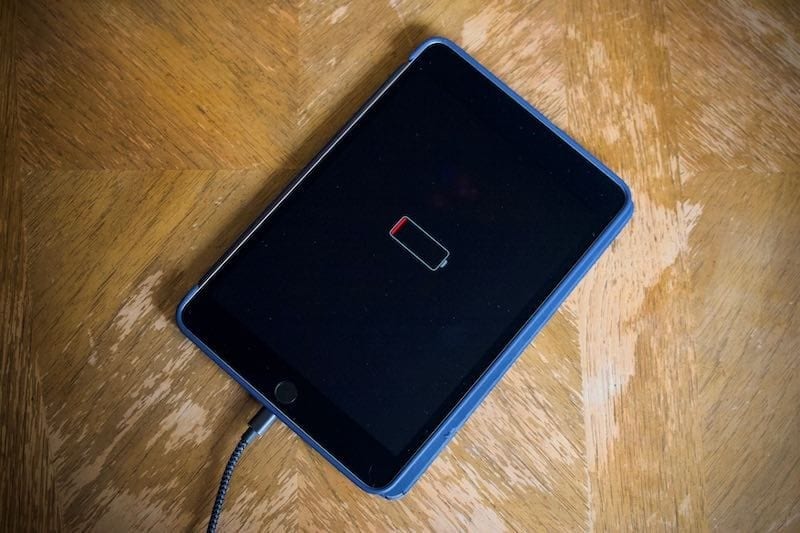
Metodo 1: mettere l'iPad a caricare per un po'
Dovresti iniziare accendendo l'iPad. A seconda del modello di iPad, tenere premuto il pulsante 'Accensione' sul lato o sulla parte superiore del dispositivo fino a quando non apparirà sullo schermo il logo Apple bianco. Se non succede nulla o viene visualizzata un'icona della batteria sullo schermo, ricollegare l'iPad all'alimentazione e attendere di vedere se è stato appena speso. Se riscontri problemi, Apple ti consiglia di utilizzare solo apparecchiature di ricarica autorizzate.
Metodo 2: Controllare la porta di ricarica
Se lo schermo dell'iPad è nero, è possibile che la batteria si sia scaricata. Tuttavia, il problema potrebbe non essere così semplice. Controllare la porta di ricarica dell'iPad per assicurarsi che funzioni correttamente. Se si notano danni evidenti, è possibile che il dispositivo non si ricarica.
Una stazione di ricarica sporca può far sì che un iPad non si ricarici correttamente, con il risultato che il dispositivo non riceve una carica completa. Lo sporco e la polvere vengono schiacciati nella porta di ricarica ogni volta che li colleghi al dispositivo. Rimuovere la polvere con un oggetto non metallico, come uno stuzzicadenti di legno, e quindi ricaricare il dispositivo.

Metodo 3: Controllare la luminosità dell'iPad
Uno dei motivi per cui ilLo schermo nero dell'iPadPotrebbe essere la scarsa luminosità dell'iPad, che fa apparire lo schermo scuro. Ecco alcuni modi che puoi usare per aumentare la luminosità:
Modo 1:Puoi semplicemente chiedere a Siri sul tuo iPad se è attivato per illuminare lo schermo per aumentare la luminosità.
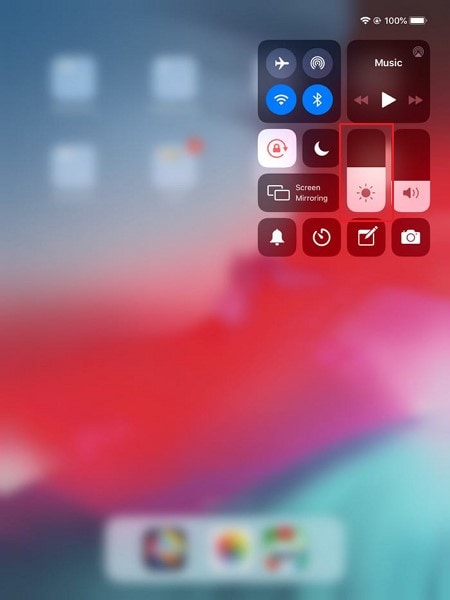
Modo 2:Se stai utilizzando un iPad che esegue iPadOS 12 o l'ultimo, l'altro modo per correggere la luminosità potrebbe essere scorrere verso il basso dall'angolo in alto a destra dello schermo dell'iPad. Il 'Centro di controllo' apparirà nell'angolo in alto a destra dello schermo e puoi provare a illuminare lo schermo utilizzando il 'cursore di luminosità'.
Metodo 4: Burp il tuo iPad
Il Burping dell'iPad, secondo alcuni utenti di iPad, riallinea i cavi interni che non sono collegati correttamente. Il processo è simile a rompire un bambino. Devi seguire i seguenti passaggi per urtare il tuo iPad:
- Fase 1:Coprire sia la superficie anteriore che quella posteriore del dispositivo con un asciugamano in microfibra.
- Passaggio 2:Pace la parte posteriore dell'iPad per circa 60 secondi, facendo attenzione a non spingere troppo forte. Ora, rimuovere l'asciugamano e accendere l'iPad.

Metodo 5: Forzare il riavvio di iPad
An iPad schermo nero di morteDi solito indica che il dispositivo è rimasto bloccato su questo schermo a causa di un guasto software. Questo può essere facilmente risolto forzando un riavvio, che chiuderebbe tutte le app aperte, comprese quelle problematiche. Anche se dovrai seguire un processo diverso in base al dispositivo che possiedi, il ripristino rigido è estremamente semplice. I passaggi seguenti ti guideranno su come forzare il riavvio del tipo di iPad utilizzato:
iPad con pulsante Home
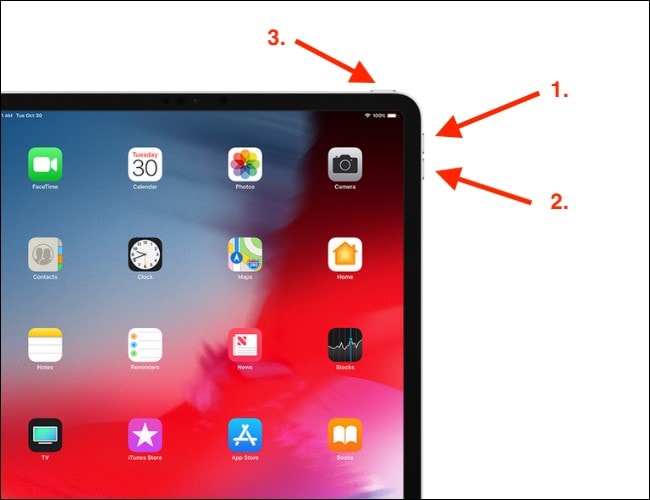
Premere e tenere premuto contemporaneamente i pulsanti 'Accensione' e 'Home' fino a quando lo schermo diventa buio. Quando il tuo iPad è stato riavviato e il logo Apple appare sullo schermo, puoi lasciarli andare.

iPad senza pulsante Home
Uno per uno, premere i pulsanti 'Volume Up' e 'Volume Down'; Ricorda di lasciare andare ogni pulsante rapidamente. Ora, premere il pulsante 'Accensione' nella parte superiore del dispositivo; Tienilo premuto finché non vedrai il logo Apple sullo schermo.
Metodo 6: Ripristina iPad con iTunes
La modalità di recupero può essere una tecnica efficace per ripristinare il tuo iPad se è bloccato su uno schermo nero. Con il tuo iPad in modalità di recupero, puoi sincronizzarlo con iTunes per aggiornare e ripristinare il dispositivo. Assicurati di avere la versione recente di iTunes sul tuo dispositivo. La tecnica per mettere l'iPad in modalità di recupero differisce a seconda del modello, che è affrontato separatamente come segue:
iPad senza pulsante Home
- Fase 1:È necessario collegare l'iPad al computer tramite un cavo lightning. Successivamente, premere il pulsante 'Volume Up' seguito dal pulsante 'Volume Down'. Non tenere premuto nessuno dei pulsanti durante il processo.
- Passaggio 2:Una volta fatto, tenere premuto il pulsante 'Accensione' nella parte superiore del dispositivo. Si osserva il logo Apple che appare sul dispositivo. Tieni premuto il pulsante finché il dispositivo non entra in modalità di ripristino.

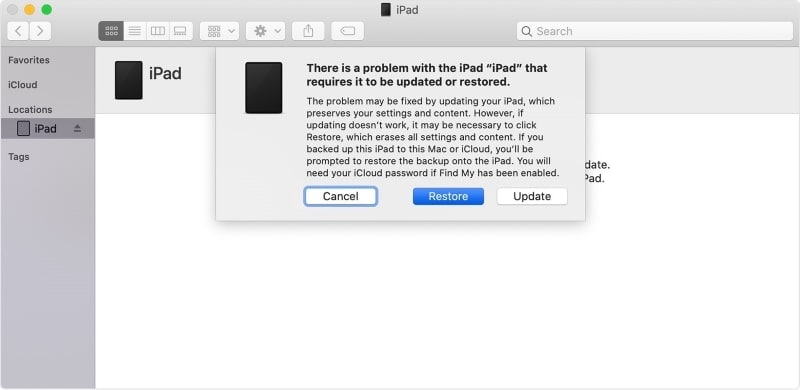
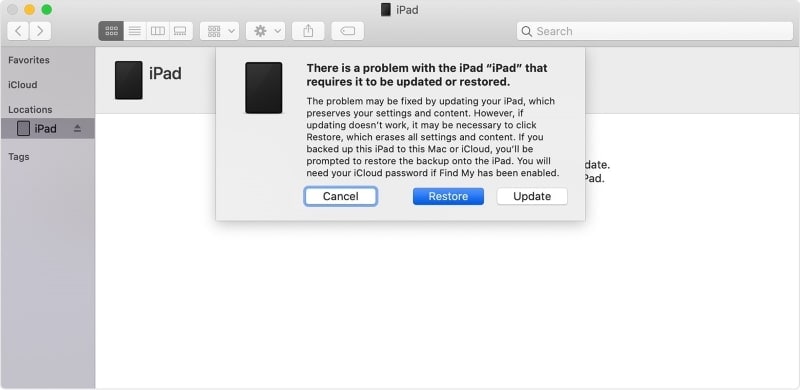
- Passaggio 3:Il dispositivo verrà riconosciuto da iTunes e verrà visualizzato un messaggio per ripristinarlo o aggiornarlo. Clicca su "Ripristina" e conferma la decisione.
iPad con pulsante Home
- Fase 1:Innanzitutto, collegare l'iPad al computer tramite un cavo lightning.
- Passaggio 2:Una volta connesso, è necessario tenere premuti contemporaneamente i pulsanti 'Home' e 'Top'. Continua a tenere in mano anche quando osservi il logo Apple. Quando si vede la schermata della modalità di recupero, lasciare andare i pulsanti.

- Passaggio 3:Non appena iTunes rileva il dispositivo, vedrai una finestra pop-up. Clicca su "Ripristina" ed esegui il processo di ripristino del tuo iPad con iTunes.
Metodo 7: Utilizzare Dr.Fone-Strumento di riparazione del sistema

Dr.Fone-Riparazione del sistema
Riparare errori di sistema iOS senza perdita di dati.
- Correggi solo il tuo iOS alla normalità, nessuna perdita di dati.
- Risolvere vari problemi di sistema iOSBloccato in modalità di recupero, logo mela bianca, schermo nero, loop all'inizio, ecc.
- Downgrade iOS senza iTunes.
- Funziona per tutti i modelli di iPhone, iPad e iPod touch.
- Completamente compatibile con l'ultima versione iOS.

Dr.Fone-Riparazione del sistema (iOS)ha reso più facile che mai per i consumatori recuperare il loro iPad Touch dallo schermo bianco, bloccato in modalità di recupero, schermo nero e altri problemi di iPadOS. Durante la risoluzione dei guasti di sistema iPadOS, nessun dato verrà perso. Ci sono 2 modalità di Dr.Fone attraverso le quali è possibile risolvere i problemi di sistema iPadOS; Modalità di riparazione avanzata e modalità di riparazione Standard.
Conservando i dati del dispositivo, la modalità standard risolve la maggior parte dei problemi di sistema iPadOS. La modalità avanzata risolve ancora più errori di sistema iPadOS cancellando tutti i dati sul dispositivo. Se sei preoccupato che il tuoLo schermo dell'iPad è nero,Quindi Dr.Fone risolverà questo problema. Seguire i passaggi riportati di seguito per risolvere lo schermo nero di morte del tuo iPad Problema:
- Passaggio 1: Utilizzare lo strumento di riparazione del sistema
Il primo passo è selezionare "Riparazione del sistema" dalla finestra principale di Dr.Fone. Vai su "iPhone"> "Riparazione iOS". Ora, utilizzando il cavo lightning fornito con l'iPad, collegalo al computer. Avrai due opzioni quando Dr.Fone riconosce il tuo dispositivo iPadOS: la modalità di riparazione Standard e la modalità di riparazione avanzata.

- Passaggio 2: Scegliere la modalità Standard
Dovresti scegliere la modalità "Riparazione Standard" perché risolve la maggior parte dei problemi di sistema iPadOS conservando i dati del dispositivo. Metti il tuo iPhone in modalità di recupero. Successivamente, il programma rileva il tipo di modello del tuo iPad e visualizza le varie versioni di sistema iPadOS. Per continuare, selezionare una versione di iPadOS e premere "Scarica".

- Passaggio 3: Scaricare il Firmware e correggere
Successivamente verrà scaricato il firmware iPadOS. Dopo il download, lo strumento inizia a verificare il firmware iPadOS. Quando il firmware iPadOS è confermato, verrà visualizzata questa schermata. Per iniziare a riparare l'iPad e far funzionare di nuovo normalmente il dispositivo iPadOS, fare clic su "Ripara ora". Il tuo dispositivo iPadOS verrà riparato con successo in pochi minuti.

 Sicuro e sicuro
Metodo 8: contattare il Team di supporto Apple
Supponiamo che tu e i tuoi amici abbiate provato tutte le tecniche di cui sopra, e se nessuno di questi metodi funziona, dovrai contattare il supporto Apple. Anche tu puoi visitare un Apple shop locale per conoscere le tue alternative di assistenza. Lo schermo scuro dell'iPad indica un problema hardware che deve essere risolto. La retroilluminazione sul gruppo dello schermo, ad esempio, potrebbe essere distrutta.

Parte 3: Domande frequenti su iPad schermo nero
1. Il tentativo di risolvere il problema da solo invaliderà la mia garanzia?
È possibile che manomettere il tuo iPad possa invalidare la garanzia. Se il tuo dispositivo è ancora in garanzia, è consigliabile rivolgersi all'assistenza ufficiale Apple o ai centri di assistenza autorizzati per ricevere supporto.
2. Come posso prevenire il problema dello schermo nero in futuro?
Aggiornare regolarmente il software del tuo iPad, utilizzare app affidabili e maneggiare il dispositivo con cura può aiutare a prevenire problemi legati al software. Proteggere l'iPad da danni fisici potrebbe evitare problemi hardware.
3. Il problema dello schermo nero è comune?
Sì, il problema dello schermo nero è relativamente comune tra gli utenti di iPad. Tuttavia, con le giuste procedure di risoluzione dei problemi e soluzioni, spesso è possibile risolvere il problema e ripristinare il normale funzionamento del dispositivo.
Conclusione
Apple ha sempre presentato gadget unici e gli iPad ne sono un esempio. Sono delicati e devono essere maneggiati con cura. In questo articolo, abbiamo discusso del"black screen of death"di un iPad; nonché delle cause e delle soluzioni. Il lettore trova una guida completa sulle cause deliPad schermo neroe su come possa risolverlo personalmente.
Sicuro e sicuro


Nicola Massimo
staff Editor
Generalmente valutato4.5(105aver participato)