
iPhone 16 bloccato in modalità di ripristino: come risolvere

Jun 26, 2026 • Archiviato in: Riparazione del Sistema • Soluzioni comprovate
Se il tuo iPhone 16 è bloccato in modalità di recupero, non sei il solo: questo è uno dei problemi iOS più comuni riscontrati dagli utenti dopo un aggiornamento non riuscito, un ripristino interrotto o una pressione accidentale dei pulsanti. Quando il dispositivo è bloccato, visualizza la schermata “Collega a iTunes” o il cavo di ricarica e diventa completamente inaccessibile.
Buone notizie: non serve farsi prendere dal panico o correre subito in un Apple Store. Questa guida passo dopo passo copre 5 metodi collaudati per uscire dalla modalità di recupero su iPhone 16 — dalle soluzioni rapide come il riavvio forzato (senza bisogno del computer) a opzioni avanzate come la modalità DFU e Dr.Fone System Repair. Che tu abbia un iPhone 16, un iPhone 16 Pro o un iPhone 16e bloccato in modalità di recupero, ogni soluzione qui sotto è chiaramente spiegata così che tu possa risolvere il problema in pochi minuti, in autonomia.
Tratteremo anche le cause esatte di questo problema e le migliori misure preventive, così che non si ripeta più. Troviamo la soluzione più adatta alla tua situazione.

Parte 1: Che cos'è la modalità di recupero dell'iPhone?
La modalità di recupero dell’iPhone è uno stato diagnostico integrato che permette ai dispositivi iOS di comunicare con iTunes o Finder per riparazioni di sistema e ripristino del firmware. Il tuo iPhone 16 entra automaticamente in modalità di recupero all'inizio di un aggiornamento software o di un ripristino — ma se il processo viene interrotto, corrotto o non completato, il dispositivo resta bloccato in modalità di recupero e mostra la schermata “Collega a iTunes” all’infinito.
La modalità di recupero è anche chiamata modalità ripristino — sono la stessa cosa. In questa situazione, il tuo iPhone non è utilizzabile normalmente: non puoi chiamare, accedere alle app o recuperare i dati senza uscire prima dal ciclo di recupero.
Come si presenta un iPhone 16 bloccato in modalità di recupero? Sullo schermo apparirà prima il logo Apple seguito dall’icona di un cavo Lightning che punta verso il logo di iTunes o del computer — come illustrato qui sotto:

È importante distinguere la modalità di recupero dalla modalità DFU (Device Firmware Update): in modalità di recupero vedi il logo Apple o la schermata col cavo; in modalità DFU lo schermo resta completamente nero. Entrambe servono per ripristinare gli iPhone, ma la modalità DFU agisce a un livello firmware più profondo ed è riservata ai guasti software più seri.
Ora che hai capito cosa sia la modalità di recupero e come appare, vediamo perché il tuo iPhone 16 rimane bloccato in questo stato.
Dr.Fone Unlock Online - Controllo IMEI Gratuito
iPhone 17 è arrivato. Il tuo vecchio telefono è pronto per essere venduto?
Controlla rapidamente lo stato del tuo iPhone o dispositivo Android gratuitamente: verifica blacklist, iCloud, blocco operatore e garanzia in pochi secondi. Senza pubblicità, in tutto il mondo.
Parte 2: Perché il tuo iPhone 16 resta bloccato in modalità di recupero?
Comprendere la causa principale del problema ti aiuta a scegliere la soluzione giusta ed evitare di ripetere lo stesso errore. Il tuo iPhone 16 può restare bloccato in modalità di recupero sia per fattori software che hardware. Ecco le cause più comuni:
- Aggiornamento software iOS non riuscito o interrotto: La causa più frequente: se l’iPhone si scarica, perde la connessione Wi-Fi o si verifica un errore durante l’installazione, potrebbe avviarsi direttamente in modalità di recupero.
- Backup corrotto durante il ripristino: Ripristinare da un backup iCloud o iTunes danneggiato o incompatibile può bloccare il processo lasciando il dispositivo fermo in modalità di recupero.
- Jailbreak o modifiche non autorizzate al software: Applicare modifiche non ufficiali a iOS compromette i controlli di integrità Apple, il che può forzare l’entrata in modalità di recupero che le soluzioni standard non riescono a risolvere.
- Batteria difettosa o quasi scarica: Se il livello della batteria scende sotto una soglia critica durante un aggiornamento di sistema, iOS può forzare il dispositivo in modalità di recupero per protezione.
- Danno fisico (soprattutto da liquidi): L’acqua o un impatto possono danneggiare la memoria o la scheda logica, causando cicli di recupero persistenti che richiedono riparazione hardware.
- Attivazione accidentale della modalità di recupero: Premere la combinazione sbagliata di pulsanti durante il riavvio dell’iPhone 16 può attivare involontariamente la modalità di recupero.
Come evitare che iPhone 16 rimanga bloccato in modalità di recupero
Anche se è impossibile eliminare tutti i rischi, seguendo queste buone pratiche puoi ridurre di molto la probabilità che accada:
- Mantieni sempre iOS aggiornato: Gli aggiornamenti Apple includono correzioni di errori che riducono il rischio di problemi software. Usa una connessione Wi-Fi stabile e assicurati che la batteria sia superiore al 50% prima di iniziare.
- Esegui regolarmente backup del tuo iPhone: Utilizza iCloud o iTunes per fare backup frequenti, così, anche in caso di perdita dati dovuta al recupero, potrai ripristinare i tuoi contenuti in seguito.
- Installa solo app dall’App Store: App di terze parti scaricate fuori dall’ecosistema Apple possono rendere instabile il sistema e aumentare il rischio di errori software.
- Proteggi il tuo iPhone da danni fisici: Usa una custodia di qualità e tieni il dispositivo lontano dall’umidità. Anche piccole infiltrazioni d’acqua possono causare danni interni a lungo termine.
- Evita il jailbreak: Il jailbreak elimina le protezioni di sistema Apple e spesso provoca problemi di recupero difficili da risolvere senza strumenti professionali.
Anche facendo molta attenzione, i problemi di modalità di recupero possono comunque capitare a causa di bug imprevisti. Proprio per questo conoscere le soluzioni migliori è fondamentale: vediamole una ad una.
Parte 3: 5 soluzioni comprovate per risolvere iPhone 16 bloccato in modalità di recupero
I metodi qui sotto sono ordinati dal più semplice al più avanzato. Inizia dal Metodo 1 e prosegui con gli altri finché il tuo iPhone 16 non torna alla normalità. Ogni soluzione include i passi dettagliati, cosa aspettarsi e quando è più efficace.
Metodo 1: Riavvio forzato di iPhone 16 (nessun computer richiesto)
Ideale per: Piccoli bug software o ingresso accidentale in modalità di recupero. È la soluzione più rapida e non richiede né computer né iTunes — vale sempre la pena provarla prima.
Un riavvio forzato ignora la normale sequenza di spegnimento e fa ripartire da zero il processore dell’iPhone. Per molti utenti, questo singolo passaggio basta a uscire dalla modalità di recupero di iPhone 16 immediatamente.
Come forzare il riavvio di iPhone 16 per uscire dalla modalità di recupero:
Passo 1: Premi e rilascia rapidamente il pulsante Volume Su (lato sinistro del dispositivo).
Passo 2: Premi e rilascia rapidamente il pulsante Volume Giù (lato sinistro del dispositivo).
Passo 3: Tieni premuto il tasto laterale/di accensione (lato destro) e continua a tenerlo premuto — anche se ricompare la schermata di recupero. Continua a premere finché non appare il logo Apple. Rilascia il pulsante. Il tuo iPhone 16 ora si avvierà normalmente.

Consiglio importante: La chiave per la riuscita di questo metodo è tenere premuto abbastanza a lungo il tasto laterale — non lasciarlo quando lampeggia la schermata del cavo. Continua finché non vedi il logo Apple. Se non appare dopo 20–30 secondi, passa al Metodo 2.
Metodo 2: Ripristina iPhone 16 tramite iTunes o Finder
Ideale per: Ideale per chi, dopo un riavvio forzato non riuscito, ha un backup recente su iTunes o iCloud. Nota: questo metodo cancella i dati dell’iPhone se non esiste un backup recente.
Se il tuo iPhone 16 è bloccato in modalità di recupero e il riavvio forzato non funziona, Apple iTunes (su Windows) o Finder (su macOS Catalina e versioni successive) possono rilevare il dispositivo e ripristinarlo. iTunes scarica e reinstalla il firmware iOS dai server Apple, risolvendo la maggior parte dei problemi software in modalità di recupero.
Come risolvere iPhone 16 bloccato in modalità di recupero tramite iTunes:
Passo 1: Scarica e installa l' ultima versione di iTunes sul tuo PC Windows. Su Mac con macOS Catalina o successivo, utilizza Finder — il procedimento è identico.

Passo 2: Collega il tuo iPhone 16 al computer tramite un cavo Lightning o USB-C certificato Apple.

Passo 3: Avvia iTunes. Rileverà automaticamente l’iPhone in modalità di recupero e mostrerà una finestra di notifica. Clicca su "OK" da riconoscere.

Passo 4: Vedrai due opzioni: "Aggiorna" e "Ripristina iPhone." Seleziona "Ripristina iPhone" per reinstallare iOS. Attenzione: Questo cancellerà tutti i dati sul tuo dispositivo. Se hai un backup recente, puoi ripristinarlo dopo. Se non hai un backup, utilizza Dr.Fone (Metodo 5) per evitare la perdita di dati.

Passo 5: iTunes scaricherà il firmware iOS più recente e ripristinerà il tuo iPhone. Una volta completato, il dispositivo si riavvierà automaticamente e mostrerà la schermata di configurazione. Hai lasciato con successo la modalità recupero di iPhone 16.
Se il ripristino tramite iTunes non ha risolto il problema, o il processo fallisce ripetutamente, il tuo dispositivo potrebbe richiedere una soluzione firmware più profonda. Vai al Metodo 3.
Metodo 3: Usa la modalità DFU per recuperare iPhone 16
Ideale per: Loop persistenti della modalità recupero che iTunes non può risolvere, o casi in cui il dispositivo è stato jailbroken. Nota: Il ripristino in modalità DFU cancella tutti i dati del dispositivo.
modalità DFU (Device Firmware Update) è lo stato di ripristino più profondo disponibile su qualsiasi iPhone. A differenza della modalità recupero standard, dove iOS è ancora parzialmente attivo, la modalità DFU bypassa completamente il bootloader e permette a iTunes di caricare nuovo firmware direttamente sul chip del dispositivo. Questo rende la modalità DFU di iPhone 16 la soluzione software più potente per i loop di recupero causati da grave corruzione di iOS.
Puoi identificare la modalità DFU dal suo schermo completamente nero — nessun logo Apple, nessuna icona del cavo. Se vedi qualcosa sullo schermo, non sei entrato correttamente in modalità DFU.
Passaggi per entrare in modalità DFU ed uscire dalla modalità recupero su iPhone 16:
Passo 1: Collega il tuo iPhone 16 al computer e apri iTunes (o Finder su Mac).
Passo 2: Premi e rilascia rapidamente il pulsante Volume Su pulsante.
Passo 3: Premi e rilascia rapidamente il pulsante Volume Giù pulsante.
Passo 4: Tieni premuto il tasto laterale/di accensione finché lo schermo diventa completamente nero (circa 3 secondi). Non rilasciare.
Passo 5: Continuando a tenere premuto il tasto laterale, premi e tieni premuto contemporaneamente il tasto Volume Giù.
Passo 6: Dopo 5 secondi, rilascia il solo il tasto laterale, ma continua a tenere premuto il tasto Volume Giùper altri 5 secondi.
Passo 7: Se lo schermo rimane completamente nero e iTunes mostra un messaggio che rileva un iPhone in modalità recupero, sei entrato correttamente in la modalità DFU di iPhone 16. Clicca "Ripristina" in iTunes per iniziare il processo di ripristino del firmware.

Per uscire dalla modalità DFU senza ripristinare (se sei entrato accidentalmente o vuoi annullare):
Passo 8: Premi e rilascia rapidamente il pulsante Volume Su pulsante.
Passo 9: Premi e rilascia rapidamente il pulsante Volume Giù pulsante.
Passo 10: Tieni premuto il tasto laterale finché appare il logo Apple. Il tuo iPhone 16 uscirà dalla modalità DFU e si riavvierà normalmente.
Per una guida dettagliata su come entrare in modalità recupero su iPhone 16 Pro e altri modelli della serie iPhone 16, consulta la nostra guida completa alla modalità recupero di iPhone.
Se il ripristino in modalità DFU fallisce o il dispositivo rientra in modalità recupero dopo il ripristino, il problema potrebbe essere legato all'hardware. Vai al Metodo 4 o Metodo 5.
Metodo 4: Contatta l'assistenza Apple
Ideale per: Situazioni in cui tutti i metodi software hanno fallito, o quando il loop della modalità recupero è causato da danni fisici (danni da acqua, componenti rotti, batteria non funzionante).
Se il riavvio forzato, il ripristino tramite iTunes e la modalità DFU hanno tutti fallito nel far uscire il tuo iPhone 16 dalla modalità recupero, la causa potrebbe essere un guasto hardware non risolvibile con il solo software. In questo caso, contatta il Supporto Apple è il prossimo passo appropriato.
Cosa aspettarsi contattando il Supporto Apple:
- Diagnosi a distanza: Il Supporto Apple può spesso guidarti attraverso passaggi di troubleshooting avanzato via telefono o chat prima di suggerire una visita di persona.
- Appuntamento al Genius Bar: Per problemi hardware, un tecnico controllerà fisicamente il tuo iPhone 16 e diagnosticherà guasti dei componenti che gli strumenti software non possono rilevare.
- Riparazione o sostituzione: A seconda dello stato della garanzia e della copertura AppleCare+, Apple può riparare o sostituire il dispositivo. Le riparazioni fuori garanzia prevedono in genere un costo del servizio.
Prima di contattare il Supporto Apple, prepara quanto segue:
- Il numero di serie del tuo iPhone (si trova in Impostazioni → Generali → Info, se accessibile, oppure sulla confezione originale)
- Prova d’acquisto o registrazione AppleCare+
- Una descrizione di cosa ha causato la modalità recupero (es. durante un aggiornamento iOS, dopo una caduta in acqua)
Se vuoi evitare i costi di riparazione di Apple o la possibile perdita dei dati durante la visita, considera di usare prima Dr.Fone System Repair (iOS) — risolve la maggior parte dei problemi di modalità recupero da casa, senza perdita di dati.
Metodo 5: Risolvi iPhone 16 bloccato in modalità recupero in un clic — Dr.Fone System Repair (iOS)
Ideale per: Tutti gli utenti che desiderano uscire dalla modalità recupero velocemente senza perdere dati — specialmente chi non ha backup o vuole evitare la complessità di iTunes e della modalità DFU.
Quando il tuo iPhone 16 è bloccato in modalità di recupero e i metodi standard sembrano troppo rischiosi o complicati, Dr.Fone - Screen Unlock (iOS) offre la soluzione più affidabile e facile da usare disponibile. A differenza del ripristino tramite iTunes o la modalità DFU, la funzione "Esci dalla modalità recupero" di Dr.Fone richiede solo un clic e mantiene tutti i dati esistenti — nessun backup necessario.
Dr.Fone è affidabile da milioni di utenti in tutto il mondo e supporta ogni modello di iPhone e versione iOS, inclusa tutta la serie iPhone 16 (iPhone 16, 16 Plus, 16 Pro, 16 Pro Max e iPhone 16e).

Dr.Fone - System Repair (iOS)
Risolvere iPhone 16 bloccato in modalità recupero
- Ripara solo il tuo iOS a uno stato normale, nessuna perdita di dati.
- Risolvi vari problemi del sistema iOS bloccato in modalità di recupero, logo Apple bianco, schermo completamente nero, ciclo all’avvio, ecc.
- Aggiorna e downgrade di iOS senza iTunes.
- Funziona con tutti i dispositivi iPhone/iPad/iPod Touch, su tutte le versioni di iOS


Perché scegliere Dr.Fone System Repair (iOS) invece di iTunes o modalità DFU?
Ecco un confronto diretto del perché Dr.Fone è la soluzione preferita dalla maggior parte degli utenti che devono risolvere iPhone 16 bloccato in modalità recupero:
- Zero perdita di dati: A differenza del ripristino tramite iTunes o modalità DFU, la funzione "Esci dalla modalità recupero" di Dr.Fone non cancella i dati o le impostazioni dell’iPhone.
- Nessuna esperienza tecnica richiesta: Lo strumento ti guida nella procedura con un’interfaccia semplice — nessuna combinazione di tasti o comandi da terminale.
- Supporta tutti i modelli di iPhone 16: Compatibile con iPhone 16, 16 Plus, 16 Pro, 16 Pro Max e iPhone 16e, su tutte le versioni iOS.
- Risolve una vasta gamma di problemi iOS: Oltre alla modalità recupero, Dr.Fone risolve anche loop del logo Apple bianco, schermata nera della morte, errori di bootloop e altro.
- Nessuna dipendenza da iTunes: Puoi aggiornare o fare downgrade di iOS direttamente da Dr.Fone senza bisogno di installare iTunes.
Passaggi per uscire dalla modalità recupero di iPhone 16 usando Dr.Fone System Repair:
Passo 1: Scarica e installa Dr.Fone System Repair (iOS) sul tuo PC Windows o Mac. Avvia l’applicazione e seleziona iPhone come tipo di dispositivo dall’interfaccia principale.

Passo 2:Collega il tuo iPhone 16 al computer utilizzando un cavo USB. Una volta connesso, fare clic su"Riparazione cassetta degli attrezzi"nel pannello di navigazione.

Passo 3:Nel pannello Riparazione Toolbox, individuare e fare clic su"Uscita dalla modalità di recupero."Questa opzione è specificamente progettata per rimuovere in modo sicuro il tuo iPhone dal suo stato di modalità di recupero bloccato senza toccare i tuoi dati personali.
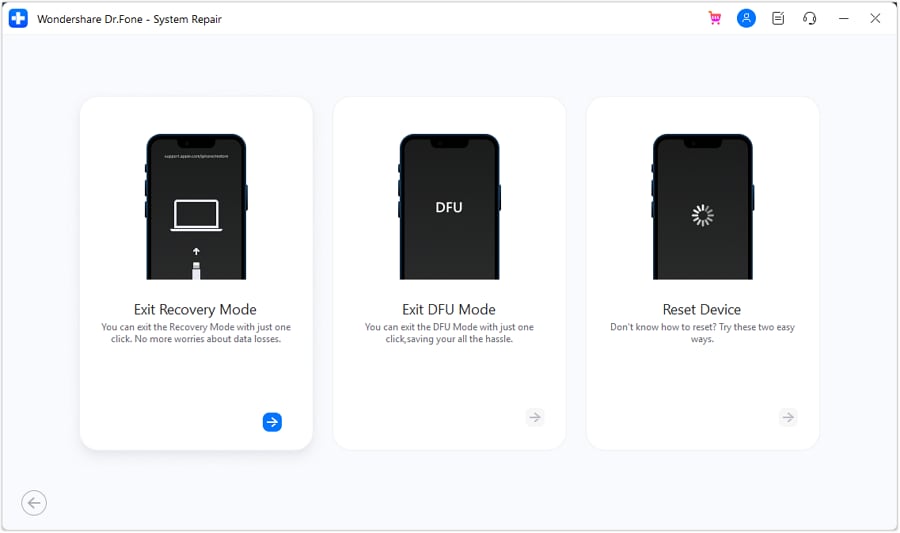
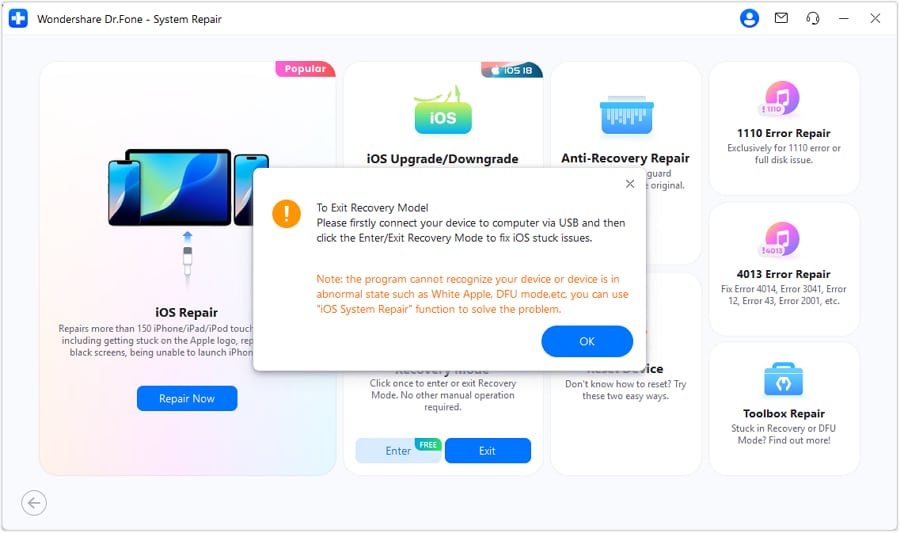
Passo 4:Verrà visualizzata una finestra di dialogo di conferma che mostra lo stato attuale della modalità di ripristino del tuo iPhone. Fai clic sul"Uscita dalla modalità di recupero"pulsante per avviare il processo. Nessuna ulteriore azione è richiesta da voi.
Passo 5:Entro pochi secondi, Dr.Fone visualizzerà un"Uscito con successo dalla modalità di recupero"Messaggio di conferma. Il tuo iPhone 16 si riavvia automaticamente e torna al normale funzionamento, con tutte le app, le foto e i dati completamente intatti.
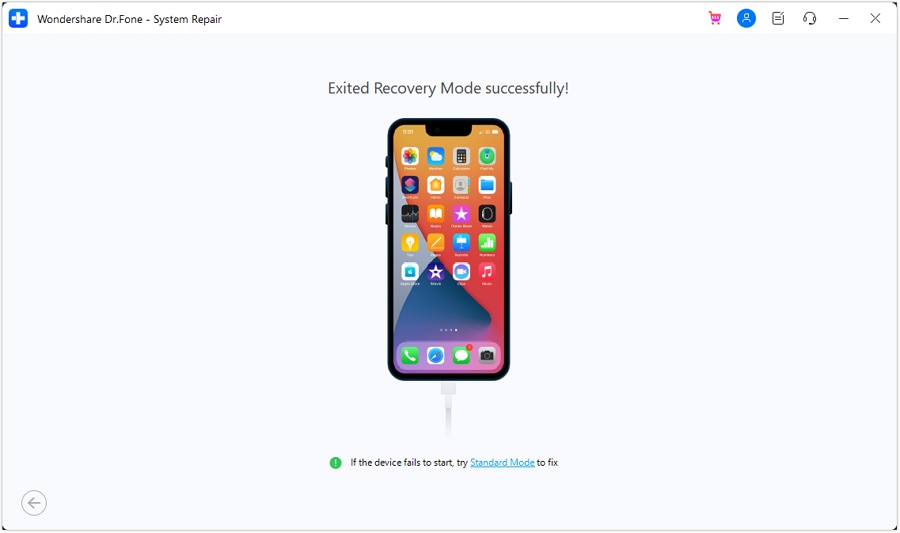
Dr.Fone System Repair (iOS) è il modo più affidabile per risolvererisolvere iPhone 16 bloccato in modalità recuperoSenza il rischio di perdita di dati, rendendolo la scelta preferita per gli utenti di tutti i livelli di esperienza.
Parole finali: quale metodo dovresti usare?
Se il tuo iPhone 16 è bloccato in modalità di recuperoL'approccio migliore dipende dalla tua situazione specifica. Ecco una rapida guida alla decisione:
- Prova prima il riavvio forzato(Metodo 1) -È istantaneo, non richiede computer e funziona sorprendentemente spesso per problemi minori.
- Utilizzare iTunes restore(Metodo 2) Se il riavvio forzato non riesce e si dispone di un backup recente, ma tieni presente che questo cancellerà il dispositivo.
- Passare alla modalità DFU(Metodo 3) Se il ripristino di iTunes non riesce o si ha a che fare con un ciclo persistente causato da jailbreaking o corruzione profonda di iOS.
- Contatta il supporto Apple(Metodo 4) Se tutti i metodi software falliscono, questo in genere indica un problema hardware che richiede una diagnosi professionale.
- Utilizzare Dr.Fone System Repair (iOS)(Metodo 5) Se si desidera la soluzione più veloce e sicura con zero perdite di dati, soprattutto se non si dispone di un backup corrente o se si desidera evitare i rischi di iTunes e DFU mode.
In futuro, mantieni aggiornato iOS, mantieni regolari backup di iCloud o iTunes ed evita app non ufficiali e jailbreak. Queste abitudini ridurranno drasticamente la probabilità di problemi futuri con la modalità di recupero. E se il problema torna mai, ora hai un toolkit completo per risolverlo, a partire dalla soluzione affidabile e sicura dei dati offerta daDr.Fone System Repair (iOS).
 Sicuro e sicuro
4,624,541 persone lo hanno scaricato
Domande frequenti
 Q1. Come posso entrare in modalità DFU su iPhone 16?Q2. Come posso entrare in modalità di ripristino su iPhone 16 Pro?Q3. Come posso uscire dalla modalità di recupero iPhone 16 senza perdere dati?Q4. Qual è la differenza tra la modalità di recupero dell'iPhone 16 e la modalità DFU?


Nicola Massimo
staff Editor
Generalmente valutato4.5(105aver participato)