
4 Modi per Risolvere l'Errore 9006 di iTunes o iPhone

Jun 26, 2026 • Archiviato in: Riparazione del Sistema • Soluzioni comprovate
Hai recentemente ricevuto un messaggio di “errore 9006” durante l’utilizzo di iTunes e non riesci a risolvere il problema?
Non preoccuparti! Sei nel posto giusto. Ci sono molte ragioni per cui potresti ricevere il messaggio di errore “Si è verificato un problema durante il download del software per l'iPhone. Si è verificato un errore sconosciuto (9006).”. Fortunatamente, ci sono diversi modi per risolvere questo problema. In questo post informativo, ti faremo conoscere l’errore 9006 di iPhone e ti forniremo soluzioni passo passo per risolvere il problema. Continua a leggere e scopri come superare l’errore 9006 di iTunes in quattro diversi modi.
4,624,541 persone lo hanno già scaricato
 sicuro e protetto
- Parte 1: Che cos’è l’errore 9006 di iTunes o di iPhone?
- Parte 2: Come risolvere l’errore 9006 di iTunes senza perdita di dati?
- Parte 3: Risolvi l’errore 9006 di iTunes riparando iTunes
- Parte 4: Risolvi l’errore 9006 riavviando il dispositivo
- Parte 5: Bypassa l’errore 9006 di iPhone usando il file IPSW
Parte 1: Che cos’è l’errore 9006 di iTunes o di iPhone?
Se stai utilizzando una versione datata di iTunes o provi ad aggiornare o ripristinare il tuo iPhone tramite iTunes, potresti ricevere un messaggio di errore 9006. Ti presenterà una dicitura simile a “Si è verificato un problema durante il download del software per l’iPhone. Si è verificato un errore sconosciuto (9006).” Questo di solito indica il fallimento di un aggiornamento software (o download) per l’iPhone collegato.
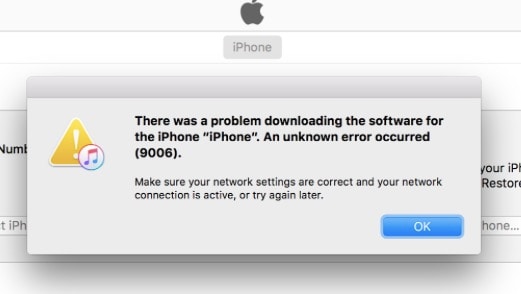
La maggior parte delle volte, l’errore 9006 di iTunes si verifica quando iTunes non riesce a comunicare con il server di Apple. Ci può essere un problema con la tua connessione di rete oppure il server Apple potrebbe essere occupato. Per completare il processo di aggiornamento software, iTunes richiede il file IPSW relativo al tuo dispositivo. Quando non riesce a scaricare questo file, mostra l’errore 9006 di iTunes.
Può verificarsi anche se stai utilizzando una versione obsoleta di iTunes che non è più supportata dal tuo dispositivo. Ci sono diversi motivi possibili per cui si presenta l’errore 9006 di iPhone. Ora che conosci la causa, procediamo e vediamo come risolverlo.
Parte 2: Come risolvere l’errore 9006 di iTunes senza perdita di dati?
Uno dei modi migliori per risolvere l’errore 9006 è utilizzare Dr.Fone - System Repair (iOS). Si tratta di uno strumento estremamente efficiente e facile da usare che può risolvere molti altri problemi legati ai dispositivi iOS, come il ciclo di riavvio, schermo nero, errore iTunes 4013, errore 14 e altro. Una delle migliori caratteristiche dell’applicazione è che può risolvere l’errore 9006 di iPhone senza causare alcuna perdita di dati sul dispositivo.

Dr.Fone - System Repair
Ripara errori di sistema di iPhone senza perdita di dati.
- Ripara il tuo iOS riportandolo alla normalità, senza perdita di dati.
- Risolve diversi problemi di sistema iOS bloccato in modalità recupero, logo Apple bianco, schermo nero, ciclo di riavvio all’avvio, ecc.
- Risolve altri errori di iPhone e iTunes, come errore iTunes 4013, errore 14, errore iTunes 27,errore iTunes 9 e altri.
- Compatibile con tutti i modelli di iPhone, iPad e iPod touch.
- Completamente compatibile con l’ultima versione di iOS.

Come parte della suite Dr.Fone, è compatibile con ogni versione di iOS più recente e tutti i principali dispositivi come iPhone, iPad e iPod Touch. Per usare Dr.Fone - System Repair, segui semplicemente questi passi:
- Passaggio 1. Scarica l’applicazione dal sito ufficiale e installala su Windows o Mac. Dalla schermata iniziale, scegli l’opzione “System Repair”.

- Passaggio 2. Ora collega il tuo iPhone al sistema e attendi che venga riconosciuto. Una volta fatto, clicca sul pulsante “Standard Mode”.

- Passaggio 3. Se il dispositivo iOS è collegato ma non rilevato da Dr.Fone, assicurati che il telefono sia in modalità Recupero. Puoi farlo seguendo le istruzioni visualizzate sullo schermo.

- Passaggio 4. Per assicurarti che l’applicazione possa risolvere l’errore 9006 di iTunes, inserisci i dettagli corretti riguardo il modello del dispositivo, la versione del sistema, ecc. Clicca sul pulsante “Download” per ottenere il nuovo aggiornamento firmware.

- Passaggio 5. Potrebbe volerci un po’ affinché l’applicazione scarichi l’aggiornamento. Lo saprai grazie a un indicatore sullo schermo.
- Passaggio 6. Una volta fatto, lo strumento inizierà automaticamente a riparare il tuo dispositivo. Rilassati mentre verrà risolto l’errore 9006 di iTunes.

- Passaggio 7. Al termine, il tuo dispositivo verrà riavviato in modalità normale. Se non sei soddisfatto del risultato, clicca semplicemente sul pulsante “Ripeti” per rifare il processo.

4,624,541 persone lo hanno già scaricato
sicuro e protettoParte 3: Risolvi l’errore 9006 di iTunes riparando iTunes
Come già detto, una delle principali cause dell’errore 9006 è l’utilizzo di una versione obsoleta o corrotta di iTunes. È possibile che, a causa di problemi o eccezioni, la versione di iTunes in uso non sia più compatibile con il tuo dispositivo. Quindi, puoi provare a risolvere l’errore 9006 di iTunes riparandolo.
Dr.Fone - System Repair (iOS)
Strumento di riparazione iTunes per correggere l’errore 9006 di iTunes in pochi minuti
- Risolve tutti gli errori di iTunes come errore 9006, errore 4013, errore 4015, ecc.
- Soluzione affidabile per risolvere qualsiasi problema di connessione e sincronizzazione di iTunes.
- Mantieni intatti i dati di iTunes e iPhone durante la risoluzione dell’errore 9006.
- Riporta iTunes allo stato normale rapidamente e senza complicazioni.
Ora inizia a risolvere l’errore 9006 di iTunes seguendo queste istruzioni:
- Passaggio 1. Scarica Dr.Fone - System Repair (iOS) sul PC Windows. Installa e avvia lo strumento.
- Passaggio 2. Nell’interfaccia principale, seleziona “System Repair” > “iPhone” > “iTunes Repair”.
- Passaggio 3. Quindi collega delicatamente il tuo iPhone al computer.
- Escludi problemi di connessione iTunes: Scegliendo "Ripara i problemi di connessione iTunes" verranno controllati e corretti tutti i problemi di connessione. Controlla poi se l’errore 9006 di iTunes è scomparso.
- Risolve errori di iTunes: Se l’errore 9006 di iTunes persiste, scegli "Ripara gli errori di iTunes" per correggere tutti i componenti usati comunemente. Dopo questo, la maggior parte degli errori di iTunes dovrebbero essere risolti.
- Ripara errori di iTunes in modalità avanzata: L’ultima opzione è scegliere "Riparazione Avanzata" per correggere tutti i componenti di iTunes in modalità avanzata.

4,624,541 persone lo hanno già scaricato
sicuro e protettoParte 4: Risolvi l’errore 9006 riavviando il dispositivo
Se stai già utilizzando una versione aggiornata di iTunes, è possibile che il problema riguardi il tuo dispositivo. Fortunatamente, può essere risolto semplicemente riavviandolo. Puoi farlo premendo il tasto di Accensione (sospensione/riattivazione). Quando appare il cursore, scorri per spegnere il dispositivo. Attendi alcuni secondi prima di riaccenderlo.
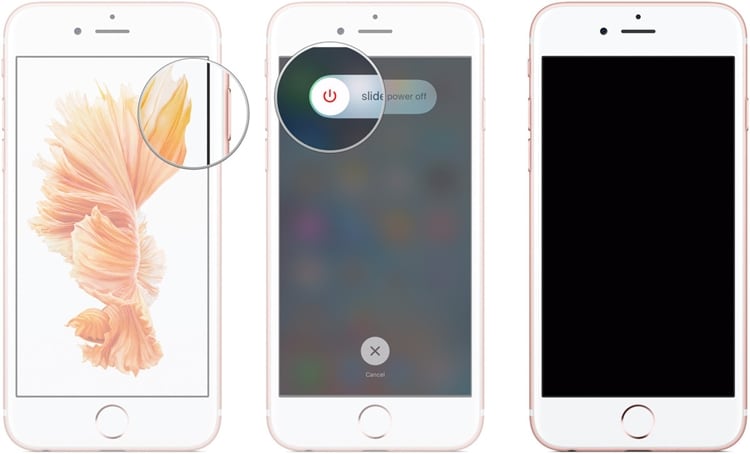
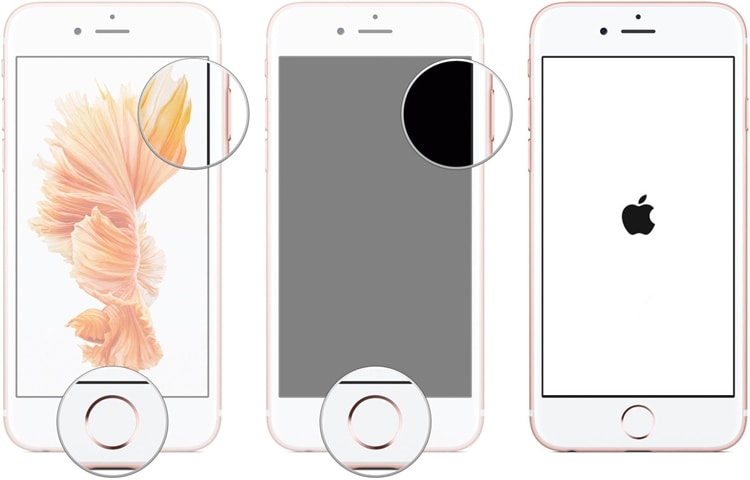
Se il telefono non riesce a spegnersi, dovrai forzare il riavvio. Se usi un iPhone 6 o versioni precedenti, puoi riavviarlo premendo contemporaneamente il tasto Home e accensione (per circa dieci secondi). Tieni premuti entrambi i tasti finché lo schermo diventa nero. Lascia i tasti appena appare il logo Apple.
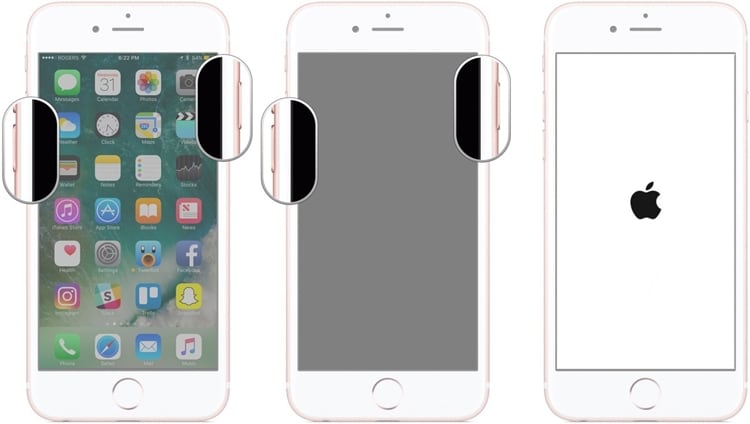
La stessa procedura vale per iPhone 7 e iPhone 7 Plus, ma invece del tasto Home più accensione, devi premere insieme i tasti Accensione e Volume Giù e attendere che lo schermo si spenga.
Parte 5: Bypassa l’errore 9006 di iPhone usando il file IPSW
Solitamente riceviamo l’errore 9006 di iTunes quando il sistema non riesce a scaricare il file IPSW dal server Apple. Per risolvere, puoi anche scaricare manualmente i file. IPSW è il file grezzo di aggiornamento iOS che può essere utilizzato per aggiornare il tuo dispositivo tramite iTunes. Per risolvere l’errore 9006 di iPhone usando il file IPSW, segui questi passi.
- Passaggio 1. Scarica il file IPSW corrispondente per il tuo dispositivo. Assicurati di scaricare il file corretto per il tuo modello.
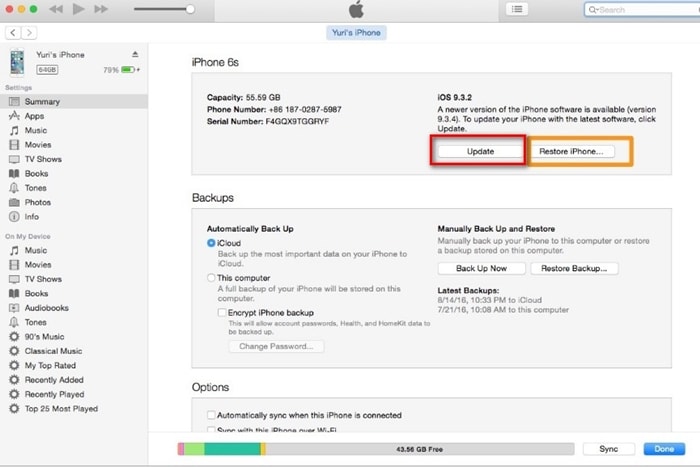
- Passaggio 2. Ora, dopo aver collegato il dispositivo iOS al sistema, avvia iTunes e vai nella sezione Riepilogo.
- Passaggio 3. Qui potrai vedere i pulsanti “Ripristina” e “Aggiorna”. Se usi un Mac, tieni premuti i tasti Option (Alt) e Command mentre fai click sul pulsante desiderato. Su Windows, premi il tasto Shift e clicca su uno dei due pulsanti.
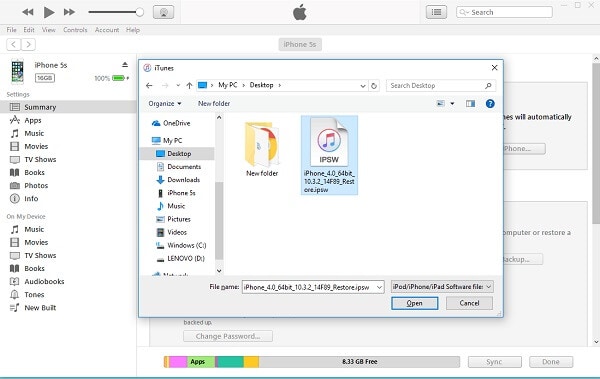
- Passaggio 4. Si aprirà una finestra di selezione file da cui potrai scegliere il file IPSW appena scaricato. In questo modo, iTunes aggiornerà o ripristinerà il dispositivo senza difficoltà.
Conclusione
Dopo aver seguito questi passaggi, riuscirai a risolvere facilmente l’errore 9006 sul tuo dispositivo. Procedi e segui tutti i passaggi sopra elencati per correggere l’errore 9006 di iPhone. Tuttavia, se desideri risolvere l’errore 9006 di iTunes senza perdere i tuoi dati, prova semplicemente Dr.Fone iOS System Recovery. Risolverà qualsiasi problema importante del tuo dispositivo iOS senza cancellare i dati.
4,624,541 persone lo hanno già scaricato
sicuro e protetto


Nicola Massimo
staff Editor
Generalmente valutato4.5(105aver participato)