Ripristino Fabbrica Android: 4 Soluzioni per Smartphone e Tablet

Jun 26, 2026 • Archiviato in: Riparazione del Sistema • Soluzioni comprovate
Se possiedi un telefono o un tablet Android e desideri ripristinarlo, allora sei nel posto giusto. Ti insegneremo comefabbrica Ripristina Androidtablet e telefoni in quattro modi diversi. Questo potrebbe sorprenderti, ma puoi ripristinare il tablet e il telefono android senza molti problemi e dare una sensazione nuova al tuo dispositivo. Continua a leggere e impara come ripristinare un tablet o un telefono android in questo tutorial completo.
- Parte 1: Precauzioni per il ripristino di fabbrica del telefono e del Tablet Android
- Parte 2: Ripristinare il telefono e il Tablet Android dalle impostazioni
- Parte 3: Ripristinare i dispositivi Android dalla modalità di ripristino (quando non può avviarsi)
- Parte 4: Ripristinare i dispositivi Android dal Gestore dispositivi Android
Parte 1: Precauzioni per il ripristino di fabbrica del telefono e del Tablet Android
Prima di fornire diversi modi perRipristina il tablet Android, è essenziale essere consapevoli di tutti i prerequisiti di base. Potresti aver già sentito parlare di termini comuni come soft reset, hard reset, factory reset, ecc. Eseguire un soft reset è la cosa più semplice da fare. In questo modo, si interrompe semplicemente il ciclo di alimentazione del dispositivo semplicemente riavviandolo.
Un ripristino rigido è anche noto come un ripristino "hardware" in quanto cancella completamente i dati di un dispositivo, non lasciando spazio per recuperarli in seguito. Anche se la maggior parte del tempo, gli utenti non eseguono un passo così esteso e semplicemente reimpostano di fabbrica il loro dispositivo per annullare una configurazione sbagliata. Ripristina le impostazioni del dispositivo alla versione di fabbrica cancellando tutti i dati dell'utente.
Come potresti già sapere, dopo aver eseguito un reset di fabbrica si finisce per perdere i dati. Pertanto, è altamente raccomandato di fare un backup completo dei dati prima di ripristinare il tablet o il telefono. Prendete l'assistenza di Dr.Fone-Backup del telefono (Android)Per effettuare un backup completo dei dati prima di imparare a ripristinare un tablet. È compatibile con più di 8000 dispositivi Android e fornisce un modo sicuro al 100% per prendere un backup del tuo dispositivo. Successivamente, puoi semplicemente ripristinarlo secondo le tue esigenze.

Dr.Fone-Backup del telefono (Android)
Backup e ripristino flessibili dei dati Android
- backup selettivo dei dati Android sul computer con un clic.
- Anteprima e ripristina il backup su qualsiasi dispositivo Android.
- Supporta oltre 8000 dispositivi Android.
- Non ci sono dati persi durante il backup, l'esportazione o il ripristino.

1. Per fare un backup del tuo dispositivo, basta installare Dr.Fone-Phone Backup (Android) sul tuo computer e avviarlo. Scegli l'opzione "Backup del telefono" e collegare il telefono al computer. Quando viene riconosciuto, fare clic sull'opzione di "Backup" per avviare il processo.


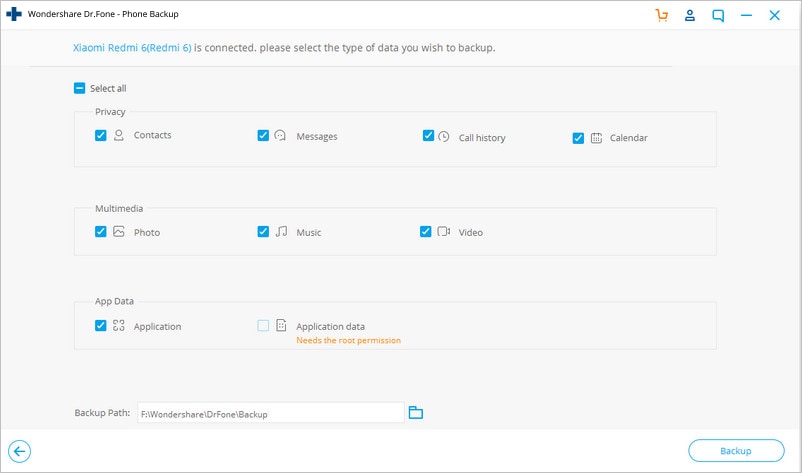
2. Basta selezionare il tipo di file di dati di cui si desidera fare un backup e fare clic sul pulsante "Backup" quando hai finito. Attendi un po' perché l'applicazione effettuerà un backup dei tuoi dati.
3. Dopo aver preso un backup del dispositivo, l'interfaccia ti farà sapere visualizzando il seguente messaggio. Ora puoi visualizzare anche i tuoi backup.

Ottimo! Ora, quando avete familiarità con tutti i prerequisiti essenziali, andiamo avanti e impariamo comereset tablet e telefono Android.
Parte 2: Ripristinare il telefono e il Tablet Android dalle impostazioni
Questo è il modo più semplice per ripristinare qualsiasi dispositivo Android. Se il dispositivo è attivo e funziona nel modo consueto, puoi semplicemente andare alle impostazioni ed eseguire un ripristino di fabbrica. Lo faràRipristina tablet e telefonoSenza problemi. Per farlo, basta seguire queste semplici istruzioni.
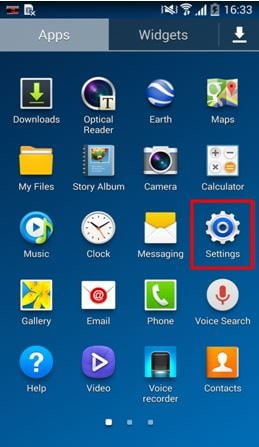
1. Basta sbloccare il dispositivo e andare alla sua opzione "Impostazioni" dalla casa del dispositivo.
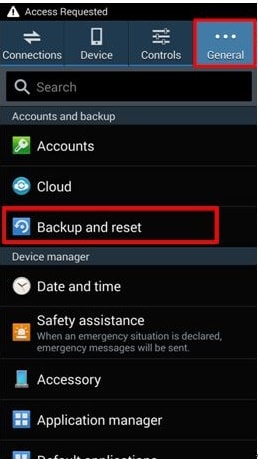
2. Qui, ti verranno fornite diverse opzioni. Se desideri ripristinare il tablet o il telefono Android, vai su Generale> Backup e ripristino.
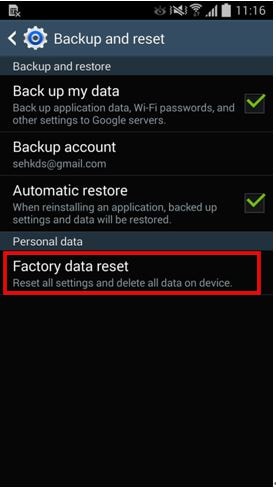
3. È possibile vedere diverse opzioni relative al backup e al ripristino del dispositivo. Basta toccare l'opzione "Ripristina dati di fabbrica".
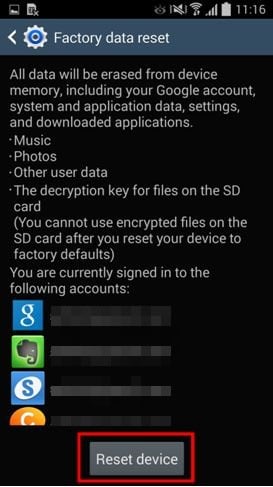
4. Il dispositivo visualizzerà un prompt e vi farà sapere di tutte le ripercussioni dell'esecuzione dell'operazione di ripristino di fabbrica. Toccare il pulsante "Reset Device" per continuare.
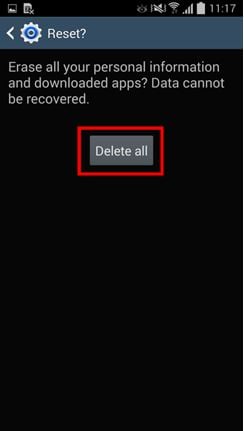
5. Il dispositivo ti farà sapere che l'operazione cancellerà tutti i tuoi dati. Infine, tocca il pulsante "Elimina tutto" per avviare il processo.
Attendere un po' perché il dispositivo eseguirà tutti i passaggi necessari per ripristinarlo.
Parte 3: Ripristinare i dispositivi Android dalla modalità di ripristino (quando non può avviarsi)
Se il dispositivo non funziona in modo ideale, non è possibile visitare il menu "Impostazioni" perRipristina il tablet AndroidNon preoccuparti! Puoi ripristinarlo di fabbrica entrando nella modalità di ripristino del dispositivo. Questo può essere fatto eseguendo i seguenti passaggi.
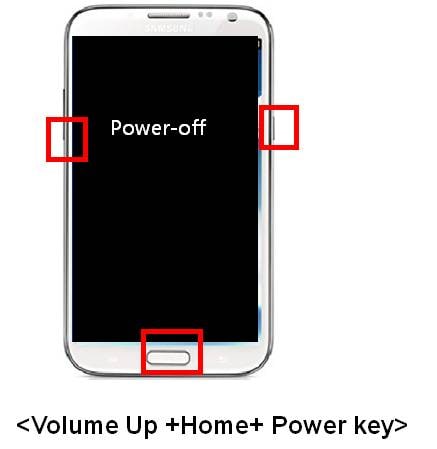
1. Per iniziare, basta spegnere il telefono e attendere qualche secondo. Ora, applicare la combinazione di tasti corretta per entrare nella sua modalità di recupero. Questo può cambiare da un dispositivo all'altro. Nella maggior parte dei dispositivi, è possibile entrare nella modalità di recupero premendo contemporaneamente i pulsanti di accensione, Home e Volume.
2. Dopo essere entrato nella modalità di recupero, è necessario navigare utilizzando i pulsanti volume su e giù. Per effettuare una selezione, è necessario utilizzare il pulsante home o Accensione. Vai all'opzione "Cancella dati/ripristino di fabbrica" e selezionala. Se ricevi una richiesta riguardante la cancellazione dei dati dell'utente, allora semplicemente accetta.
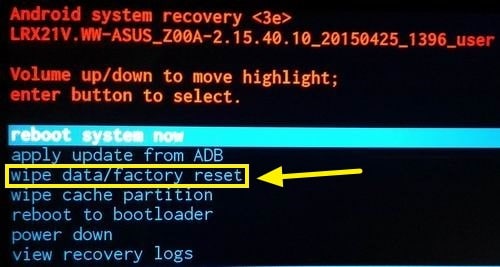
3. Questo avvierà l'operazione di ripristino di fabbrica. Dare al dispositivo un po' di tempo in quanto eseguirà tutti i passaggi necessari. Quando è finito, selezionare l'opzione "Riavviare il sistema ora" per riavviare il telefono.
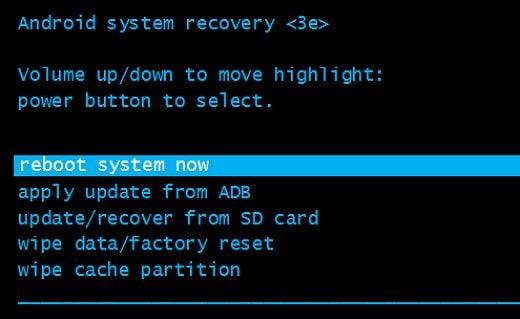
Questo è tutto! Il tuo dispositivo sarà nuovamente nuovo. Ora puoi imparare come ripristinare un tablet entrando nella sua modalità di recupero.
Parte 4: Ripristinare i dispositivi Android dal Gestore dispositivi Android
Android Device Manager fornisce un modo per suonare, bloccare o cancellare il dispositivo in remoto. Questa tecnica può essere implementata anche quando non si è in grado di sbloccare il dispositivo o se è perso. Con un semplice clic, è possibile imparare come ripristinare il tablet Android utilizzando il suo gestore dispositivi. Tutto quello che devi fare è seguire questi passaggi.
1. Visita il gestore dispositivi Android a destraQuiAccedi al tuo account utilizzando le stesse credenziali Google collegate al tuo dispositivo.
2. Non appena entrerai nella sua dashboard, puoi vedere varie operazioni che puoi eseguire sul tuo dispositivo in remoto. Puoi facilmente identificare la sua posizione, suonarlo, bloccarlo o persino cancellare i suoi dati. Basta selezionare il telefono e da tutte le opzioni, fare clic su "Cancella" per continuare.
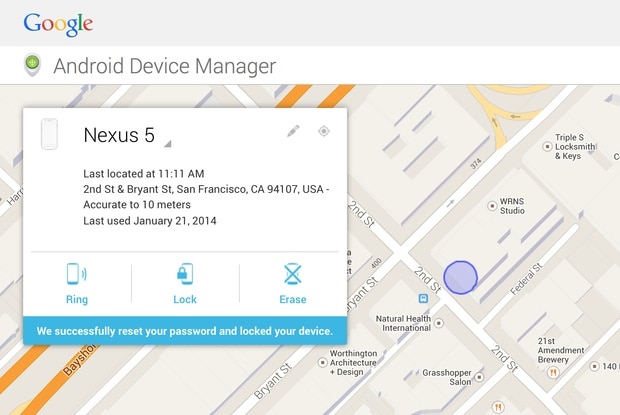
3. Riceverai un messaggio pop-up che fornisce tutte le informazioni di base e le ripercussioni di questo passaggio. Basta fare clic nuovamente sul pulsante "Cancella" per ripristinare di fabbrica il dispositivo.
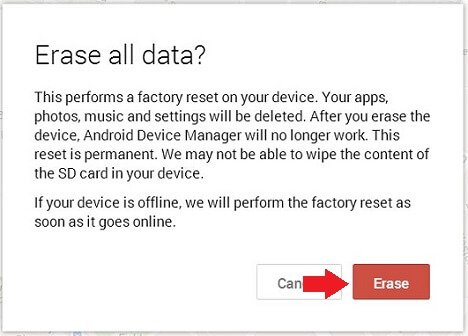
Ciò cancellerà tutti i dati dal dispositivo. Se è offline, l'operazione di ripristino di fabbrica verrà eseguita non appena andrà online.
Parte 5: Ripristinare i dispositivi Android prima di venderli
Se stai vendendo il tuo telefono, allora potresti dover fare uno sforzo extra. Ci sono momenti in cui anche dopo aver eseguito il ripristino di fabbrica, il telefono può conservare alcune informazioni. Pertanto, se stai vendendo il tuo dispositivo, dovresti cancellare completamente i suoi dati in anticipo. Si consiglia di utilizzare Dr.Fone-Cancellazione dati (Android)Per cancellare il dispositivo prima di venderlo. È già compatibile con quasi tutti i dispositivi Android e fornisce un modo sicuro per sbarazzarsi definitivamente dei dati con un solo clic.
Dr.Fone-Cancellazione dati
Cancella completamente tutto su Android e proteggi la tua Privacy!
- Processo semplice, click-through.
- Cancella completamente e definitivamente il tuo Android.
- Cancella foto, contatti, messaggi, registri di chiamate e tutti i dati privati.
- Supporta tutti i dispositivi Android disponibili sul mercato.


Ripristinare il tablet utilizzando Android Data Eraser seguendo questi passaggi.
1. Inizia a scaricare Android Data Eraser cliccando sul pulsante "Avvia Download" qui sopra. Dopo averlo installato sul computer, avvialo per ottenere la seguente schermata di benvenuto. Scegliere l'opzione "Cancellazione dati" per avviare l'operazione.
2. Ora, utilizzando un cavo USB, collegare il dispositivo Android al computer. Assicurarsi di aver abilitato l'opzione di debug USB in anticipo. Non appena si avrebbe collegato il dispositivo, si potrebbe ricevere un prompt per quanto riguarda il permesso di debug USB. Basta toccare il pulsante "Ok" per confermarlo.
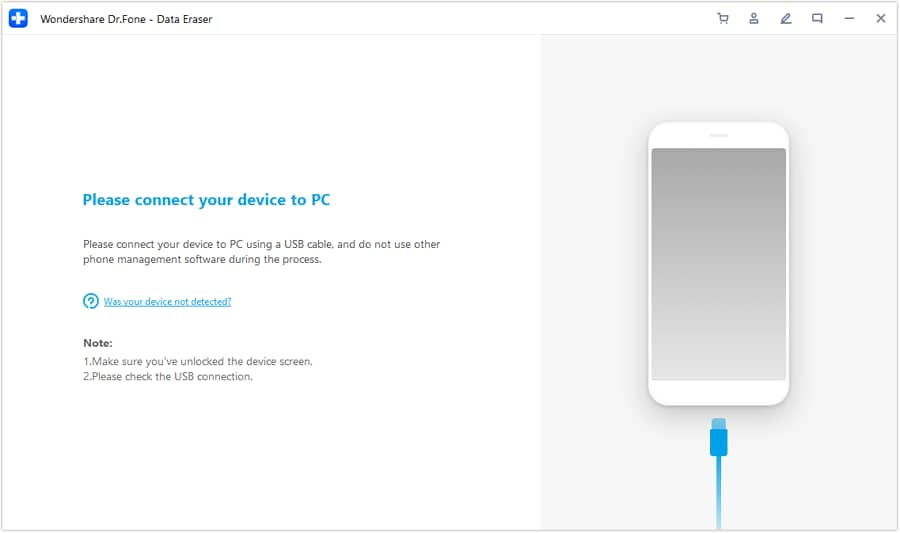
3. L'applicazione rileverà automaticamente il dispositivo in pochissimo tempo. Per avviare il processo, fare clic sul pulsante "Cancella tutti i dati".

4. Si raccomanda di fare un backup dei vostri dati in anticipo, in quanto dopo questa operazione, non può essere conservato. Digitare "000000" nella casella di testo per confermare nuovamente e fare clic sul pulsante "Cancella ora".

5. Questo avvierà il processo. Assicurati di non scollegare il dispositivo durante l'intera operazione o aprire qualsiasi altra applicazione di gestione del telefono.
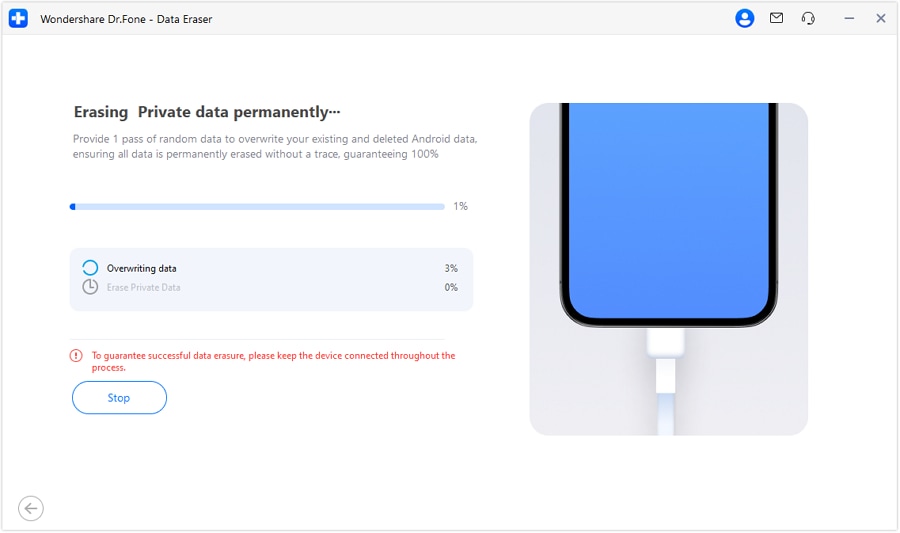
6. Inoltre, ti verrà chiesto di toccare l'opzione "Ripristina dati di fabbrica" o "Cancella tutti i dati" sul tuo telefono. Basta eseguire i passaggi necessari per cancellare i dati dal dispositivo.
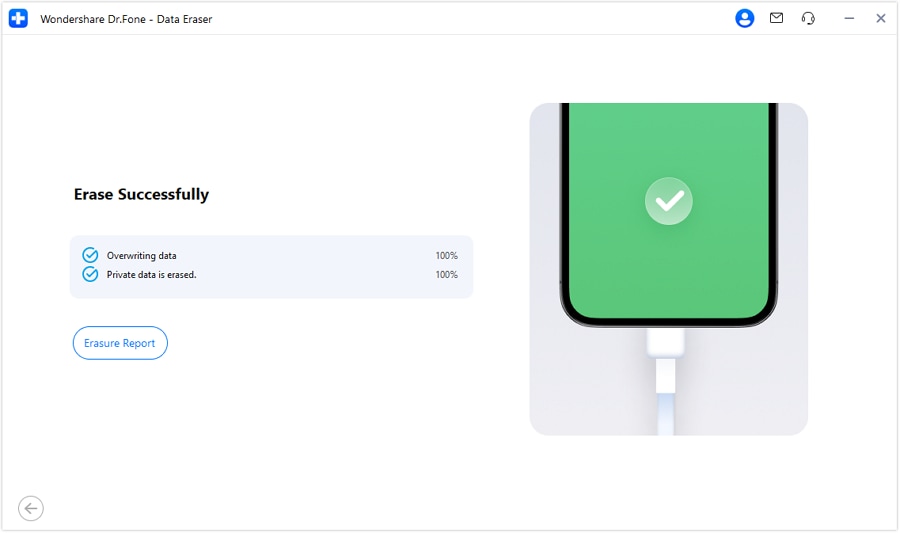
7. Attendere un po' poiché i tuoi dati verranno rimossi definitivamente. Non appena sarà completato con successo, verrai informato dalla seguente schermata.
Vai avanti e provare la tua alternativa preferita al fine direset tablet o telefono Android. Siamo sicuri che sarete in grado di ripristinare il tablet o il telefono senza molti problemi dopo aver passato attraverso questo tutorial. Inoltre, se hai intenzione di vendere il tuo telefono, allora usa Android Data Eraser per cancellare completamente i tuoi dati.


 > How-to > Riparazione del Sistema > Ripristino Fabbrica Android: 4 Soluzioni per Smartphone e Tablet
Nicola Massimo
staff Editor