
iPhone bloccato in modalità silenziosa? Guida per risolvere

May 27, 2026 • Archiviato in: Riparazione del Sistema • Soluzioni comprovate
"Il mio iPhone è bloccato sulla modalità silenziosa! Anche se non è in modalità silenziosa, anche quando blocco lo schermo non emette il suono di blocco e i tasti non fanno rumore quando scrivo, anche se le impostazioni dei suoni sono attive."
Se il tuo iPhone è bloccato in modalità silenziosa e si rifiuta di suonare — anche quando l'interruttore del silenzioso sembra essere disattivato — non sei solo. Migliaia di utenti iPhone segnalano che il loro iPhone è in modalità silenziosa senza alcun motivo evidente: nessuna suoneria, nessun suono di notifica e nessun clic della tastiera. Questo problema può essere causato da un interruttore silenzioso difettoso, un bug del software iOS, una configurazione errata delle impostazioni audio o l'interferenza di un'app di terze parti.
La parte frustrante? Il tuo iPhone può sembrare impostato in modalità suoneria, eppure non riesci a sentire la suoneria dell’iPhone quando qualcuno chiama. In alcuni casi, il pulsante silenzioso dell'iPhone si attiva e disattiva da solo, il che indica un problema hardware. In altri casi, la soluzione è semplice come regolare un'impostazione che non sapevi fosse cambiata.
Questa guida completa alla risoluzione copre ogni causa ed ogni soluzione — da una modifica alla leva di 10 secondi a una riparazione completa del sistema iOS tramite Dr.Fone. Che tu abbia un iPhone 6 con un pulsante del silenzioso bloccato o l’ultimo iPhone 16 con un malfunzionamento imprevisto della modalità silenziosa, i passaggi seguenti ti guideranno esattamente su cosa fare.
- Parte 1. Motivi comuni per cui il tuo iPhone resta bloccato in modalità silenziosa
- Parte 2. Soluzioni rapide per un iPhone bloccato in modalità silenziosa
- Parte 3. Regolazione delle impostazioni audio dell'iPhone
- Parte 4. Soluzione avanzata: Riparare i problemi del sistema iOS usando Dr.Fone - Riparazione Sistema (iOS)
- Parte 5. Ispezione hardware e opzioni di riparazione professionale
Parte 1. Perché il tuo iPhone è bloccato in modalità silenziosa? Cause comuni spiegate
Capire perché il tuo iPhone non suona è il primo passo per risolvere il problema. La causa può essere di natura hardware, piccoli malfunzionamenti software, impostazioni di sistema o addirittura un'app installata di recente. Ecco le cinque cause più comuni — e cosa significano per la tua strategia di risoluzione:
Motivo 1: Danno fisico all'interruttore silenzioso
L'interruttore del silenzioso (chiamato anche interruttore Suoneria/Silenzioso) è una piccola leva meccanica sul lato sinistro dell'iPhone. Essendo molto usato, è uno dei componenti più soggetti ad usura del dispositivo. Se si rompe o rimane bloccato, il tuo iPhone può rimanere in modalità silenziosa indipendentemente dalla posizione dell'interruttore.
- Usura: L'uso ripetuto quotidiano degrada gradualmente il meccanismo. Dopo mesi o anni, i contatti interni possono non registrare il cambio posizione, portando a blocco della suoneria dell’iPhone in modalità silenziosa anche quando viene spostato su modalità suoneria.
- Sporcizia e detriti: Polvere, lanuggine e sporcizia possono accumularsi all’interno dell’alloggiamento dell’interruttore, specialmente se porti l’iPhone in tasca o in una borsa senza custodia. Anche una piccola quantità di detriti può fisicamente bloccare l’interruttore impedendo il passaggio in modalità suoneria.
- Guasto hardware: In alcuni casi, la molla interna dell'interruttore può rompersi completamente, portandolo ad attivarsi e disattivarsi casualmente o a non rispondere più. Ciò è particolarmente comune nei vecchi iPhone come l'iPhone 6 o l'iPhone 7.
Motivo 2: Interferenze da app di terze parti
Se il tuo iPhone è diventato silenzioso dopo aver installato un'app, l'app stessa potrebbe essere la causa. Alcune applicazioni richiedono il controllo della sessione audio e possono sovrascrivere il comportamento della suoneria — in particolare lettori multimediali, app VoIP o servizi background sviluppati male.
- Le app che usano sessioni audio (come i lettori musicali o app per chiamate) possono a volte bloccare il dispositivo in uno stato di volume basso o muto anche dopo la loro chiusura.
- Anche se Apple revisiona le app su App Store, alcune app problematiche passano i controlli e possono interferire con la gestione audio a livello di sistema sul tuo dispositivo.
- Per identificare un'app colpevole: elimina le app installate di recente una per una, riavvia l’iPhone dopo ogni rimozione e verifica se il suono ritorna.
Motivo 3: Bug del software iOS o glitch
iOS è un software complesso e occasionali bug possono disturbare il sotto-sistema audio — anche senza un difetto hardware. Se le notifiche dell’iPhone sono silenziate dopo un aggiornamento iOS, probabilmente la causa è un glitch software.
- Bug di iOS: Alcune versioni di iOS presentano bug noti che impediscono alla suoneria di funzionare correttamente, anche quando il volume è al massimo.
- Sistema non aggiornato: Eseguire una versione vecchia di iOS può causare problemi di compatibilità con nuove app o funzionalità di gestione audio.
- Impostazioni in conflitto: Diverse funzioni — come Modalità Concentrazione, routing audio Bluetooth e impostazioni Accessibilità — possono interagire in modi imprevisti silenziando l’iPhone senza che tu lo sappia.
Motivo 4: Impostazioni audio errate
Questa è la causa che si ignora più spesso. Il tuo iPhone può tecnicamente essere in modalità suoneria ma, se il volume della suoneria è a zero — o alcuni interruttori di sistema sono attivi — si comporterà come se fosse in modalità silenziosa.
- Volume suoneria a zero: Lo slider del volume suoneria in Impostazioni → Suoni e feedback aptico è separato dal volume dei media regolato dai tasti laterali. È facile trascinare accidentalmente questo slider su zero.
- Non disturbare: Quando la modalità Non disturbare è attiva, tutte le chiamate e notifiche vengono silenziate. Può essere abilitata accidentalmente tramite Centro di Controllo o programmata automaticamente in certi orari.
- Modalità Concentrazione: La funzione Concentrazione di iOS (introdotta su iOS 15) può filtrare chiamate e notifiche in base alla tua attività attuale — se impostata male, può far sembrare il tuo iPhone completamente silenzioso.
Motivo 5: Conflitti con impostazioni accessibilità
Alcune funzioni accessibilità possono inconsapevolmente disattivare l’audio, specialmente in combinazione con altre impostazioni attive.
- AssistiveTouch: Se AssistiveTouch è impostato per gestire il volume, le modifiche apportate tramite questa funzione possono sovrascrivere i pulsanti fisici laterali.
- Automazione della modalità Concentrazione: Se la modalità Concentrazione è stata attivata automaticamente da un'automazione o una scorciatoia, può attivarsi senza preavviso e silenziare l’iPhone senza mostrare alcuna icona.
- Riconoscimento suoni: In rari casi, la funzione Riconoscimento Suoni (Impostazioni → Accessibilità → Riconoscimento Suoni) è stata segnalata come causa di conflitti audio su alcune versioni di iOS.
Ora che conosci le cause principali, vediamo come risolvere — partendo dalle soluzioni più semplici ed efficaci.
Parte 2. Come risolvere l'iPhone bloccato in modalità silenziosa: 3 soluzioni rapide da provare subito
Prima di intervenire sulle impostazioni o con riparazioni avanzate, prova prima queste tre soluzioni rapide. Risolvono la maggior parte dei problemi di "iPhone che non suona" in meno di due minuti — senza strumenti o conoscenze tecniche.
Soluzione 1: Muovi l’interruttore silenzioso più volte
L'interruttore Suoneria/Silenzioso sul lato sinistro dell’iPhone è la prima cosa da controllare. Se l’interruttore è fisicamente bloccato, muoverlo ripetutamente può a volte sbloccare dei detriti o resettare il contatto interno. È anche il modo più diretto per verificare se il problema è di hardware o software.
Ecco come fare correttamente:
- Passo 1: Individua la piccola leva sul lato superiore sinistro dell’iPhone (appena sopra i tasti del volume).
- Passo 2: Sposta con decisione l’interruttore verso lo schermo (lontano dal retro del telefono) finché non vedi più la striscia arancione sotto di esso. Ora il tuo iPhone è in modalità suoneria. Dovresti sentire una leggera vibrazione e vedere apparire momentaneamente l'icona della campanella sullo schermo.
- Passo 3: Sposta di nuovo l’interruttore sulla modalità silenziosa (striscia arancione visibile), poi ancora su modalità suoneria. Ripeti 4–5 volte per aiutare a liberare eventuali meccanismi bloccati.
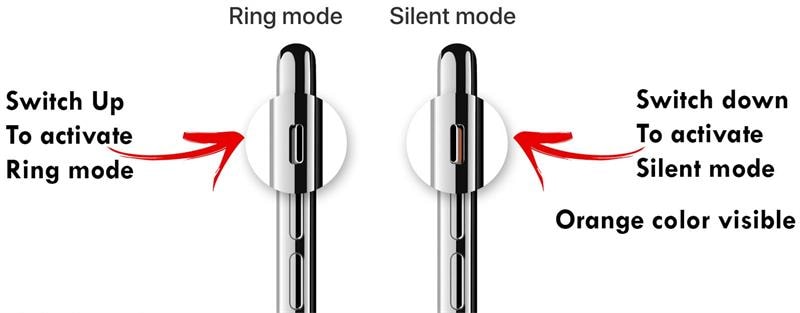
Cosa osservare: Quando passi con successo alla modalità suoneria, sullo schermo dovrebbe apparire una campanella e può essere riprodotto un breve suono. Se non senti o vedi nulla — nessuna vibrazione, nessuna icona — allora potrebbe esserci un guasto hardware, passa direttamente alla Parte 5 per le opzioni di riparazione hardware.
Soluzione 2: Chiudi tutte le app e riavvia l’iPhone
Un’app in background potrebbe mantenere attiva una sessione audio che blocca la suoneria. Chiudere forzatamente tutte le app e riavviare l’iPhone permette di sbloccare lo stato audio e resettare il routing del sistema audio di iOS — spesso risolvendo i casi in cui la suoneria è silenziata senza motivo.iPhone è in modalità silenziosa senza apparente motivo.
- Passo 1: Scorri verso l’alto dal bordo inferiore dello schermo (oppure premi due volte il tasto Home sui modelli più vecchi) per aprire il selettore delle app. Scorri via tutte le app per chiuderle.
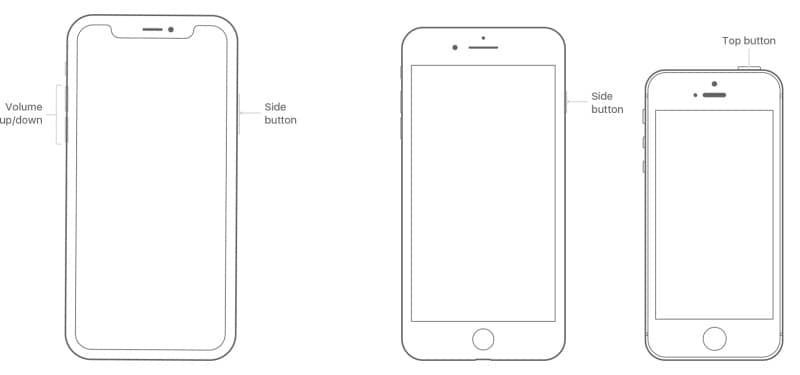
- Passo 2: Tieni premuto il tasto laterale (e Volume Giù sui modelli con Face ID) finché non compare il cursore "Scorri per spegnere". Trascinalo per spegnere completamente l’iPhone.
- Passo 3: Attendi almeno 30 secondi, poi premi il tasto laterale per riaccendere l'iPhone. Al riavvio, verifica se la suoneria funziona chiedendo a qualcuno di chiamarti o tramite Impostazioni → Suoni e feedback aptico riproducendo un suono di prova.
Consiglio: Se l’iPhone era collegato a cuffie o altoparlante Bluetooth prima che si manifestasse il problema, ricordati di disconnettere qualsiasi dispositivo audio Bluetooth prima di riavviare. L’instradamento audio verso un dispositivo esterno può far sembrare l’iPhone silenzioso anche in modalità suoneria.
Soluzione 3: Verifica e installa aggiornamenti iOS
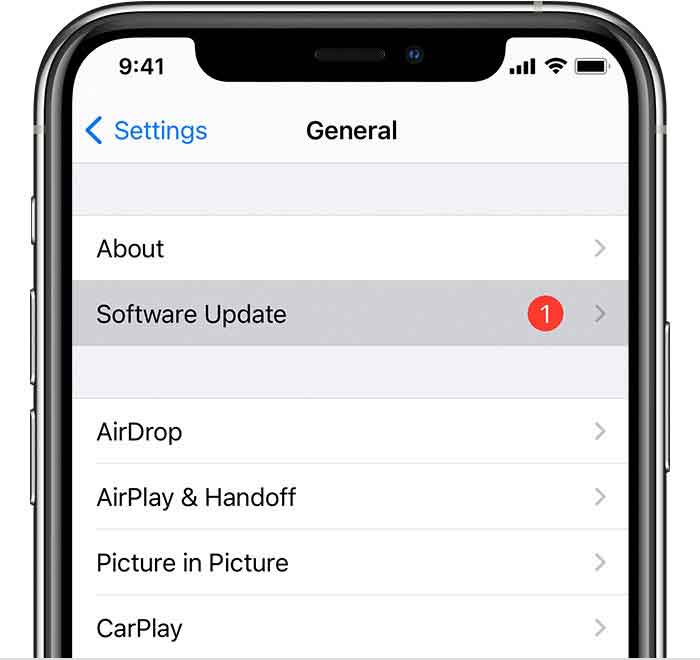
Se il tuo iPhone ancora non suona dopo il riavvio, una versione iOS non aggiornata potrebbe contenere un bug che influisce sull’audio. Apple rilascia regolarmente aggiornamenti che correggono problemi noti con suoneria e notifiche. Aggiornare all’ultima versione di iOS è una soluzione sicura e non distruttiva che richiede circa 10–15 minuti.
- Passo 1: Vai su Impostazioni → Generali → Aggiornamento Software. Il tuo iPhone controllerà automaticamente la disponibilità di aggiornamenti.
- Passo 2: Se è disponibile un aggiornamento, tocca Scarica e Installa. Assicurati che il tuo iPhone sia connesso al Wi-Fi e abbia almeno il 50% di batteria (o sia collegato alla corrente).
- Passo 3: Dopo che l’aggiornamento è stato completato e il tuo iPhone si è riavviato, prova di nuovo la suoneria.
Importante: Prima di aggiornare, è sempre consigliato eseguire un backup del tuo iPhone tramite iCloud (Impostazioni → [Tuo Nome] → iCloud → Backup iCloud) oppure con iTunes/Finder sul tuo Mac/PC. In questo modo, i tuoi dati saranno al sicuro nel caso qualcosa vada storto durante il processo di aggiornamento.
Parte 3. Come regolare le impostazioni audio dell’iPhone per risolvere i problemi della modalità silenziosa
Se le soluzioni rapide di cui sopra non hanno risolto il problema, è probabile che il problema risieda nelle impostazioni audio e di notifica del tuo iPhone. iOS dispone di diversi controlli audio sovrapposti — e ognuno di essi può far sembrare il tuo iPhone bloccato in modalità silenziosa senza toccare l’interruttore fisico. Ecco come controllare e correggere ognuno di essi:
1. Disattiva "Non Disturbare" e tutte le modalità Focus attive
Non Disturbare e la Modalità Focus sono le cause più comuni e "nascoste" di un iPhone silenziato. Quando una di queste funzioni è attiva, le chiamate in arrivo e i suoni di notifica vengono soppressi — anche in modalità suoneria. Spesso diversi utenti le attivano accidentalmente tramite il Centro di Controllo e poi se ne dimenticano.
- Passo 1: Scorri verso il basso dall’angolo in alto a destra dello schermo per aprire il Centro di Controllo. Controlla se l’icona Focus (luna crescente o pallino colorato) è evidenziata. Tocca per disattivare la modalità attiva.
- Passo 2: Per un reset completo, vai su Impostazioni → Full Focus. Controlla ogni profilo Focus (Non Disturbare, Personale, Lavoro, Sonno, ecc.) e assicurati che nessuno sia abilitato. Disattiva quelli attivi.
- Passo 3: Controlla se qualche modalità Focus è impostata su attivazione programmata. In tal caso, disattiva l’automazione per evitare che si attivino silenziosamente in futuro.
2. Controlla e ripristina il volume della suoneria nelle impostazioni audio
Il tuo iPhone ha due sistemi di volume separati: il volume dei media (controllato dai pulsanti laterali) e il volume della suoneria/avvisi (controllato dalle Impostazioni). È possibile che il volume dei media sia alto mentre la suoneria è silenziata — ed è per questo che puoi non riesci a sentire la suoneria dell’iPhone anche se la musica si sente bene.
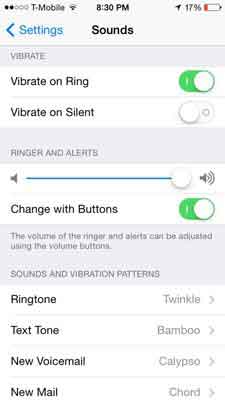
- Passo 1: Vai su Impostazioni → Suoni e Feedback Aptico.
- Passo 2: Sotto "Suoneria e Avvisi", trascina il cursore verso destra per aumentare il volume della suoneria. Assicurati che sia superiore al 50% per sentire chiaramente la chiamata.
- Passo 3: Abilita l’interruttore "Modifica con tasti". Questo consente di regolare il volume suoneria con i tasti fisici, senza dover tornare nelle Impostazioni ogni volta.
- Passaggio 4: Verifica inoltre che la suoneria corretta sia assegnata. Vai su Impostazioni → Suoni e Feedback Aptico → Suoneria e assicurati che sia selezionata una suoneria valida (non "Nessuna").
3. Usa AssistiveTouch per disattivare la modalità silenziosa senza interruttore fisico
Se il tuo Se il tasto silenzioso dell’iPhone è bloccato o non risponde, AssistiveTouch offre una soluzione software per gestire la modalità silenziosa direttamente dallo schermo — senza il bisogno dell’interruttore fisico. Questo è particolarmente utile se il pulsante hardware non funziona e stai aspettando una riparazione.
- Passo 1: Vai su Impostazioni → Accessibilità → Tocco → AssistiveTouch e attivalo ON. Apparirà un pulsante bianco fluttuante sullo schermo.
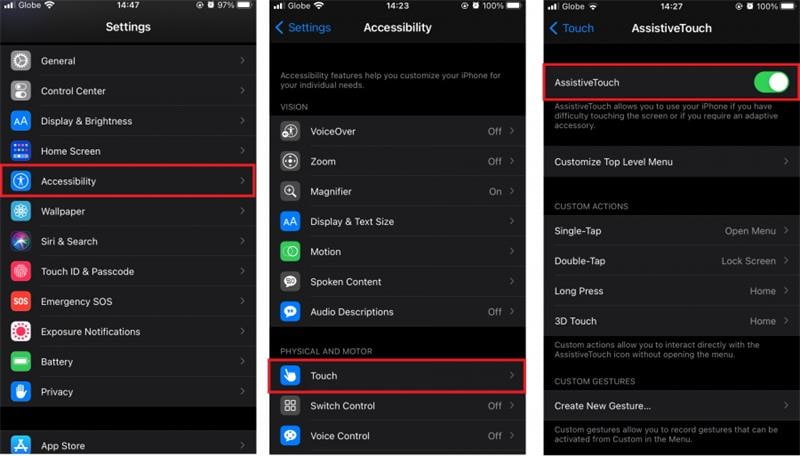
- Passo 2: Tocca il pulsante bianco AssistiveTouch → seleziona Dispositivo → poi tocca Disattiva silenzioso. Il tuo iPhone uscirà subito dalla modalità silenziosa, indipendentemente dalla posizione dell’interruttore fisico.
- Passo 3: Per tenere AssistiveTouch a portata di mano, puoi personalizzare il menu principale (Impostazioni → Accessibilità → Tocco → AssistiveTouch → Personalizza menu principale) per includere un pulsante Muto/Non Muto per accesso rapido.
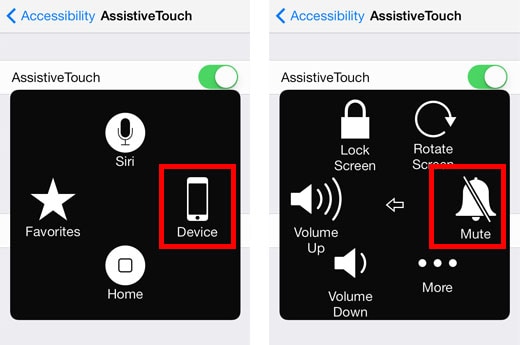
Nota: AssistiveTouch è una soluzione software permanente per un tasto silenzioso rotto. Tuttavia, per una soluzione a lungo termine, è comunque consigliabile effettuare la riparazione hardware — vedi Parte 5 per le opzioni.
Parte 4. Soluzione avanzata: Riparare i problemi del sistema iOS usando Dr.Fone - Riparazione Sistema (iOS)
Se nessuna delle soluzioni manuali ha funzionato, probabilmente il tuo iPhone presenta un problema più profondo a livello di sistema iOS — non un'impostazione o un difetto hardware. File di sistema corrotti, un aggiornamento iOS non riuscito o errori nel sottosistema audio possono causare problemi persistenti di modalità silenziosa che nessuna modifica o impostazione riesce a risolvere.
In questi casi, la soluzione più efficace è utilizzare uno strumento dedicato di riparazione iOS.Dr.Fone - Riparazione Sistema (iOS) è una soluzione professionale sviluppata da Wondershare che può diagnosticare e riparare oltre 150 problemi del sistema iOS — tra cui problemi audio, notifiche non funzionanti e bug della modalità silenziosa — senza cancellare nessun dato personale.
Perché scegliere Dr.Fone System Repair invece di un ripristino di fabbrica? Un normale ripristino di fabbrica (tramite Impostazioni → Generali → Trasferisci o reimposta iPhone → Inizializza contenuto e impostazioni) cancellerà tutte le tue foto, messaggi e app. La Modalità Riparazione Standard di Dr.Fone risolve i problemi a livello di firmware mantenendo intatti tutti i tuoi dati. È l’opzione migliore quando le soluzioni manuali falliscono e non vuoi perdere i dati.
Dr.Fone - Riparazione Sistema
Correggi iPhone bloccato in modalità silenziosa senza perdita di dati.
- Ripristina solo il tuo iOS alla normalità, nessuna perdita di dati.
- Ripara vari problemi del sistema iOS bloccato in modalità recupero, logo Apple bianco, schermo nero, loop all’avvio, ecc.
- Risolve altri errori di iPhone e iTunes, come errore iTunes 4013, errore 14, errore iTunes 27,errore iTunes 9 e altri.
- Funziona su tutti i modelli di iPhone, iPad e iPod touch.
- Completamente compatibile con l’ultima versione di iOS.

Segui questi passaggi per riparare il sistema iOS dell’iPhone con Dr.Fone:
- Passo 1: Scarica e installa Dr.Fone - Riparazione Sistema (iOS) sul tuo PC Windows o Mac. Avvia l’applicazione e seleziona Riparazione Sistema dalla schermata principale.

- Passo 2: Seleziona iPhone dal menu dei dispositivi, poi scegli Ripara iOS. Collega l’iPhone al computer usando un cavo USB. Nella schermata successiva, scegli Riparazione Standard — questa modalità risolve i problemi di iOS senza cancellare i tuoi dati.

- Passo 3: Dr.Fone rileverà automaticamente il modello del tuo iPhone e la versione attuale di iOS. Verifica che le informazioni siano corrette, poi clicca su Scarica per ottenere il pacchetto firmware adatto al tuo dispositivo.

- Passaggio 4: Una volta completato il download del firmware, clicca su Ripara Ora. Dr.Fone installerà il firmware sul tuo iPhone, sostituendo i file di sistema corrotti che causano il problema della modalità silenziosa. Tieni il dispositivo collegato e non usarlo durante il processo.

- Passaggio 5: Quando la riparazione è completata, Dr.Fone mostrerà una schermata di conferma. Il tuo iPhone si riavvierà automaticamente. Una volta riavviato, prova la suoneria: il problema della modalità silenziosa dovrebbe essere completamente risolto.

4,624,541 persone lo hanno scaricato
 sicuro e protetto
Parte 5. Ispezione hardware e quando rivolgersi alla riparazione professionale dell’iPhone
Se hai provato tutte le soluzioni software sopra menzionate e il tuo iPhone rimane bloccato in modalità silenziosa, il problema è quasi certamente legato all’hardware. Un interruttore Suoneria/Silenzioso fisicamente danneggiato o usurato non può essere riparato tramite software: è necessaria un’ispezione fisica e, nella maggior parte dei casi, la sostituzione del componente da parte di un tecnico qualificato.
1. Come ispezionare l’interruttore della modalità silenziosa a casa
Prima di recarti in un centro assistenza, effettua un’ispezione visiva e tattile di base dell’interruttore. Richiede meno di 60 secondi e ti aiuta a descrivere accuratamente il problema quando parli con un tecnico.
- Tieni l’iPhone sotto una luce intensa ed esamina attentamente l’interruttore silenzioso. Cerca crepe visibili, deformazioni o spazi intorno alla sede dell’interruttore.
- Premi saldamente l’interruttore con l’unghia in entrambe le direzioni. Un interruttore funzionante dovrebbe restituire una sensazione netta e un chiaro “clic” fisico in ciascuna posizione. Una sensazione molle, allentata o non reattiva indica usura interna.
- Utilizza uno spazzolino a setole morbide o una bomboletta di aria compressa per pulire delicatamente attorno all’interruttore. A volte, detriti accumulati sono tutto ciò che impedisce il corretto movimento.
- Se il pulsante silenzioso dell'iPhone si attiva e disattiva cambia in modo imprevedibile — passando alla modalità silenziosa da solo senza che tu lo tocchi — questo è un segno chiaro di guasto hardware e richiede la sostituzione professionale.
2. Quando e dove ottenere una riparazione professionale
Se l’interruttore è visibilmente danneggiato, sembra rotto o la pulizia domestica non ha aiutato, la riparazione professionale è il passo successivo. Ecco le migliori opzioni:
- Apple Store o Centro Assistenza Autorizzato Apple: Questa è l’opzione più sicura per la maggior parte degli utenti. I tecnici certificati Apple utilizzano componenti originali e possono sostituire in modo sicuro l’interruttore Suoneria/Silenzioso senza invalidare la garanzia. Se il tuo iPhone è coperto da AppleCare+, la riparazione può essere gratuita o scontata. Prenota un appuntamento su apple.com/support o tramite l’app Supporto Apple.
- Centri di riparazione di terze parti: Centri di riparazione affidabili possono spesso sostituire l’interruttore a un costo inferiore rispetto ad Apple, con tempi più rapidi. Assicurati che il centro utilizzi componenti di qualità e offra una garanzia sulla riparazione. Evita servizi troppo economici o non verificati: una cattiva riparazione può causare ulteriori danni.
- Utenti iPhone 6 — Nota speciale: Il tasto silenzioso bloccato su iPhone 6 è un problema particolarmente comune a causa dell’età dello smartphone e del design originale dell’interruttore. I ricambi per iPhone 6 sono ampiamente disponibili e poco costosi. Tuttavia, dal momento che iPhone 6 non riceve più aggiornamenti iOS, può essere anche il momento giusto per valutare l’upgrade se usi il telefono per chiamate e notifiche importanti.
Cosa aspettarsi: La sostituzione dell’interruttore Suoneria/Silenzioso richiede in genere 30–60 minuti presso un Apple Store o un centro riparazioni. Il costo varia in base al modello e alla zona — generalmente tra 30 e 100 euro nei centri terzi, o coperto da AppleCare+ presso Apple.
Mantieni il tuo iPhone forte e chiaro
Un iPhone bloccato in modalità silenziosa è un problema frustrante ma molto risolvibile. Che la causa sia un bug del software, una configurazione audio errata o un interruttore fisico usurato, questa guida ha illustrato ogni soluzione disponibile — da un semplice cambio rapido a una completa riparazione del firmware iOS con Dr.Fone - Riparazione Sistema (iOS).
Inizia con le soluzioni più semplici: attiva/disattiva l’interruttore silenzioso, riavvia l’iPhone e controlla che Non Disturbare e la Modalità Full Immersion siano disattivati. Se questi passaggi non funzionano, verifica il volume della suoneria in Impostazioni → Suoni e feedback aptico e assicurati che nessuna app stia sovrascrivendo l’audio. Per problemi persistenti di sistema iOS, Dr.Fone System Repair offre una soluzione sicura e che mantiene i dati, funzionante su tutti i modelli iPhone. E se il problema è hardware — soprattutto se il tasto silenzioso si attiva e disattiva da solo — non esitare a prenotare una riparazione da Apple o un tecnico certificato.
Per prevenire che questo problema si ripresenti: mantieni l’iPhone aggiornato con la versione più recente di iOS, utilizza una cover che protegga la zona dell’interruttore silenzioso e controlla periodicamente le impostazioni della Modalità Full Immersion per evitare attivazioni impreviste.
4,624,541 persone lo hanno scaricato
sicuro e protettoConsigli: Cerchi un software di gestione mobile tutto-in-uno? Prova Dr.Fone App — la scelta definitiva per tutte le tue esigenze:
- Per utenti iOS:Libera spazio con Smart Clean, rimuovi qualsiasi restrizione inclusi blocco schermo, blocco attivazione iCloud, MDM o Apple ID, e trasferisci dati facilmente tra dispositivi con la nostra soluzione iOS all-in-one.
- Per utenti Android:Aggira blocchi schermo e FRP con il nostro sblocco Android, cambia posizione con un solo clic e ripara facilmente dispositivi Samsung danneggiati.
Scopri altre possibilità per la gestione dei dispositivi mobili con Dr.Fone App (iOS) e Dr.Fone App (Android). Non perdere l’occasione, provalo ora e rivoluziona la tua esperienza smartphone.



Domande frequenti su iPhone bloccato in modalità silenziosa
Se il tuo Suoneria iPhone bloccata su silenzioso nonostante l’interruttore fisico sia su suoneria (striscia arancione non visibile), le cause più probabili sono: (1) il volume suoneria in Impostazioni → Suoni e feedback aptico è a zero; (2) è attiva la funzione Non Disturbare o una Modalità Full Immersion che silenzia le chiamate; (3) un dispositivo audio Bluetooth collegato riceve l’audio al posto dell’altoparlante iPhone; oppure (4) c’è un bug di iOS che influisce sul routing dell’audio. Prova ad alzare il cursore del volume suoneria, disabilitare tutte le modalità Full Immersion, scollegare dispositivi Bluetooth e riavviare l’iPhone. Se il problema persiste, utilizza Dr.Fone - System Repair (iOS) per correggere eventuali problemi di sistema audio iOS senza perdita di dati.
Se il tuo pulsante silenzioso dell'iPhone si attiva e disattiva senza che tu lo tocchi, è un chiaro segno di guasto hardware nell’interruttore Suoneria/Silenzioso. Col tempo, il meccanismo a molla interno si usura e non riesce più a mantenere una posizione stabile — causando il passaggio casuale tra modalità suoneria e silenziosa. È particolarmente comune su iPhone più vecchi (serie iPhone 6, 7 e 8). L’unica soluzione affidabile è sostituire fisicamente l’interruttore da Apple o un tecnico autorizzato. Come soluzione temporanea, puoi disabilitare la funzione dell’interruttore fisico usando AssistiveTouch (Impostazioni → Accessibilità → Tocco → AssistiveTouch) per controllare silenzioso/non silenzioso direttamente dallo schermo.
Se non riesci a sentire la suoneria dell’iPhone durante le chiamate in arrivo, ci sono alcune verifiche da fare: Prima di tutto, assicurati che l’interruttore Suoneria/Silenzioso non mostri la striscia arancione (modalità suoneria). Poi, vai su Impostazioni → Suoni e feedback aptico e verifica che il volume della suoneria sia superiore al 50%. Terzo, controlla che Non Disturbare non sia attivo nel Centro di Controllo. Quarto, assicurati che il contatto che ti chiama non sia bloccato (Impostazioni → Telefono → Contatti bloccati). Quinto, verifica se la chiamata viene silenziata da una Modalità Full Immersion che permette solo chiamate da determinati contatti. Se tutte le impostazioni sono corrette ma ancora non senti le chiamate, è possibile che l’altoparlante sia danneggiato o che un bug iOS influenzi l’uscita audio — in tal caso Dr.Fone System Repair può aiutare a ripristinare il funzionamento.
Il tasto silenzioso bloccato su iPhone 6 è molto comune a causa dell’età del telefono e della struttura dell’interruttore Suoneria/Silenzioso originale. Ecco cosa puoi provare: (1) Pulisci la zona dell’interruttore con una spazzola morbida o aria compressa per eliminare eventuali residui che possono bloccare il movimento. (2) Attiva/disattiva l’interruttore con decisione 5–6 volte: a volte detriti bloccati possono disincastrarsi con un uso ripetuto. (3) Se l’interruttore è rotto (nessun clic, nessuna risposta), usa AssistiveTouch come controllo software del silenzioso fino a quando non potrai riparare il telefono. (4) Rivolgiti a un Apple Store o un centro riparazioni affidabile per la sostituzione dell’interruttore Suoneria/Silenzioso: su iPhone 6 è una riparazione di solito economica dato che i ricambi sono facilmente reperibili. Nota: poiché iPhone 6 non riceve più aggiornamenti di sicurezza iOS, valuta l’upgrade se usi molto il telefono per la comunicazione quotidiana.


Nicola Massimo
staff Editor
Generalmente valutato4.5(105aver participato)