Resolve common problems and system crashes on both iPhone and Android devices.

 100% Security Verified | No Subscription Required | No Malware

 :
: 
 ChatGPT
 Perplexity
 Gemini
 Claude
 Grok
Grok
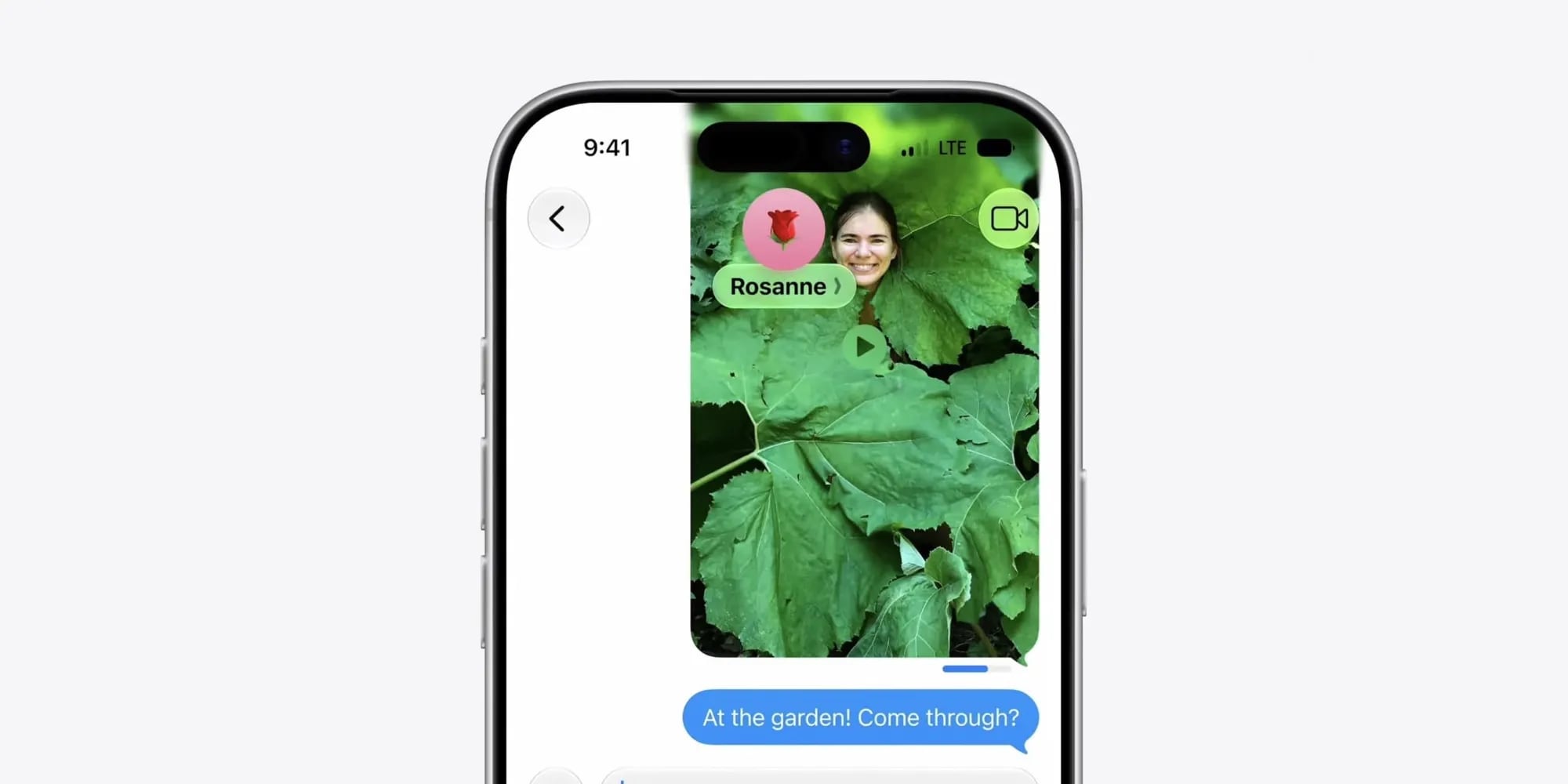
Molte persone che aggiornano ad iOS 27 stanno sperimentandoiMessage non funziona su iOS 27Problema. A volte, i messaggi non possono essere inviati; A volte appaiono bolle di SMS verdi invece di quelle blu; E ci sono anche casi di messaggi che mostrano lo stato "non consegnato".
Ecco la cosa buona: questo è un problema tipico che può essere risolto. Di solito, questi problemi sono innescati da errori di impostazione, di rete o di aggiornamento software. Questo tutorial ti mostra i principali problemi di iMessage su iOS 27 e come risolverli in un modo semplice e passo-passo. Imparerai anche cosa fare se devi downgradare iOS 27 per ripristinare la normale messaggistica.
In questo articolo

Parte 1. Problemi comuni di iMessage dopo l'aggiornamento di iOS 27
L'aggiornamento a iOS 27 potrebbe portare a problemi iMessage che si presentano in molte forme diverse. La tabella sottostante può aiutarti a identificare i principali problemi e sintomi di iMessage.
| Problema iMessage | Sintomi tipici |
|---|---|
| I messaggi iMessages vengono inviati come SMS (bolle verdi invece di blu) | I messaggi vengono inviati come messaggi di testo invece di iMessage |
| I messaggi non vengono consegnati o sono bloccati su "Invio…" | I messaggi si congelano, non vengono consegnati o richiedono troppo tempo. |
| iMessage è disabilitato o grigio nelle impostazioni | iMessage toggle non può essere attivato o è inattivo |
| Impossibile attivare iMessage dopo iOS 27 | "Attivazione non riuscita" o caricamento infinito |
| I messaggi non vengono sincronizzati tra i dispositivi. | Le chat non appaiono su iPhone, iPad o Mac. |
| Le chat di gruppo sono interrotte o non si caricano. | I messaggi di gruppo mancano, sono in ritardo o non vengono aggiornati. |
| Le ricevute di lettura non funzionano. | I messaggi inviati non mostrano lo stato "letto". |
| Allegati che non vengono inviati o ricevuti | Le foto, i video o i file non stanno passando o non vengono scaricati. |
Parte 2. Perché iMessage non funziona su iOS 27?
Cause radici comuni
L'aggiornamento a iOS 27 potrebbe portare a un ripristino, interruzione o corruzione delle impostazioni di attivazione di iMessage, che potrebbero causare il fallimento silenzioso del servizio.
- Qualsiasi problema con l'accesso all'ID Apple dopo l'aggiornamento può causare che iMessage non possa connettersi o verificare il tuo account.
- Impostazioni di data e ora errate possono interrompere l'attivazione e la corretta consegna dei messaggi.
- Una modifica delle impostazioni di rete o Wi-Fi dopo l'aggiornamento potrebbe causare problemi con i server iMessage.
- La bassa archiviazione del dispositivo può influire negativamente sulle prestazioni delle funzioni iMessage e sulla loro sincronizzazione in sfondo.
- I bug in iOS 27 possono causare problemi nella comunicazione tra iPhone e i server di messaggistica di Apple.
- L'aggiornamento delle impostazioni dell'operatore che potrebbero diventare obsolete può portare a problemi di invio o attivazione.
- Problemi temporanei del server Apple (rari) possono anche impedire che iMessage funzioni normalmente.
Controllo diagnostico rapido: Controllare lo stato del sistema Apple
Se la pagina dello stato del sistema di Apple mostra tutto il verde, il problema è con il dispositivo e dovresti procedere con i passaggi di risoluzione dei problemi.
Parte 3. Come risolvere iMessage che non funziona su iOS 27 — passo dopo passo
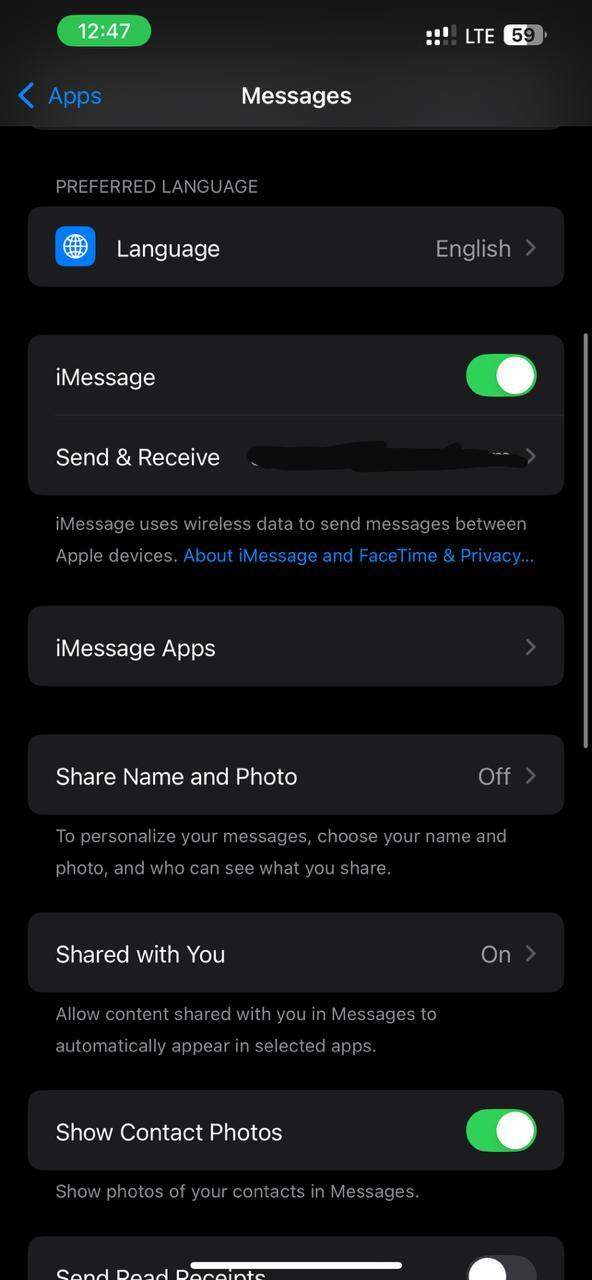
Fix 1: Attivare e disattivare iMessage
Questo metodo di aggiornamento rapido è efficace per risolvere problemi minori. Disabilitare e quindi riabilitare iMessage su un iPhone costringe il dispositivo a riconnettersi ai server Apple.
- Fase 1.Avvia le impostazioni sul tuo iPhone.
- Fase 2.Vai alla cartella Messaggi.
- Fase 3.Disattiva iMessage, aspetta da 10 a 15 secondi e poi riattiva.
Correzione 2: Disconnessione e ritorno all'ID Apple
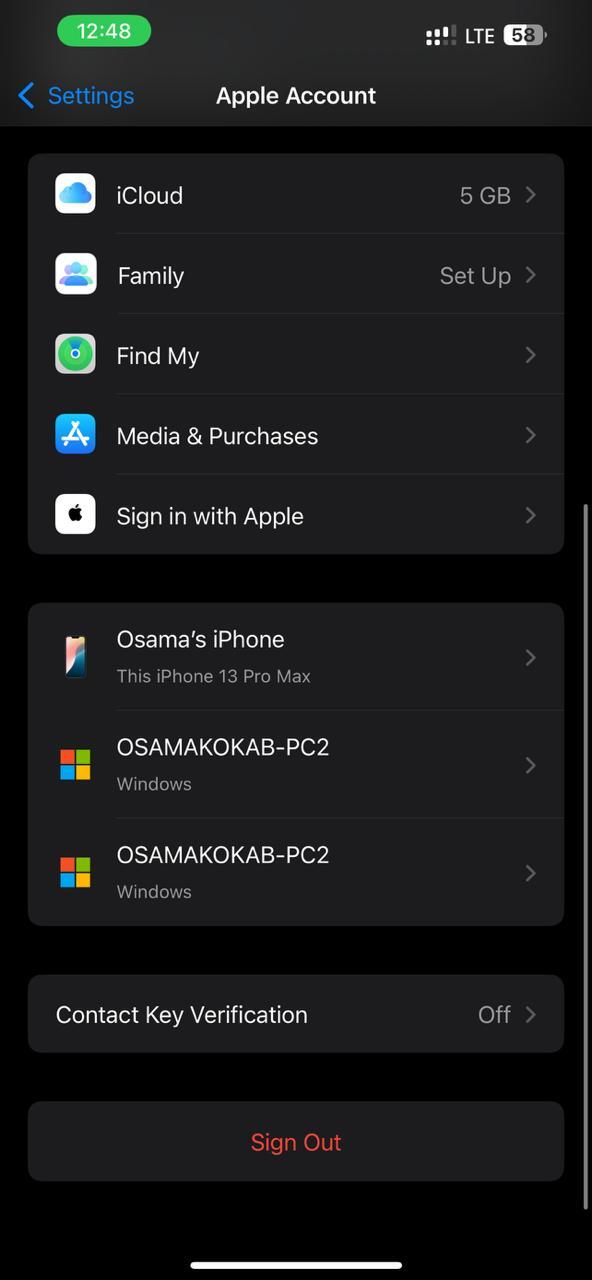
Dopo l'aggiornamento a iOS 27, a volte le sessioni di Apple ID diventano instabili, il che si traduce in messaggi non inviati o sincronizzati correttamente con altri dispositivi. Accedendo nuovamente, il tuo dispositivo viene fatto verificare nuovamente il tuo account e, nella maggior parte dei casi, riporta il normale funzionamento di iMessage.
- Fase 1.Avvia l'app Impostazioni sul tuo iPhone.
- Fase 2.Tocca l'ID Apple (visualizzato come nome), quindi seleziona Disconnessione.
- Fase 3.Dopo aver spento l'iPhone, accenderlo di nuovo, effettuare l'accesso e riattivare iMessage.
Fix 3: Controllare le impostazioni di invio e ricezione di iMessage
L'utilizzo di un indirizzo e-mail o di un numero di cellulare errati per l'invio e la ricezione di testi su iMessage può causare l'interruzione del funzionamento del servizio. Con iOS 27, le funzionalità di queste impostazioni possono essere ripristinate in modo casuale o possono essere configurate in modo errato, con conseguente errore nella consegna di iMessage o l'invio di iMessage con l'identità sbagliata.
- Fase 1.Vai a Impostazioni> Messaggi> Invia e Ricevi.
- Fase 2.Controlla l'ID Apple, il numero di telefono e gli indirizzi e-mail.
- Fase 3.Scegli quelli giusti e assicurati che il tuo numero di telefono sia contrassegnato come attivo.
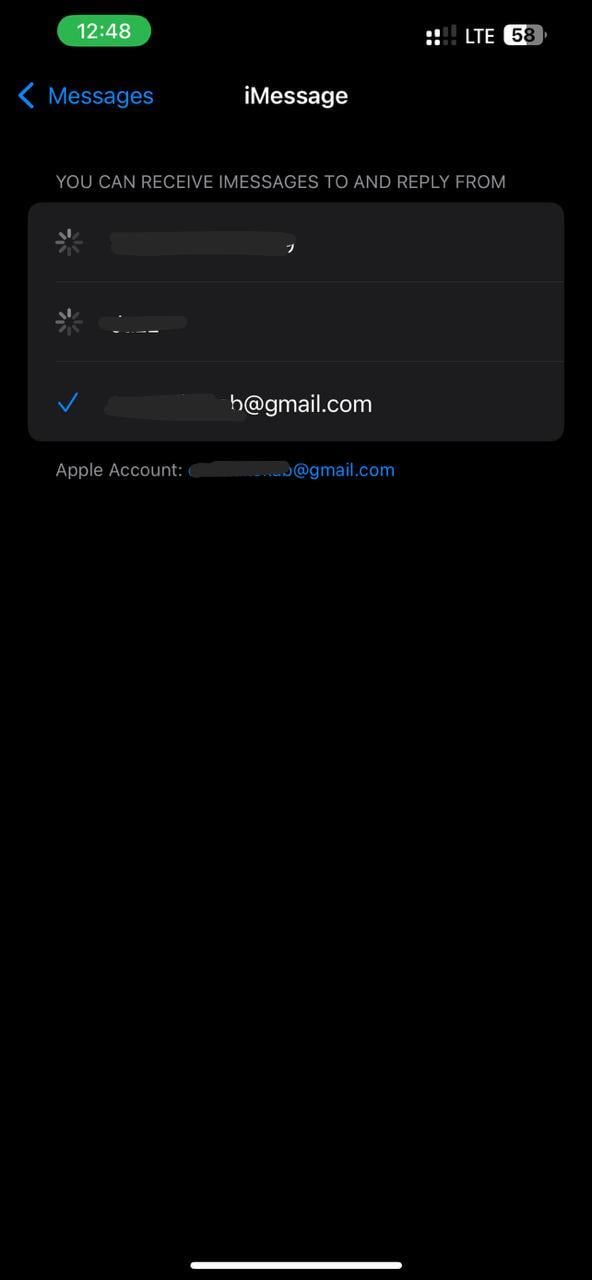
Fix 4: Forza il riavvio dell'iPhone
Forzare un riavvio può essere un modo semplice ma efficace per sbarazzarsi di bug di sistema temporanei causati da iOS 27. Ciò aiuterà a risolvere piccoli errori di sfondo e aggiornare i processi di sistema mentre i dati rimangono intatti. Questo può essere utile in particolare quando iMessage si blocca o smette di rispondere.
- Fase 1.Premere e rilasciare rapidamente Volume Up.
- Fase 2.Premere e rilasciare rapidamente il Volume.
- Fase 3.Tieni premuto il pulsante di accensione fino a quando non apparirà il logo Apple.
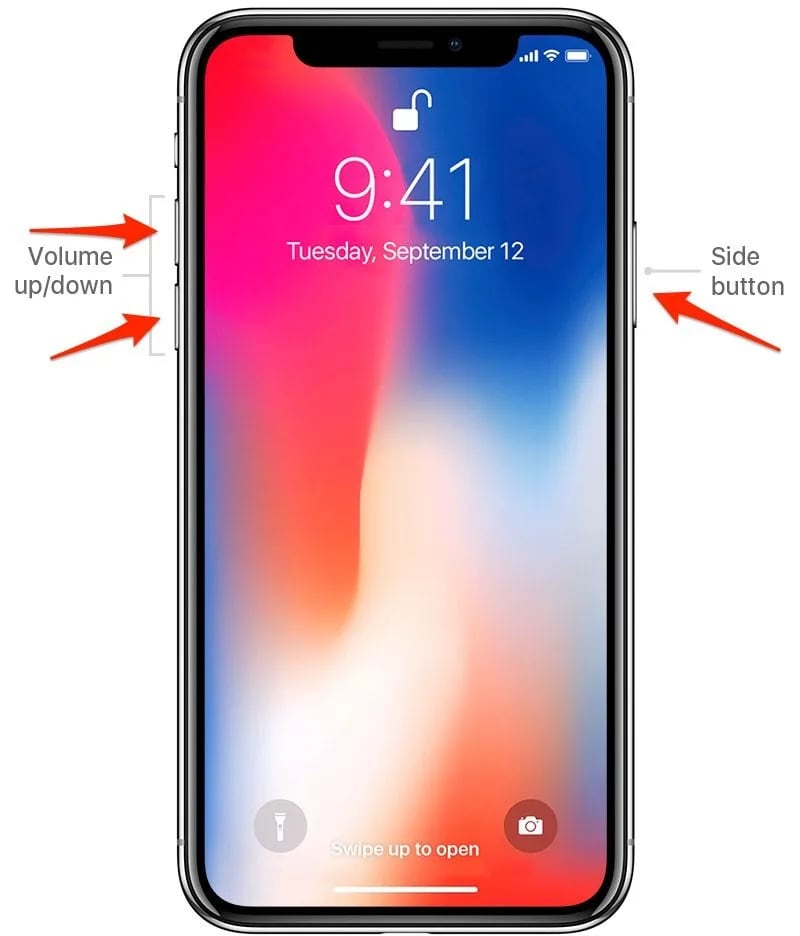
Fix 5: Controllare e ripristinare le impostazioni di rete
Poiché iMessage ha bisogno di una connessione internet affidabile per funzionare correttamente, e talvolta gli aggiornamenti di iOS 27 modificano le impostazioni Wi-Fi o cellulari senza la conoscenza dell'utente, quando le impostazioni di rete sono rovinate o configurate male, reimpostarli può aiutare a ripristinare la normale connessione ai server Apple.
- Fase 1.Aprire Impostazioni> Generale> Trasferire o ripristinare l'iPhone.
- Fase 2.Premere Ripristina> Ripristina le impostazioni di rete.
- Fase 3.Connettersi al Wi-Fi e controllare iMessage.
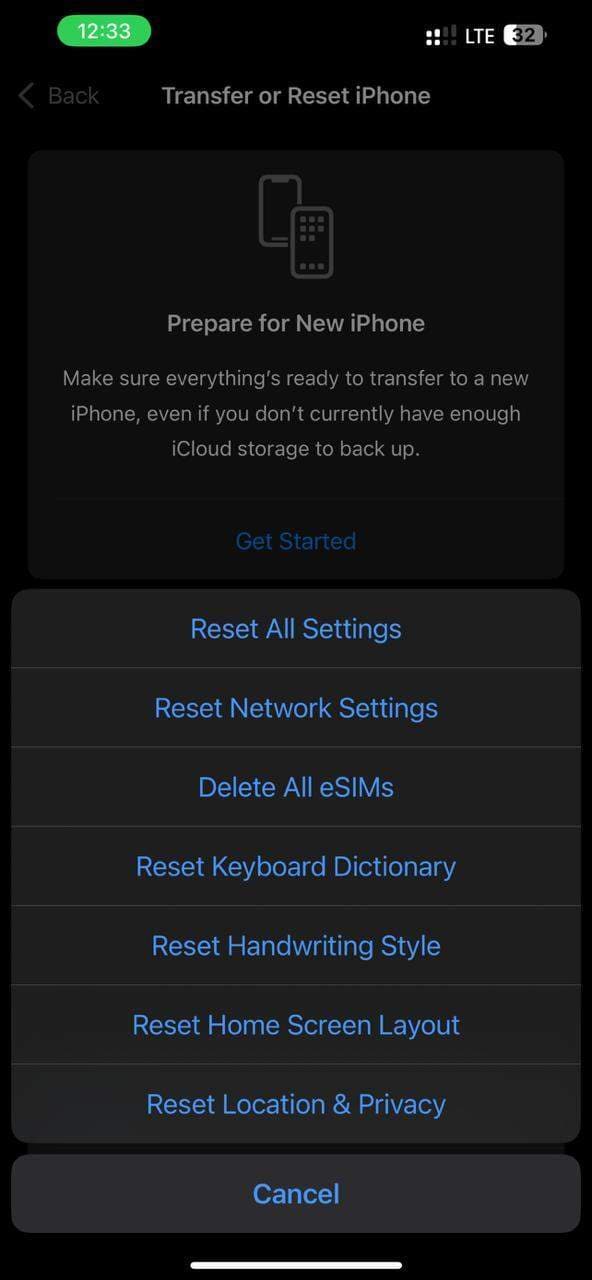
Fix 6: impostare data e ora su automatico
Impostazioni sbagliate di data e ora, d'altra parte, possono rovinare totalmente l'autenticazione dei server Apple, portando a problemi con l'attivazione o l'invio di iMessage. Con gli aggiornamenti di iOS 27 che a volte potrebbero cambiare queste impostazioni, attivare la sincronizzazione automatica del tempo diventa una buona idea affinché il sistema rimanga stabile.
- Fase 1.Vai a Impostazioni> Generale> Data e ora.
- Fase 2.Attivare Impostazione automaticamente.
- Fase 3.Per implementare le modifiche, riavviare l'iPhone.
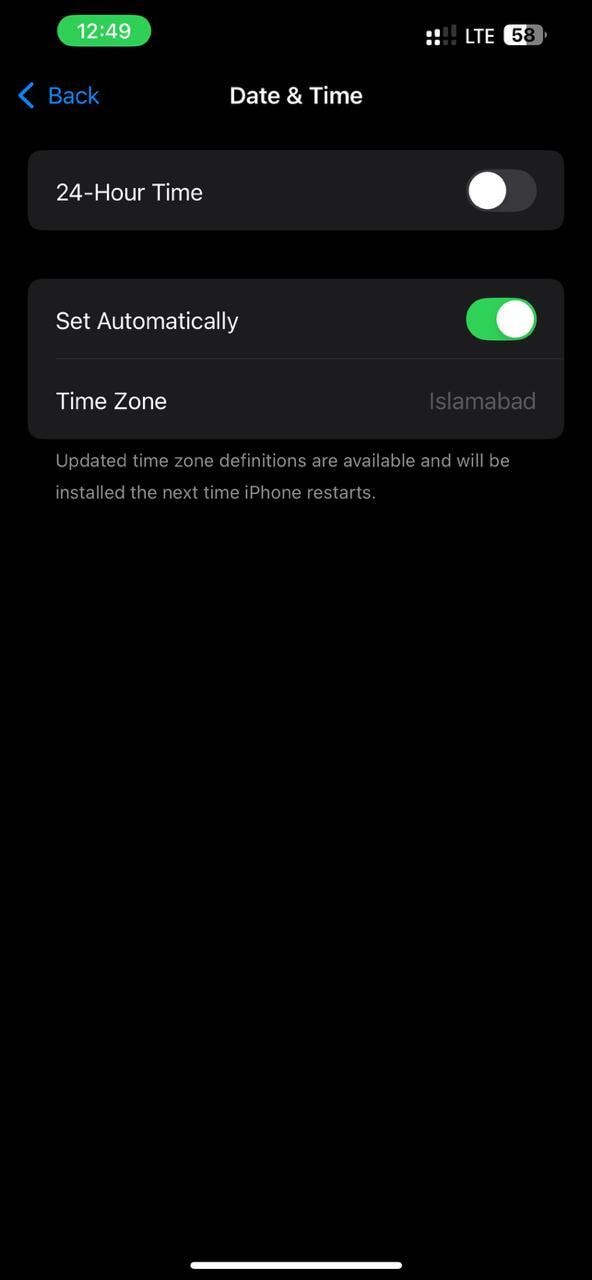
Fix 7: Controllare l'ID Apple nelle impostazioni di iMessage
A volte iMessage utilizza ancora un vecchio ID Apple o sbagliato anche dopo l'aggiornamento, interrompendo così la sincronizzazione o la consegna dei messaggi. Controllando quello giusto si assicura che i messaggi siano correttamente collegati alla tua identità iCloud.
- Fase 1.Apri Impostazioni> Messaggi> Invia e Ricevi.
- Fase 2.Tocca il pulsante Apple ID in alto.
- Fase 3.Assicurati che l'account corretto sia stato effettuato ed sia attivo.
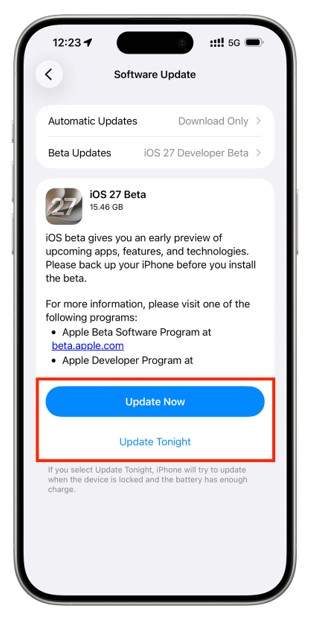
Fix 8: Aggiornamento all'ultima Patch di iOS 27
Di solito, Apple rilascia aggiornamenti minori che risolvono principalmente i bug, come i problemi con iMessage, poco dopo il lancio delle principali versioni di iOS. Se si installa l'aggiornamento più recente, è possibile sbarazzarsi dei guasti di sistema interni che non sono riparabili con sforzi manuali.
- Fase 1.Vai su Impostazioni> Generale> Aggiornamento Software.
- Fase 2.Ottieni e installa l'ultimo aggiornamento di iOS 27.
- Fase 3.Una volta completata l'installazione, spegni e accendere di nuovo l'iPhone.
Fix 9: Ripristinare tutte le impostazioni
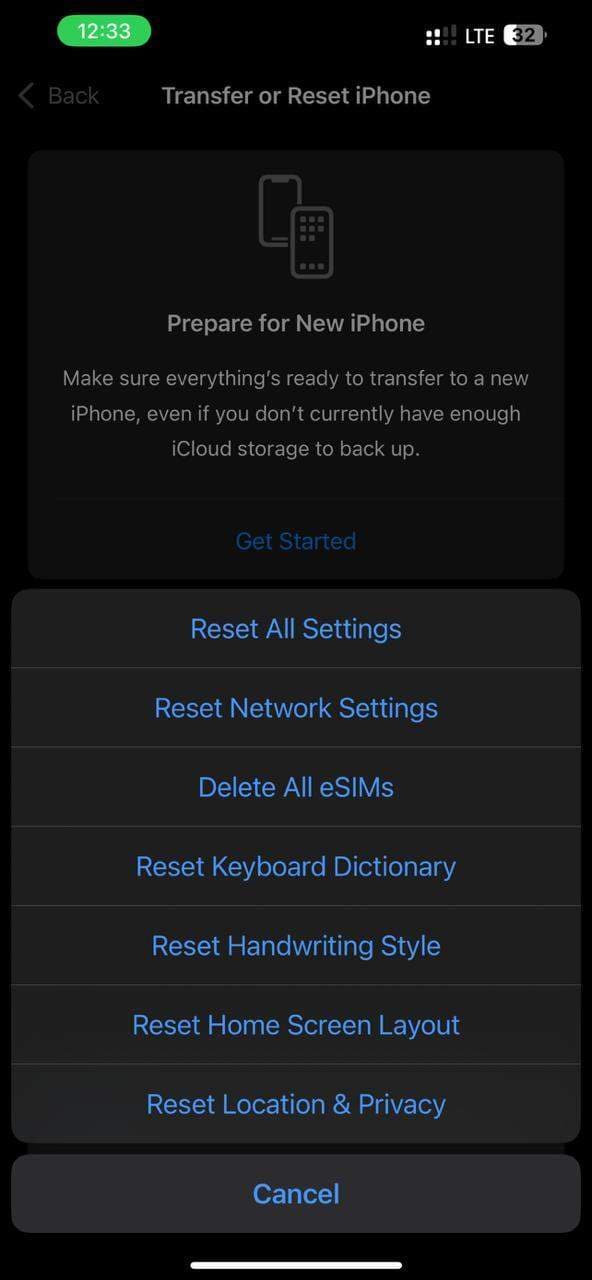
Nel caso In cui altre soluzioni falliscano, potresti voler ripristinare tutte le impostazioni per risolvere i bug di sistema profondamente radicati causati da iOS 27. Il vantaggio di questo è che non perderai i tuoi file personali.
- Fase 1.Apri Impostazioni e quindi vai su Generale> Trasferimento o Ripristina iPhone.
- Fase 2.Premere il pulsante Reset> Reset tutte le impostazioni.
- Fase 3.Digitare il codice di password e confermare il reset.
Parte 4. Opzioni avanzate di riparazione del sistema e Downgrade di iOS
Quando la risoluzione dei problemi di iMessage di base non riesce su iOS 27, il problema potrebbe essere così profondo che il singolo sistema iOS. Quindi, dovresti prendere in considerazione uno strumento di riparazione e riparazione dedicato comeDr.Fone-Riparazione del sistemaPer affrontare intricati guasti di sistema senza competenze tecniche avanzate. Il programma mira a risolvere problemi iOS come aggiornamenti falliti, crash di sistema o errori di connettività che possono essere un ostacolo al corretto funzionamento di iMessage. Funziona ripristinando o correggendo componenti di sistema per supportare una comunicazione stabile tra il tuo iPhone e i server Apple, e questo alla fine porta alla risoluzione dei problemi iMessage più ricorrenti.
Se il problema è un malfunzionamento di iMessage solo dopo l'aggiornamento a iOS 27 e ancora dopo la riparazione continua, allora iOS downgrade è probabilmente una buona opzione. Con Dr.Fone System Repair (iOS), hai la possibilità di tornare a una precedente versione iOS (solo le versioni firmate da Apple). Quindi puoi sbarazzarti dei bug causati dall'aggiornamento e avere prestazioni iMessage normali. Naturalmente, questo ha senso solo se le impostazioni del dispositivo sono buone e il problema è un bug di iOS 27 a livello di sistema.
 Risolvi i problemi di iOS, nessuna perdita di dati.
- Riparazione con un clic per tutti i problemi iOS.
- Risolvi modalità di recupero, logo Apple, schermo nero, ecc.
- Aggiorna o esegui il downgrade di iOS senza iTunes

Passaggi per eseguire il downgrade di iOS 27 con Dr.Fone
Passaggio 1Avvia Dr.Fone
Scarica e installa Dr.Fone sul tuo computer. Avvialo dopo l'installazione. Clicca sull'opzione Riparazione Sistema e poi scegli Downgrade iOS/iPadOS. Se vuoi procedere, è probabile che il software ti chieda un backup dell'iPhone.

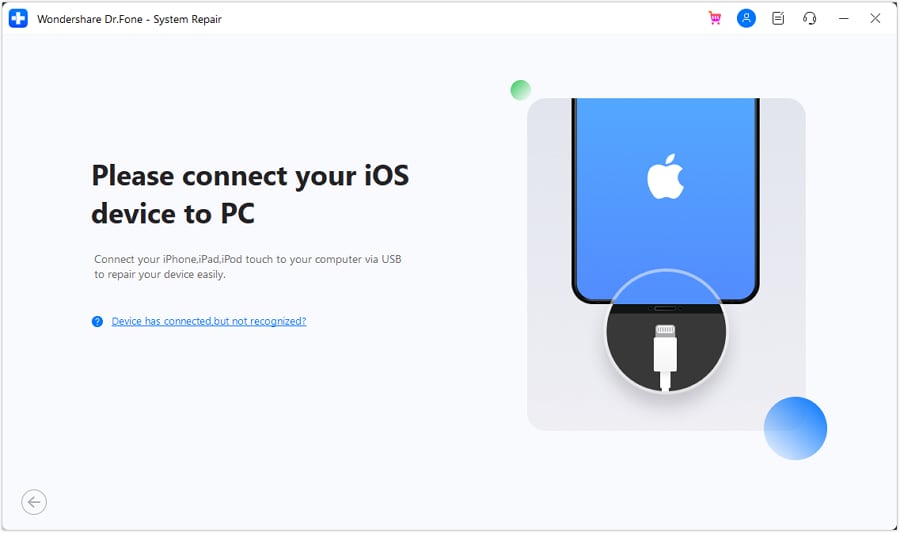
Passaggio 2Collega il tuo iPhone/dispositivo
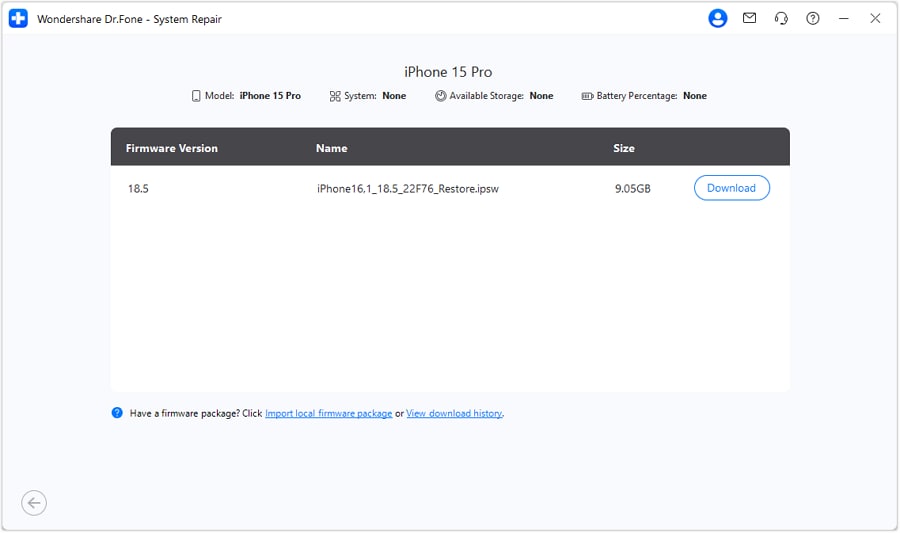
Utilizza un cavo USB per collegare il tuo iPhone al PC. Quando il programma rileva il tuo dispositivo, tra l'elenco delle versioni firmware disponibili scegli quella che secondo te è più recente, stabile e sicura per il downgrade.
Passaggio 3Scarica il firmware e verificalo
Clicca sul pulsante Scarica per ottenere il file firmware iOS che hai selezionato. Dopo il download, Dr.Fone installerà automaticamente.
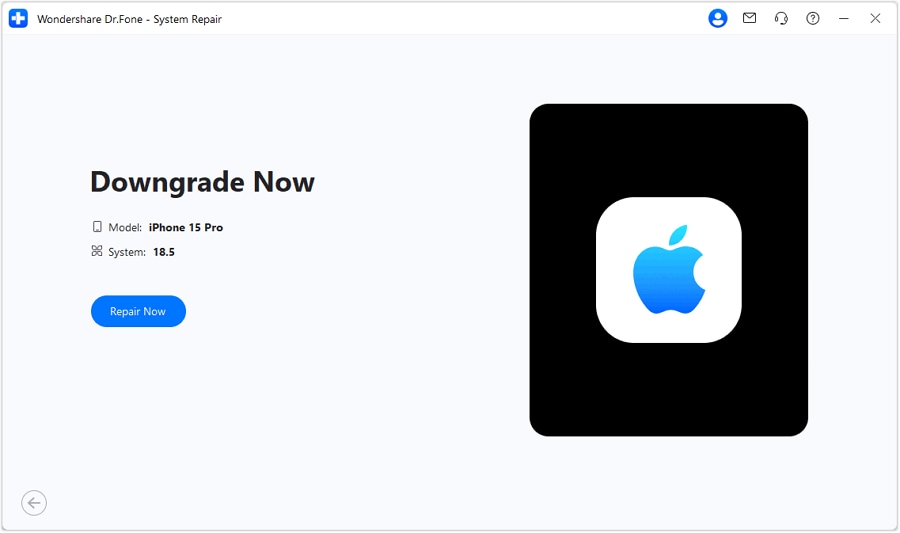
Passaggio 4Inizia il processo di downgrade
Clicca su Ripara Ora per eseguire il downgrade. Una volta completata l'installazione, il telefono si riavvierà e la versione iOS sarà cambiata in quella selezionata.




Ripara il sistema iOS con Dr.Fone
Passaggio 1Avvia la Riparazione del Sistema
Per prima cosa, vai alla sezione Toolbox nella schermata principale, poi premi il pulsante Riparazione Sistema.

Passaggio 2Collega e rendi noto il dispositivo
Collega il tuo iPhone al computer. Per permettere al programma di riparare il dispositivo, seleziona l'opzione iPhone.

Passaggio 3Scegli riparazione iOS e modalità standard
Dopo aver cliccato sul bottone Riparazione iOS, potrai consultare le opzioni di riparazione. Poi seleziona la modalità Riparazione Standard.

Passaggio 4Metti il dispositivo in modalità recupero e ottieni il firmware
Segui le istruzioni sullo schermo per mettere il tuo iPhone in modalità Recupero. Dr.Fone identificherà il dispositivo e scaricherà automaticamente la versione adatta del firmware iOS. Premi Ripara Ora dopo il download.

Parte 5. Come prevenire problemi di iMessage dopo futuri aggiornamenti iOS
Se vuoi evitare problemi con iMessage, puoi fare quanto segue:
- Se vuoi scoprire se ci sono problemi con iMessage, il modo più semplice è controllare la pagina Stato del Sistema di Apple.
- Appena dopo l'aggiornamento del sistema, assicurati di esaminare le impostazioni di iMessage e verificare che il tuo numero di telefono e l'ID Apple siano ancora selezionati.
- Aggiornare le impostazioni dell'operatore dopo ogni aggiornamento iOS modificherà le impostazioni di conseguenza.
- Considera di posticipare l'installazione dell'aggiornamento iOS fino a quando non sarà disponibile la prima patch (es. iOS 27.0.1).
Conclusione
Dopo l'aggiornamento a iOS 27, se riscontri problemi nell'invio di iMessage può essere davvero frustrante. In gran parte dei casi, controllare le impostazioni, riattivare iMessage, aggiornare le impostazioni operatore, o installare l'ultimo aggiornamento di iOS ti aiuterà a tornare ai tuoi messaggi usuali.
Se il problema è un errore serio del sistema o un aggiornamento difettoso, allora utilizzare un software come Dr.Fone-Riparazione del sistemanon solo risolverà i problemi di iOS ma ti permetterà anche di eseguire il downgrade ad una versione stabile senza dover seguire passaggi complicati. Se esegui le soluzioni indicate in questo articolo, dovresti essere in grado di utilizzare di nuovo iMessage e avere una migliore esperienza di messaggistica su iPhone.
Domande Frequenti
-
Perché iMessage ha smesso di funzionare dopo l'aggiornamento a iOS 27?
È possibile che iMessage non funzioni dopo l'aggiornamento a iOS 27 a causa di problemi di attivazione, problemi relativi all'ID Apple, impostazioni errate, problemi di rete, impostazioni operatore non aggiornate, o anche bug introdotti con l'aggiornamento. Solitamente, dare un refresh a iMessage o ottenere l'ultimo aggiornamento di iOS risolve. -
Attivazione iMessage bloccata su "In attesa di attivazione", qual è la causa?
Il messaggio "In attesa di attivazione" indica che il tuo iPhone non riesce a confermare il numero di telefono con i server di Apple. Le cause possono essere varie: problemi di rete, problemi con l'ID Apple, data e ora errate o problemi temporanei dei server Apple. -
Perché i miei messaggi vengono inviati come SMS e non come iMessage?
I messaggi vengono inviati come SMS (bolle verdi) quando iMessage è disattivato. Controllare la connessione internet, le impostazioni di iMessage e lo stato dell'ID Apple risolverà il problema.
 Add Wondershare Dr.Fone as a preferred source on Google