
Impossibile attivare iPhone: aggiornamento richiesto [7 soluzioni]

Jun 26, 2026 • Archiviato in: Riparazione del Sistema • Soluzioni comprovate
Bloccato con "È necessario un aggiornamento per attivare il tuo iPhone" durante la configurazione del tuo nuovo dispositivo? Capisco quanto possa essere frustrante!
Sei entusiasta di usare il tuo nuovo iPhone, ma invece vedi "Impossibile attivare iPhone; è necessario un aggiornamento". È un problema che non ti aspettavi. Ma non farti prendere dal panico! Esistono alcune soluzioni semplici per risolverlo.
Questa guida offre sette modi semplici ed efficaci per risolvere questo errore! Che tu lo stia affrontando dopo aver ripristinato il telefono o dopo il reset di fabbrica di un dispositivo usato, ti aiuteremo a risolverlo rapidamente.
Iniziamo subito.
- Parte 1. Perché il tuo iPhone richiede un aggiornamento per attivarsi?
- Parte 2. Modi efficaci per risolvere "Impossibile attivare iPhone: è necessario un aggiornamento"
- Soluzione 1. Riavvia il tuo iPhone
- Soluzione 2. Reinserisci la scheda SIM
- Soluzione 3. Reimposta le impostazioni di rete
- Soluzione 4. Aggira il blocco di attivazione

- Soluzione 5. Attiva iPhone tramite Mac
- Soluzione 6. Aggiorna/Ripristina iPhone tramite iTunes
- Parte 3. Risolvi "Impossibile attivare iPhone: è necessario un aggiornamento" con Dr.Fone – Riparazione del sistema per iOS (La migliore!)
Parte 1. Perché il tuo iPhone richiede un aggiornamento per attivarsi?
Innanzitutto, qual è la causa di questo fastidioso problema? Ecco alcune delle ragioni più comuni per cui è necessario un aggiornamento per attivare il tuo iPhone.
- Connessione di rete instabile:
Il tuo dispositivo è connesso a una rete Wi-Fi o dati cellulare lenta e non riesce a collegarsi ai server Apple.
- Software obsoleto:
Il tuo iPhone non ha installato gli ultimi aggiornamenti di iOS. La versione precedente del sistema potrebbe non sincronizzarsi correttamente con i server di attivazione.
- Scheda SIM fuori posto:
I dettagli di rete sono essenziali per completare il processo di attivazione. Una scheda SIM inserita in modo non corretto rende difficile la connessione con il gestore.
- Blocco di attivazione attivo:
Stai cercando di attivare un iPhone di seconda mano legato al precedente proprietario? Allora il blocco di attivazione potrebbe essere la causa.
Ecco perché è necessario un aggiornamento per attivare il tuo iPhone! Ora vediamo come risolvere rapidamente.
Parte 2. Modi efficaci per risolvere Impossibile attivare iPhone: è necessario un aggiornamento
Pronto per riottenere l'accesso al tuo iPhone? Abbiamo raccolto i metodi più efficaci, con istruzioni passo-passo, per aiutarti a risolvere questo problema senza complicazioni!
Esploriamoli uno per uno.
Soluzione 1. Riavvia il tuo iPhone
Se il tuo iPhone richiede un aggiornamento per attivarsi, riavviarlo è una soluzione semplice. Questo reimposterà il sistema iOS e aiuterà a risolvere eventuali piccoli malfunzionamenti. Il processo di riavvio varia in base al modello di iPhone.
Ecco i passaggi per riavviare il tuo dispositivo.
Per iPhone 8, SE, X e successivi:
- Premi e rilascia il pulsante Volume Su.
- Premi e rilascia il pulsante Volume Giù.
- Tieni premuto il pulsante di accensione fino a vedere il logo Apple.

Per iPhone 7 e 7 Plus:
- Tieni premuti i pulsanti Volume Giù e Sleep/Wake.
- Continua a premere finché non appare il logo Apple.

Per iPhone 6s e modelli precedenti:
- Tieni premuto contemporaneamente il pulsante superiore/laterale e il pulsante Home.
- Continua a premere finché non appare il logo Apple.

Soluzione 2. Reinserisci la scheda SIM
A volte, una scheda SIM inserita male può essere la ragione per cui è necessario un aggiornamento per attivare il tuo iPhone. Questo limita la comunicazione del dispositivo con la rete del gestore, causando problemi di attivazione.
Ecco cosa fare per risolverlo.
Passaggio 1. Spegni il tuo dispositivo. Cerca un piccolo foro sul lato destro o superiore dell’iPhone.
Passaggio 2. Inserisci la graffetta di estrazione o una clip nel foro. Premi con delicatezza finché il vassoio non esce.
Passaggio 3. Estrai la scheda SIM e controlla se è danneggiata. Poi pulisci eventuali particelle di polvere dal vassoio e dalla SIM.
Passaggio 4. Posiziona la scheda sul vassoio e reinseriscila nello slot. Quando si blocca, accendi il dispositivo.

Soluzione 3. Reimposta le impostazioni di rete
Un problema di rete ostinato può impedire al tuo iPhone di collegarsi al Wi-Fi. Se il tuo iPhone richiede un aggiornamento per attivarsi, il ripristino delle impostazioni di rete può aiutare a eliminare eventuali problemi.
Ecco come funziona.
Passaggio 1. Apri “Impostazioni” sull’iPhone. Premi poi su “Generali”.
Passaggio 2. Scorri verso il basso e tocca “Trasferisci o ripristina iPhone”. Si aprirà una nuova schermata.
Passaggio 3. Nella nuova schermata, premi il pulsante “Ripristina”. Tocca poi “Ripristina impostazioni di rete”.

Soluzione 4. Aggira il blocco di attivazione
Affronti l’errore Impossibile attivare: è necessario un aggiornamento durante la configurazione di un iPhone di seconda mano? La causa potrebbe essere il blocco di attivazione legato all’ID del proprietario originale.
Ma non preoccuparti! Non è necessario contattare il proprietario precedente.Dr.Fone - Screen Unlock (iOS) offre una soluzione più semplice e veloce.
Ti permette di aggirare il blocco di attivazione iCloud con o senza jailbreak in semplici passaggi. Inoltre, non hai bisogno della password. Oltre al blocco di attivazione, puoi anche sbloccare l’Apple ID e qualsiasi tipo di blocco del display!
Ecco come risolvere il problema ‘impossibile attivare è necessario un aggiornamento’ utilizzando questo strumento.
Passaggio 1. Scarica e installa Wondershare Dr.Fone. Avvialo e seleziona “Toolbox > Screen Unlock > iOS”.

Passaggio 2. Seleziona “Rimozione blocco di attivazione iCloud” nella nuova schermata per sbloccare il telefono.
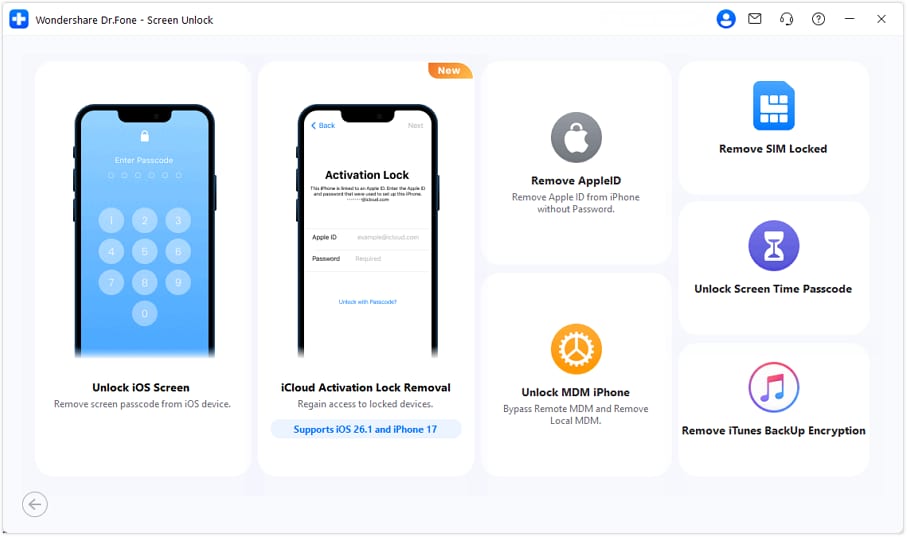
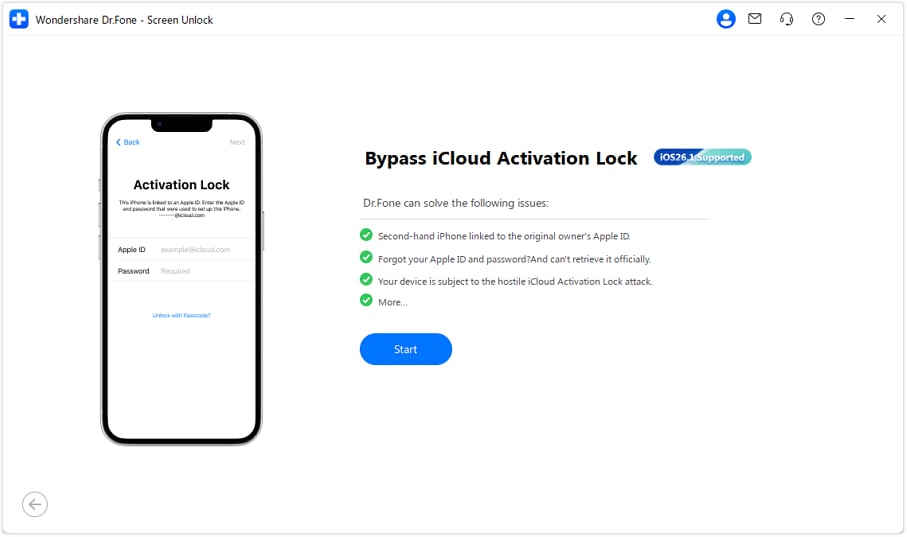
Passaggio 3. Apparirà una nuova finestra. Da qui, clicca su “Inizia” per avviare il processo.
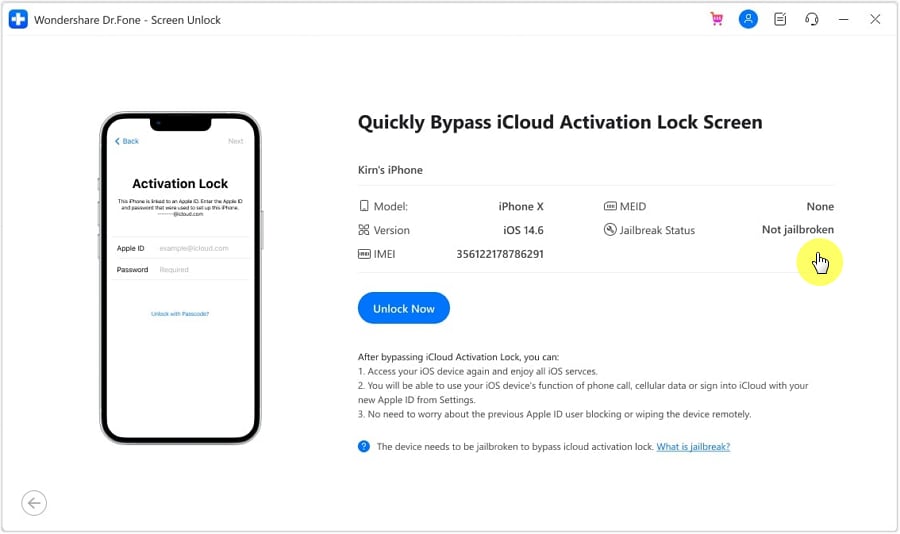
Passaggio 4. Collega il tuo iPhone al computer tramite cavo USB. Controlla i dettagli dopo che il telefono viene riconosciuto e clicca su “Sblocca ora”. Poi premi “Ho capito” dalla finestra popup.
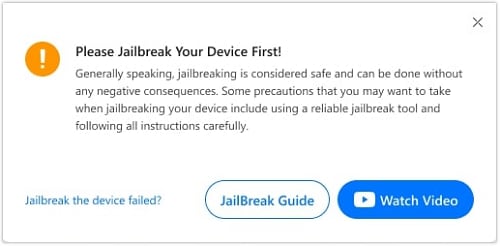
Passaggio 5. Apparirà un popup. Da qui, clicca su “Guida al jailbreak"o"Guarda il Video. "Quindi, segui le istruzioni delineate per jailbreak il tuo dispositivo.
Fase 6.Dr.Fone inizierà a sbloccare il dispositivo. È possibile visualizzare il messaggio di completamento sullo schermo una volta terminato il processo.
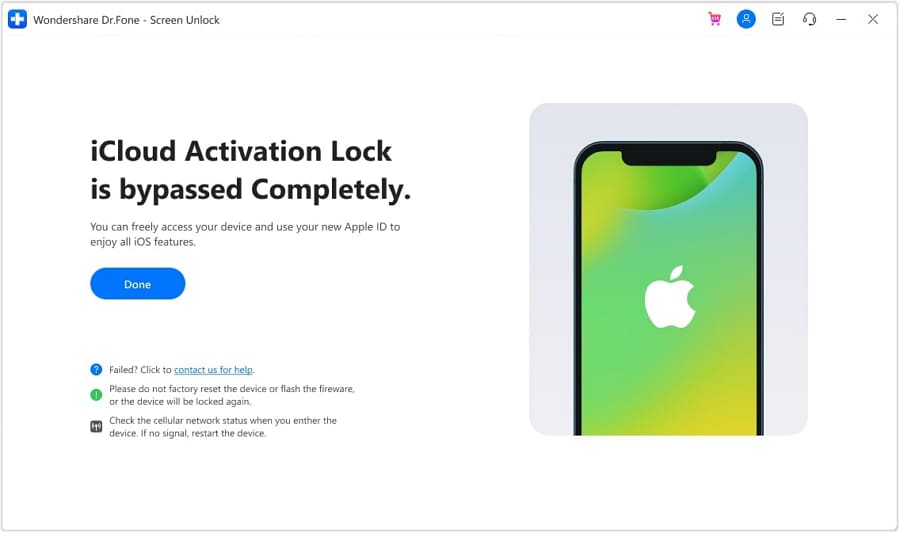
Questo è tutto! Il tuo iPhone ha aggirato il blocco di attivazione in pochi passi! Accendilo e questa volta non ci saranno problemi di attivazione!
 Sicuro e sicuro
Soluzione 5. Attiva iPhone tramite Mac
È possibile che il blocco di attivazione non sia la causa, e il messaggio'incapace di Attivare iPhone; È necessario un aggiornamento.' è ancora presente. In tal caso, puoi utilizzare un PC Mac per attivare il tuo iPhone.
Ecco come farlo.
Passaggio 1. Premere i pulsanti Accensione e home per spegnere il dispositivo. Continua a tenere premuto finché non entri nella modalità di ripristino e il logo di iTunes è visibile.

Passaggio 2. Collega il dispositivo a un Mac con un cavo USB. Quindi, lancia iTunes.
Passaggio 3. Una volta che iTunes riconosce il tuo iPhone, inizierà automaticamente il processo di attivazione.
Passaggio 4. Attendere fino al termine del processo. Quindi, fare clic su "Continua. "Seleziona"Configurazione come nuovo iPhone"o"Ripristina dal Backup"Come necessario. Seguire i passaggi delineati per concluderlo.

Soluzione 6. Aggiorna/Ripristina iPhone tramite iTunes
Un altro motivo per cui ilÈ necessario un aggiornamento per attivare l'iPhoneè un software obsoleto. Se seiBloccato sullo schermo di attivazione, è possibile aggiornare il dispositivo utilizzando iTunes.
Ecco come!
Passaggio 1. Metti il tuo iPhone in modalità di recupero. Per farlo,
- iPhone 8 o successivo:Premere e rilasciare il pulsante per aumentare il Volume. Premere e rilasciare il pulsante per abbassare il Volume. Tieni premuto il pulsante laterale finché non visualizzi un messaggio sullo schermo.
- iPhone 7/7 Plus:Tieni tenuto basso il Volume e i pulsanti laterali fino a quando non appare la modalità di recupero.
- iPhone 6s o precedenti:Tieni tenuti insieme i pulsanti Home e Side/Top fino a quando non entri nella modalità di recupero.
Passaggio 2. Collega il tuo iPhone a un PC e avvia iTunes. Verrà visualizzato un messaggio popup che indica un problema con l'iPhone.
Passaggio 3. Clicca "aggiornamentoPer aggiornare il dispositivo senza perdere dati. In alternativa, fare clic su "ripristinare"Per ripristinare di fabbrica e aggiornarlo.

Passaggio 4. Seguire le istruzioni sullo schermo per completare il processo di ripristino o aggiornamento.
Parte 3. Risolvi "Impossibile attivare iPhone: è necessario un aggiornamento" con Dr.Fone – Riparazione del sistema per iOS (La migliore!)
Se desideri una soluzione unica per affrontare tutti i problemi che limitano l'attivazione del tuo iPhone,Dr.Fone-Riparazione del sistema (iOS)è l'opzione perfetta!
È la soluzione unica per risolvere tutti i problemi iOS con e senza perdita di dati. Quindi, se i problemi software sono il motivo per cui unÈ necessario un aggiornamento per attivare il tuo iPhone, Dr.Fone lo rimetterà in azione in pochissimo tempo.
Inoltre, ti consente di aggiornare il tuo dispositivo in modo sicuro senza jailbreak o iTunes. Hai problemi ad entrare nella modalità DFU o Recovery? Dr.Fone può aiutare anche con questo.
La parte migliore? Supporta tutte le versioni di iOS, inclusa anche l'ultima iOS 18. Questo assicura che non riscontrerai errori di compatibilità durante la riparazione del dispositivo.

Dr.Fone-Riparazione del sistema (iOS)
Fix "Impossibile attivare iPhone: è necessario un aggiornamento"
- Correggi solo il tuo iOS alla normalità, nessuna perdita di dati.
- Risolvere vari problemi di sistema iOSBloccato in modalità di recupero, logo mela bianca, schermo nero, loop all'inizio, ecc.
- Aggiorna e Downgrade iOS senza iTunes.
- Funziona per tutti gli iPhone/iPad/iPod Touch, in esecuzione su tutte le versioni iOS


Ecco come usarlo per risolvere il problema 'Impossibile attivare'.
Passaggio 1. Scarica e installa Dr.Fone. Avvialo e cliccacassetta attrezziIn alto a sinistra. Quindi, selezionare ilRiparazione del sistemastrumento dalla schermata principale.
Passaggio 2. Seleziona “iOS"Come dispositivo digitare dalla schermata successiva. Quindi, fare clic su"Riparazione iOS"Dalle tante opzioni.

Passaggio 3. Scegli la modalità di riparazione dalla nuova finestra. Seleziona "Riparazione Standard"Per preservare i dati del tuo telefono.

Passaggio 4. Seguire le linee guida delineate per mettere il dispositivo in modalità di recupero. Quindi, fare clic su "Entra nella modalità di recupero. "In alternativa, fare clic su"guida"Pulsante per le istruzioni per un dispositivo non reattivo o anormale.

Fase 5.Dr.Fone riconoscerà automaticamente il firmware iOS dopo essere entrato nella modalità di ripristino. Clicca "scaricarePer installare la versione del firmware per il tuo dispositivo.

Fase 6.Attendere il completamento del download. Quindi, fare clic su "Riparare ora"Per iniziare il processo.

Passo 7.Una volta completata l'installazione, vedrai "Riparazione completaMessaggio che indica un processo di successo.

E' stato veloce, giusto? Dr.Fone offre un modo semplice per affrontare i problemi di sistema e risolvere il problema di'È necessario un aggiornamento per attivare il tuo iPhone.’
conclusione
Questo è tutto su come risolvere "Impossibile attivare iPhone; È necessario un aggiornamento". Sebbene il problema possa derivare da diversi fattori, ci sono alcuni modi semplici per risolverlo. Tutte le correzioni sono efficaci. Tuttavia, se si desidera una soluzione sicura e affidabile, provareDr.Fone — Riparazione del sistema (iOS)! Può risolvere tutti i problemi software con pochi clic. Inoltre, se il blocco di attivazione è la causa dell'errore, Dr.Fone—Screen Unlock (iOS) può aiutarti a bypassarlo facilmente.
Sicuro e sicuro4,624,541Le persone lo hanno scaricato
Domande frequenti
 Q1. Cosa serve al mio iPhone per aggiornarsi e attivarsi?Q2. Come posso forzare l'attivazione del mio iPhone?Q3. Come posso risolvere il problema "aggiornamento richiesto per usare i dati cellulare su questo iPhone"?


 > How-to > Riparazione del Sistema > Impossibile attivare iPhone: aggiornamento richiesto [7 soluzioni]
Nicola Massimo
staff Editor
Generalmente valutato4.5(105aver participato)