
iPhone Quick Start non funziona: guida definitiva per risolvere

Jun 26, 2026 • Archiviato in: Riparazione del Sistema • Soluzioni comprovate
Molte volte, gli utenti scoprono che il loro avvio rapido non funziona correttamente, il che può essere disturbante. Questa pratica funzionalità dovrebbe rendere facile il trasferimento dei dati, ma a volte non riesce. Potresti riscontrare problemi con i tuoi dispositivi che non si connettono o con la configurazione bloccata. Questa guida aiuterà a risolvereiPhone Quick Start non funzionasenza perdere i tuoi dati.
- Parte 1. Perché iPhone Quick Start non funziona?
- Parte 2. Come risolvere l'avvio rapido di iPhone che non funziona (passo dopo passo)
- Fissaggio 1. Avvicinare i dispositivi insieme
- Fissaggio 2. Rimuovere gli ostacoli tra i dispositivi
- Fissaggio 3. Abilita Bluetooth e Wi-Fi su entrambi gli iPhone
- Risolvere 4. Forza il riavvio di entrambi gli iPhone
- Fissare 5. Controlla e aggiorna la compatibilità della versione iOS
- Fissaggio 6. Prova una connessione cablata (Lightning o cavo USB-C)
- Risoluzione 7. Utilizzare Dr.Fone per risolvere i problemi a livello di sistema senza problemi

- Parte 3. Come posso attivare QuickStart sul mio iPhone?
- Parte 4. Come impostare un nuovo iPhone da un vecchio iPhone senza QuickStart
- Domande frequenti
Parte 1. Perché iPhone Quick Start non funziona?
Molteplici cause comuni dellaQuick Start iPhone non funzionasi verificano. Pertanto, comprendere queste ragioni aiuta a risolvere i problemi più rapidamente e facilmente per gli utenti:
- Connessione debole:Una connessione wireless debole o instabile può causare il funzionamento del Quick Start iPhone. I dispositivi potrebbero non comunicare correttamente se i segnali cadono durante l'installazione.
- iOS obsoleto:Quando un iPhone viene eseguito su una versione iOS precedente, possono comparire problemi di connessione. Le differenze di sistema spesso confondono i telefoni e interrompono l'avvio rapido dall'avvio corretto.
- Lunga distanza:Se entrambi i dispositivi sono tenuti troppo lontano l'uno dall'altro, potrebbero non rilevarsi a vicenda. Segnali di prossimità deboli possono facilmente portare a problemi di lavoro.
- Glitch del Software:Piccoli errori di sistema o bug temporanei possono impedire alla configurazione di rispondere correttamente. Questi problemi interni possono far sì che Quick Start non funzioni nemmeno su dispositivi aggiornati.
- Sensori bloccati:Lo sporco o le coperture del telefono possono bloccare i sensori necessari per il riconoscimento del dispositivo. Quando i sensori non riescono a rilevare il movimento, Quick Start può congelarsi o non rispondere.
Parte 2. Come risolvere l'avvio rapido di iPhone che non funziona (passo dopo passo)
Quando si verificano problemi di Apple Quick Start, soluzioni semplici possono risolverli facilmente. Seguendo queste correzioni chiare aiuta a ripristinare il trasferimento dei dati tra entrambi i telefoni senza confusione:
Fissaggio 1. Avvicinare i dispositivi insieme
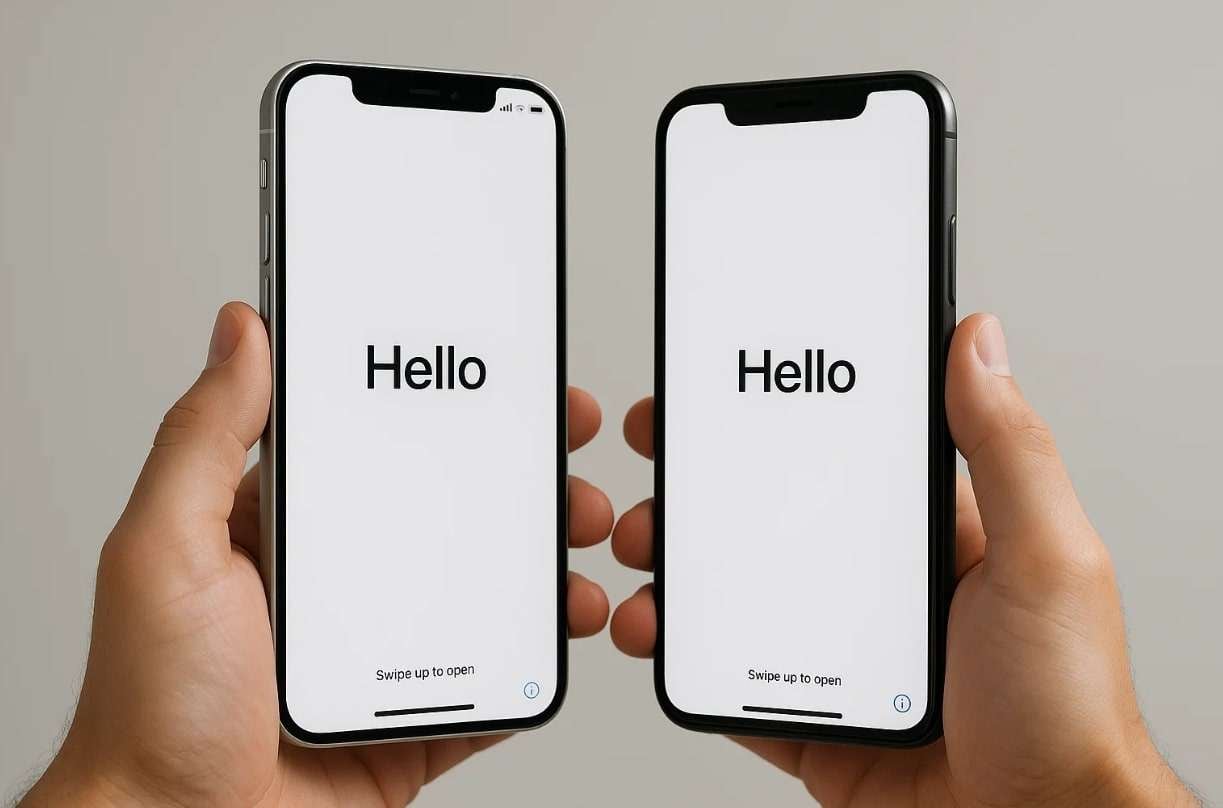
Avvicinare i dispositivi può risolvere molti problemi di connessione rapidamente. Quando vediQuick Start iPhone non viene visualizzatoDi solito significa che i due telefoni sono troppo lontani tra loro. Tenerli vicini l'uno all'altro aiuta i telefoni a rilevarsi facilmente. Questo semplice passaggio consente al trasferimento dei dati di iniziare senza problemi. Pertanto, è il modo più semplice per risolvere questo problema rapidamente e senza strumenti extra.
Fissaggio 2. Rimuovere gli ostacoli tra i dispositivi
L'altra soluzione per risolvere il problema di connessione di avvio rapido è rimuovere gli ostacoli tra i dispositivi. Barriere fisiche come pareti o mobili possono causareL'avvio rapido di iPhone non appareCorrettamente. Sgomberare l'aria tra i telefoni permette ai segnali di passare senza sforzo ed efficientemente. Questa semplice correzione aumenta la possibilità che entrambi gli iPhone si rilevino a vicenda. Pertanto, è un modo semplice per risolvere i problemi di installazione senza strumenti tecnici.
Fissaggio 3. Abilita Bluetooth e Wi-Fi su entrambi gli iPhone
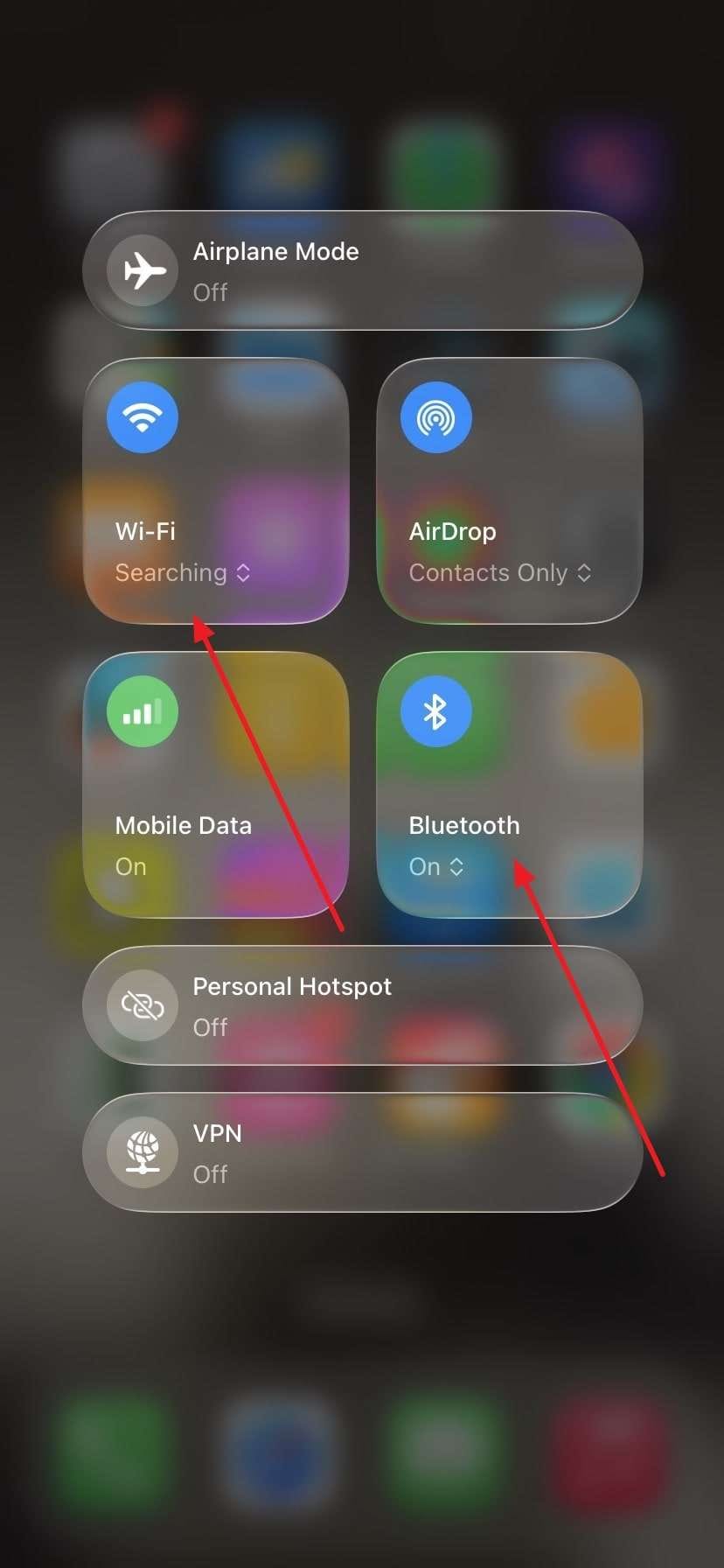
Attivare Bluetooth e Wi-Fi è un'altra soluzione per il problema diiPhone Quick Start non viene visualizzato. Assicurarsi che entrambe le cose siano abilitate su entrambi gli iPhone prima di avviare il processo di configurazione. Queste funzionalità possono aiutare i telefoni a rilevare e connettersi automaticamente durante la configurazione. Se sono disattivati, il processo di trasferimento può fallire o essere sospeso. Quindi, seguite le indicazioni dei passaggi seguenti per imparare come abilitare queste funzionalità:
Istruzioni.Scorri verso il basso dall'angolo in alto a destra del tuo iPhone di origine per accedere al "Centro di controllo" e tocca sia "Wi-Fi" che "Bluetooth" per abilitarli.
Risolvere 4. Forza il riavvio di entrambi gli iPhone
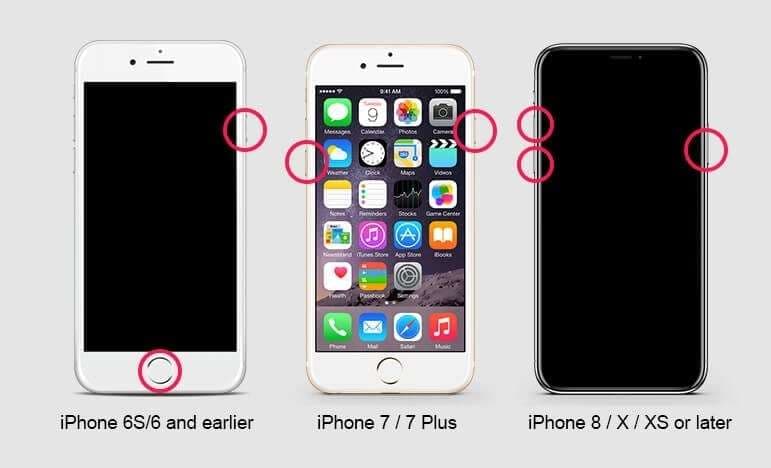
Il riavvio forzato di entrambi gli iPhone può anche aiutare a risolvere i problemi di configurazione rapida di iPhone che non funzionano. Questo metodo elimina piccoli problemi temporanei e riconnette entrambi i dispositivi senza eliminare i dati. Aiuta ad aggiornare il sistema e a ricollegare correttamente i dispositivi. Utilizzando questo passaggio è possibile ripristinare facilmente la funzione di avvio rapido al funzionamento normale. Seguire le istruzioni riportate di seguito per forzare il riavvio di entrambi i dispositivi iOS:
- Per iPhone 6 o precedenti: Tieni premuto entrambi i pulsanti "Home" e "Sleep/Wake" fino a quando non vedi il logo Apple.
- Per iPhone 7 o iPhone 7 Plus: continuare a premere insieme i tasti "Volume Down" e "Power" fino a quando non viene visualizzato il logo Apple.
- Per iPhone 8 o versioni successive: premere e rilasciare il pulsante "Volume Up", quindi il pulsante "Volume Down". Successivamente, premere il pulsante "Side" fino a quando non apparirà il logo Apple.
Fissare 5. Controlla e aggiorna la compatibilità della versione iOS
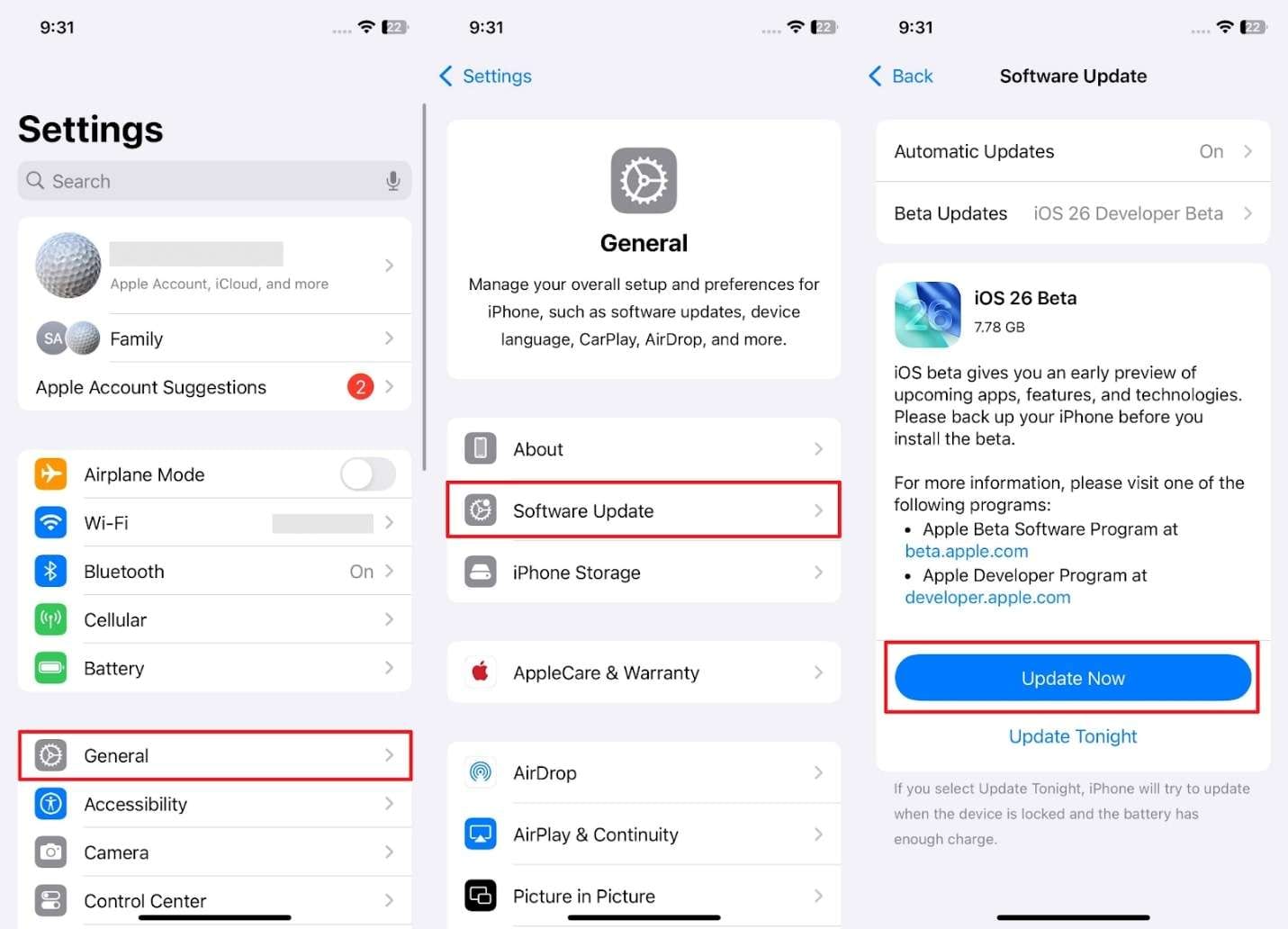
Molte volte, Quick Start fallisce perché entrambi i dispositivi hanno versioni iOS diverse. Una versione iOS obsoleta può impedire a Quick Start di funzionare correttamente. Aggiornamento di entrambi i dispositivi all'ultimo iOS per un miglior trasferimento dati e una migliore compatibilità. Questa correzione aiuta anche quando appaiono problemi di avvio rapido iPad non funzionante. Gli aggiornamenti regolari non solo correggono i bug ma migliorano anche le prestazioni. Esaminare i passaggi riportati di seguito per aggiornare la versione iOS:
Istruzioni.Quando vai alle impostazioni "Generali" sul tuo iPhone di origine e di destinazione, tocca "Aggiornamento Software" e premi il pulsante "Aggiorna ora".
Fissaggio 6. Prova una connessione cablata (Lightning o cavo USB-C)
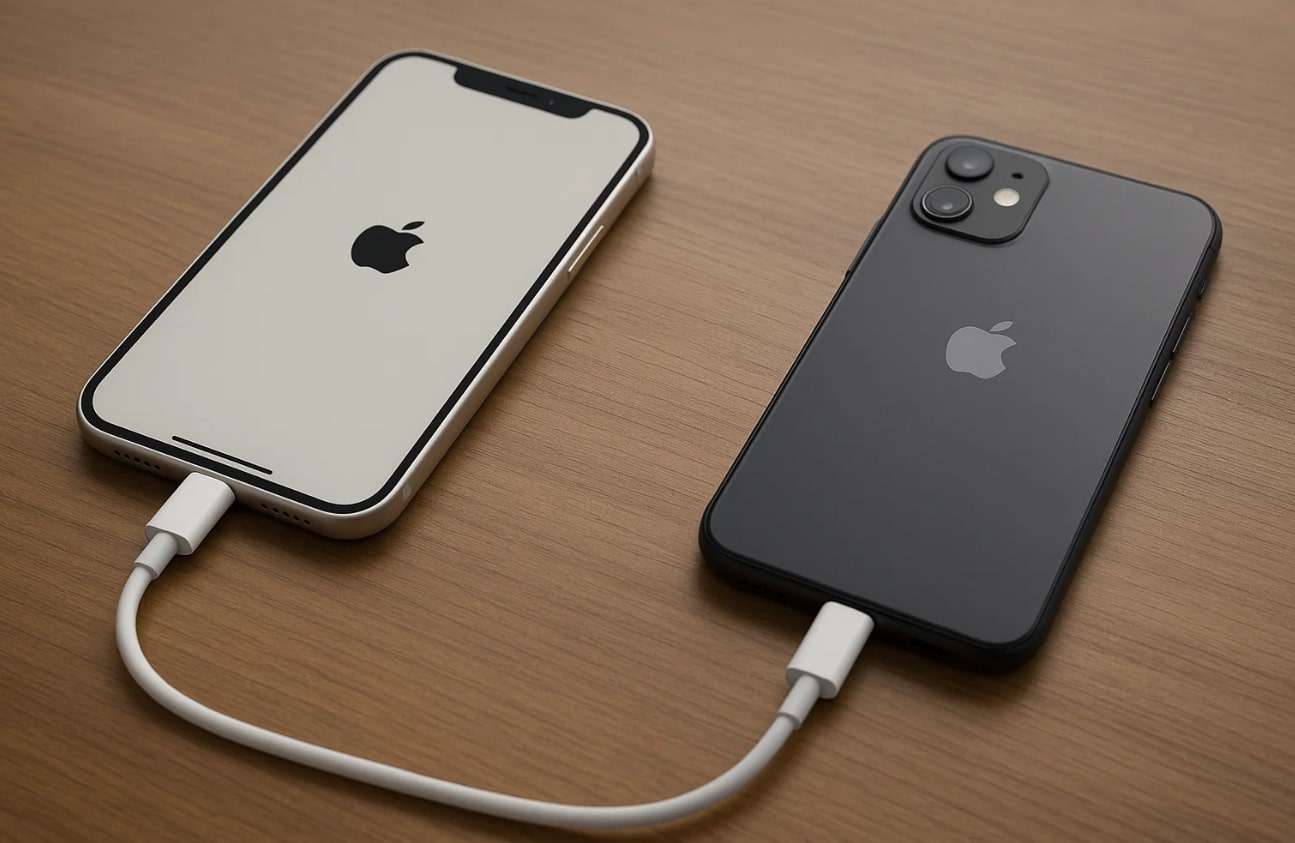
Anche l'utilizzo di una connessione cablata può risolvere il problema AppleQuick Start non funziona problemaFacilmente. Il collegamento dei tuoi iPhone con un cavo Lightning o USB-C offre un modo stabile per trasferire grandi quantità di dati. Questo metodo riduce le interferenze ed evita problemi o problemi wireless. Assicura un'esperienza di installazione più veloce e affidabile. Quindi, nel caso in cui i metodi wireless falliscano, provare una connessione via cavo aiuta a completare la configurazione del tuo iPhone senza sforzo.
Risoluzione 7. Utilizzare Dr.Fone per risolvere i problemi a livello di sistema senza problemi
Quando iliPhone Quick Start non viene visualizzatoIl problema continua dopo le correzioni di base, prova a utilizzare uno strumento di riparazione affidabile. A questo punto, Dr.Fone-System Repair (iOS) è la soluzione migliore e più sicura disponibile. Aiuta gli utenti a risolvere oltre 150 problemi iOS senza confusione o perdita di dati. Questo strumento supporta gli ultimi modelli iOS 26 e iPhone 17 serie. Risolve molteplici problemi, come il blocco del logo Apple o i loop di avvio.
Inoltre, aiuta a ripristinare i telefoni che non si accendono o continuano a riavviare ripetutamente. Utilizzando la sua modalità Standard, è possibile risolvere problemi di sistema comuni senza cancellare i dati. La modalità avanzata gestisce problemi più gravi riparando profondamente il sistema del dispositivo. Durante la riparazione del dispositivo, lo strumento rileva automaticamente le opzioni di firmware appropriate e ti consente di scegliere quella necessaria per installarlo.

Dr.Fone-Riparazione del sistema (iOS)
Risolvere i problemi a livello di sistema senza problemi
- Correggi solo il tuo iOS alla normalità, nessuna perdita di dati.
- Risolvere vari problemi di sistema iOSBloccato in modalità di recupero, logo mela bianca, schermo nero, loop all'inizio, ecc.
- aggiornamentoeDowngrade iOSSenza iTunes affatto.
- Funziona per tutti gli iPhone/iPad/iPod Touch, in esecuzione su tutte le versioni iOS.


Manuale per utilizzare Dr.Fone-Riparazione del sistema (iOS) per risolvere i problemi a livello di sistema
Guarda la seguente guida per utilizzare questo programma di riparazione iOS dedicato senza problemi:
Fase 1. Accedi allo strumento di riparazione del sistema iOS
Dopo aver acceduto alla scheda "Toolbox", andare alla sezione "Riparazione del sistema" e scegliere "iPhone". Successivamente, premere il pulsante "Ripara ora" sotto "Riparazione iOS" e collegare il tuo iPhone problematico al computer.

Fase 2. Installa il tuo Firmware iOS preferito
Una volta visualizzato il display, selezionare l'opzione "Riparazione Standard" e seguire la guida per mettere il dispositivo in modalità di ripristino. Lo strumento inizierà quindi a mostrarti le opzioni di firmware compatibili con iOS, quindi premi "Scarica" su quella desiderata.

Fase 3. Riparare il problema Quick Start non funziona
Mentre è installato e verificato, premere il pulsante "Ripara ora" e lasciare che Dr.Fone risolva il problema di avvio rapido che non funziona.

 Sicuro e sicuro
4,624,541Le persone lo hanno scaricato
Parte 3. Come posso attivare QuickStart sul mio iPhone?
Ora è possibile attivare quando ilQuick Start non funzionaIl problema è stato risolto. Questo metodo aiuta effettivamente a migrare i dati del telefono e persino le impostazioni dal vecchio dispositivo al nuovo. Inoltre, funziona solo quando entrambi gli iPhone eseguono iOS 11 o versioni successive e hanno abilitato il Bluetooth. Inoltre, i dispositivi devono essere collegati all'alimentazione per un processo di trasferimento dati stabile. Prendi le istruzioni per attivare questa funzionalità durante la configurazione del telefono:
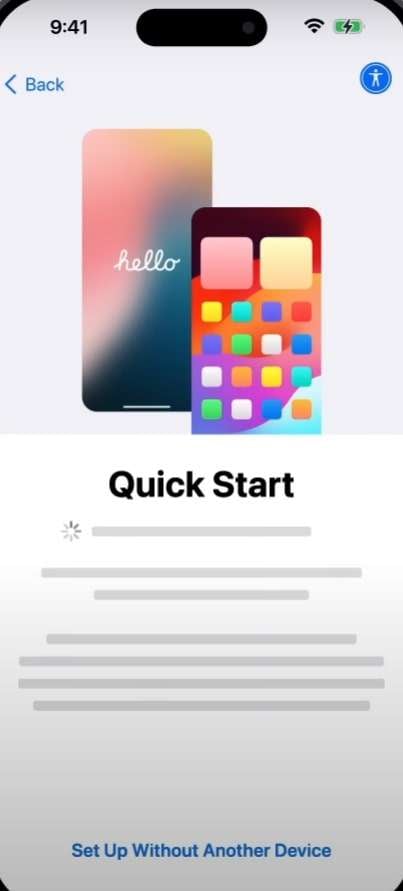
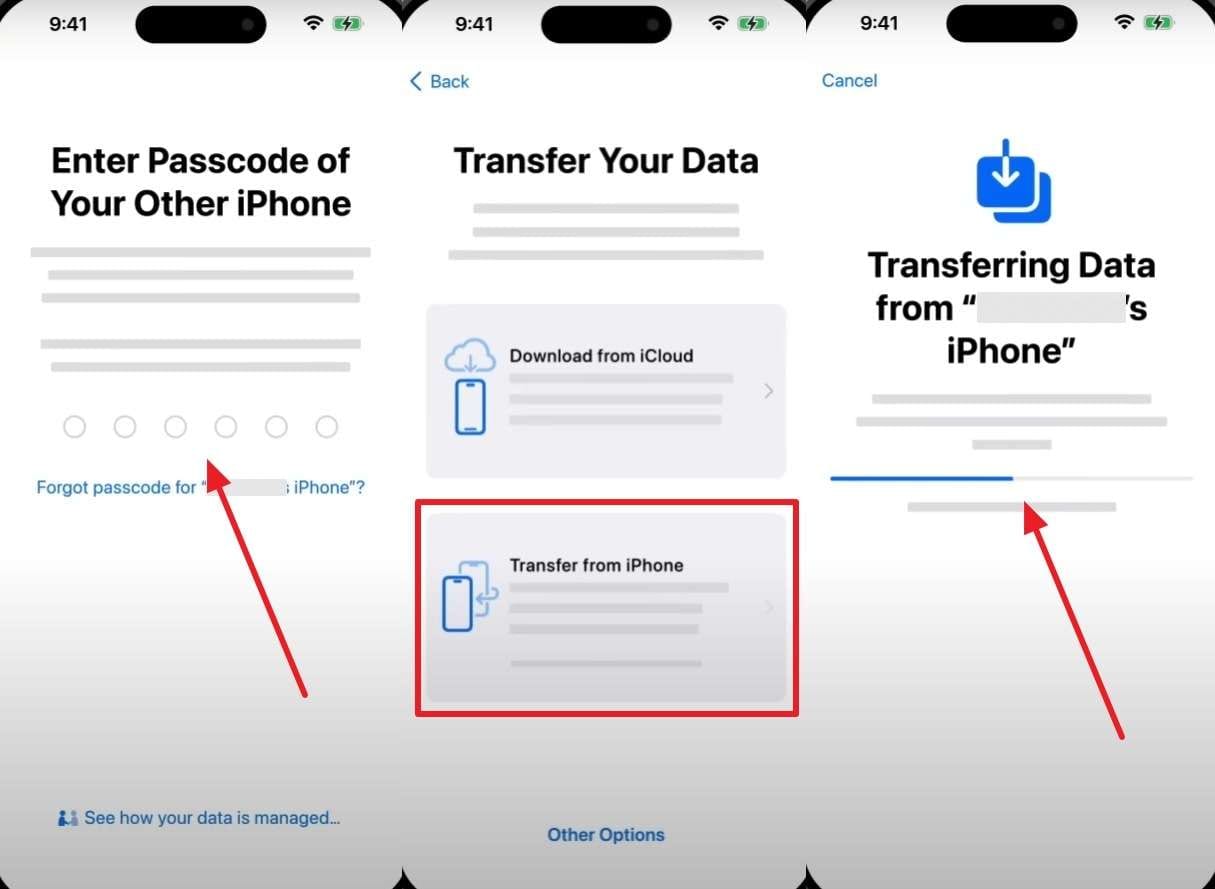
Fase 1.Inizia a configurare il tuo nuovo iPhone fino a quando non vedrai la schermata "Avvio rapido".
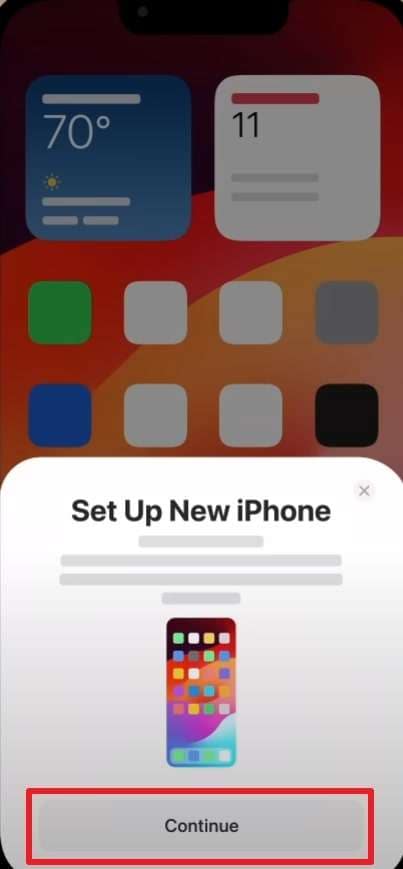
Fase 2.Sul tuo iPhone vecchio e vicino, premere il pulsante "Continua" sul prompt "Configura nuovo iPhone".
Fase 3.Qui, inserisci il codice di password del tuo vecchio dispositivo sul tuo nuovo telefono e scegli "Trasferimento da iPhone". Successivamente, seguire la guida visualizzata quando i dati del vecchio dispositivo inizia a trasferire.
Parte 4. Come impostare un nuovo iPhone da un vecchio iPhone senza QuickStart
Se il tuoQuick Start iPhone transfer non funziona, e non puoi trasferire i dati automaticamente. Ci sono ancora i metodi migliori per spostare i dati del tuo vecchio iPhone sul tuo nuovo in modo sicuro.
Metodo 1. Ripristina dal Backup di iCloud
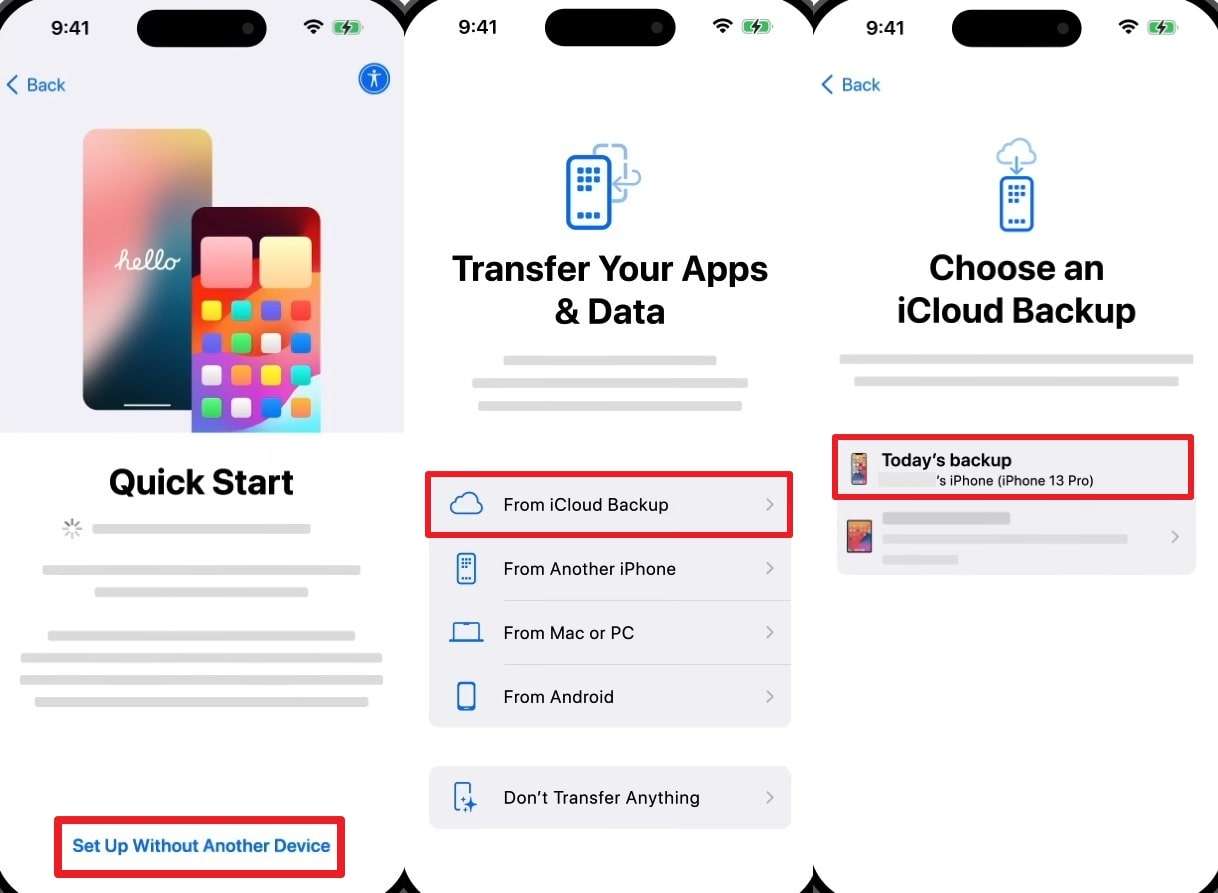
Quando il tuoQuick Start iPhone transfer non funziona, è ancora possibile spostare i dati utilizzando il backup di iCloud. Questo metodo salva file, foto e impostazioni importanti in modo sicuro nel cloud. Ripristinando il tuo nuovo iPhone da iCloud, riceverai tutto senza utilizzare Quick Start. È un modo semplice e affidabile per molti utenti che affrontano problemi di trasferimento o preferiscono una soluzione wireless. Segui la seguente guida per ripristinare i dati da iCloud:
Istruzioni.Una volta visualizzata la schermata "Avvio rapido" durante la configurazione dell'iPhone, toccare "Configura senza un altro dispositivo". Successivamente, scegliere "Da backup iCloud", accedere al tuo account e selezionare il backup recente.
Metodo 2. Ripristina da Backup di iTunes o Finder
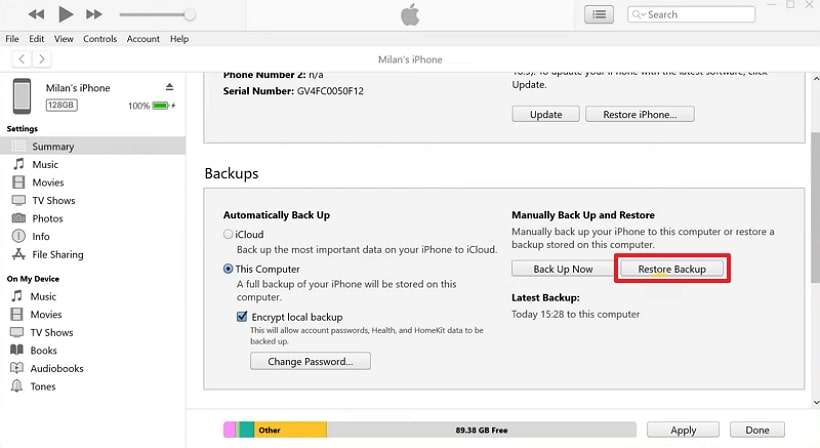
Se il tuo nuovoL'avvio rapido dell'iPhone non funziona, puoi facilmente trasferire i dati utilizzando il backup di iTunes o Finder. Questo ti permette di ripristinare tutti i tuoi dati dal backup sul nuovo dispositivo. Questo metodo è utile e funziona anche quando Avvio rapido e il trasferimento wireless falliscono. Ti serve solo un computer e un backup recente salvato in precedenza per completare il trasferimento in sicurezza. Di seguito sono riportati i passaggi dettagliati per ripristinare i dati tramite iTunes o Finder:
Fase 1. Dopo aver collegato l’iPhone di destinazione al PC, apri "iTunes" e premi il pulsante "Ripristina backup".
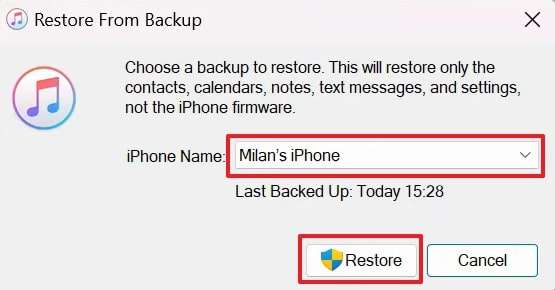
Fase 2. Successivamente, seleziona il file di backup più recente e premi il pulsante “Ripristina”.
Metodo 3. Usa Dr.Fone - Phone Transfer per trasferire i dati
Quando il tuo nuovo l'avvio rapido dell'iPhone non funziona il problema persiste, Dr.Fone - Phone Transfer offre un’ottima alternativa. Supporta pienamente iOS 26 e i modelli di iPhone 17 più recenti per trasferimenti senza problemi. Questo strumento ti consente di spostare facilmente i dati tra iOS, Android o anche sistemi operativi misti. Supporta fino a 15 diverse categorie di dati per una copertura completa del trasferimento da telefono a telefono.
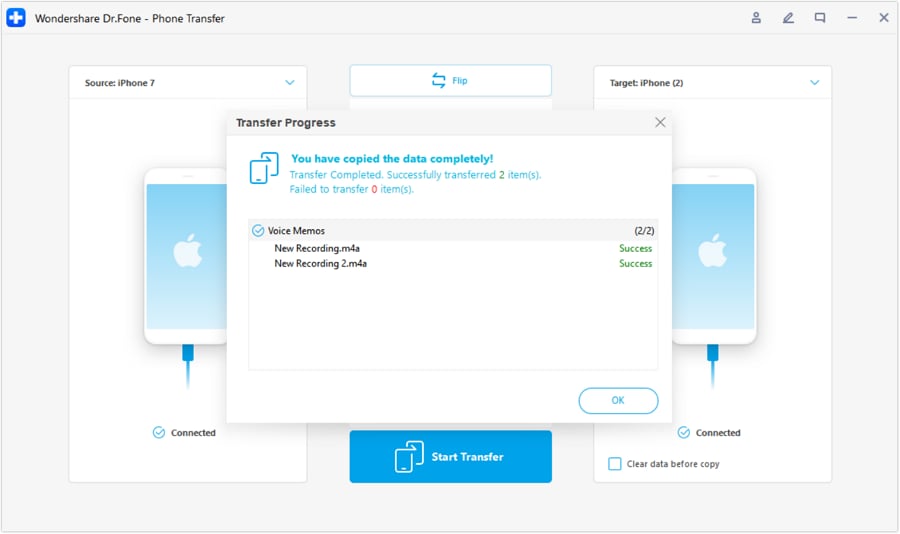
Durante la migrazione, lo strumento mostra informazioni dettagliate di completamento una volta che tutti i dati vengono trasferiti con successo. Questo garantisce precisione e tranquillità durante ogni sessione di trasferimento tra dispositivi. Permette anche di cancellare i dati vecchi dal dispositivo di destinazione prima della copia. Con la sua velocità elevata e la connessione stabile, Dr.Fone garantisce risultati affidabili nella migrazione dei telefoni.
Guida completa all’uso di Dr.Fone - Phone Transfer per trasferire i dati
Consulta i seguenti passaggi per migrare i tuoi dati tra iPhone tramite questo strumento di trasferimento dati:
Passaggio 1. Scegli il modulo Phone Transfer
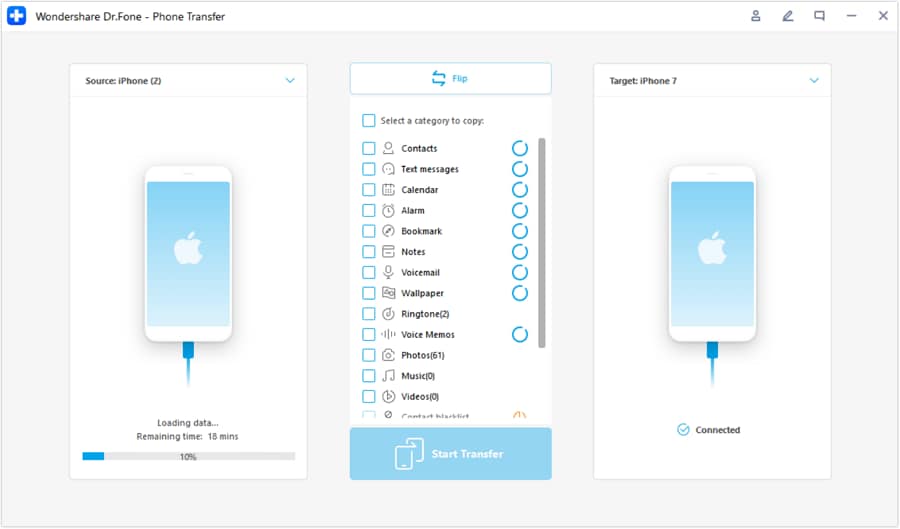
Quando accedi allo strumento “Phone Transfer” dalla scheda “Toolbox”, collega sia l’iPhone sorgente che quello di destinazione al computer.
Passaggio 2. Seleziona i dati da trasferire
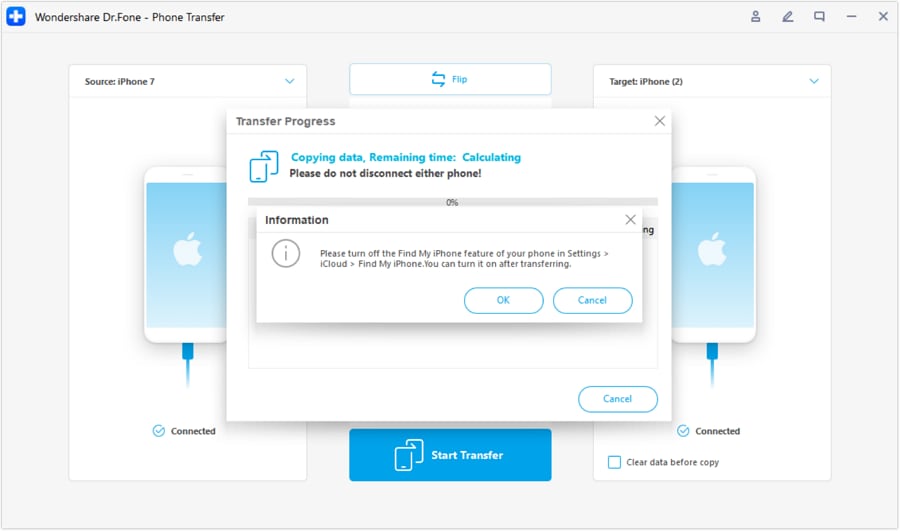
Quando il tuo nuovo iPhone viene visualizzato come dispositivo “Destinazione”, scegli i tipi di dati e premi il pulsante “Avvia trasferimento”. Qui, dovrai seguire la guida visualizzata per disabilitare la funzione “Trova il mio”.
Passaggio 3. Ricevi i dati selezionati sul nuovo iPhone
Dopo aver fatto questo, il processo di trasferimento dei dati inizierà e vedrai un messaggio di conferma al termine.
Conclusione
In conclusione, puoi risolvere il iPhone Quick Start non funziona problema seguendo i passaggi indicati sopra. Questi semplici metodi aiutano a ripristinare il trasferimento dati tra i tuoi dispositivi senza sforzo. Tuttavia, se il problema persiste o la configurazione si blocca ripetutamente, prova a usare Dr.Fone. Offre una soluzione semplice e immediata per riparare o trasferire i dati del tuo iPhone.
Sicuro e sicuro4,624,541Le persone lo hanno scaricato
Domande frequenti
 Q1. L’Avvio rapido funziona senza Wi-Fi?Q2. Perché i miei iPhone non si rilevano a vicenda?Q3. Avvio rapido può trasferire dati tra iPhone e Android?


 > How-to > Riparazione del Sistema > iPhone Quick Start non funziona: guida definitiva per risolvere
Nicola Massimo
staff Editor
Generalmente valutato4.5(105aver participato)