
iPhone non invia foto? Guida per risolvere problemi iMessage

Jun 26, 2026 • Archiviato in: Riparazione del Sistema • Soluzioni comprovate
Cosa succede se provi a inviare una foto ad un amico, ma non passa mai? Il tuo iPhone mostra una bolla bloccata o un errore e i messaggi rimangono vuoti. Questo può essere frustrante quando è necessario condividere rapidamente ricordi o immagini importanti. Tuttavia, questo problema è spesso semplice e risolvibile, in quanto può essere correlato a problemi di rete, impostazioni iMessage o archiviazione del telefono.
Indipendentemente dal motivo, questa semplice guida spiega e risolve il problemaiPhone not sending picturesProblema per iMessage e MMS. Imparerai anche come puoi inviare facilmente immagini quando il problema è con il dispositivo, come puoi risolverlo conDr.Fone-Riparazione del sistema.
 Sicuro e sicuro
- Parte 1. 5 ragioni comuni per cui iPhone non invia foto
- Parte 2. Telefono Non inviare foto tramite iMessage? Ecco cosa fare
- Parte 3. iPhone non invia immagini tramite MMS? 4 correzioni
- Suggerimento professionale. Utilizzare Dr.Fone – Riparazione del sistema per risolvere tutti i problemi di MMS e iMessage

- Parte 5. 5 suggerimenti preventivi per evitare problemi di invio di immagini iPhone in futuro
Parte 1. 5 ragioni comuni per cui iPhone non invia foto
Per sapere perché iliPhone non manda foto, attenersi alle 5 semplici ragioni per conoscere la causa principale:
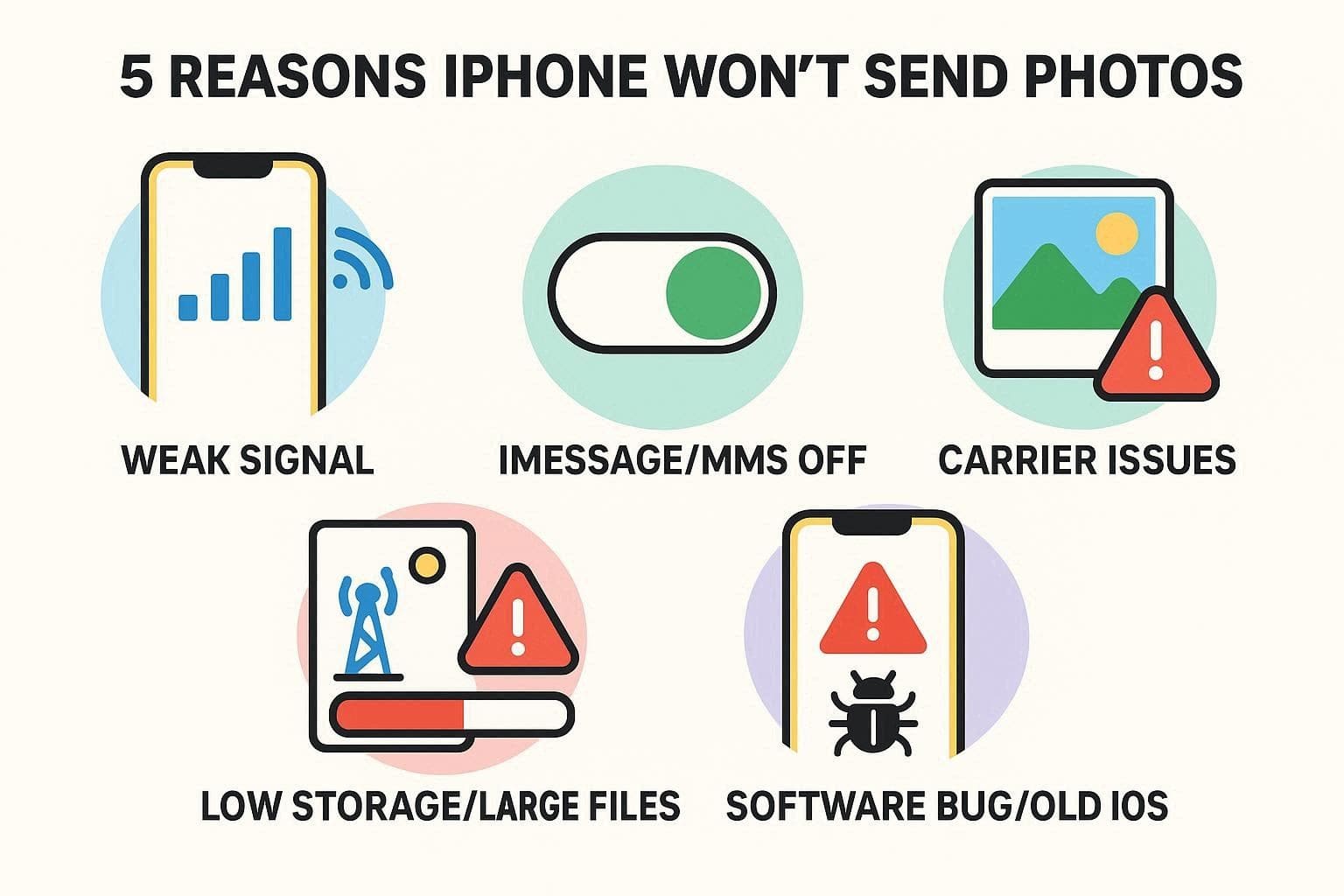
1. Segnale Internet/cellulare debole o assente:iMessage utilizza Wi-Fi o dati mobili, mentre MMS utilizza dati mobili con un segnale forte. Quindi, se il segnale è debole, instabile o non disponibile, le foto potrebbero non essere inviate o rimanere bloccate come "non consegnate".
2. iMessage o MMS disattivati:Se iMessage è disattivato, l'iPhone non può inviare foto ad altri utenti Apple. Non solo, se l'opzione "messaggistica MMS" è disattivata, le foto ai telefoni Android o i messaggi di gruppo di solito non vengono inviati.
3. Problemi con l'operatore o la rete:A volte, l'operatore mobile o la rete riscontrano problemi come interruzioni temporanee, impostazioni MMS errate o problemi relativi al piano telefonico. Questi problemi possono rendere impossibile inviare foto anche quando il segnale sembra buono.
4. Storage basso o file molto grandi:Quando lo spazio di archiviazione dell'iPhone è quasi pieno, non può memorizzare nuove foto o video. Inoltre, immagini o video di grandi dimensioni possono essere più grandi dei limiti del vettore e non possono essere inviati per telefono.
5. Bug Software o vecchio iOS:Le foto potrebbero non essere inviate a causa di un errore o di un problema nell'app Messaggi, nel sistema di rete sul telefono o a causa dell'utilizzo di una vecchia versione di iOS. Il telefono potrebbe non visualizzare alcun errore, ma il messaggio può essere bloccato da alcuni problemi software sottostanti.
Parte 2. Telefono Non inviare foto tramite iMessage? Ecco cosa fare
Ora che hai imparato perchéLe immagini dell'iPhone non vengono inviate, seguire le correzioni elencate per iMessage:
Fissaggio 1. Assicurarsi che il destinatario utilizzi iMessage
Assicurarsi che il destinatario stia utilizzando iMessage, che trasmette le immagini tramite canali internet invece di carrier MMS, che spesso non funziona. Le foto inviate tra gli utenti iMessage vengono consegnate in modo più affidabile. Inoltre, ottieni i vantaggi di poter inviare file più grandi, ricevere ricevute di lettura, utilizzare effetti e sincronizzare messaggi su dispositivi Apple. Evita inoltre costi aggiuntivi del vettore e riduce gli errori associati a SMS o MMS.
Fissaggio 2. Controlla i server iMessage
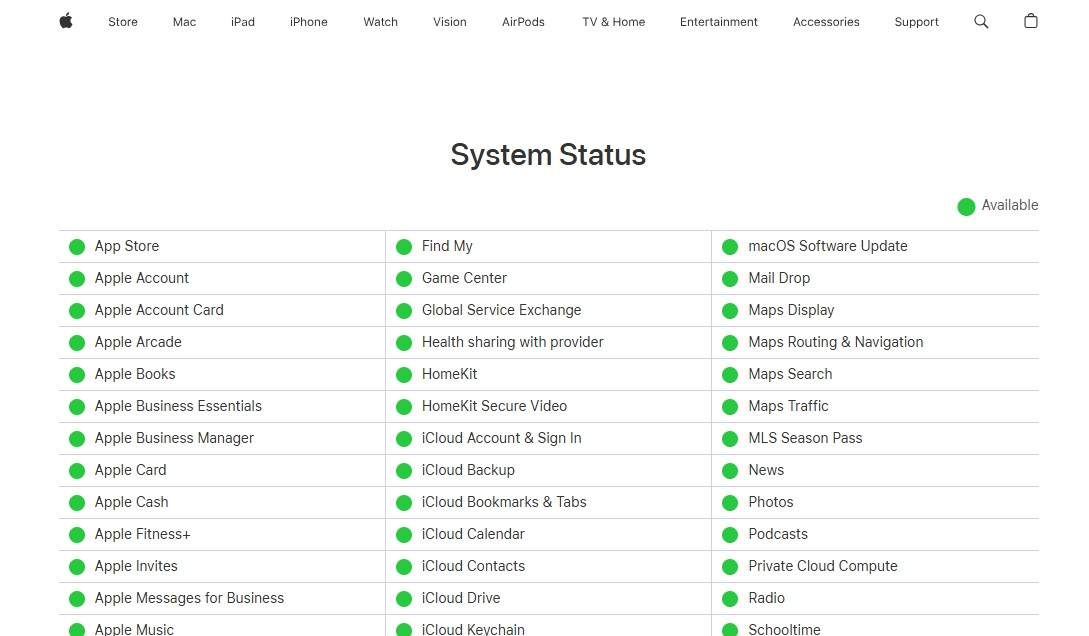
Anche se la ricevuta include iMessage, se iliPhone non manda le immaginiControllare il server iMessage. Se i server Apple non funzionano, i messaggi e le foto non possono essere inviati. Con questa soluzione, puoi sapere se il problema è da parte di Apple, non del tuo telefono. Assicura inoltre che i tuoi messaggi vengano consegnati senza intoppi una volta che i server sono di nuovo online e riduce la frustrazione da foto fallite o in ritardo su iMessage.
Fissaggio 3. Controlla le impostazioni di iMessage
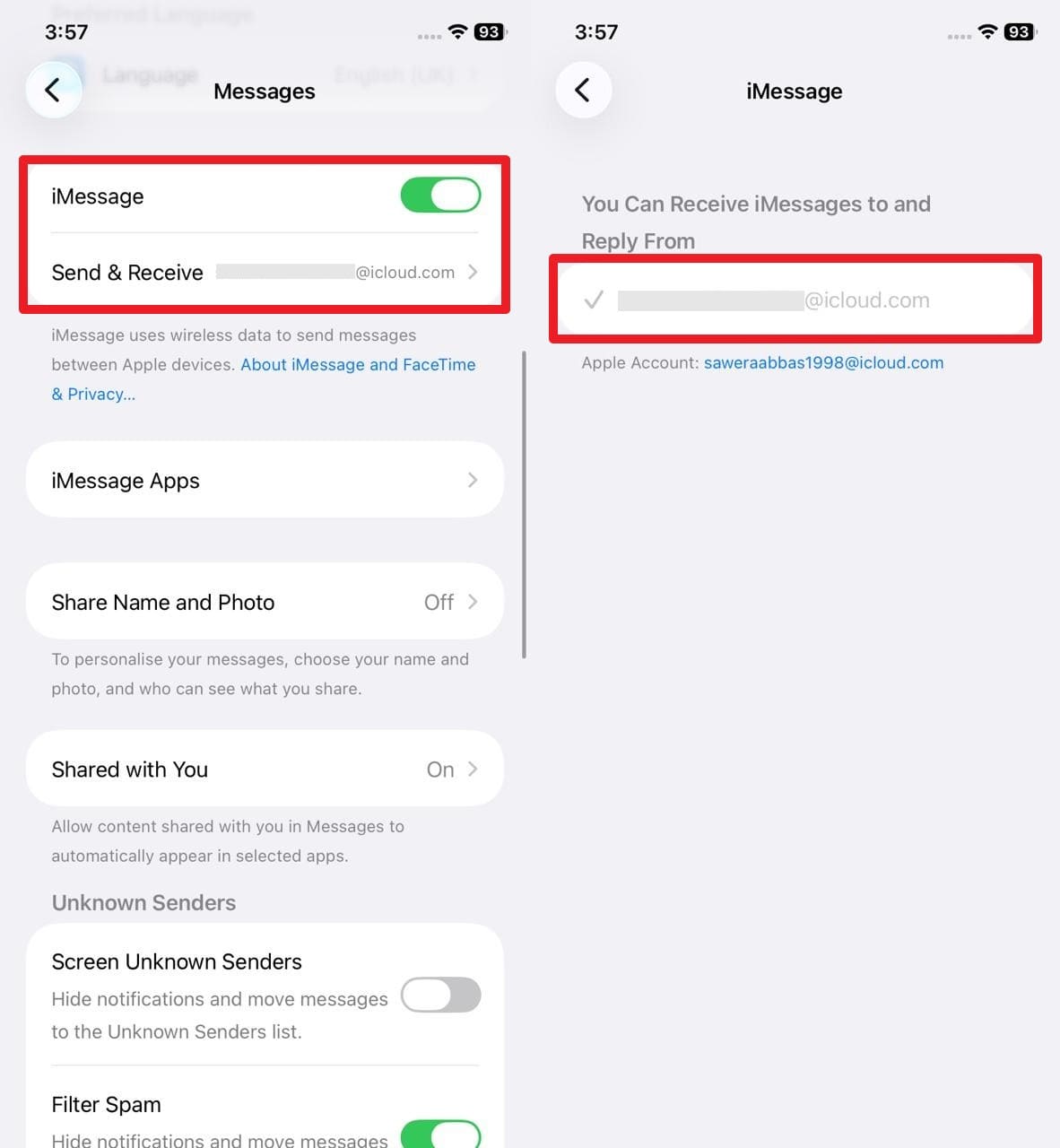
Assicurati di avere le impostazioni iMessage corrette, che potrebbero bloccare l'invio di foto e messaggi. Assicurati che iMessage sia attivato e che sia stato selezionato il numero di telefono o l'indirizzo e-mail giusto. Inoltre, impedisce l'invio accidentale di messaggi come SMS e risparmia tempoiPhone non manda fotoProblemi il più velocemente possibile. Quindi, per controllare queste impostazioni tramite l'app Message, rivedere i passaggi indicati:
Istruzioni:Nelle impostazioni delle app, selezionare "Messaggi" e attivare "iMessage". Inoltre, scegliere il menu "Invia & Ricevi" per verificare che l'account email corretto sia selezionato.
Risolvere 4. Riavviare il telefono
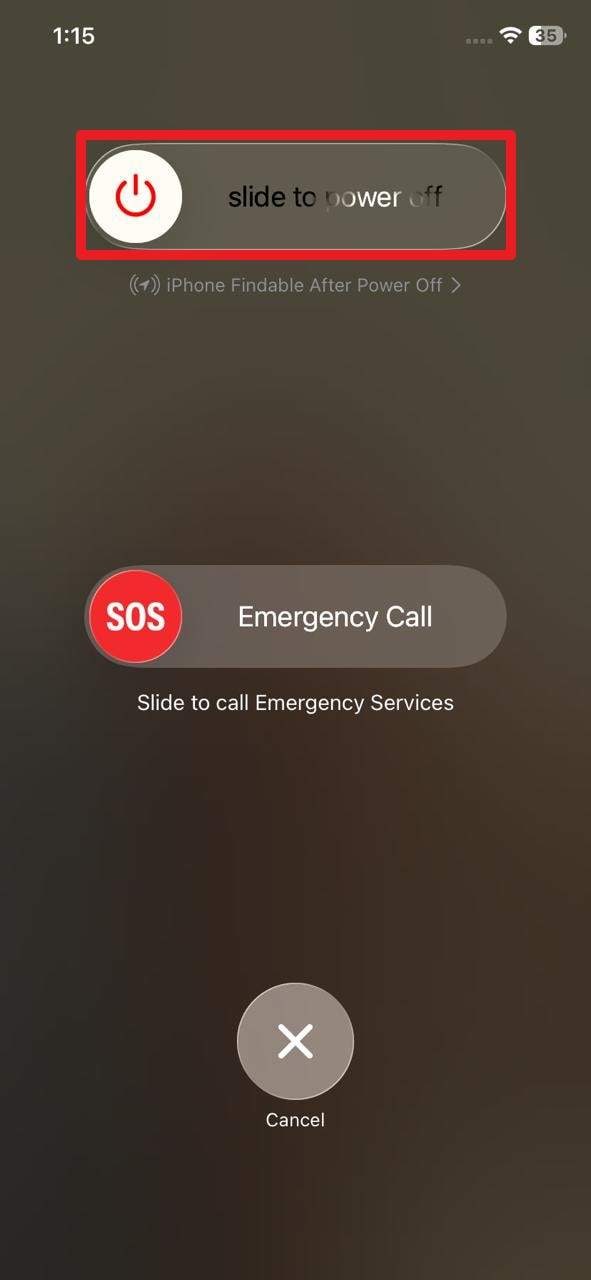
Nel caso In cui tuImpossibile inviare immagini su un iPhone, riavviare il telefono in quanto è in grado di cancellare i problemi che si verificano temporaneamente e impedire l'invio di foto o messaggi. Risolve anche problemi di rete o software più piccoli, ripristina il flusso normale dei messaggi ed è in grado di risolvere i problemi di iMessage senza coinvolgere procedure complicate. Soprattutto, aggiorna le connessioni dati Wi-Fi e mobile per facilitare l'invio di foto, una volta riavviato tramite le istruzioni elencate:
Istruzioni:Fare scorrere il cursore "Slide to Power Off" mentre premi e tieni premuto il pulsante "Power + Volume Up". Attendere qualche secondo, quindi premere il pulsante "Accensione" per riavviare il telefono.
Fissare 5. Forza i messaggi di chiusura
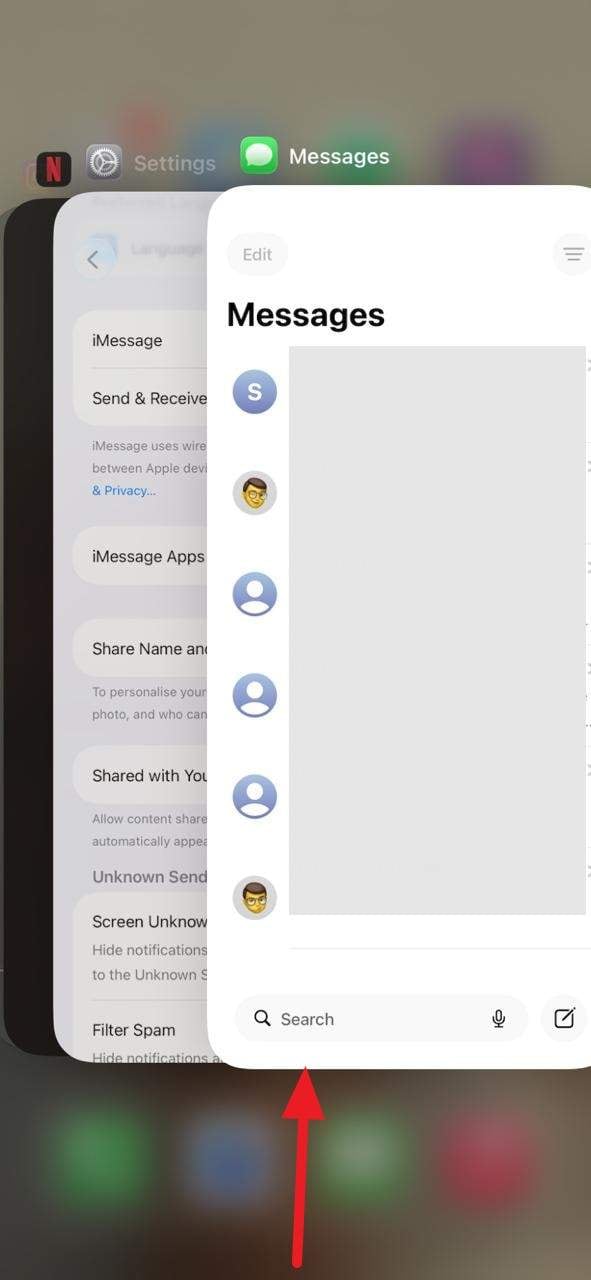
Forza l'uscita dell'app Messaggi perché può fermare i problemi causati da problemi dell'app che bloccano foto o messaggi. Può aggiornare l'app, ripristinare la normale consegna dei messaggi, cancellare errori minori ed evitare un riavvio completo del telefono. Inoltre, questo metodo è rapido e semplice e risolve problemi minori senza influenzare altre app o impostazioni sul tuo iPhone. Questo è il motivo per cui le semplici istruzioni per forzare l'uscita dell'app sono date in anticipo:
Istruzioni:QuandoiMessage non invia immagini, chiudere l'app Messaggi e scorrere verso l'alto dal centro dello schermo per uscire.
Fissaggio 6. Controllare la dimensione dell'immagine
Si consiglia anche di controllare la dimensione della foto, poiché foto molto grandi possono impedire l'invio di iMessage. Questo aiuta a identificare se il problema è il file piuttosto che il telefono o i server Apple. Mostra quando un'immagine è troppo grande per iMessage (fino a 2 GB tra iPhone) o il tuo operatore, in modo da poterla comprimere.
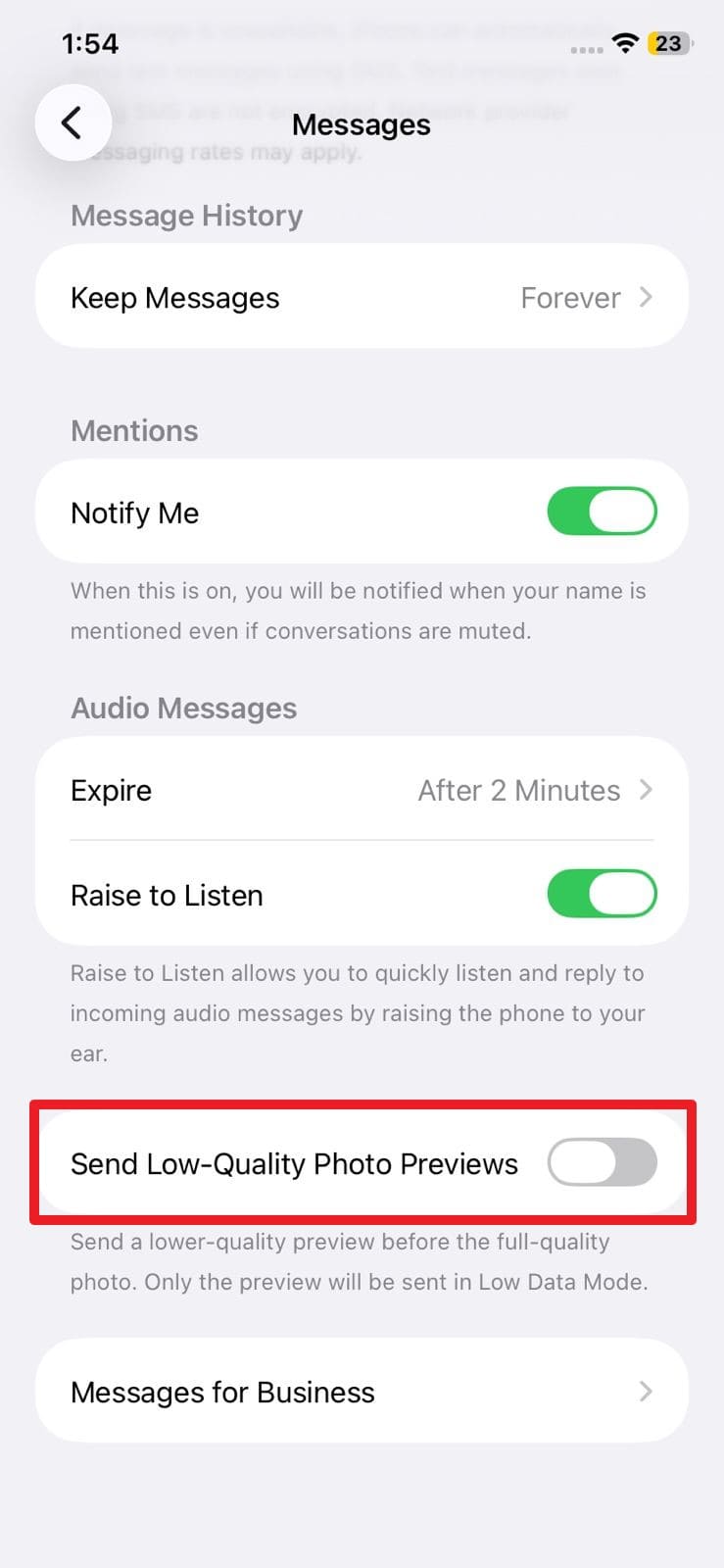
Gli utenti possono anche scegliere le impostazioni "Invia anteprime di foto di bassa qualità", in quanto utilizza meno dati, ed è guidato di seguito. I destinatari possono visualizzare immediatamente un'anteprima senza aspettare l'immagine completa. Questo rende anche la messaggistica funzionare meglio su reti deboli o lente, in modo che le foto vengano comunque inviate anche quando la connessione è scarsa.
Istruzioni:Nelle impostazioni dell'app Messaggi, scorrere verso il basso e abilitare l'opzione "Invia anteprime foto di bassa qualità".
Parte 3. iPhone non invia immagini tramite MMS? 4 correzioni
Quando iliPhone non riesce a inviare fotoTramite MMS, provare i 4 modi indicati e vedere se funzionano:
Fissaggio 1. Attivare/disattivare la modalità aereo
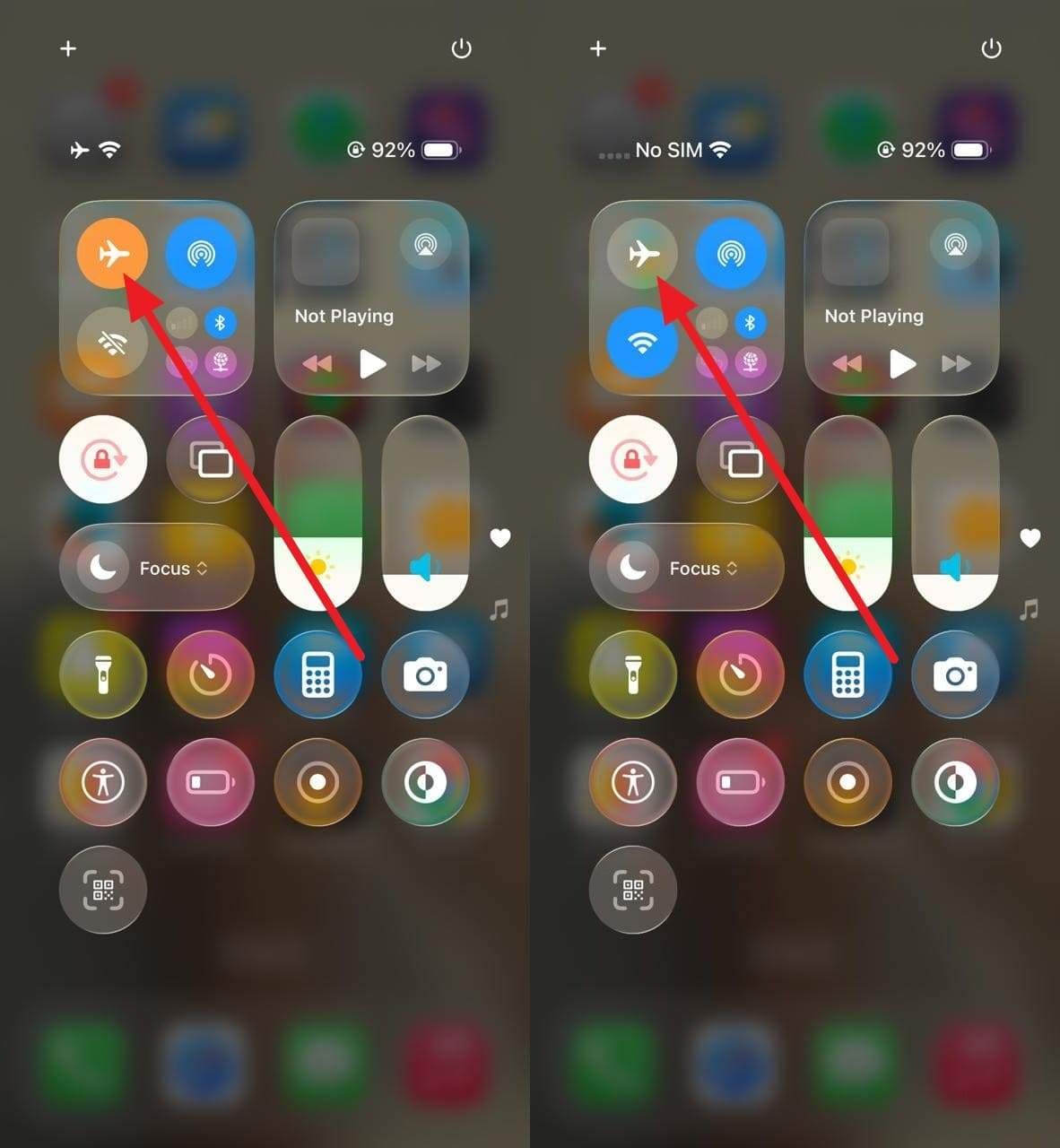
Mentre provi questa soluzione, può ripristinare la connessione di rete del tuo iPhone e risolvere i problemi MMS. Inoltre, può ripristinare dati e segnali mobili, consentire l'invio di foto e messaggi, eliminare piccoli problemi di rete e migliorare la velocità di consegna dei messaggi. Aiuta l'iPhone a connettersi correttamente all'operatore, previene ritardi e mantiene i messaggi fluidi. Quindi, ecco come si può attivare e disattivare, tramite il centro di controllo:
Istruzioni:Scorri verso il basso dalla schermata iniziale, quindi tocca l'icona "Modalità aereo" per abilitarla o disabilitarla.
Fissaggio 2. Assicurarsi che la messaggistica MMS sia abilitata
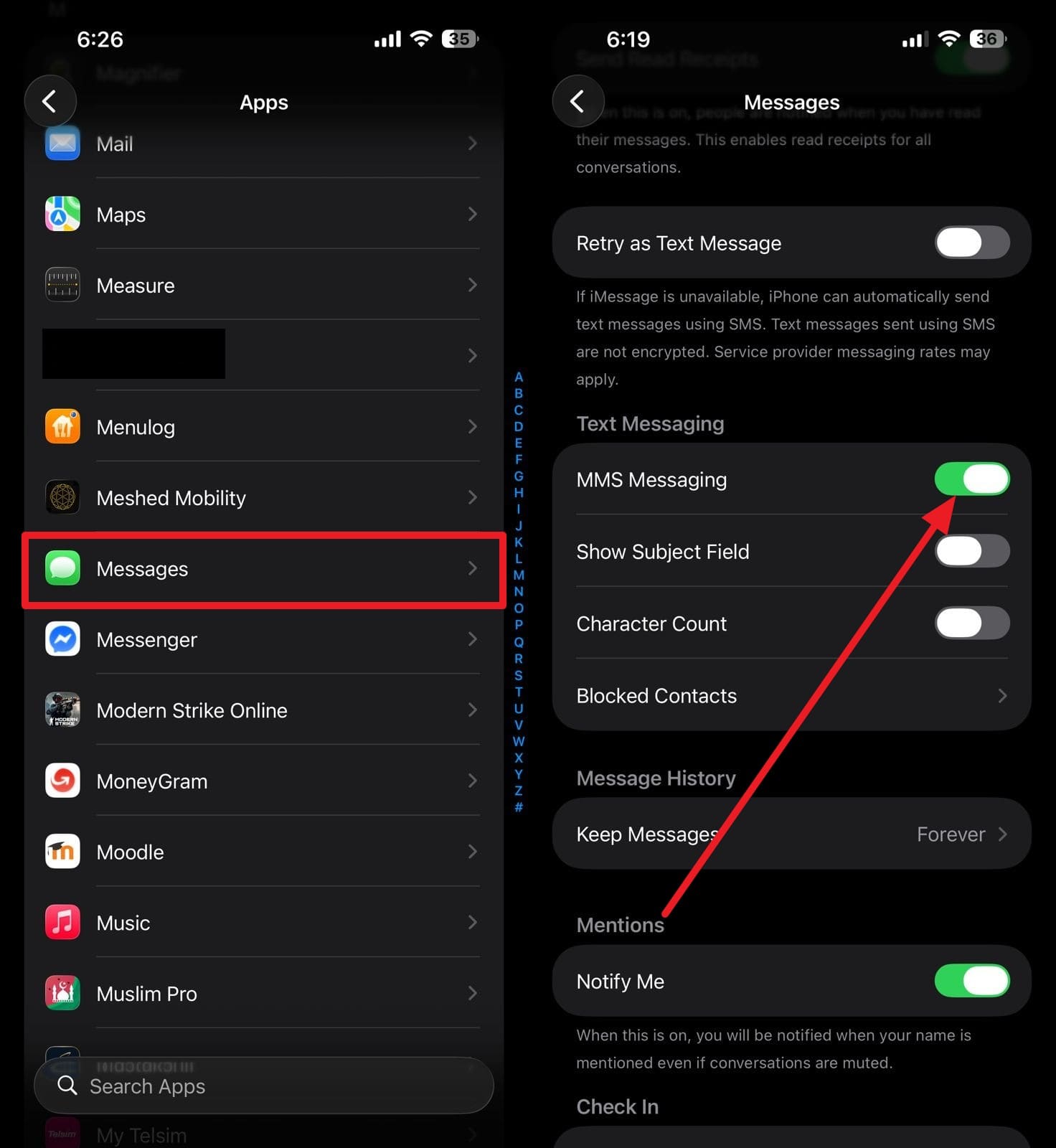
per iliPhone non invia immaginiproblema, assicurarsi che la messaggistica MMS sia abilitata; L'iPhone non può inviare immagini tramite MMS se è spento. Una volta abilitato, permetterà di inviare foto e video agli utenti non iPhone, prevenire errori dei messaggi, mantenere le conversazioni complete ed evitare confusione sui messaggi mancanti. Non solo, assicura che il tuo iPhone utilizzi il metodo corretto per l'invio dei media, mantiene i messaggi affidabili ed evita la risoluzione dei problemi inutili, come illustrato:
Istruzioni:Scorri verso il basso nell'interfaccia delle impostazioni dei messaggi e attiva l'opzione "Messaggi MMS" nella sezione "Messaggi di testo".
Fissaggio 3. Aggiornare iOS all'ultima versione
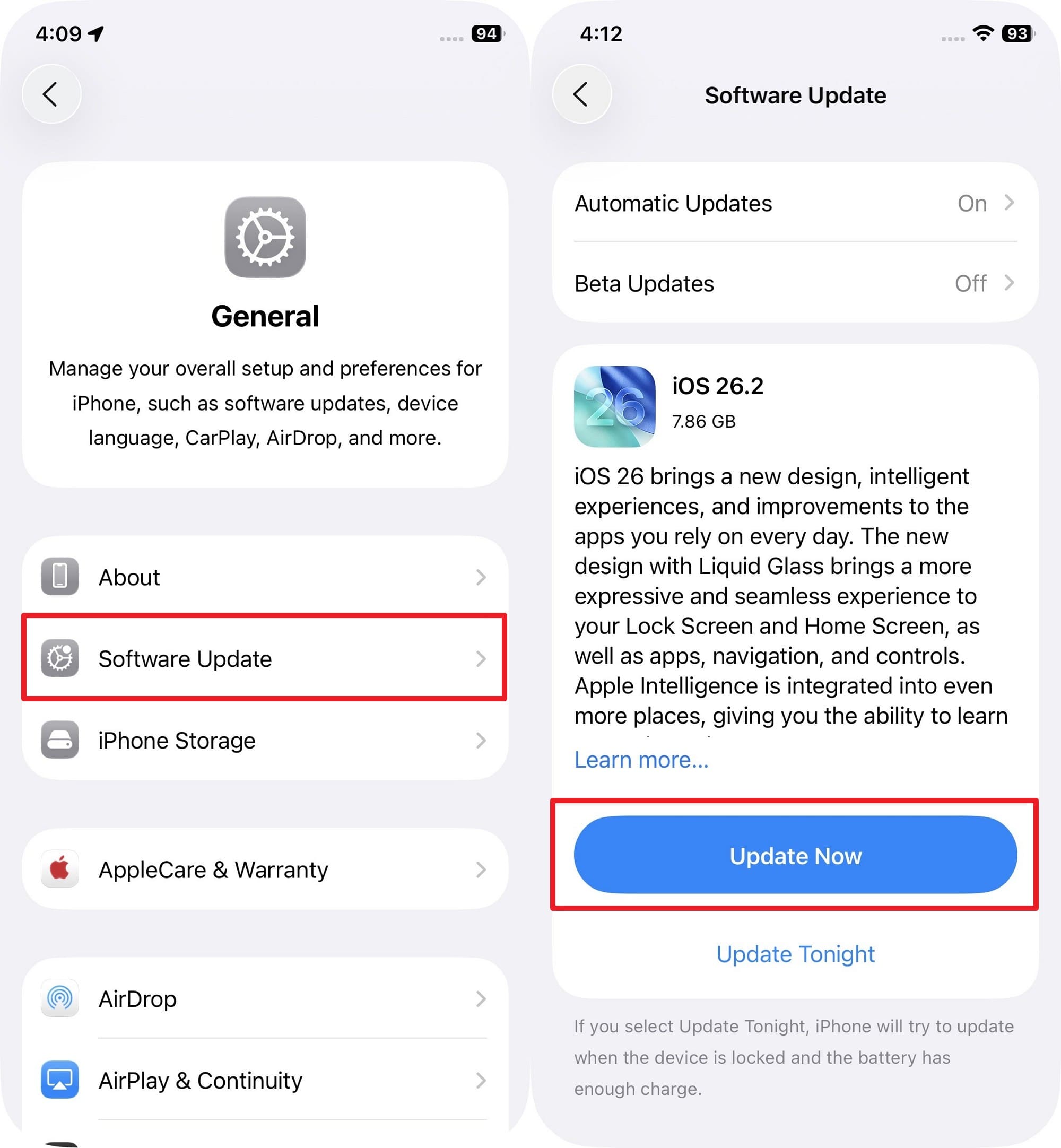
Se ancoraImpossibile inviare immagini su iPhoneTramite MMS, aggiornare iOS alla versione più recente, poiché software più vecchi possono causare problemi MMS e iMessage. Questo può correggere i bug, migliorare le prestazioni del telefono, garantire che le foto e i messaggi vengano inviati correttamente e mantenere una forte sicurezza. Inoltre, aiuta l'iPhone a funzionare senza intoppi con i vettori, previene crash o errori e assicura che tutte le funzionalità di messaggistica funzionino correttamente, una volta aggiornate tramite i passaggi indicati:
Istruzioni:Vai a Impostazioni generali, seleziona "Aggiornamento Software" e premi "Aggiorna ora" se è disponibile un aggiornamento.
Risolvere 4. Ripristina le impostazioni di rete
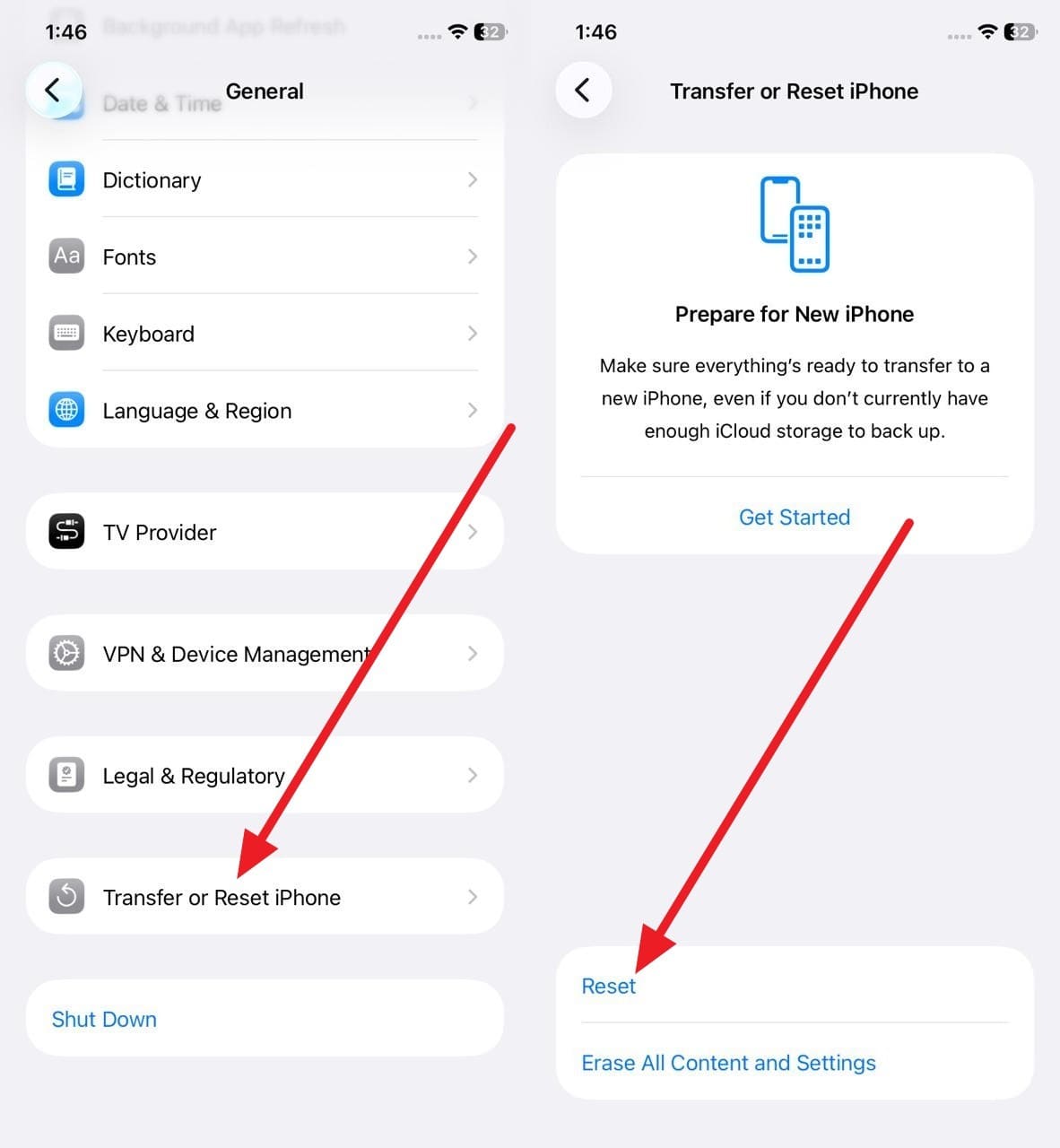
MMS richiede impostazioni accurate di rete e operatore per inviare immagini, quindi qualsiasi errore può impedire i messaggi, anche con un buon segnale. Questo ripristino rimuove le reti, le VPN e i dati dell'operatore salvati, che spesso ripristina i messaggi MMS e di gruppo. Inoltre, corregge i problemi nascosti, aggiorna le connessioni con l'operatore, rimuove i conflitti Wi-Fi o VPN e mantiene al sicuro le tue foto, messaggi e app. Per sapere come si fa, seguire i passaggi elencati per chiarezza:
- Fase 1.Se tuImpossibile inviare immagini da un iPhone, scegliere "Trasferire o ripristinare iPhone" nelle impostazioni generali e scegliere "Ripristinare".
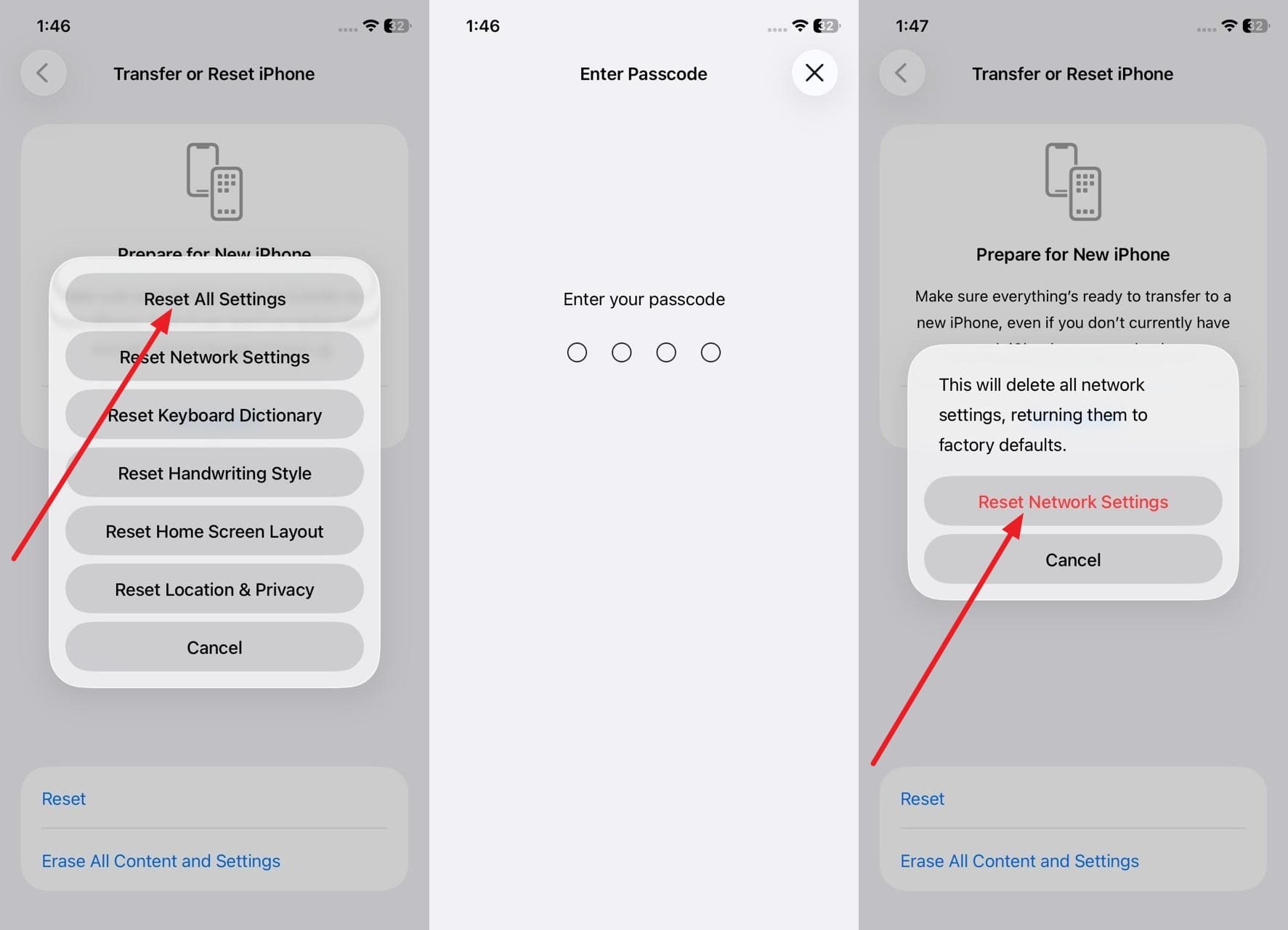
- Fase 2.Scegli l'opzione "Ripristina impostazioni di rete", inserisci la password del dispositivo e premi l'opzione "Ripristina impostazioni di rete".
Suggerimento professionale. Utilizzare Dr.Fone – Riparazione del sistema per risolvere tutti i problemi di MMS e iMessage
Se iliPhone non riceve le immaginiOppure l'invio tramite MMS e iMessage nonostante abbia provato tutte le correzioni, il problema potrebbe essere un problema di sistema iOS piuttosto che impostazioni o errori di rete. In questa situazione,Dr.Fone-Riparazione del sistemapuò aiutare, in quanto può risolvere oltre 150 problemi legati a iOS in pochi secondi. Può affrontare crash, loop di avvio e dispositivi bloccati sul logo Apple senza influenzare i dati in modalità Standard.
In questo modo, consente agli utenti di accedere gratuitamente alla modalità di recupero e vengono anche guidati i passaggi. Inoltre, Dr.Fone rende più semplice la risoluzione dei problemi iOS e può risolvere i problemi radicati in componenti di sistema danneggiati che influenzano i messaggi, la rete o l'attivazione, senza richiedere competenze tecniche. Se la modalità Standard non riesce, la scansione profonda della modalità avanzata risolve problemi più grandi ripristinando l'iPhone alle impostazioni di fabbrica.

Dr.Fone-Riparazione del sistema (iOS)
Riparare errori di sistema iOS senza perdita di dati.
- Correggi solo il tuo iOS alla normalità, nessuna perdita di dati.
- Risolvere vari problemi di sistema iOSBloccato in modalità di recupero, logo mela bianca, schermo nero, loop all'inizio, ecc.
- Aggiorna e Downgrade iOS senza iTunes.
- Funziona per tutti gli iPhone/iPad/iPod Touch, in esecuzione su tutte le versioni iOS


Guida per risolvere i problemi che causano l'iPhone non inviare le immagini
Mentre sappiamo perchéLe immagini dell'iPhone non vengono inviateEcco come puoi risolvere i problemi del sistema iOS in 4 semplici passaggi:
- Passaggio 1. Trova Riparazione Sistema nella Toolbox di Dr.Fone
- Passaggio 2. Scegli la Modalità Standard e Attiva la Modalità Recupero
- Passaggio 3. Scarica il Firmware iOS sull'Applicazione
- Passaggio 4. Ripara ora i Problemi del Sistema iOS
Nella scheda Toolbox, individua lo strumento "Riparazione Sistema", scegli "iPhone" come tipo di dispositivo e "Riparazione iOS" come funzione desiderata.

Seleziona "Modalità Standard" quando colleghi il dispositivo per evitare la perdita di dati, poi scegli "Entra in Modalità Recupero".

Quando l’applicazione mostra le opzioni di firmware iOS disponibili, premi il pulsante "Scarica" per iniziare l'installazione.

Al termine e dopo la verifica, fai clic sul pulsante "Ripara ora" per risolvere i problemi del sistema iOS.

Sicuro e sicuroParte 5. 5 suggerimenti preventivi per evitare problemi di invio di immagini iPhone in futuro
Durante il tentativo di risoluzione del problema quando Impossibile inviare immagini su iPhone, segui anche i suggerimenti forniti. In questo modo puoi migliorare le prestazioni del telefono, evitare errori futuri e mantenere foto e messaggi sempre funzionanti.
| Suggerimento veloce | Perché aiuta |
|---|---|
| Mantieni Wi-Fi o Dati Potenti | I messaggi con foto dipendono dalla connessione Internet, quindi un segnale forte aiuta a evitare invii falliti e ritardi. |
| Attiva iMessage e MMS | Entrambe le impostazioni devono rimanere attive per la consegna delle foto tramite Messaggi, così il telefono conosce il percorso corretto. |
| Aggiorna spesso iOS | Gli aggiornamenti correggono bug nascosti, errori di rete e problemi di messaggistica, mantenendo il telefono pronto a inviare immagini senza intoppi. |
| Libera Spazio Prima che si Riempi | La memoria insufficiente impedisce di salvare nuove foto, rallenta il telefono e può bloccare funzionalità di messaggistica che richiedono spazio. |
| Riavvia il Telefono Ogni Tanto | Un riavvio rapido elimina piccoli errori di rete e aggiorna le app, così i messaggi con foto rimangono affidabili. |
Conclusione
In breve, questa guida ha spiegato perché gli utenti incontrano il problema iPhone non invia immagini. Sono state fornite anche possibili soluzioni per iMessage e MMS affinché gli utenti possano risolvere rapidamente il problema, evitare errori ricorrenti e condividere foto senza difficoltà. Tuttavia, se il problema è causato da anomalie del sistema iOS anziché da impostazioni o errori di rete, Dr.Fone-Riparazione del sistema è consigliato per risolvere oltre 150 problemi iOS.
Sicuro e sicuroDomande Frequenti
 1. Questo problema significa che il mio iPhone ha un guasto hardware?2. Posso perdere le mie foto se i messaggi falliscono?3. Questo problema può verificarsi solo con determinati contatti?


Nicola Massimo
staff Editor
Generalmente valutato4.5(105aver participato)