






Cancellare Dati Sistema iPhone: Guida per Liberare Spazio

Jun 26, 2026 • Archiviato in: Cancella Dati • Soluzioni comprovate
I dati di sistema su un iPhone spesso occupano più spazio del previsto e rendono il dispositivo lento o pieno. Molti utenti affrontano questo problema, ma non sanno cosa sia considerato come dati di sistema né come ridurli in modo sicuro. Pertanto, questa guida mostra passaggi semplici che aiutano a liberare spazio, aumentare la velocità e mantenere il telefono fluido.
Con pochi passaggi semplici già disponibili sul tuo iPhone, non avrai bisogno di apprendere nuove procedure, configurazioni complesse o strumenti avanzati. Quindi, approfondisci i dettagli per scoprire how to clear system data on an iPhone e scopri come cancellare dati e le app pulisci foto possono essere utili.
- Parte 1. Che cosa sono i dati di sistema su iPhone?
- Parte 2. Il metodo più semplice: Come cancellare i dati di sistema su iPhone con Dr.Fone (Pulizia con un clic)

- Consiglio Pro. Approfondisci: Libera spazio su iPhone utilizzando Smart Clean
- Parte 3. Come cancellare i dati di sistema su iPhone [Metodi manuali]
Parte 1. Che cosa sono i dati di sistema su un iPhone?
Quando ti chiedi come ridurre i dati di sistema su iPhone, è essenziale sapere cosa siano effettivamente i dati di sistema su iOS. I dati di sistema su un iPhone sono una parte dello spazio di archiviazione che contiene file di sistema e dati temporanei che non rientrano in app, foto o media. Funziona come un'area generale che iOS usa per memorizzare file temporanei e supportare processi che aiutano il telefono a funzionare senza intoppi.
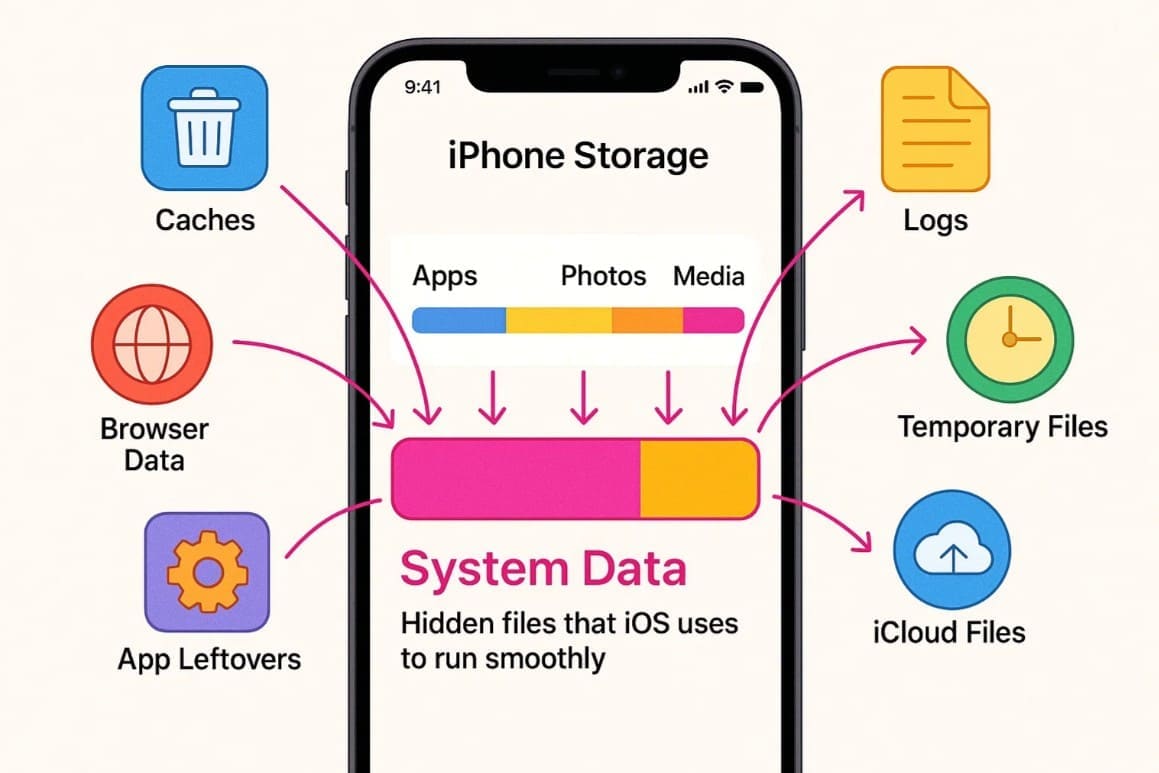
Inoltre, fa parte del sistema di archiviazione che spesso contiene cache, log e file temporanei creati da iOS e dalle app. Può anche contenere cache del browser, file di Siri, font aggiuntivi, dizionari, dati di ricerca e alcuni dati di iCloud o Messaggi.
In cosa si differenzia dal sistema iOS?
Sappi che iOS o "Sistema" è il software principale che esegue l’iPhone. Allo stesso tempo, i dati di sistema sono spazio aggiuntivo che contiene file di supporto e dati temporanei che vanno oltre il sistema principale. La parte di Sistema rimane abbastanza stabile poiché contiene i file essenziali necessari al funzionamento del telefono.
Come verificare lo spazio occupato dai dati di sistema su iPhone?
Quindi, mentre impari come eliminare i dati di sistema su iPhone, segui i modi elencati per verificare il suo spazio di archiviazione:
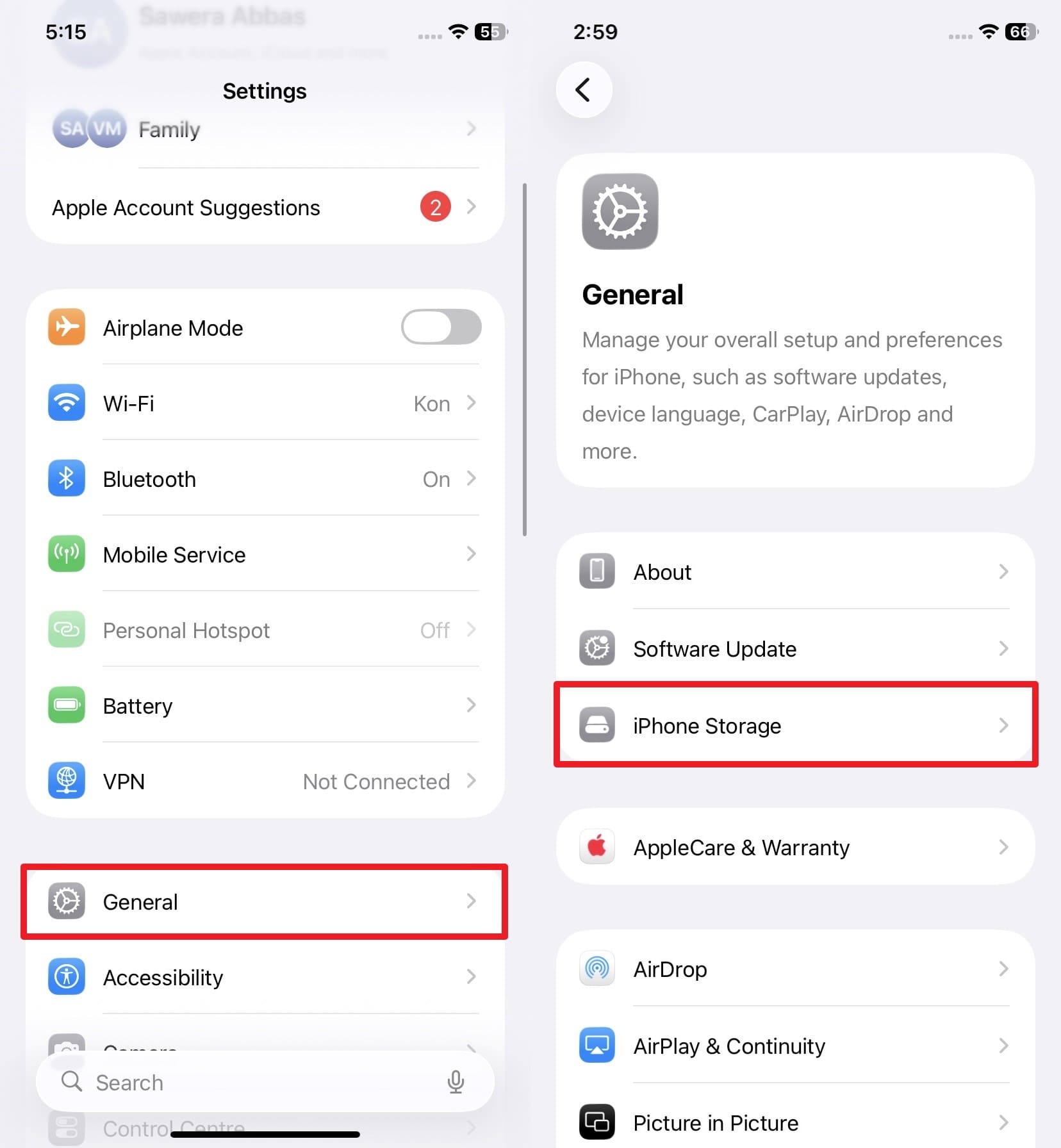
- Passo 1. Dalle impostazioni iOS, scegli "Generali" e vai all’opzione "Spazio iPhone".
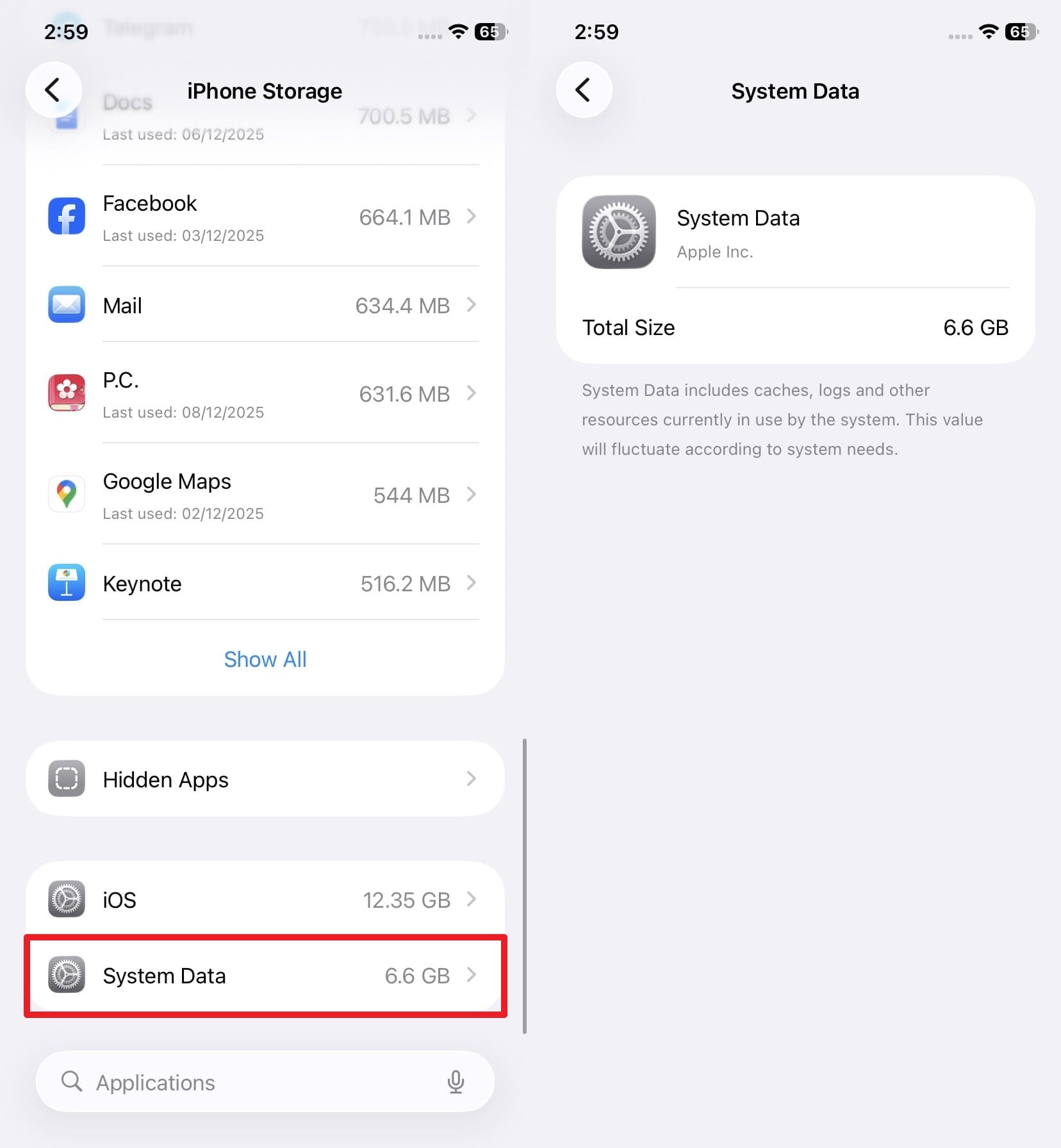
- Passo 2. Scorri verso il basso nella nuova schermata e scegli l’opzione "Dati di Sistema", che mostra quanto spazio stanno usando i dati di sistema.
Perché i dati di sistema occupano così tanto spazio su un iPhone?
Quando ci si chiede come eliminare i dati di sistema su un iPhone, la domanda successiva che sorge spontanea è perché occupano così tanto spazio. Sebbene le cache memorizzate aiutino il telefono a caricare più velocemente e risparmiare dati di rete, crescono con il tempo. Quindi, se trasmetti streaming o navighi spesso, questi file possono arrivare a diversi gigabyte.
Inoltre, contiene grandi allegati di messaggi, file email e dati delle app. Pertanto, alcuni di questi file vengono memorizzati qui anziché in Foto o nella stessa app, soprattutto quando sono temporanei o ancora in sincronizzazione con iCloud. Anche iOS posiziona log, rapporti diagnostici, voci di Siri, dizionari e file di indicizzazione della ricerca nei dati di sistema.
Parte 2. Il metodo più semplice: Come eliminare i dati di sistema su iPhone con Dr.Fone (Pulizia con un clic)
Per comprendere come eliminare i dati di sistema, gli utenti possono affidarsi a Dr.Fone - Cancellatore Dati, il quale consente agli utenti di liberare dati spazzatura. Diversamente dai metodi manuali, questa soluzione garantisce una cancellazione al 100% in pochi semplici passaggi, senza necessità di competenze aggiuntive. Inoltre, lo strumento offre supporto per iOS 26/iPadOS 26 e serie iPhone 17 e gestisce facilmente file di grandi dimensioni.
Quando elimini i dati di sistema iOS, puoi scegliere tra diverse cache o file temporanei per risparmiare tempo. Inoltre, puoi anche usarlo per rimuovere app inutili con la possibilità di filtrare anche i file di grandi dimensioni. Se non vuoi eliminare i dati, puoi scegliere di comprimerli o esportarli su un altro dispositivo.

Dr.Fone - Cancellatore Dati (Android)
Cancella tutto su Android e proteggi la tua privacy
- Procedura semplice e guidata.
- Cancella completamente e in modo permanente il tuo Android.
- Cancella foto, contatti, messaggi, registri chiamate e tutti i dati privati.
- Supporta tutti i dispositivi Android disponibili sul mercato.

Come rimuovere i dati di sistema iOS tramite Dr.Fone - Cancellatore Dati
Dal momento che lo strumento facilita la rimozione dei file spazzatura, segui questa guida e scopri come ridurre i dati di sistema su iPhone:
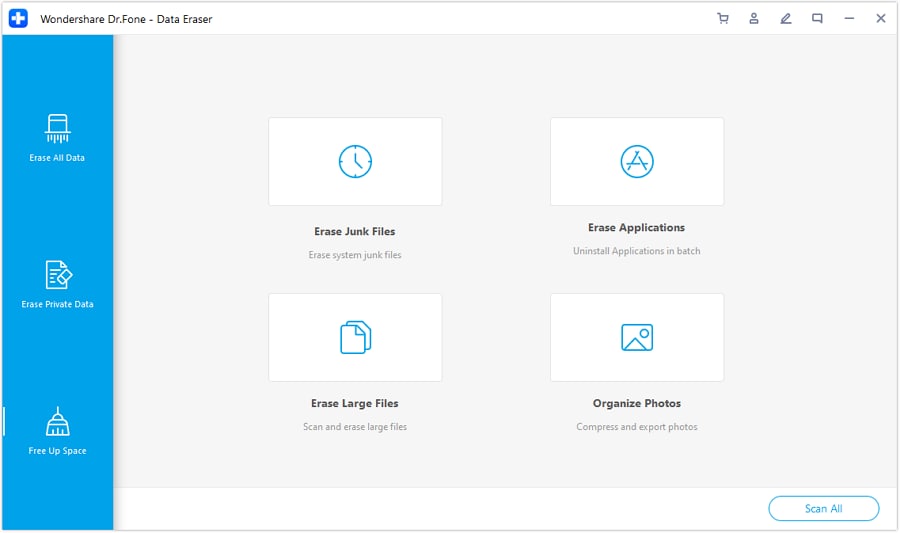
- Passo 1. Seleziona la funzione Cancella File Spazzatura
Collega il tuo iPhone e scegli l’opzione "Cancella File Spazzatura" nella scheda "Libera Spazio" quando avvii lo strumento Cancellatore Dati per iOS.
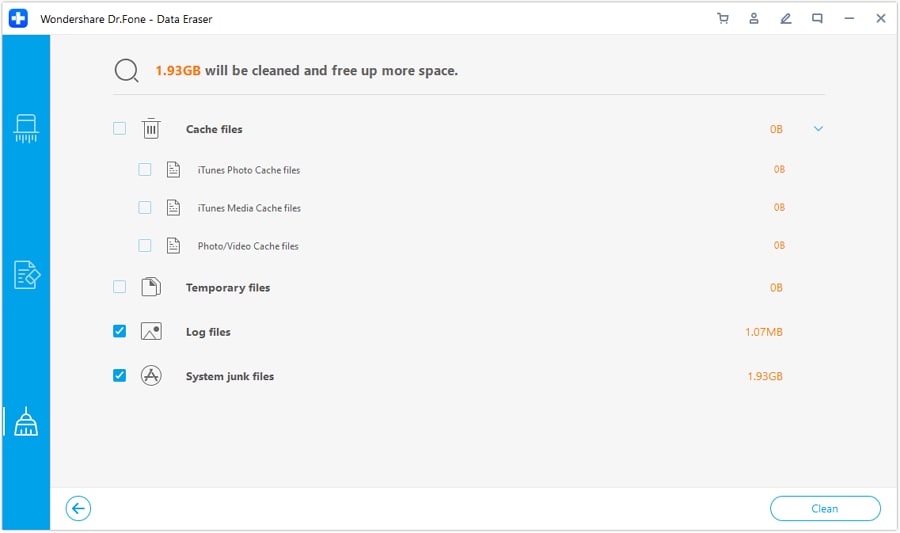
- Passo 2. Scegli i dati di sistema che desideri rimuovere
Successivamente, seleziona tra cache, file temporanei e altri file che desideri eliminare e premi il pulsante "Pulisci" nell’angolo in basso a destra.
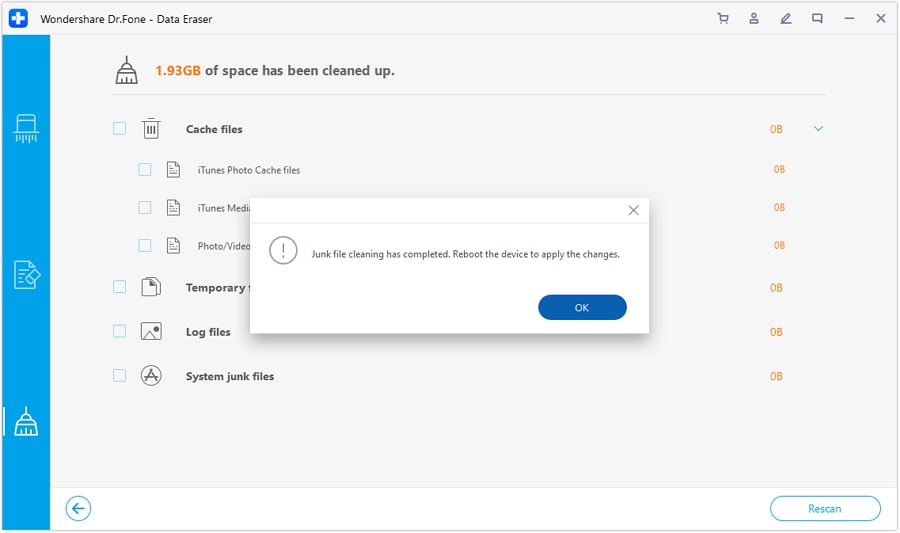
- Passo 3. Concludi il processo di cancellazione dati iPhone
Al termine della procedura, riceverai un avviso a schermo, dove dovrai cliccare sul pulsante "OK" per confermare.
 sicuro e protetto
Consiglio Pro. Approfondisci: Libera spazio su iPhone utilizzando Smart Clean
Dr.Fone gestisce già in modo efficiente la maggior parte dei file spazzatura e temporanei, rappresentando un ottimo primo passo nell’imparare come rimuovere i dati di sistema da un iPhone. Per un’ottimizzazione ancora più profonda, puoi abbinarlo a Provalo gratis. Questo strumento aiuta a eliminare immagini doppie, screenshot, video pesanti e altri file inutili tramite una selezione rapida, donando al tuo dispositivo uno spazio di archiviazione ancora più pulito.
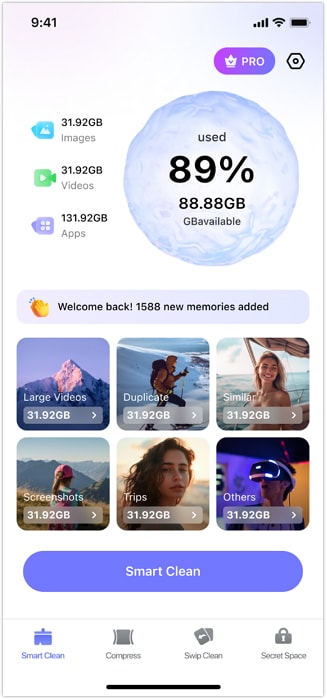
Analizza anche la tua galleria in modo intelligente per segnalare i file multimediali che occupano spazio e che potresti non notare. Gli utenti possono rapidamente visualizzare gli elementi prima di eliminarli, assicurando una pulizia sicura e accurata. Con la scansione rapida e la rimozione in un tocco, MobileClean diventa un compagno affidabile per mantenere la memoria dell’iPhone in ottime condizioni a lungo termine.
MobileClean - Pulisci Foto (iOS)
Pulizia profonda dello spazio: elimina intelligentemente i media inutili con un solo tocco
- Smart Clean: Rileva automaticamente video grandi, foto duplicate o simili, screenshot, Live Photo e contatti scaduti.
- Comprimi: Riduci le dimensioni di foto/video senza perdita di qualità.
- Swipe Clean: Esamina rapidamente e elimina in batch le foto indesiderate.
- Secret Space: Cassaforte protetta da PIN che nasconde foto/contatti privati sul tuo iPhone.


Parte 3. Come cancellare i dati di sistema su iPhone [Metodi manuali]
Oltre ai metodi innovativi offerti da Dr.Fone, questa sezione propone alcuni modi manuali su come cancellare i dati di sistema su un iPhone:
1. Riavvia e aggiorna la versione di iOS
Riavviare e aggiornare iOS aiuta a ridurre i dati di sistema, perché permette al telefono di cancellare file vecchi, correggere piccoli errori e rinfrescare i processi di sistema. Un riavvio elimina cache temporanee, interrompe processi bloccati e ferma servizi come Spotlight o Siri se continuano a creare log aggiuntivi. Spesso questo semplice passaggio riduce le dimensioni dei dati di sistema senza rischi.
Inoltre, gli aggiornamenti aiutano perché le nuove versioni correggono bug che possono causare rapporti di memoria inaccurati o una crescita eccessiva dei file. Quindi, consulta i metodi elencati e scopri come diminuire i dati di sistema su iPhone tramite aggiornamento e riavvio in pochi tocchi:
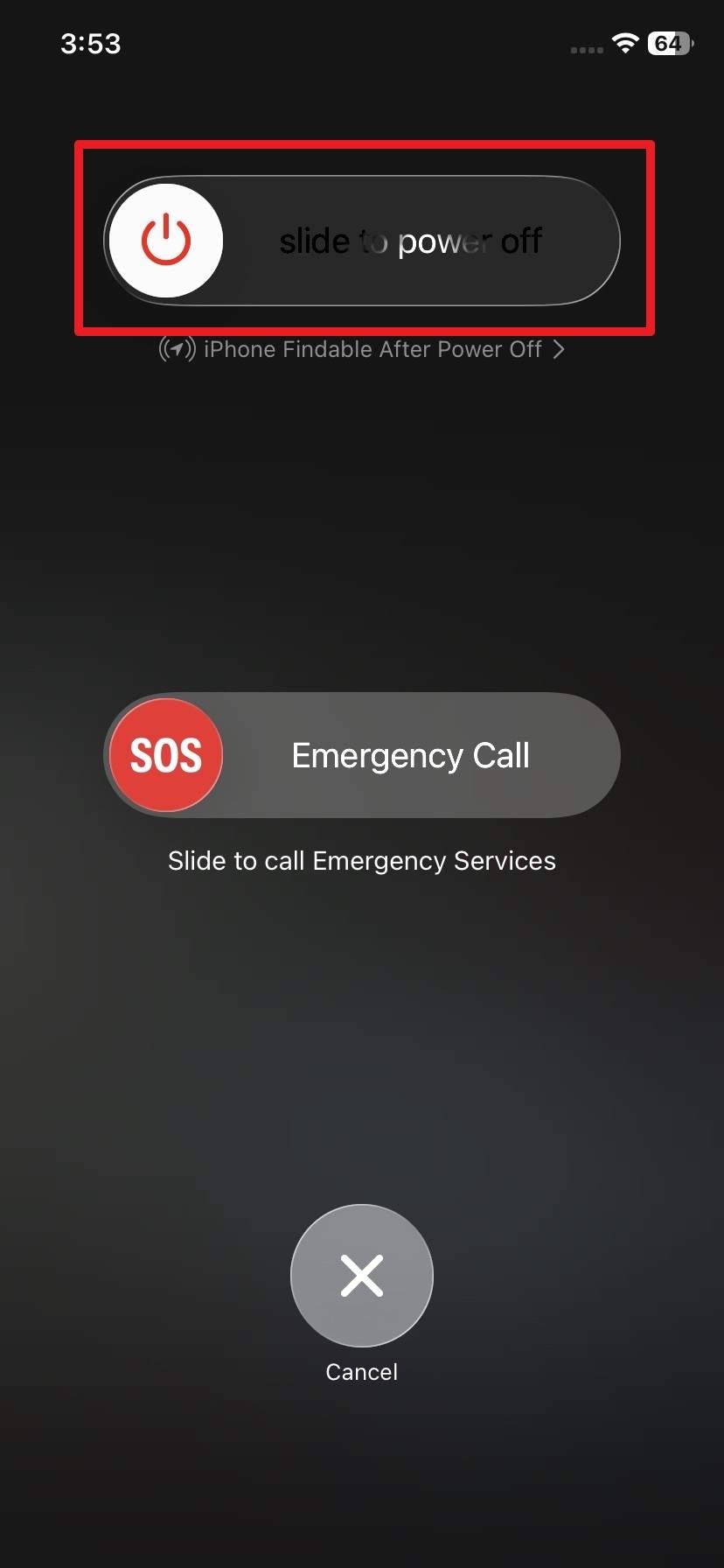
Riavvia iOS
Istruzioni: Tieni premuti i tasti "Accensione" e "Volume su" finché non appare il cursore "Scorri per spegnere". Dopo, scorri il cursore, attendi che lo schermo si spenga e premi nuovamente il tasto "Accensione" per riaccendere.
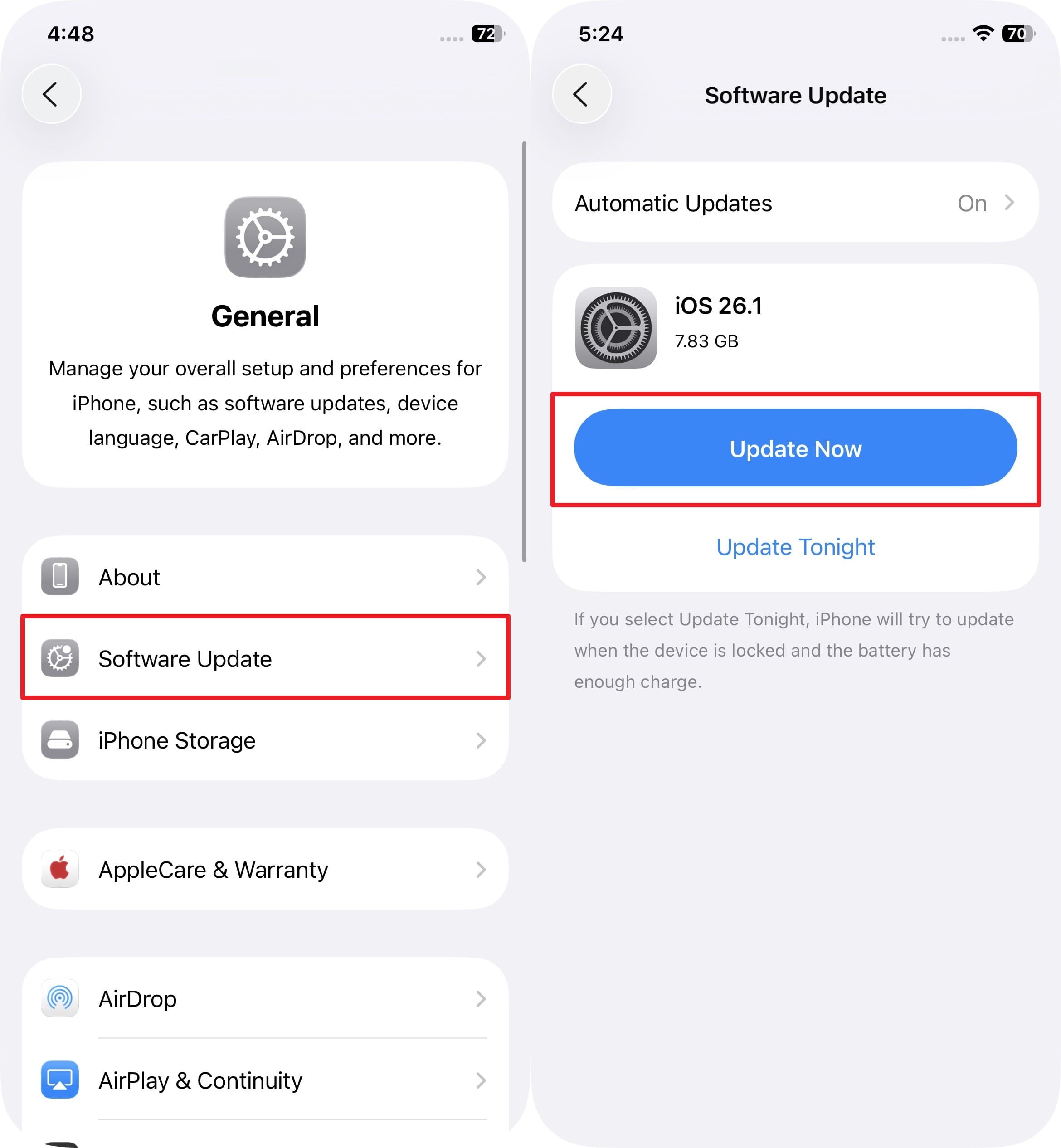
Aggiorna versione iOS
Istruzioni: Nelle impostazioni Generali, scegli l'opzione "Aggiornamento Software" e, se è disponibile, tocca il pulsante "Aggiorna ora" o pianifica più tardi.
2. Rimuovi o reinstalla app pesanti
Per scoprire come ridurre i dati di sistema su un iPhone, questa soluzione induce l’iPhone a cancellare cache e file temporanei lasciati dalle app. Molte app di social, video, mappe e browser generano grandi quantità di dati residui che finiscono nei dati di sistema anziché nella stessa app. Quando rimuovi o elimini e reinstalli l’app, tutti questi file nascosti vengono eliminati, come indicato:
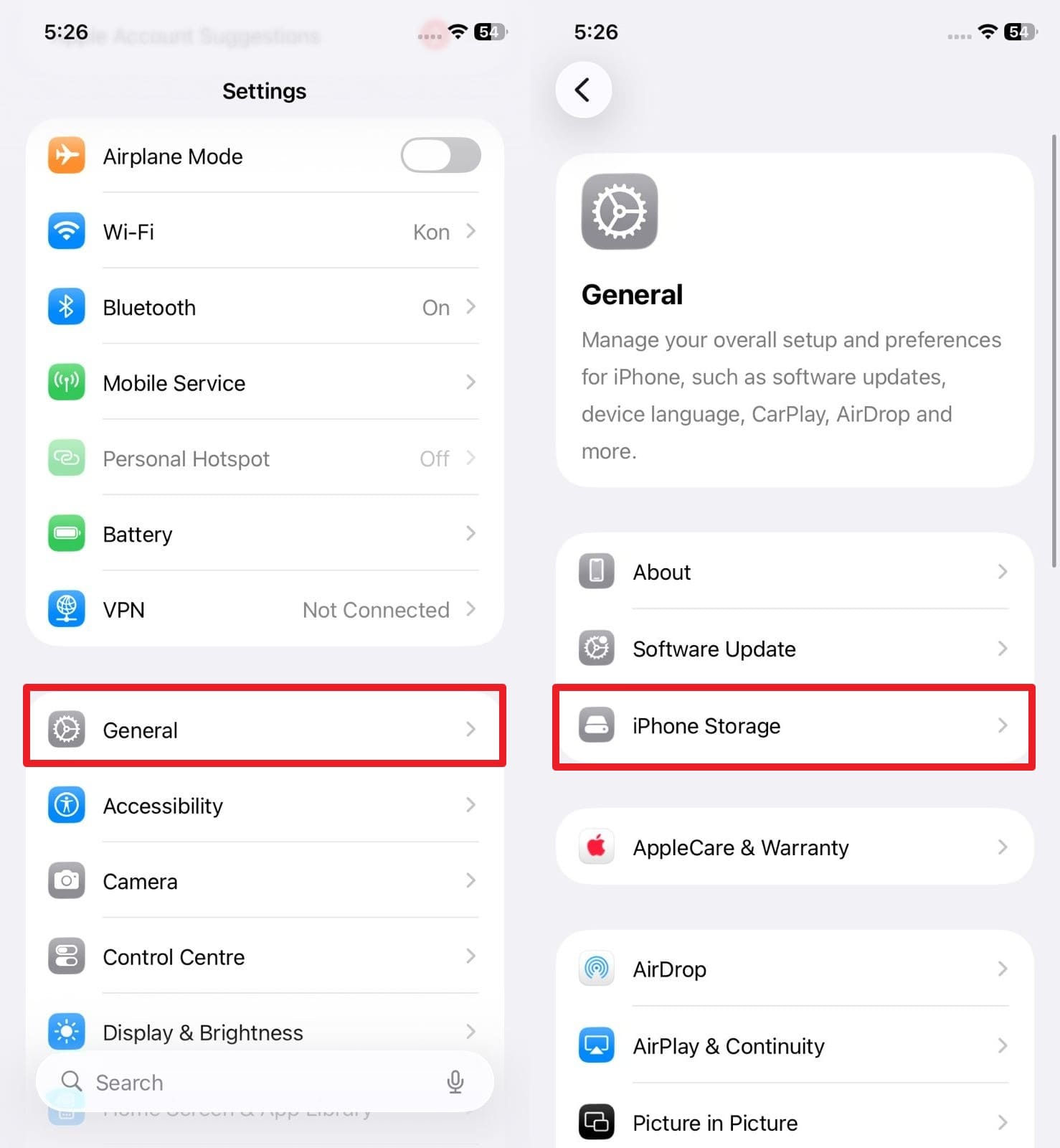
- Passo 1. Dalle impostazioni, scegli la voce "Generali" e seleziona "Spazio iPhone" per scegliere una specifica app dall’elenco.
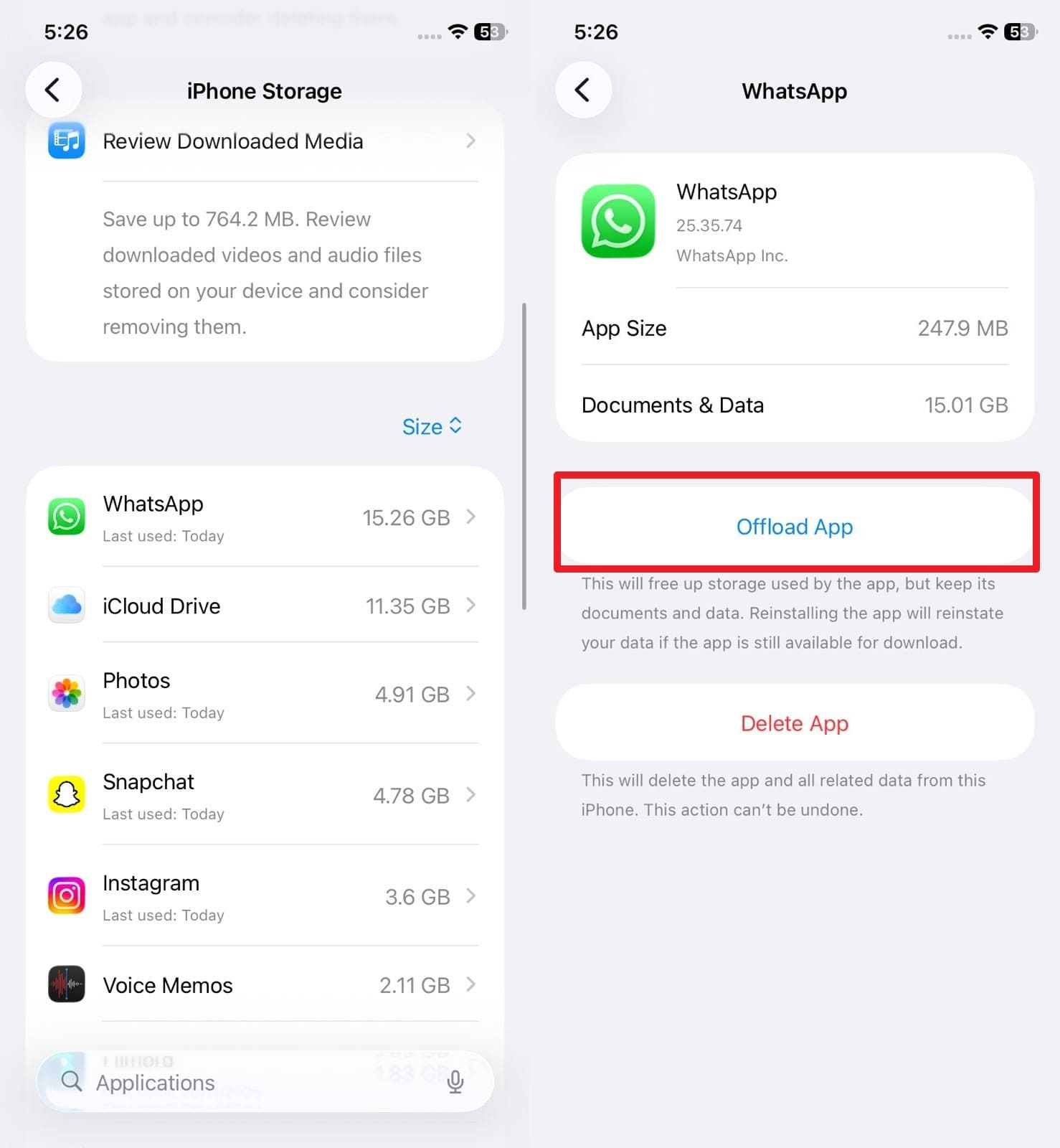
- Passo 2. Poi, seleziona l’opzione "Rimuovi app" così puoi reinstallarla successivamente senza perdere account o impostazioni.
3. Cancella cache e cronologia del browser
Poiché un browser salva immagini, script, cookie e dati dei siti web, e iOS spesso memorizza questi file in Dati di Sistema, questi dati possono diventare molto voluminosi. Quindi, quando elimini cronologia e dati dei siti web, questi file vengono rimossi e i dati di sistema si riducono. Inoltre, migliora la privacy poiché elimina dati di monitoraggio, vecchie ricerche e cookie salvati, una volta terminata la procedura seguendo questi passaggi:
- Passo 1. Scorri verso il basso in Impostazioni e seleziona l’app "Safari" dalla sezione "App".
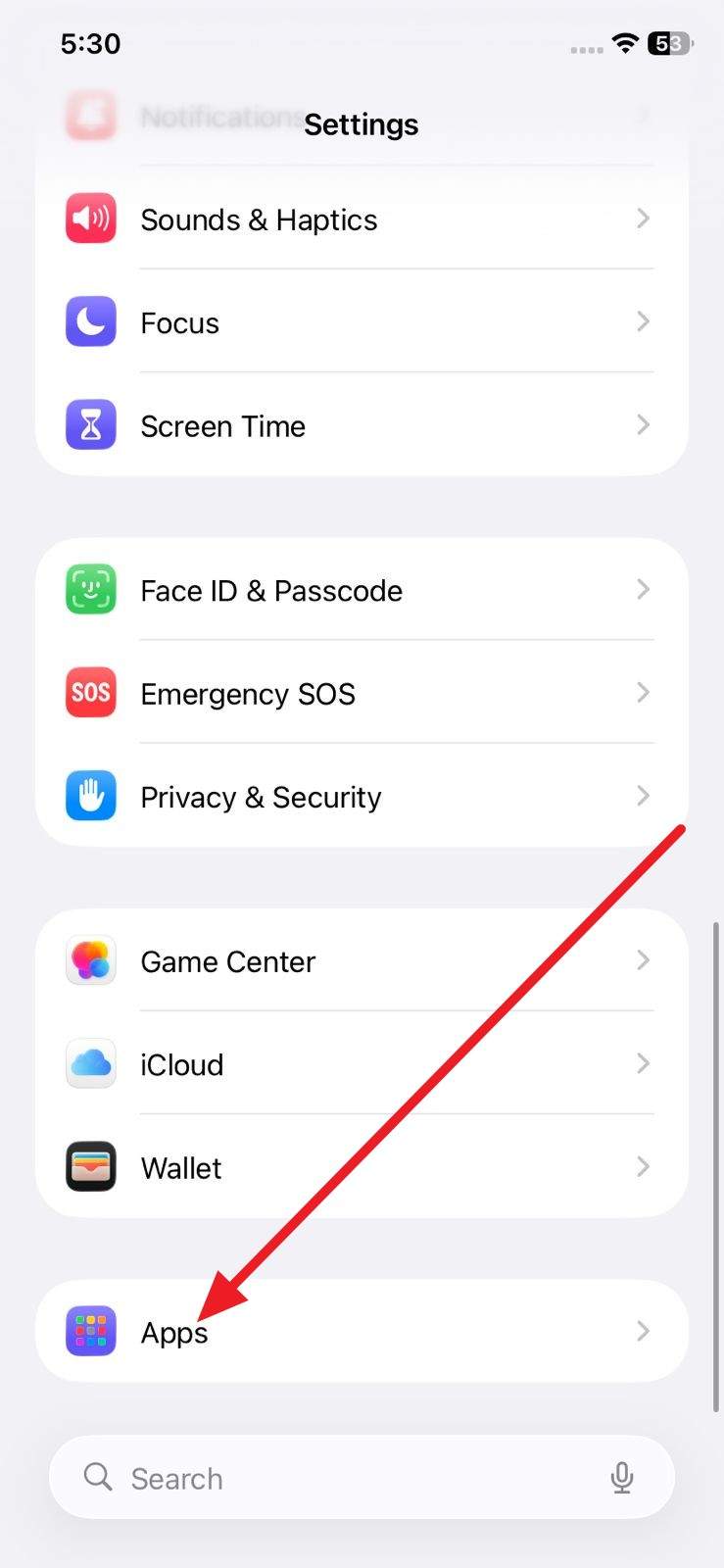
- Passo 2. Nella nuova schermata, seleziona l’opzione "Cancella cronologia e dati dei siti web".
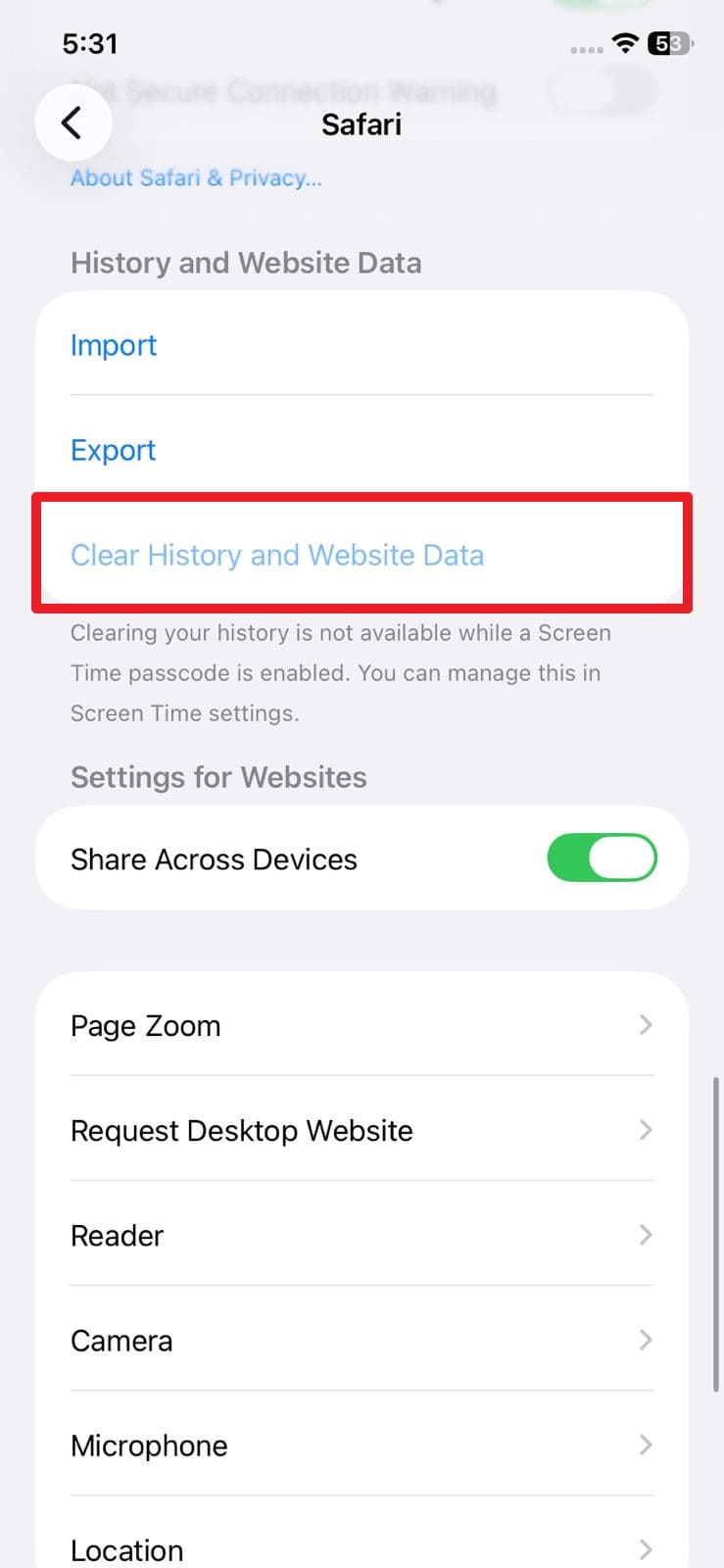
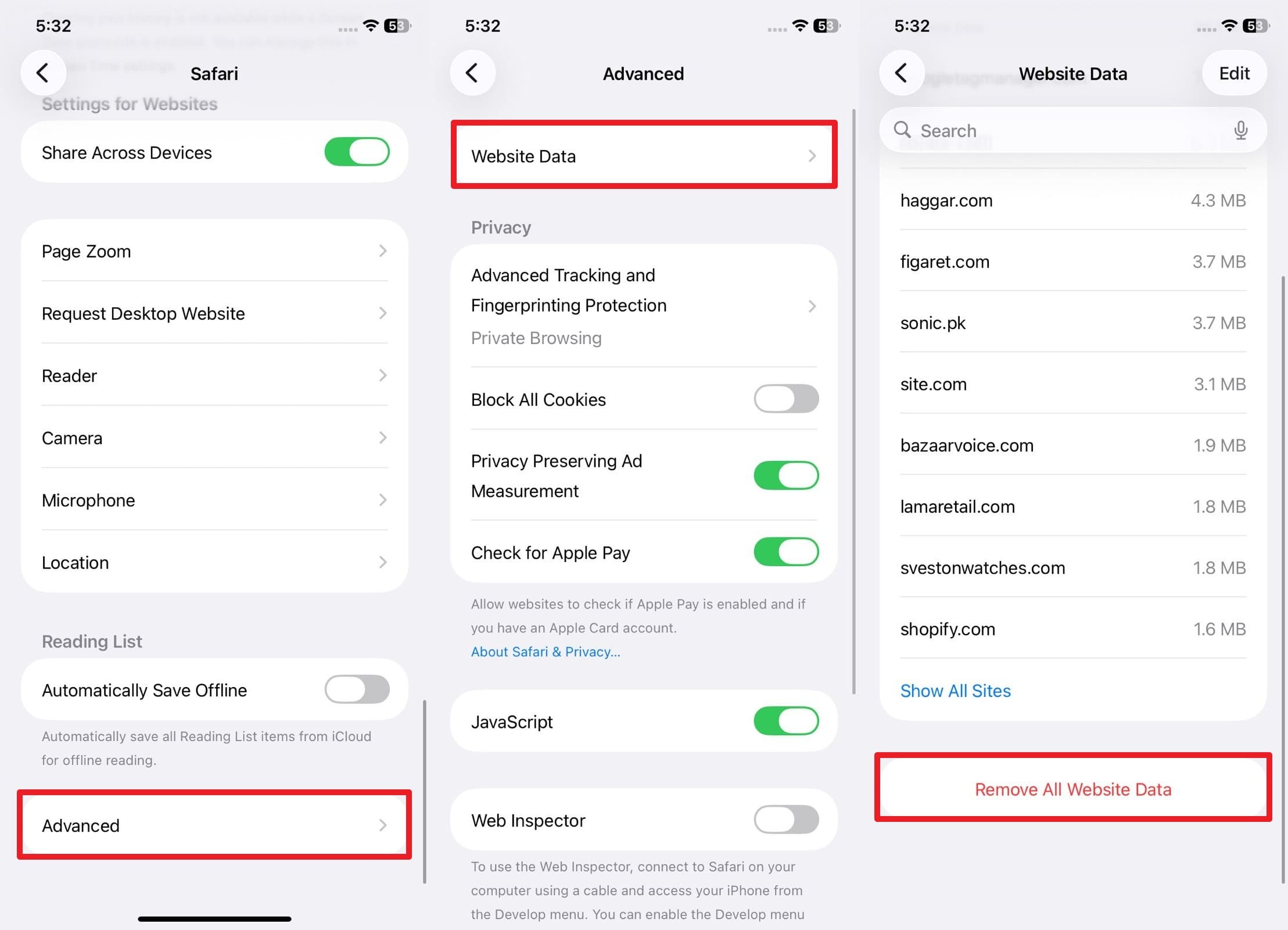
Per eliminare solo i dati dei siti web
Istruzioni: All'interno delle impostazioni di Safari, scorri fino in fondo e scegli l’opzione "Avanzate > Dati siti web > Rimuovi tutti i dati siti web".
4. Elimina i messaggi vecchi e aggiorna le impostazioni
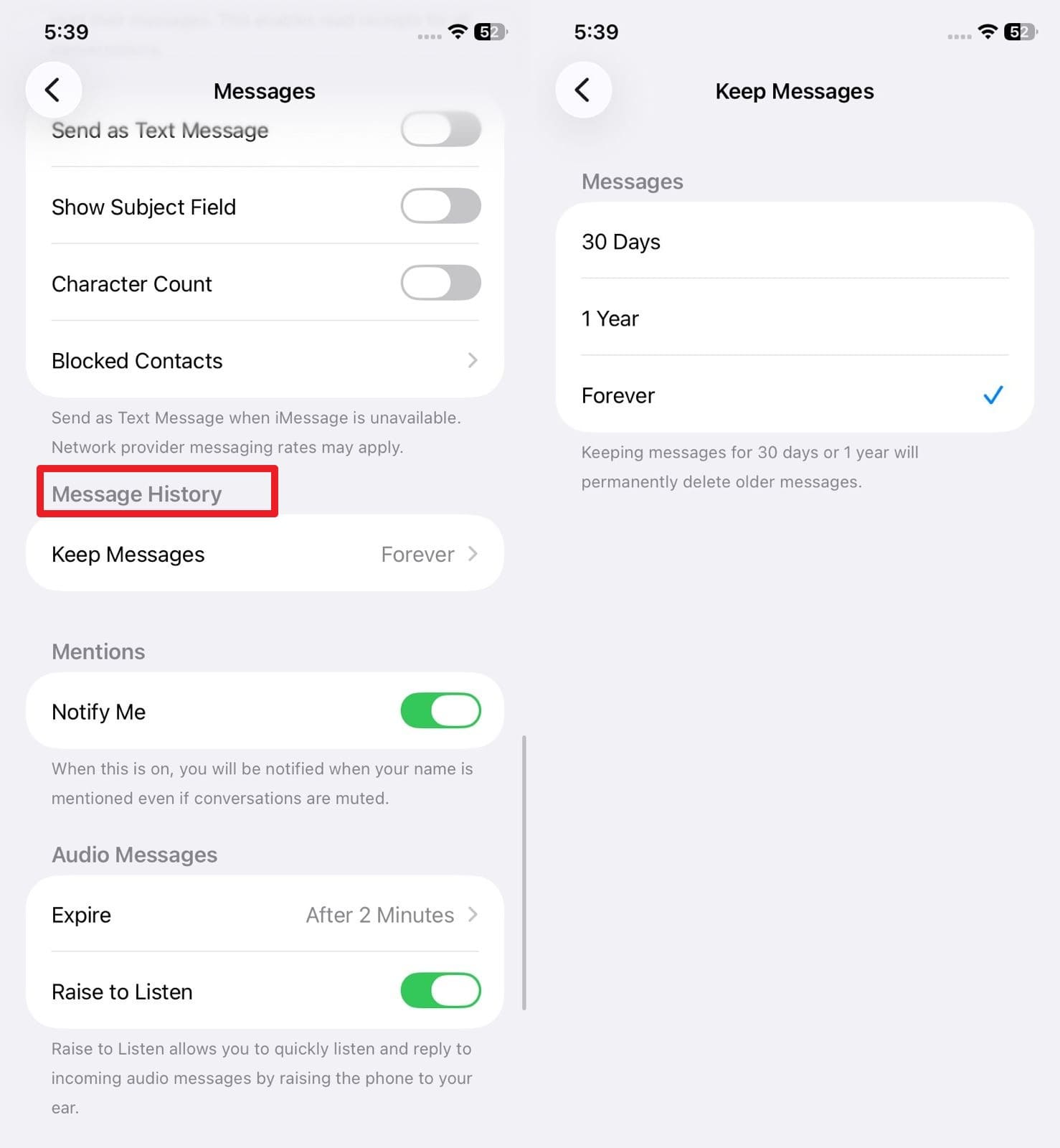
Se hai ancora dubbi come eliminare i dati di sistema su un iPhone, elimina i messaggi vecchi e modifica le impostazioni dei Messaggi. Tieni presente che le conversazioni con foto, video e altri file occupano spazio nascosto e i messaggi di gruppo e le vecchie chat con contenuti multimediali possono aggiungere diversi gigabyte ai Dati di Sistema. Quindi, imposta "Conserva messaggi" su 30 giorni o 1 anno per eliminare automaticamente le vecchie chat e gli allegati nei seguenti modi:
Elimina Messaggi Vecchi
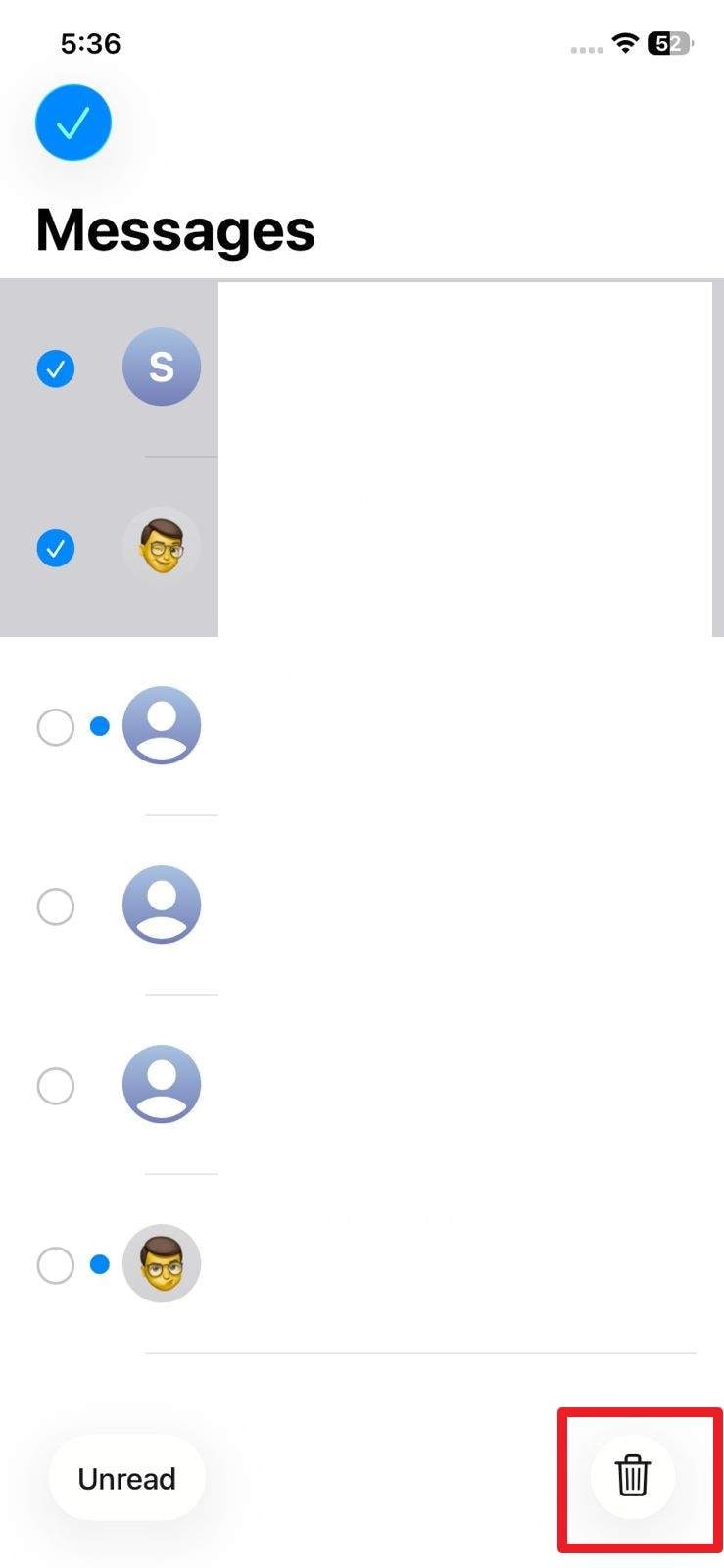
- Passo 1. Nell'elenco principale, scegli l'opzione "Modifica" in alto a sinistra per selezionare "Seleziona messaggi".
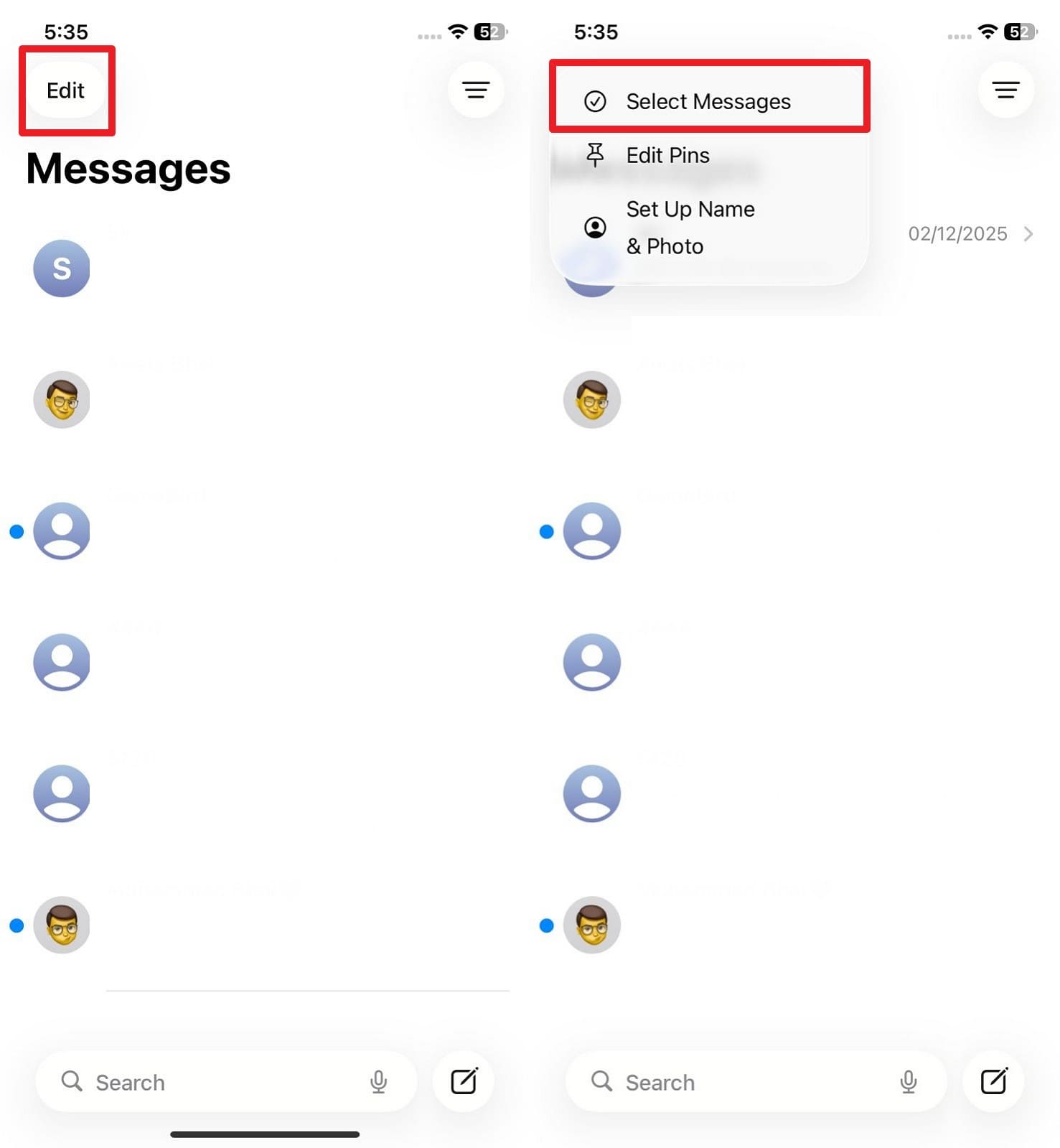
- Passo 2. Scegli i messaggi che vuoi eliminare e premi l'icona "Elimina".
Aggiorna Impostazioni
Istruzioni: Dal menu "App > Messaggi", vai su "Cronologia messaggi" e seleziona 30 giorni.
5. Rimuovi allegati di grandi dimensioni
Rimuovi gli allegati di grandi dimensioni da Messaggi e Mail per ridurre i dati di sistema perché questi file e le relative cache spesso rimangono in questa categoria invece che in Foto o nelle app stesse. Quindi, questa soluzione libera rapidamente molto spazio di archiviazione e riduce ulteriormente i dati di sistema seguendo la guida indicata. Inoltre, rende i backup più piccoli e veloci, poiché iCloud o iTunes non memorizzano più vecchi file di grandi dimensioni provenienti da chat o e-mail.
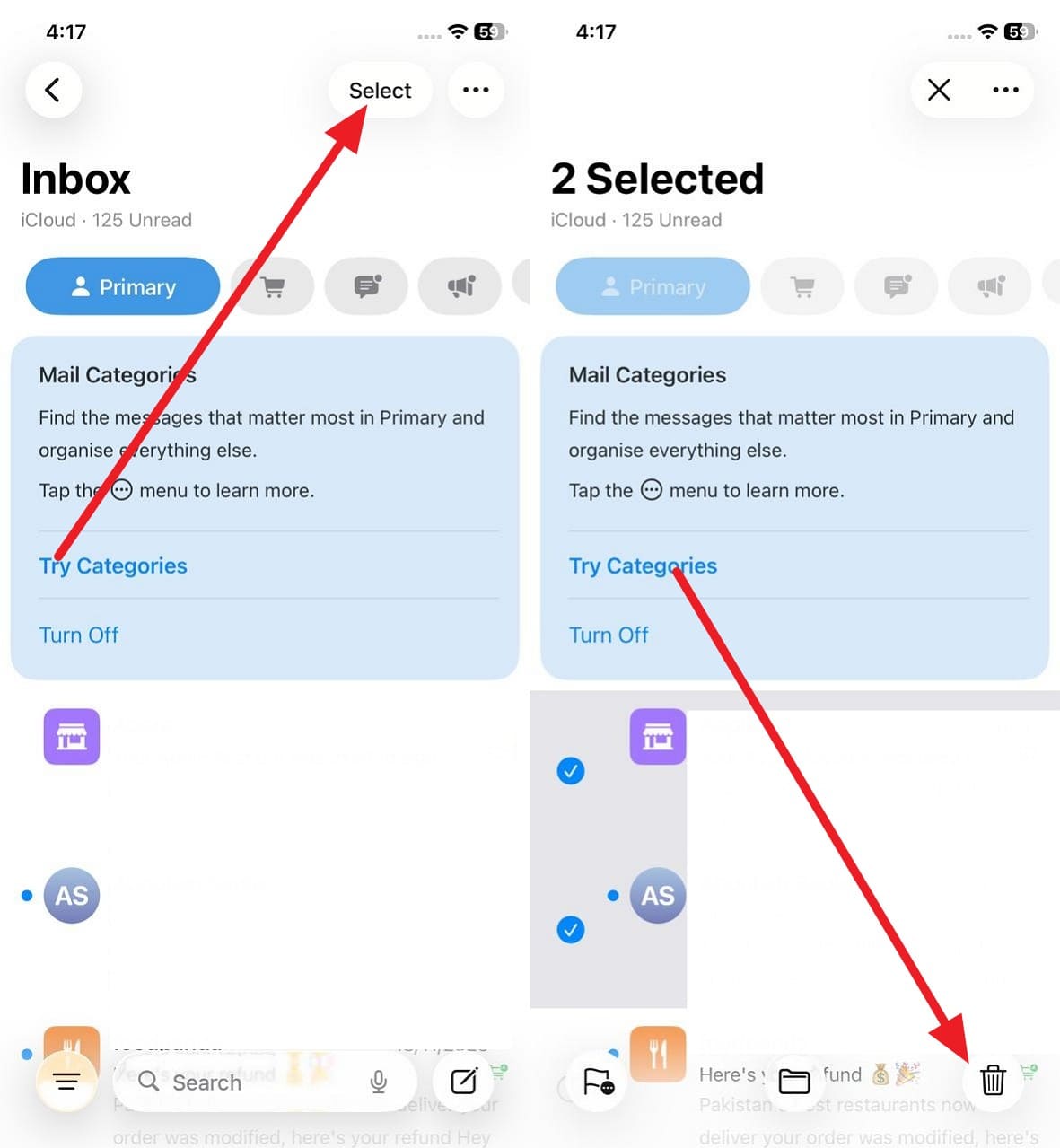
Istruzioni: Scegli il pulsante "Seleziona" nell'app Mail, segna le e-mail che vuoi eliminare e tocca l'icona "Elimina".
6. Ripristina le impostazioni di fabbrica del tuo iPhone
Per quanto riguarda come eliminare i dati di sistema, questa soluzione cancella completamente il dispositivo e riporta iOS a uno stato iniziale, eliminando cache o file vecchi. Questo elimina app, i loro dati, log e file temporanei di sistema, lasciando solo quanto necessario. Inoltre, seguendo i passaggi indicati, rimuove anche file orfani o corrotti che iOS non può eliminare autonomamente.
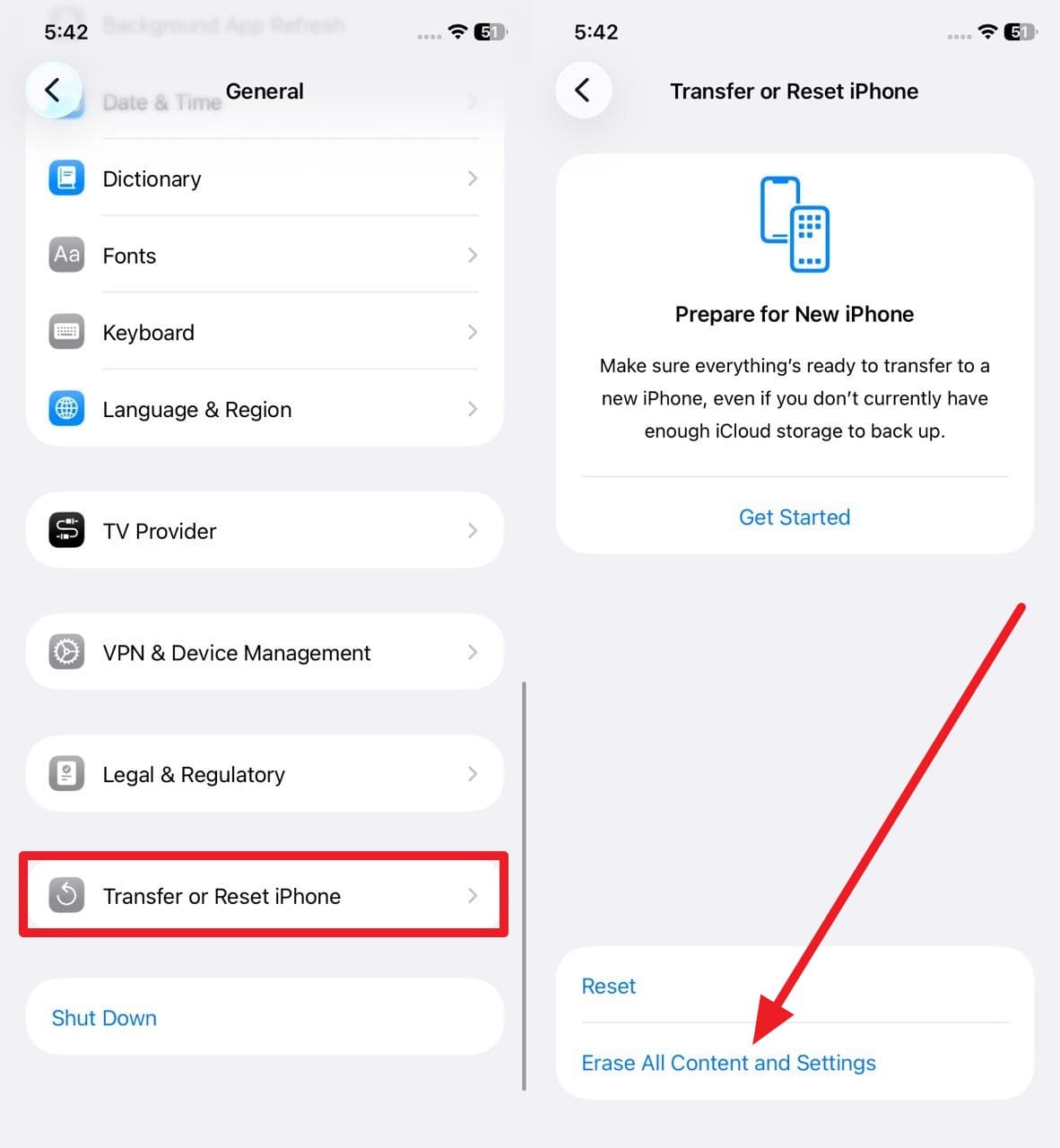
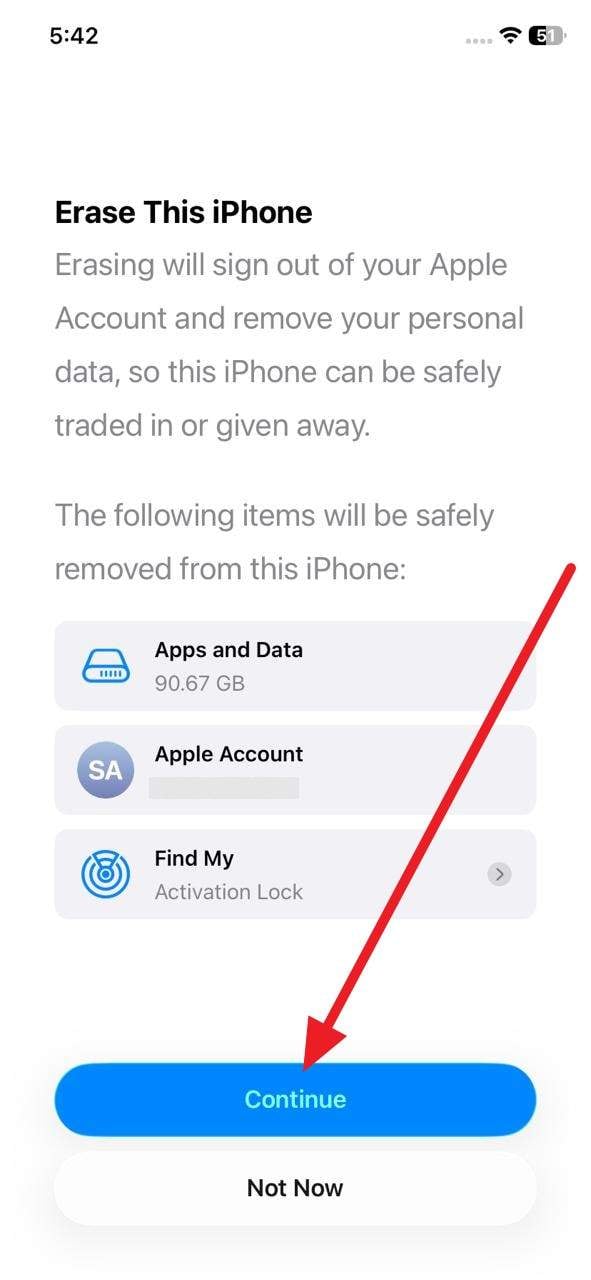
- Passo 1. Scegli l'opzione "Trasferisci o inizializza iPhone" dalle Impostazioni generali e seleziona "Inizializza contenuto e impostazioni".
- Passo 2. Qui, premi l'opzione "Continua" e l'iPhone si cancellerà da solo e si riavvierà sulla schermata di configurazione.
Conclusione
Per concludere, questa guida ha risolto la domanda su come liberare dati di sistema dalla memoria dell'iPhone offrendo soluzioni manuali e semplici. Tuttavia, per gli utenti che cercano un accesso rapido, si consigliano gli strumenti di Dr.Fone per evitare complicazioni manuali e curve di apprendimento.Dr.Fone - Cancellatore Dati ti consente di pulire i dati di sistema su iPhone rimuovendo file inutili e cache, e di utilizzare Provalo gratis per rimuovere i duplicati con facilità.
sicuro e protettoDomande frequenti
 1. I dati di sistema si eliminano da soli?2. Eliminare i Dati di Sistema cancellerà le mie app o i miei file personali?3. iCloud o i backup riducono i Dati di Sistema?


Nicola Massimo
staff Editor