






Troppi reindirizzamenti su Safari: guida per risolverli ora

Jun 26, 2026 • Archiviato in: Cancella Dati • Soluzioni comprovate
A volte, si apre un sito web su Safari, ma la pagina continua a circolare e mostra un errore "Troppi reindirizzamenti". Con questo problema in corso, non è possibile accedere al sito, e questo può essere molto frustrante. Anche se molti fattori possono essere la causa principale, è possibile risolvere questo problema sul dispositivo con pochi semplici passaggi.

Questa guida spiega come risolvere il problemaTroppi reindirizzamenti su Safaririlasciare e far caricare nuovamente i siti web correttamente. Pur aderendo a tutte le soluzioni di base, scopri come deep data Cleaning di Safari tramite Dr.Fone può essere la soluzione più efficace.
 Sicuro e sicuro
Parte 1. Cosa significa troppi reindirizzamenti su Safari?
Se uno chiedeCosa significa troppi reindirizzamenti, sappiate che in Safari, implica che il sito web continua a inviare Safari tra le pagine in un loop. Per dirlo in modo semplice, la pagina A ti invia alla pagina B e la pagina B ti invia indietro alla pagina A, ripetendoti più volte.
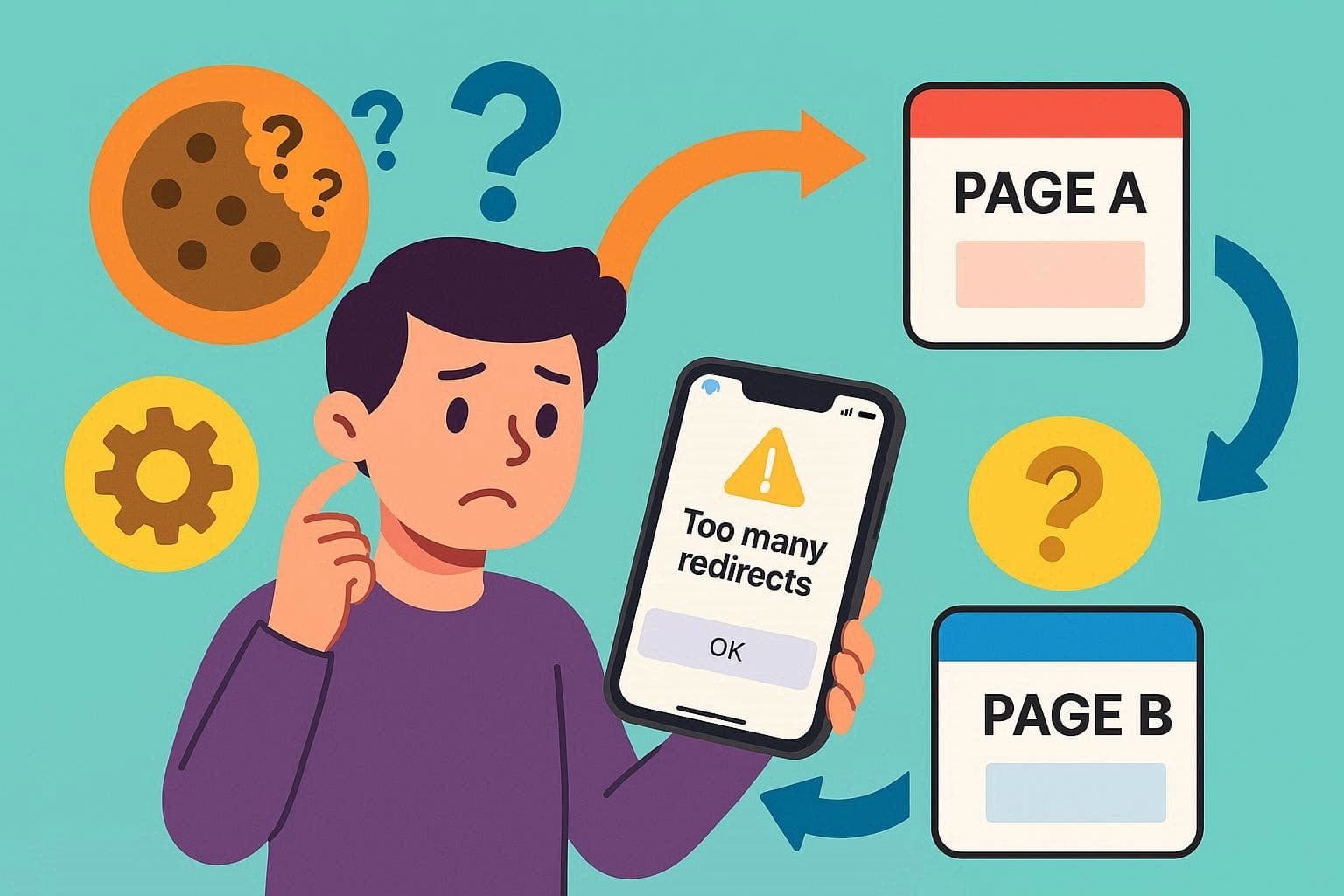
Come risultato, si vede il messaggio "Safari non può aprire la pagina perché troppi reindirizzamenti si sono verificati su iPhoneQuesto avviene solitamente a causa delle impostazioni del sito web o dei vecchi cookie che confondono il browser.
Troppi reindirizzamenti su Safari: scenari comuni per iPhone e iPad
Per sapere meglio quando si affronta ilTroppi reindirizzamenti su SafariErrore, rivedere la tabella elencata:
| Tipo di Scenario | Cosa si vede in Safari |
|---|---|
| Accesso a un sito web (Google, portale scolastico, gioco, ecc.) | “Safari non può aprire la pagina perché si sono verificati troppi reindirizzamenti"Nella pagina di accesso |
| Apri un sito che visiti spesso | Il sito non viene mai caricato e lo stesso errore si verifica ogni volta su quel dominio |
| Passaggio tra http/https o www/non-WWW | L'URL continua a cambiare tra le diverse versioni, e poi c'è un errore |
| Utilizzo di bloccatori di contenuti/VPN/bloccatori di annunci | La pagina si carica parzialmente, quindi si verifica un errore dopo pochi secondi |
| Dopo aver modificato l'ora, la regione o le impostazioni di iCloud | Alcuni login (Apple ID, iCloud, banca) lanciano errori di reindirizzamento |
Parte 2. 4 correzioni rapide per troppi reindirizzamenti su Safari
Questa sezione ora si riferirà a Safari, che non può aprire la pagina perché troppi reindirizzamenti si sono verificati sull'iPhone. Qui, scopri come puoi risolverlo provando i 4 semplici modi indicati di seguito in dettaglio:
Modo 1: Controllare le impostazioni di data e ora
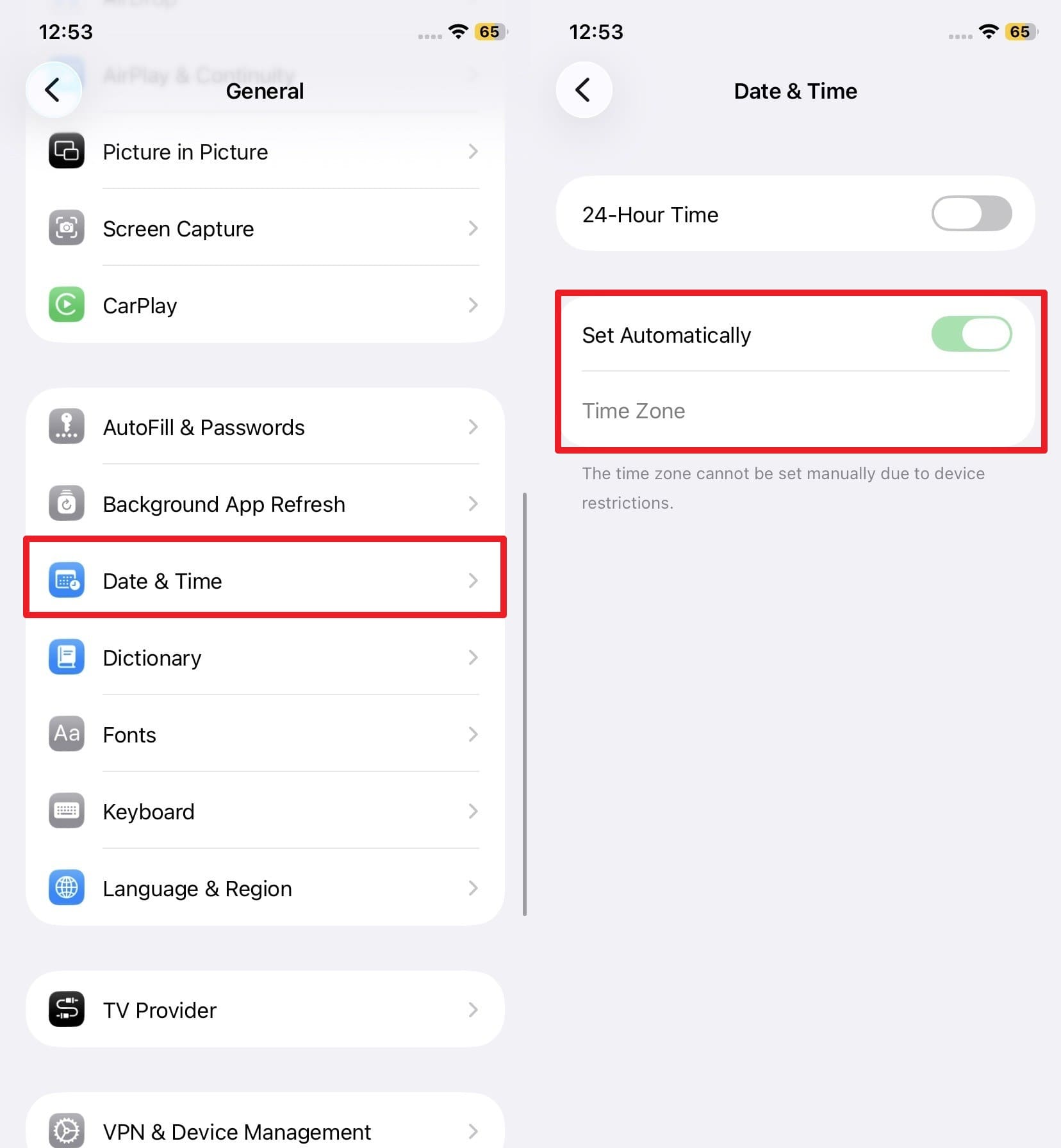
Sappiate che le impostazioni dell'orologio sbagliate interrompono le connessioni sicure e i reindirizzamenti di accesso. Pertanto, il tempo corretto corregge i controlli dei certificati HTTPS, in modo che siti come Google o pagine bancarie funzionino. Stabilizza anche i cookie di accesso, che possono sembrare scaduti se l'orologio è sbagliato, fermando i reindirizzamenti ripetuti. Quindi, poiché l'ora falsa può anche confondere i reindirizzamenti basati sulla regione, ecco come puoi regolare e verificare la data e l'ora:
Istruzioni:Nelle impostazioni generali, selezionare "Data e ora", quindi attivare l'opzione "Imposta automaticamente". Assicurarsi che il "fuso orario" sia impostato sulla posizione corrente e riaprire Safari per vedere se il problema persiste.
Modo 2: Disattivare temporaneamente le estensioni o i bloccatori di contenuti
Se ancora ottieniTroppi reindirizzamenti su Safari, disattivare le estensioni e i bloccatori di contenuti. Questo può aiutare, poiché alcuni bloccanti possono interferire con cookie, annunci o reindirizzamenti di accesso, causando loop. Quindi, quando li disattivi, mostra se il problema proviene da un'estensione specifica o dal sito stesso. Inoltre, questo corregge le pagine di accesso o SSO danneggiate che si basano su cookie cross-site, come indicato di seguito:
- Fase 1.Vai alle impostazioni delle app, scegli "Safari" e tocca l'opzione "Estensioni".
- Fase 2.Nella sezione "Consente queste estensioni", selezionare l'estensione che si desidera disattivare e disattivare l'opzione "Consente estensione".


Modo 3: Riavviare il tuo iPhone e riprovare a caricare la pagina
Nonostante abbia provato i modi di cui sopra, potresti comunque chiedereCome risolvere troppi reindirizzamenti su Safari. Quindi, si consiglia di riavviare il dispositivo perché un riavvio ripristina i processi di rete, DNS e servizi di sfondo che possono causare loop di reindirizzamento. Non solo, lascia i cookie in memoria e i dati di sessione per fermare le catene di accesso o reindirizzamento interrotte, una volta effettuati tramite i passaggi menzionati:
- Fase 1.Chiudere l'app Safari e mantenere la pressione sul pulsante "Power & Volume Up" per accedere al cursore "Slide to Power Off".
- Fase 2.Fai scorrere questo, aspetta un po' e premi il pulsante "Accensione" finché non apparirà il logo Apple per riavviare e riaprire Safari.


Modo 4: Cancella i cookie Safari e i dati del sito web
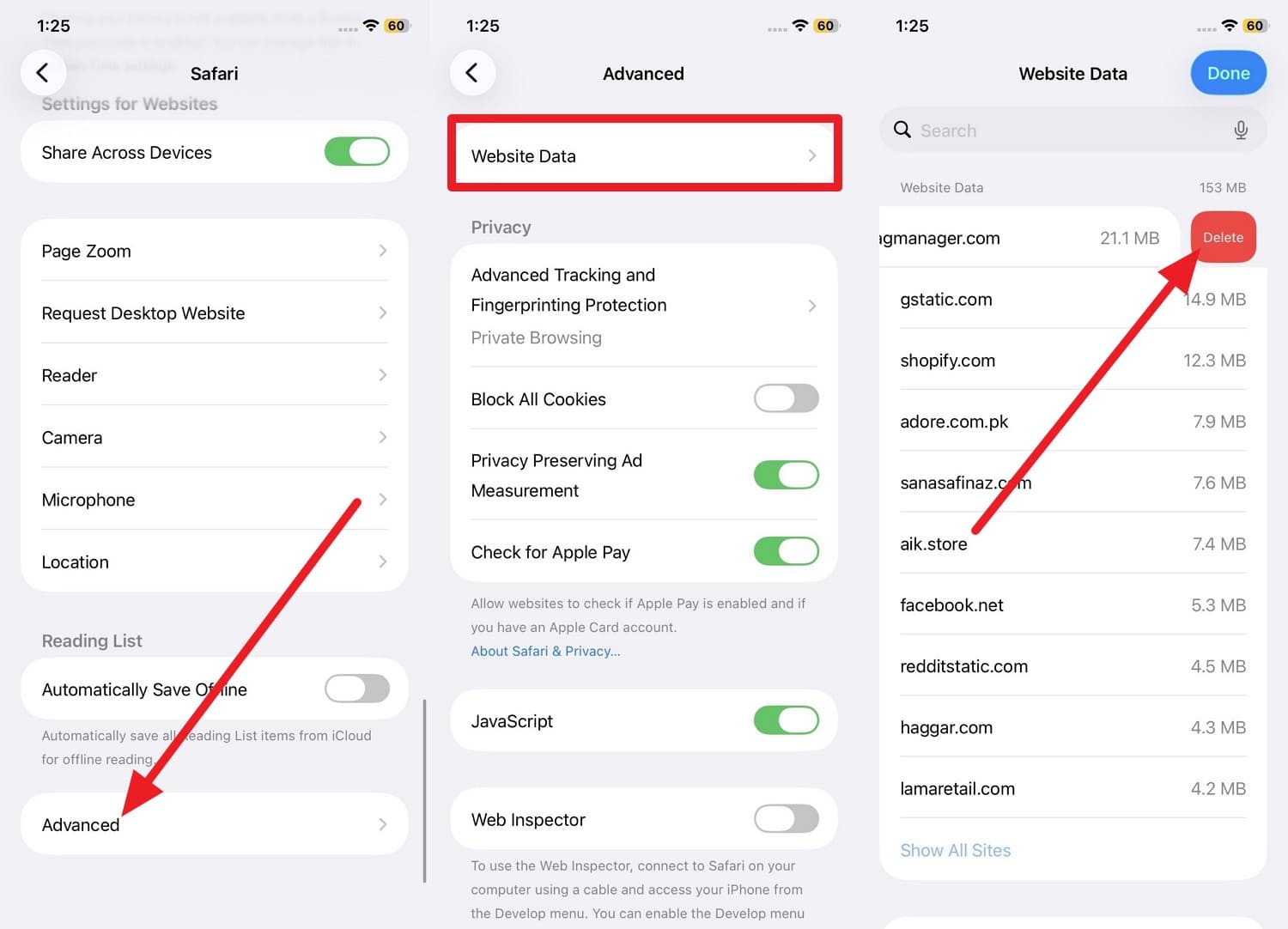
Quando cancelli i cookie e i dati del sito web in Safari, può risolvere il problematoo many redirects on SafariErrore. Questo rimuoverà le vecchie informazioni di accesso, reindirizzamenti danneggiati e cache danneggiata. Puoi cancellare i dati solo per il sito problematico o per tutti i siti, il che spesso risolve il problema senza influenzare tutto il resto. Inoltre, questo costringe il sito a costruire un nuovo percorso di reindirizzamento e reimposta i cookie di sessione rotti, come dimostrato:
Opzione 1: Cancella tutta la cronologia e i dati di Safari
Istruzioni:Nelle impostazioni "Applicazioni", mentre scegli Safari, vai alla sezione "Cronologia e dati del sito web" e scegli l'opzione "Cancella cronologia e dati del sito web".

Opzione 2: Cancella i dati per un sito specifico
Istruzioni:Nelle impostazioni di Safari, selezionare l'opzione "Avanzato" in fondo e toccare "Dati del sito web". Lì, cercare il nome del sito e scorrere a sinistra per scegliere l'opzione "Elimina".
Parte 3. 4 correzioni avanzate: se l'errore di reindirizzamento continua a tornare
C'è la possibilità di affrontare ancora il problema cheSafari non può aprire la pagina perché troppi reindirizzamenti sono avvenuti sull'iPadO iPhone. In tal caso, prova i 4 metodi innovativi menzionati di seguito, insieme alle loro guide dettagliate:
Correzione 1: eseguire una pulizia profonda dei dati Safari
Quando la normale compensazione non riesce, utilizzareDr.Fone-Cancellazione datiPer iOS/iPad per risolvere iltoo many redirects on SafariErrore. Rimuove la cache, i cookie e i dati nascosti che causano reindirizzamenti ostinati o loop di accesso. Puoi scegliere la pulizia selettiva solo per la spazzatura del browser o una cancellazione completa del dispositivo. Mentre lo fa, evidenzia chiaramente quanta spazzatura verrà rimossa per aiutare gli utenti a prendere decisioni informate.
A differenza di altri metodi, il processo è semplice e può essere completato in 3 semplici passaggi, rendendolo una scelta ideale per i principianti. Inoltre, le schede separate per rimuovere file o app spazzatura rendono la navigazione e la cancellazione dei dati senza sforzo. Quindi, con un tasso di successo del 100%, puoi anche ottenere un aggiornamento settimanale per tutte le prossime versioni di iOS/iPadOS.

Dr.Fone-Cancellazione dati
Strumento con un clic per cancellare iPhone in modo permanente
- Può eliminare definitivamente tutti i dati e le informazioni sui dispositivi Apple.
- Può rimuovere tutti i tipi di file di dati. Inoltre, funziona in modo ugualmente efficiente su tutti i dispositivi Apple. iPad, iPod touch, iPhone e Mac.
- Aiuta a migliorare le prestazioni del sistema poiché il kit di strumenti da Dr.Fone elimina completamente tutti i file spazzatura.
- Ti offre una migliore privacy. Dr.Fone-Data Eraser con le sue caratteristiche esclusive migliorerà la tua sicurezza su Internet.
- Oltre ai file di dati, Dr.Fone-Data Eraser può sbarazzarsi definitivamente di applicazioni di terze parti.


Guida semplice per cancellare i file spazzatura di iPhone con Dr.Fone
Se chiedi come risolvereTroppi reindirizzamenti su SafariPer cancellare la cache o i file temporanei, segui questa guida completa per Dr.Fone:
- Fase 1. Scegli lo strumento di cancellazione dati e connetti iPhone
- Fase 2. Scegli i file spazzatura e Cache
- Fase 3. Confermare il processo per ottimizzare iPhone
Collegare il tuo iPhone con il problema Safari e individuare la "cancellazione dati" nella scheda Toolbox. Quindi, accedere alla scheda "Libera spazio" dal pannello di sinistra e premere la funzione "Cancella file spazzatura".
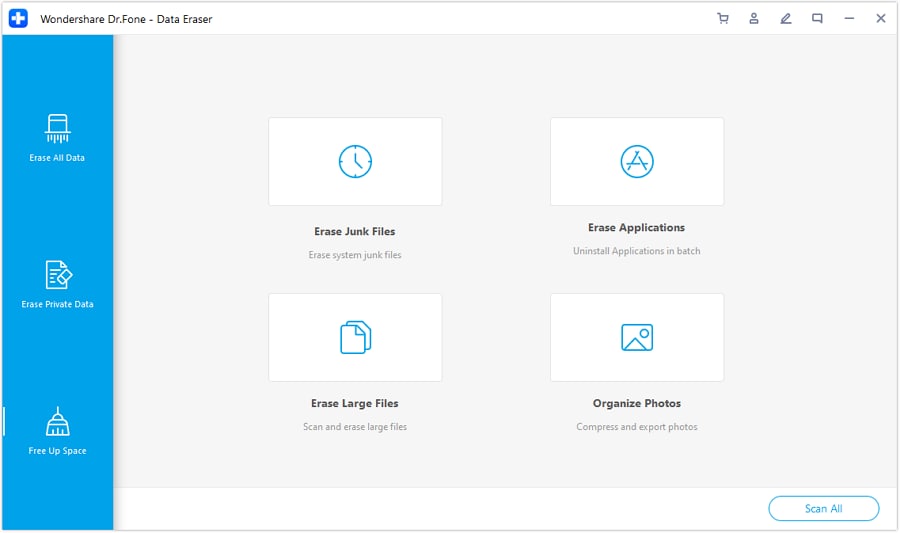
Ora, spunta "File di Cache" e altri file spazzatura e scegli il pulsante "Clean" per avviare il processo.
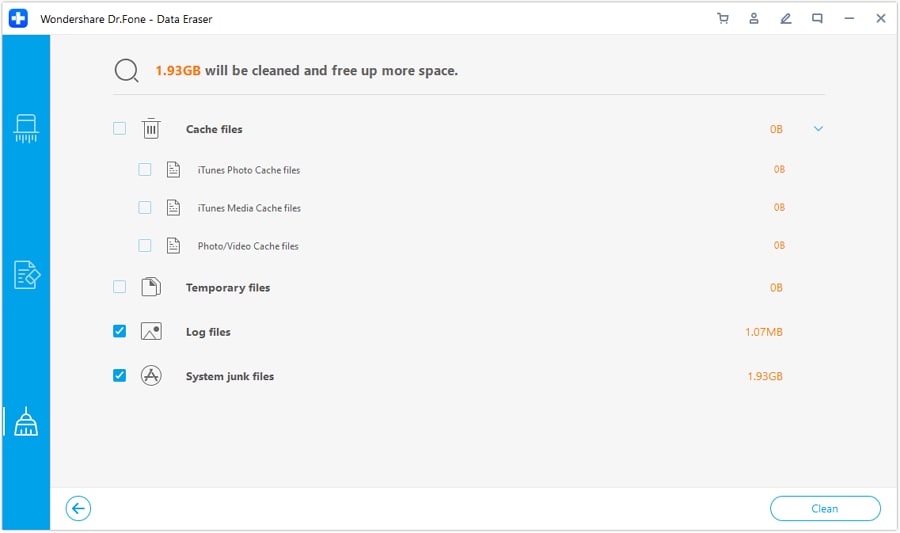
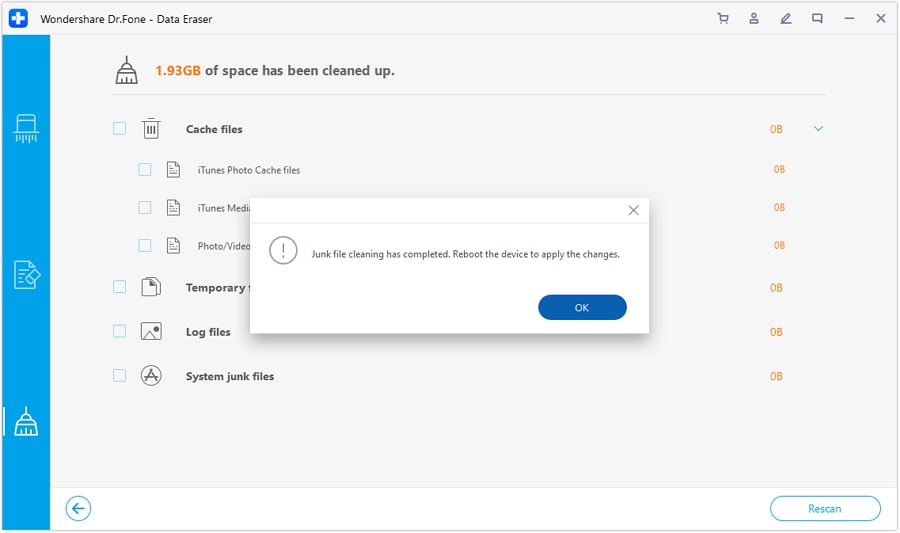
Una volta fatto, riceverai un prompt di completamento; Premere "Ok" e riaprire Safari per vedere se si verifica ancora un problema di reindirizzamento.
Sicuro e sicuroFix 2: Ripristinare le impostazioni di rete su iPhone/iPad
Questo può anche risolvere ilSafari non può aprire la pagina perché si sono verificati troppi reindirizzamenti on iPad/iPhoneProblemi. Rimuove i vecchi dati Wi-Fi, cellulari e DNS che possono inviare Safari agli URL sbagliati. Inoltre, costringe il dispositivo a recuperare nuove informazioni DNS e di routing, che possono impedire i loop di reindirizzamento. Quindi, segui la guida menzionata e scopri come si fa su iPhone/iPad:
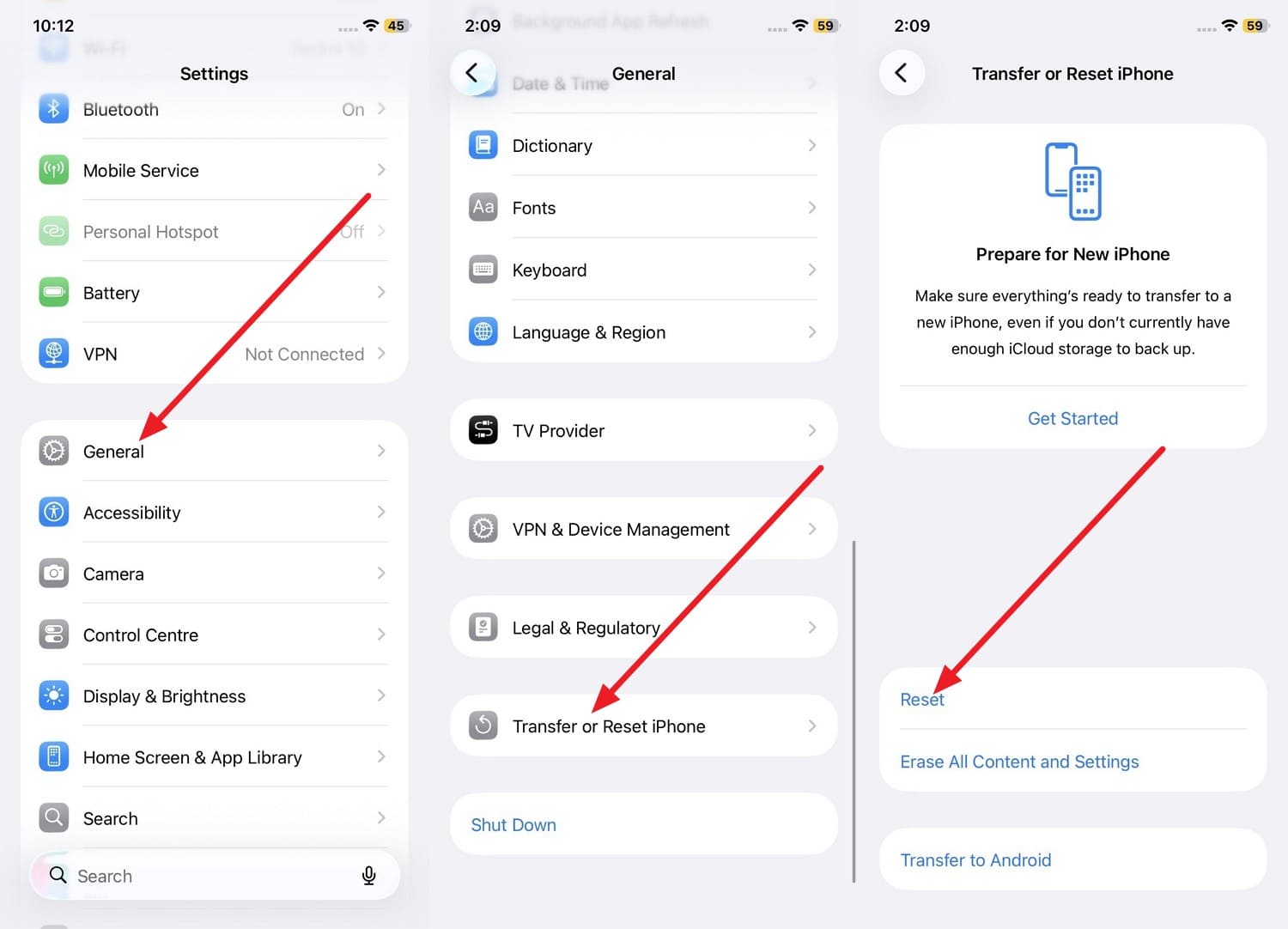
- Fase 1.Vai alle impostazioni "Generale" e scegli l'opzione "Trasferire e ripristinare iPhone". Successivamente, scegliere l'opzione "Reset" sulla nuova interfaccia per continuare.
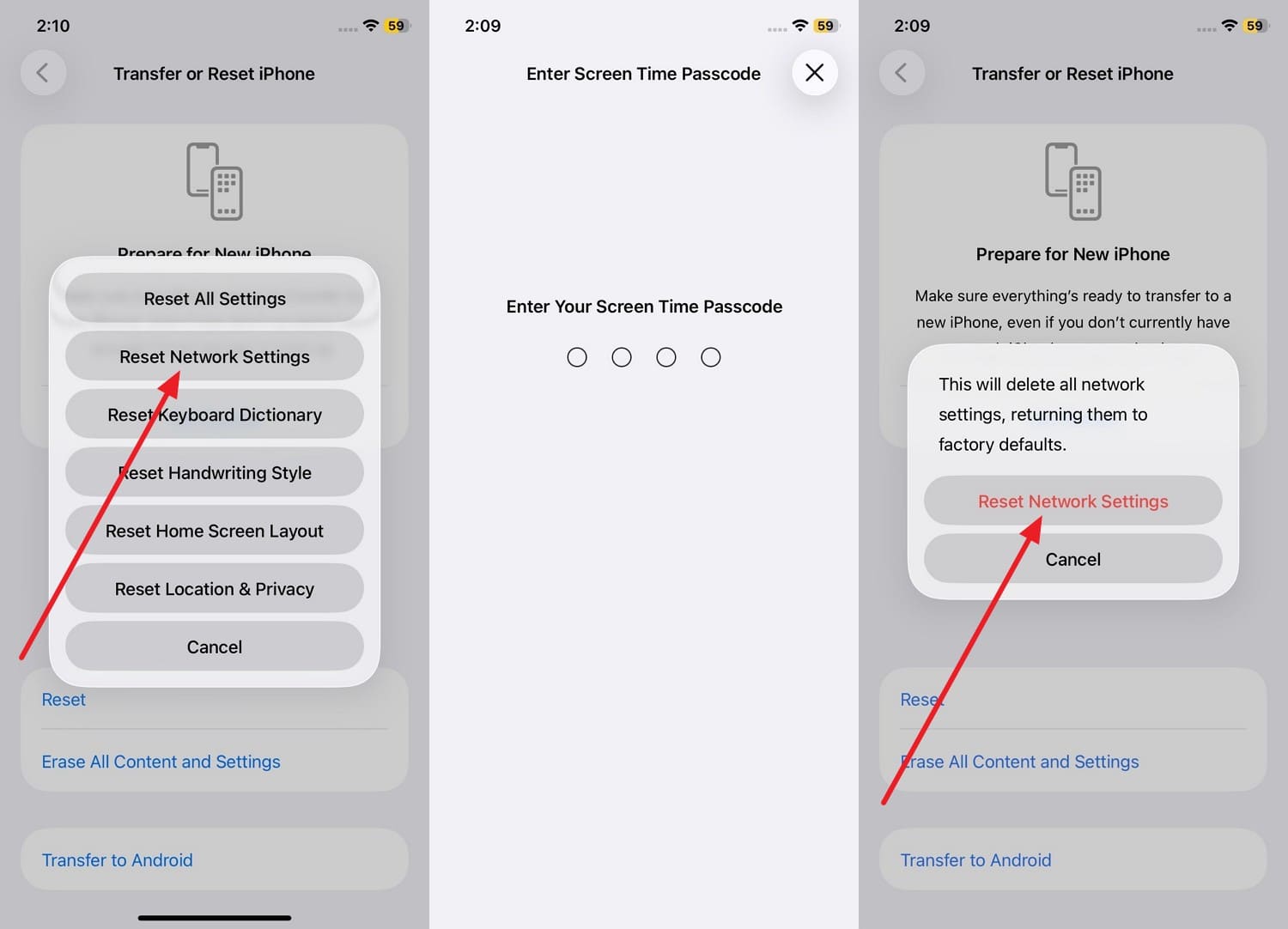
- Fase 2.Quando viene visualizzata la finestra popup, toccare l'opzione "Ripristina impostazioni di rete". Quindi, immettere il codice di password del dispositivo quando richiesto e confermarlo selezionando l'opzione "Impostazioni di rete Rest".
Fix 3: Aggiornare iOS/iPadOS e Safari alla versione più recente
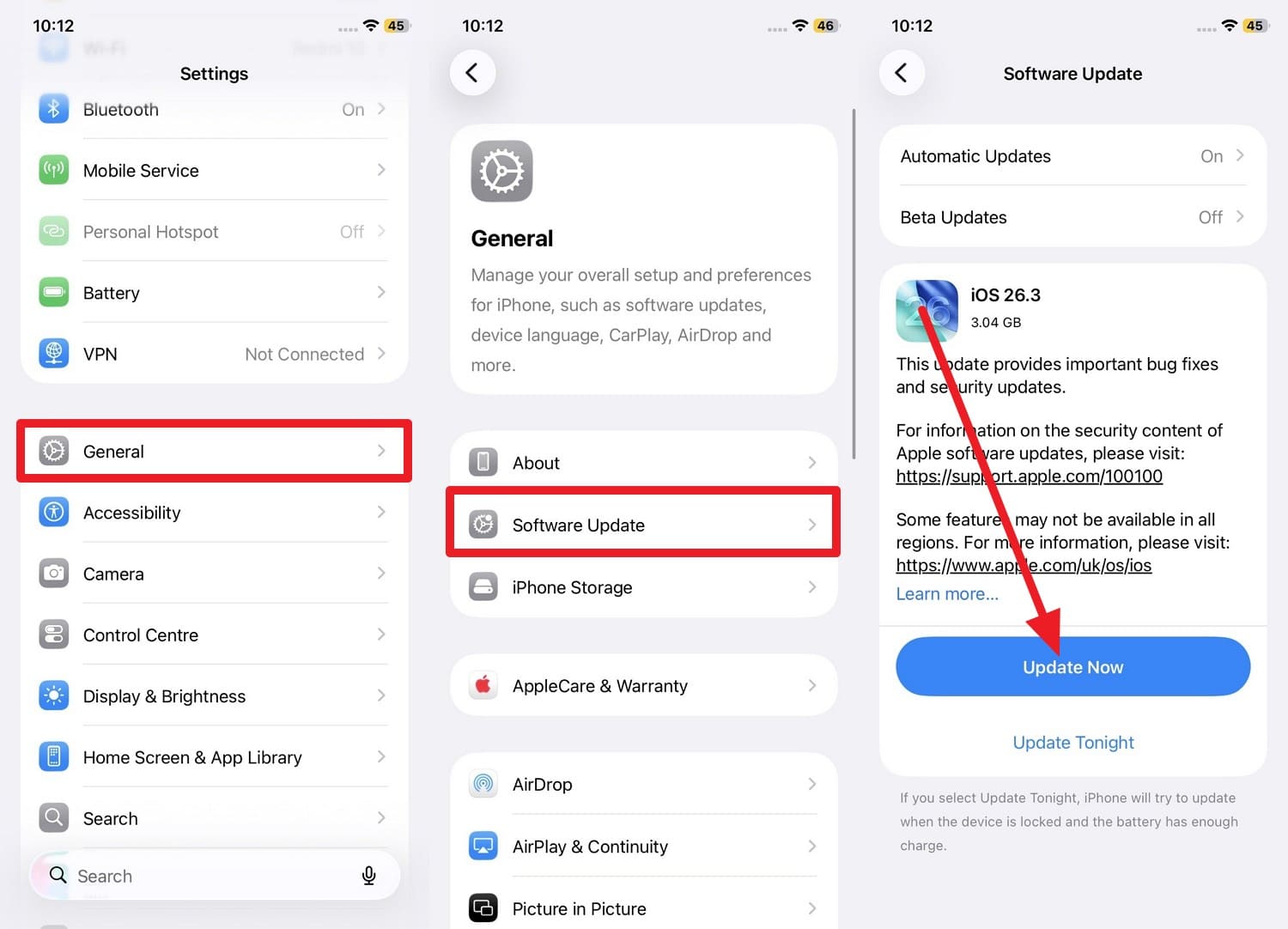
Il nuovo aggiornamento può risolvere ilTroppi reindirizzamenti su SafariErrore perché gli ultimi aggiornamenti correggono bug Safari noti che influenzano i cookie e i reindirizzamenti. Inoltre, migliorano anche il supporto per i moderni siti web, sistemi di accesso e standard di sicurezza. Regolano anche le funzionalità di privacy, come il tracciamento, che a volte può innescare un errore di reindirizzamento falso. Quindi, la semplice guida per aggiornare iOS/iPad è menzionata di seguito per una guida:
Istruzioni:Vai alle impostazioni "Generali" su iPhone/iPad e tocca l'opzione "Aggiornamento Software". Se ricevi un aggiornamento recente, tocca "Aggiorna ora" per correggere i loop di reindirizzamento di Safari.
Fix 4: utilizzare un altro Browser temporaneamente per isolare il problema
Come ultima risorsa, utilizzare un altro browser, come Google Chrome, Mozilla Firefox o Microsoft Edge. Questo può risolvereSafari non può aprire la pagina perché troppi reindirizzamenti si sono verificati su iPad/iPhone. Inoltre, questo fornisce anche un accesso rapido al sito mentre si corregge Safari. Se il sito funziona in un altro browser, i cookie Safari, la cache o le impostazioni sulla privacy possono causare il ciclo.
Conclusione
Per concludere, quando provi a cercare qualcosa, potresti riceveretoo many redirects on Safari, il che è piuttosto comune. Pertanto, questa guida ha spiegato perché si verifica questo loop di reindirizzamento e come risolverlo in modi semplici e innovativi.
Tra tutte le opzioni,Dr.Fone-Cancellazione datisembra essere la scelta affidabile quando la vecchia cache e i file inutili sono la causa di questo problema. Quindi, usa questo strumento innovativo per rimuovere selettivamente i dati indesiderati e assicurati che Safari funzioni senza problemi.
Sicuro e sicuroDomande frequenti
 1. "Too Many Redirects" significa che il sito web è stato violato?2. Questo errore può danneggiare il mio iPhone o iPad?3. Questo problema riguarda solo un sito web o molti?4. Le estensioni di Safari su Mac possono causare questo problema?


Nicola Massimo
staff Editor