9 soluzioni efficaci per lo schermo iPhone bloccato

Jun 26, 2026 • Archiviato in: Riparazione del Sistema • Soluzioni comprovate
Il tuo iPhone è attualmente bloccato su una schermata congelata? Hai provato a resettarlo, ma non risponde? Stai annuendo a tutte queste domande? Allora sei nel posto giusto.
Innanzitutto, non preoccuparti per la situazione. Non sei la prima persona (e purtroppo non sarai l'ultima) che verrà tormentata da una schermata congelata. Anzi, considerati fortunato. Perché? Perché sei arrivato nel posto giusto per aiutarti a risolvere una schermata congelata dell'iPhone. In questo articolo analizziamo a fondo perché hai una schermata congelata e i modi per affrontare questo problema.
Parte 1. Motivi per una schermata congelata su iPhone
Come ogni altro smartphone, ci sono vari motivi per cui una schermata si blocca. Per quanto riguarda l'iPhone, alcuni di questi motivi sono:
1. Il telefono ha poca memoria disponibile
Se il tuo iPhone ha poca memoria, questo può facilmente influire sulle prestazioni e sulla velocità del telefono. Nei casi più estremi, ciò può portare a un blocco temporaneo dello schermo, che peggiora nel tempo.
2. Troppe app in esecuzione contemporaneamente
Le app in funzione richiedono la RAM del sistema per operare. E la RAM può fare solo fino a un certo punto tutto insieme. Se stai utilizzando diverse app sull'iPhone, questo potrebbe essere il motivo per cui lo schermo si è bloccato.
3. Aggiornamenti non installati
Apple aggiorna la serie iPhone per correggere eventuali bug, migliorare le prestazioni e aumentare la sicurezza. Se non hai aggiornato l'iPhone da un po', questo potrebbe essere il motivo del blocco.
4. Aggiornamenti non completati
Simile al problema precedente, puoi avere degli aggiornamenti che non si sono installati correttamente. Può succedere per vari motivi, ma questo potrebbe essere uno dei motivi per cui stai sperimentando una schermata congelata.
5. App con bug
Apple controlla attentamente le app prima che arrivino sull'Apple Store, ma non sempre riescono a trovare tutti i bug nel codice sorgente. Quindi, se il tuo schermo si blocca ogni volta che usi una determinata app, potrebbe essere questo il problema.
6. Attacco malware
Anche se è altamente improbabile, non si può escludere del tutto. Un iPhone jailbroken è vulnerabile ad attacchi malware.
7. Jailbreak non riuscito
Un iPhone jailbroken può essere la causa di una schermata bloccata. Potresti non aver completato correttamente il processo di jailbreak.
8. Problemi hardware
Se il tuo telefono è caduto diverse volte o è stato a contatto con l'acqua causando danni all'hardware, questo potrebbe portare a una schermata congelata.
Questi sono alcuni dei motivi comuni per cui la schermata del tuo iPhone potrebbe bloccarsi. Vediamo alcuni metodi per risolvere una schermata congelata.
Parte 2. Come riparare una schermata congelata su iPhone?
Ci sono diverse cose che puoi fare, e le discuteremo una dopo l'altra.
2.1 Hard Reset/Riavvio forzato
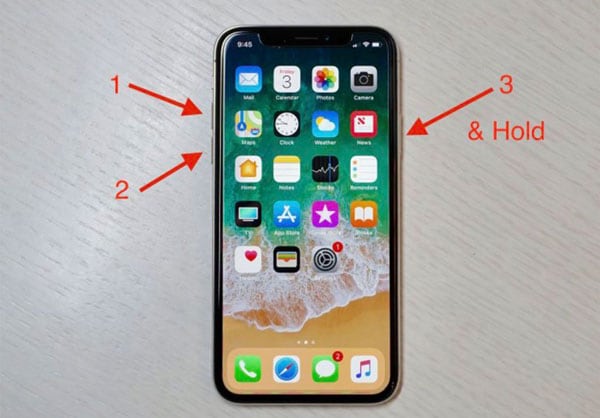
A seconda del modello di iPhone, il riavvio forzato sarà diverso.
Riavvio forzato per i vecchi iPhone con tasto home
- Devi premere e tenere premuto il tasto di accensione e il tasto Home contemporaneamente.
- Poi attendi che il logo Apple appaia sullo schermo e rilascia le dita.
- Attendi che l'iPhone si riavvii.
iPhone 7 e iPhone 7 Plus:
- Premi e tieni premuti contemporaneamente il tasto di accensione e il tasto volume giù.
- Poi attendi che il logo Apple appaia sullo schermo e rilascia le dita.
- Attendi che l'iPhone si riavvii.
iPhone SE 2020, iPhone 8 e nuovi iPhone senza tasto home:
- Premi e rilascia rapidamente il tasto del volume giù.
- Poi premi e rilascia il tasto del volume su.
- Immediatamente dopo, premi e tieni premuto il tasto laterale.
- Quindi attendi che appaia il logo Apple e poi rilascia il dito dal tasto laterale.
Un hard reset può risolvere la maggior parte dei problemi di schermata bloccata.
2.2 Carica il telefono
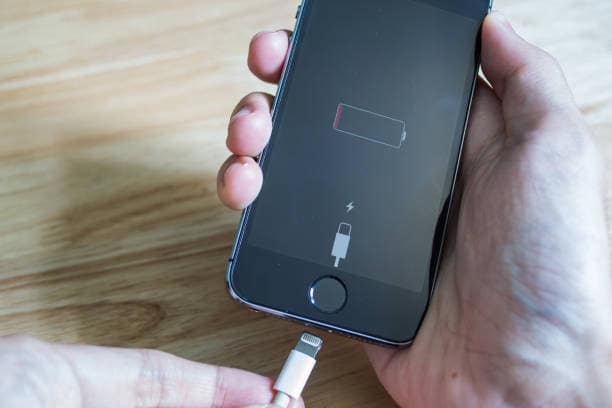
A volte il problema può essere la batteria scarica. Non è raro che l'indicatore di batteria sull'iPhone sia impreciso, probabilmente a causa di un errore. Caricare il telefono può aiutare a risolvere il problema della schermata congelata.
2.3 Aggiorna l'app difettosa.
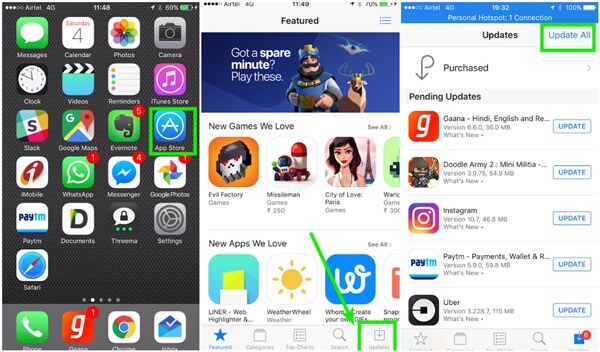
Se hai notato che il telefono si blocca quando apri una certa app o dopo aver installato una nuova app, potrebbe essere che l'app sia difettosa. Un modo per risolvere il problema è aggiornare l'applicazione. Puoi farlo seguendo questi passaggi.
- Vai su App Store e tocca il pulsante "Aggiorna" nella barra in basso.
- Facendo questo verranno mostrate tutte le app che hanno aggiornamenti disponibili.
- Tocca il pulsante 'Aggiorna' accanto all'app che desideri aggiornare, oppure puoi decidere di usare il pulsante "Aggiorna tutto".
Se il problema era l'app, il tuo schermo dovrebbe smettere di bloccarsi.
2.4 Elimina l'app
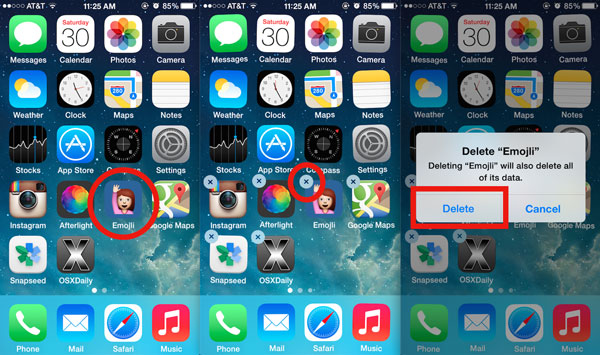
Se aggiornare l'applicazione non funziona, allora dovresti eliminarla. Per eliminare l'app,
- Tieni premuta l'icona dell'app.
- L'app, insieme alle altre sullo schermo, inizierà a muoversi.
- Una 'X' compare accanto a ogni icona. Tocca la 'X' sull'app che vuoi eliminare.
- Apparirà un messaggio che ti chiederà di confermare l'eliminazione dell'app.
- Tocca il pulsante 'Elimina'.
2.5 Cancella i dati dell'app
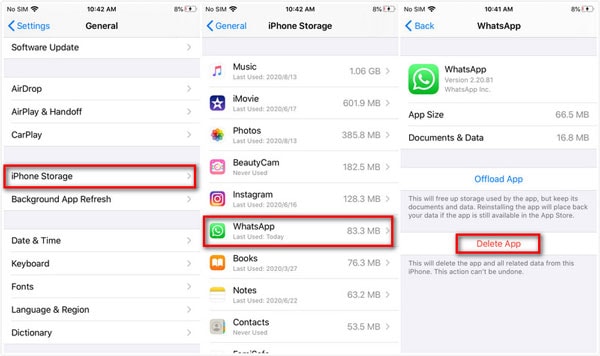
Oltre a eliminare l'app, puoi anche cancellarne i dati. A volte le app lasciano dati residui o file cache anche dopo la loro eliminazione dall'iPhone. Per fare ciò:
- Vai sull'icona delle impostazioni del telefono.
- Tocca su 'Generali' nell'elenco delle app che compaiono.
- Scorri e tocca su 'Archiviazione' e seleziona l'app di cui vuoi eliminare i dati.
- Sarà disponibile l'opzione 'Cancella cache dell'app'.
- Seleziona l'opzione, ed è fatto.
2.6 Ripristina tutte le impostazioni predefinite
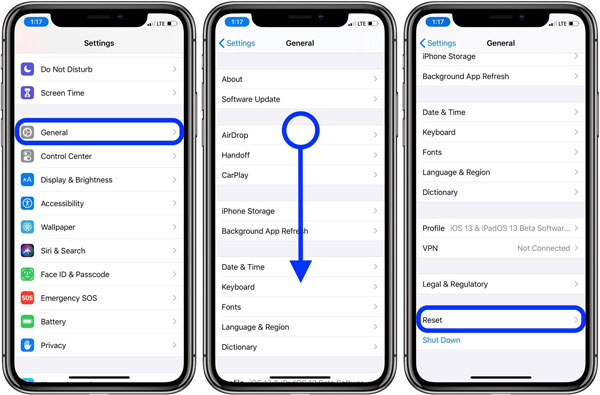
Se continui a riscontrare una schermata bloccata dopo queste operazioni, dovresti resettare il telefono. Il ripristino eliminerà tutte le impostazioni salvate sul telefono ma manterrà intatti i tuoi dati. La causa della schermata bloccata potrebbe essere legata ad alcune impostazioni del tuo iPhone.
Per fare ciò:
- Vai su "impostazioni" e tocca il pulsante.
- Poi scegli l'opzione 'Generali'.
- Vedrai l'opzione 'Ripristina'.
- Tocca l'opzione "Ripristina tutte le impostazioni".
- Conferma l'ultimo passaggio inserendo il tuo codice di accesso o il Touch ID.
2.7 Rimuovi la pellicola protettiva dello schermo
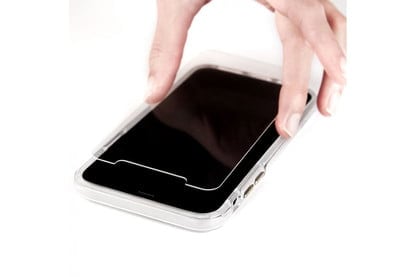
Questa soluzione potrebbe sembrare inventata, ma non lo è. Talvolta è proprio la pellicola protettiva dello schermo la causa, soprattutto se la usi da molto tempo. L'uso prolungato può ridurre la sensibilità al tocco.
2.8 Aggiorna iOS

Se hai provato tutte le opzioni precedenti e il telefono si blocca ancora, aggiorna iOS.
Per verificare l'ultimo aggiornamento disponibile, segui questi passaggi:
- Vai all' icona impostazioni sul telefono e toccala.
- Apparirà un elenco di app, scorri e tocca il pulsante 'generali'.
- Non appena lo fai, premi il pulsante di aggiornamento software.
- Il tuo iPhone cercherà l'ultima versione di iOS e aggiornerà il sistema.
Se non hai accesso allo schermo (perché è bloccato), puoi usare anche iTunes (o Finder per macOS Catalina) per aggiornarlo manualmente. Puoi farlo usando il tuo Mac.
- Il primo passo è collegare il cavo al computer.
- Apri Finder se utilizzi una versione più recente di macOS oppure iTunes se hai un sistema operativo più vecchio.
- Trova il tuo iPhone nel Finder o su iTunes.
- Ripeti la procedura del riavvio forzato (a seconda del tuo modello), ma invece di aspettare il logo Apple, apparirà lo schermo di recupero.
- Poi attendi finché non appare un messaggio sul computer per aggiornare il tuo iPhone e quindi premi 'Aggiorna'.
L'intero processo dovrebbe durare 15 minuti. Se supera questo tempo, dovresti ripetere la procedura.
Se questi metodi non funzionano, è il momento di utilizzare uno strumento professionale.
Parte 3. Ripara la schermata congelata dell'iPhone in pochi clic
Il nome dello strumento professionale è Dr.Fone - Riparazione Sistema. Questo strumento è la tua miglior soluzione per riparare lo schermo dell'iPhone. Riparazione Sistema non solo sblocca lo schermo del tuo iPhone, ma può anche aiutarti in altri scenari comuni, ad esempio quando il telefono mostra una schermata nera, è bloccato in modalità recupero, mostra una schermata bianca oppure se il telefono si riavvia continuamente.

Dr.Fone - Riparazione Sistema
Annulla un aggiornamento iOS senza perdita di dati.
- Correggi solo il tuo iOS a normale, senza alcuna perdita di dati.
- Risolvi vari problemi di sistema iOS bloccato in modalità recupero, logo Apple bianco, schermata nera, loop all’avvio, ecc.
- Effettua il downgrade di iOS senza iTunes.
- Compatibile con tutti i modelli di iPhone, iPad e iPod touch.
- Completamente compatibile con l’ultimo iOS 15.



Passaggio 1: Avvia Dr.Fone, seleziona Riparazione Sistema e collega l’iPhone al computer.

Riparazione Sistema offre due modalità che puoi scegliere. La prima modalità è la modalità standard, in grado di risolvere la maggior parte dei problemi legati a iOS. Risolve il problema senza perdere alcun dato.
Per problemi gravi, è disponibile la versione avanzata. Utilizza questa modalità quando la versione standard non può risolvere il problema iOS, poiché comporta la perdita dei dati.
Passaggio 2: Seleziona la modalità standard.

Passaggio 3: L’applicazione rileverà il tuo Modello del dispositivo e Versione del sistema.

Se il dispositivo non viene rilevato da Dr.Fone, dovrai avviarlo in modalità DFU (Device Firmware Update).
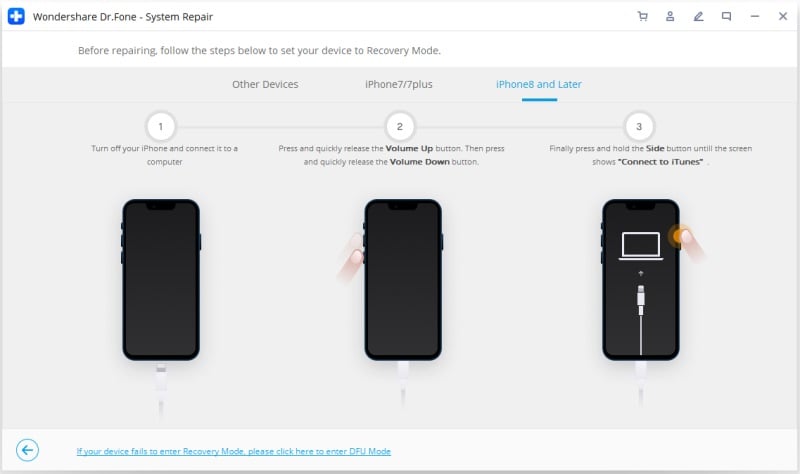
Passaggio 4: L’app scaricherà il firmware più recente disponibile per il tuo dispositivo. (Potrebbe volerci un po’ di tempo)

Passaggio 5: Clicca sul pulsante "Ripara ora" per risolvere il problema

Ora puoi rimuovere il dispositivo in tutta sicurezza.

Dr.Fone è avanti rispetto alla concorrenza, offrendo una modalità di riparazione sicura, qualcosa di cui altri strumenti non possono vantarsi con certezza per quanto riguarda iOS. Dr.Fone offre anche valore con la sua versione gratuita, mentre la maggior parte dei concorrenti offre solo versioni a pagamento.
In sintesi
In conclusione, uno schermo bloccato è solo una delle tante cose che possono capitare a qualsiasi smartphone, incluso un iPhone. Finché un telefono ha un sistema operativo, è probabile che tu possa incontrare un problema. E anche se puoi sempre cercare su Google le risposte su cosa sta succedendo al tuo telefono, è meglio avere un'assicurazione. Una che puoi sempre portare con te, sapendo che è sempre presente per aiutarti con i tuoi problemi.
E una che ti consigliamo di avere, perché puoi essere sempre sicuro di avere una soluzione che ti supporta.


Nicola Massimo
staff Editor
Generalmente valutato4.5(105aver participato)