 Resolve common problems and system crashes on both iPhone and Android devices.

 100% Security Verified | No Subscription Required | No Malware

 :
: 
 ChatGPT
 Perplexity
 Gemini
 Claude
 Grok
Grok
Il tuo iPhone è bloccato sul logo Apple o mostra il aggiornamento a iOS 27 non riuscito errore? Sebbene l’aggiornamento porti funzionalità migliorate, può causare errori di download e fallimenti nell’installazione.
Questo problema è collegato a diverse cause e questa guida le esaminerà, includendo soluzioni semplici e avanzate. Tra tutte le soluzioni, scopri come Dr.Fone - Riparazione Sistema (iOS) e le sue modalità possono risolvere il problema del “logo Apple bloccato”.
In questo articolo
- Parte 1. Perché gli iPhone si bloccano durante l’aggiornamento a iOS 27
- Parte 2. Cosa fare prima di risolvere il problema
- Parte 3. Risolvi iPhone bloccato su iOS 27 “Aggiornamento richiesto” o in download
- Parte 4. Risolvi iPhone bloccato sul logo Apple o sulla schermata di installazione
- Parte 5. Come prevenire problemi di aggiornamento a iOS 27 in futuro?
- Domande frequenti
Parte 1. Perché gli iPhone si bloccano durante l’aggiornamento a iOS 27
Scopri perché il problema di blocco di iOS 27 si verifica in primo luogo in questa sezione.
Cause comuni degli errori di aggiornamento di iOS 27
La tabella seguente evidenzia le possibili cause del fallimento degli aggiornamenti a iOS 27:
| Causa | Cosa succede |
|---|---|
| Spazio di archiviazione insufficiente | Il download o l’installazione si interrompe o fallisce. |
| Wi‑Fi debole o instabile | Il download dell’aggiornamento viene corrotto o interrotto. |
| Batteria scarica o interruzioni di alimentazione | L’iPhone può spegnersi durante l’aggiornamento. |
| Vecchia o instabile beta di iOS | Conflitti durante l’installazione, bloccato sullo stato di avanzamento. |
| File di sistema corrotti | Il dispositivo si blocca, avvii ciclici, logo Apple fermo. |
| App obsolete o difettose | Crash o blocchi durante o dopo l’aggiornamento. |
| Problemi di connessione USB o computer | Errori durante l’aggiornamento tramite Finder/iTunes. |
Segnali che il tuo iPhone è davvero bloccato
Il tuo aggiornamento è bloccato se il logo Apple e la barra di progresso rimangono fermi per ore. Un altro sintomo è vedere le schermate “Preparazione Aggiornamento” o “Verifica Aggiornamento” troppo a lungo.
Altri segnali includono un ciclo di avvio, in cui il logo Apple riappare di continuo, o se resti bloccato in modalità recupero. Nella maggior parte dei casi, potresti ricevere l’errore di installazione di iOS 27 più volte nonostante una connessione stabile e la corretta ricarica.
Quando attendere prima di provare a risolvere
Se la barra di avanzamento si sta muovendo o se l’aggiornamento è in corso da meno di un’ora, il tuo iPhone potrebbe richiedere più tempo. È comune se i server Apple sono affollati o la connessione a internet è lenta.
Tienilo quindi connesso al Wi-Fi e collegato all’alimentazione. Se dopo un’ora non cambia nulla, c’è un problema e dovresti iniziare la risoluzione.
Parte 2. Cosa fare prima di risolvere il problema
Per il aggiornamento a iOS 27 non riuscito o problema del logo Apple bloccato, esegui questi controlli preliminari:
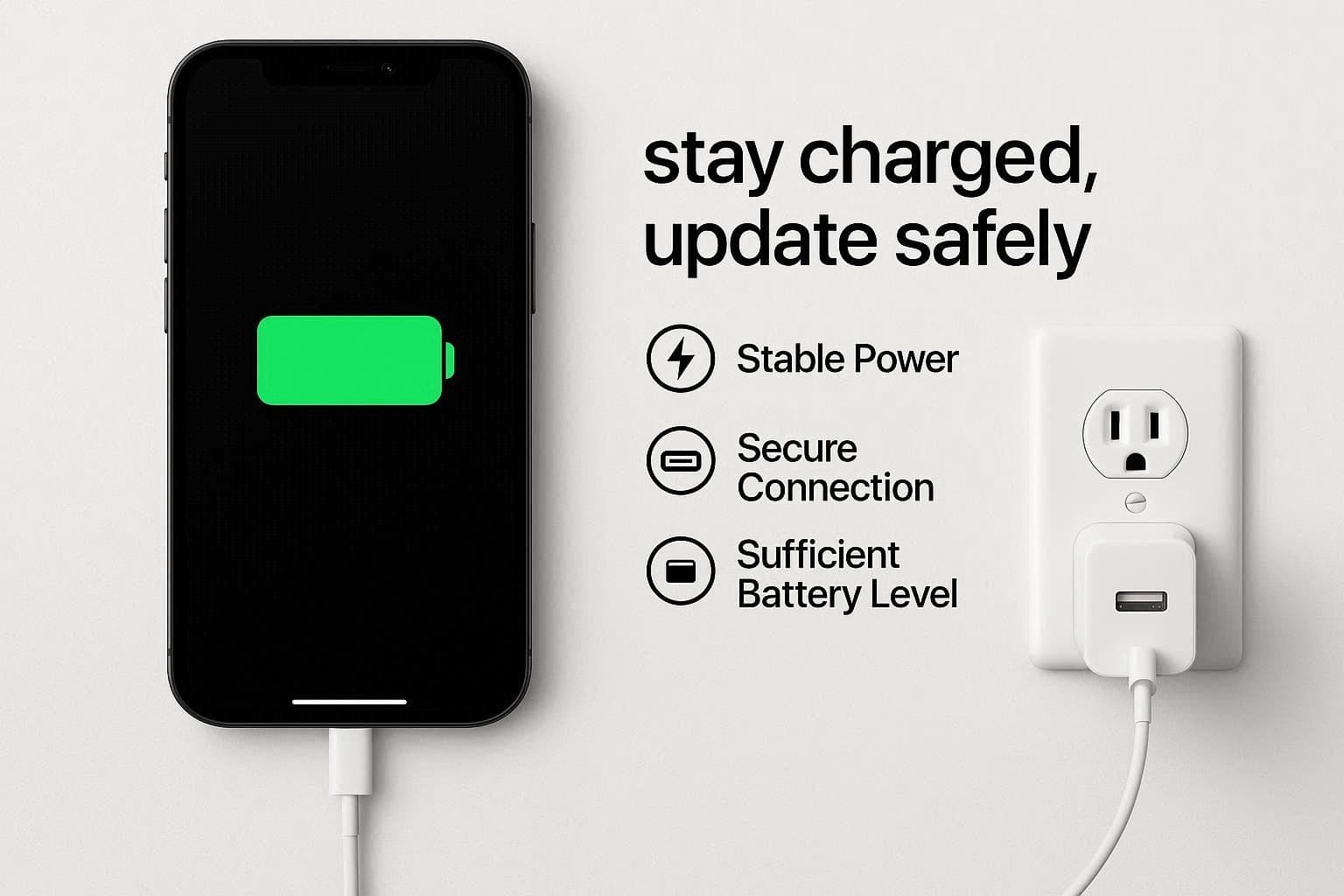
1. Controlla batteria e caricabatterie
Un aggiornamento può fallire se il telefono non è carico o se la connessione è instabile. Assicurati che cavo, porta e alimentatore funzionino, e che il dispositivo sia in carica normalmente.
2. Lascia l’iPhone connesso al Wi-Fi
Poiché una connessione debole può interrompere download e verifica, tieni il dispositivo collegato a una rete Wi-Fi stabile. Quando la connessione migliora, molti problemi di aggiornamento si risolvono automaticamente evitando correzioni inutili.
3. Non interrompere l’aggiornamento troppo presto
Per il problema di blocco di iOS 27, ricorda che alcuni aggiornamenti possono richiedere più tempo del previsto. Quindi non interrompere se mostra segni di attività e attendi fino a 1 ora per il completamento.
4. Evita riavvii forzati ripetuti
Anche se un singolo riavvio può aiutare se il dispositivo è bloccato, farlo più volte può interrompere processi di sistema importanti e peggiorare il problema. Questo può portare a cicli d’avvio, problemi con il logo Apple o installazioni fallite, che poi richiederanno modalità recupero o un ripristino totale.
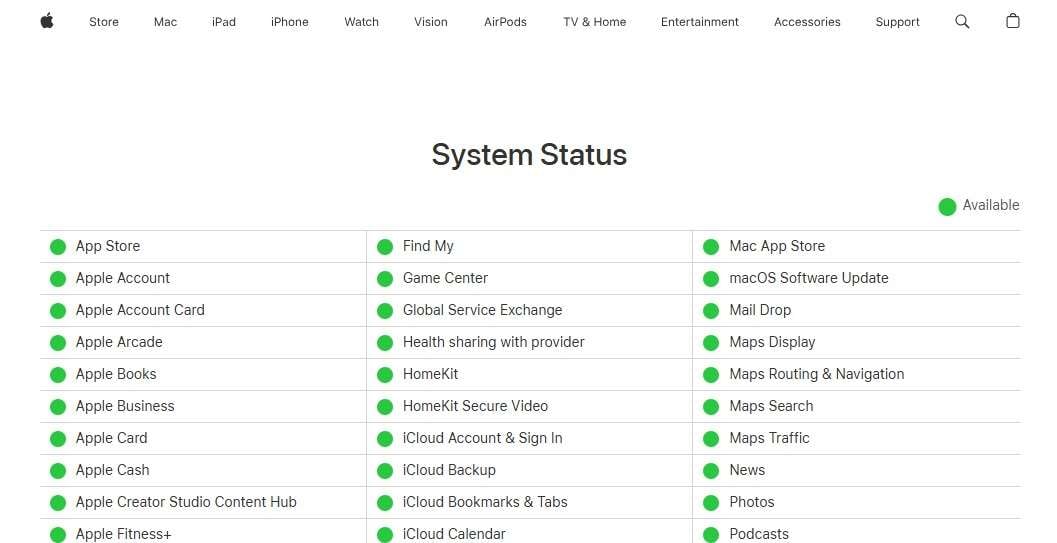
5. Controlla lo stato dei server Apple
A volte il problema non è il telefono, visto che gli aggiornamenti Apple o i server iCloud possono essere sovraccarichi o temporaneamente non disponibili. Quindi consulta la pagina Stato Sistema Apple, per evitare soluzioni inutili come riavvii forzati o ripristini.
Parte 3. Risolvi iPhone bloccato su iOS 27 “Aggiornamento richiesto” o in download
Se il errore di installazione iOS 27 persiste, prova le 5 soluzioni indicate in questa sezione come guida:
Consiglio Pro. Fai un backup dell’iPhone prima di aggiornare
Poiché qualsiasi soluzione drastica al problema di aggiornamento iOS 27 fallito può cancellare il dispositivo, si consiglia di eseguire il backup dei dati. A tal fine puoi usare Dr.Fone - Backup Telefono (iOS) o iCloud, ed ecco perché:
Opzione 1: Backup su iCloud
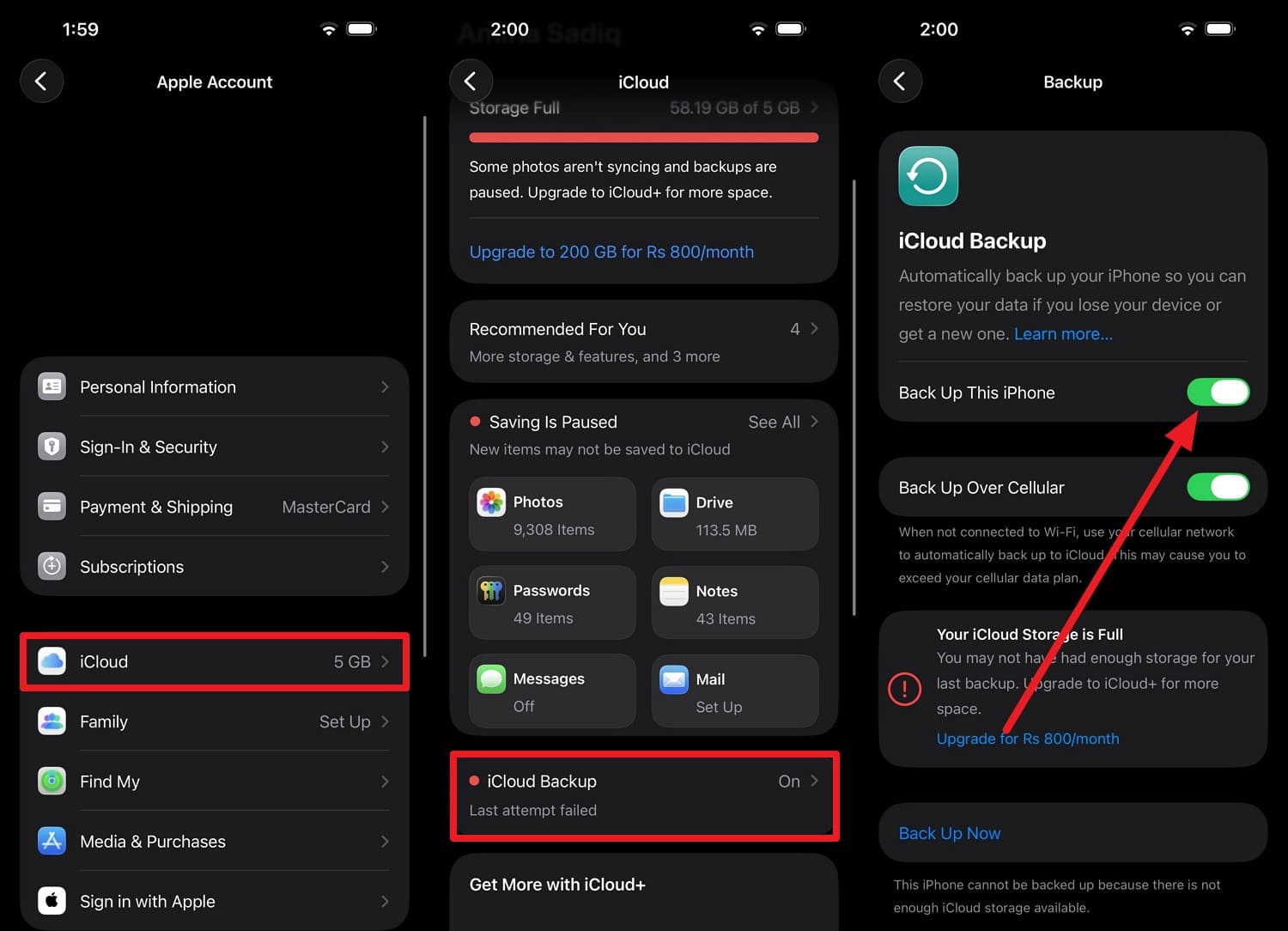
Questo metodo salva tutti i dati importanti sul cloud Apple e richiede una connessione stabile e spazio sufficiente. Puoi ripristinare i dati su dispositivi Apple connessi a Internet dopo aver creato un backup seguendo questi passi:
Istruzioni. Tocca “ID Apple” per accedere a “iCloud > Backup iCloud”. Qui attiva “Esegui backup di questo iPhone” e premi “Esegui backup adesso” per creare manualmente un backup.
Opzione 2: Wondershare Dr.Fone
I backup iCloud salvano tutti i dati iPhone sul cloud, ma possono essere sovrascritti facilmente. Strumenti come Wondershare Dr.Fone ti permettono quindi di creare backup selettivi e incrementali di oltre 20 tipi di dati. Puoi successivamente visualizzare i file in dettaglio e filtrarli per verificarne la correttezza.
Inoltre, i dati non saranno sovrascritti, dato che puoi scegliere di creare una copia locale sicura su PC o altro dispositivo. Quando il problema di blocco di iOS 27 può causare perdita di dati, ecco come creare un backup locale:
 Gestione dati semplice grazie a anteprima, eliminazione, esportazione, ecc.
- Trasferisci tutti i dati tra dispositivi.
- Soluzioni di backup affidabili per la protezione dati.
- Proietta lo schermo su PC per riunioni, insegnamento e controllo.

-
Passaggio 1 Trova i miei backup in Dr.Fone Toolbox
Nella sezione “I miei backup”, seleziona il tipo di dato e la posizione del backup dal menù “Seleziona tutto”. Premi “Esegui Backup Ora” e attendi che lo strumento rilevi il dispositivo e i tipi di dati.

-
Passaggio 2 Visualizza in anteprima il backup creato con Dr.Fone
Una volta rilevato, lo strumento mostra una barra di avanzamento; al termine sceglie la visualizzazione dei backup dalle opzioni disponibili.





Modalità 1. Forza il riavvio dell’iPhone bloccato su iOS 27
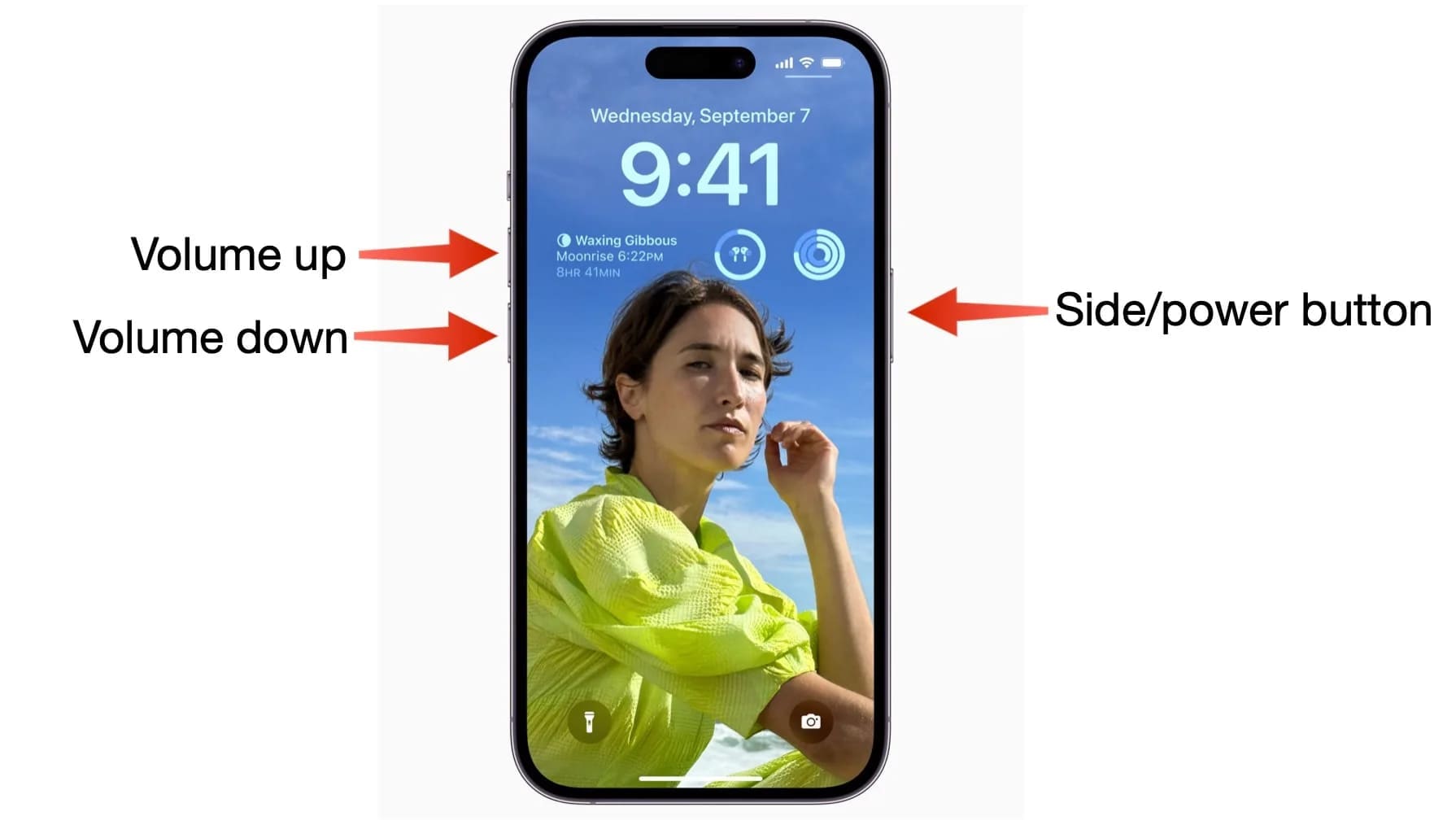
Un riavvio forzato può aiutare a risolvere glitch temporanei e riavviare l’aggiornamento, poiché il dispositivo viene riavviato in sicurezza senza eliminare dati. Dopo il riavvio forzato, seguendo i passaggi qui sotto, iOS potrà controllare l’aggiornamento e continuare normalmente:
Istruzioni. Premi i tasti “Volume Su e Volume Giù” uno dopo l’altro e tieni premuto “Accensione” finché non appare il logo Apple. Può volerci 10-30 secondi; rilascia i tasti per avviare il telefono.
Modalità 2. Rimuovi il vecchio file di aggiornamento di iOS
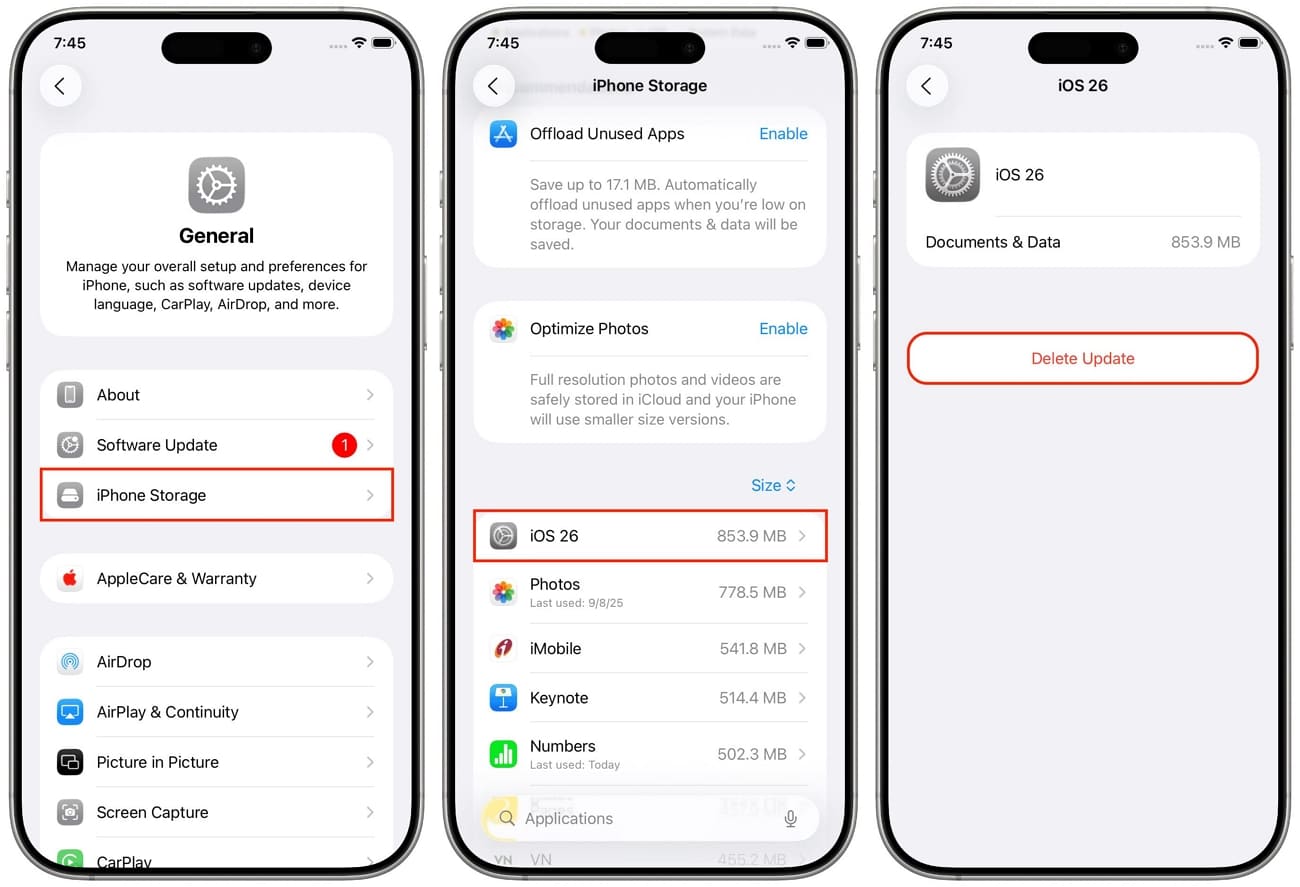
Se il download è stato interrotto, il file può essere corrotto e bloccarsi sull’errore di installazione di iOS 27. Eliminando il file dalla memoria dell’iPhone, il telefono scarica una nuova copia dai server Apple, come segue:
Istruzioni. Nelle Impostazioni Generali, vai su “Spazio iPhone” e cerca il file di Aggiornamento iOS. Premi quindi su “Elimina app” e poi su “Elimina” per confermare.
Modalità 3. Aggiorna tramite Finder o iTunes se necessario
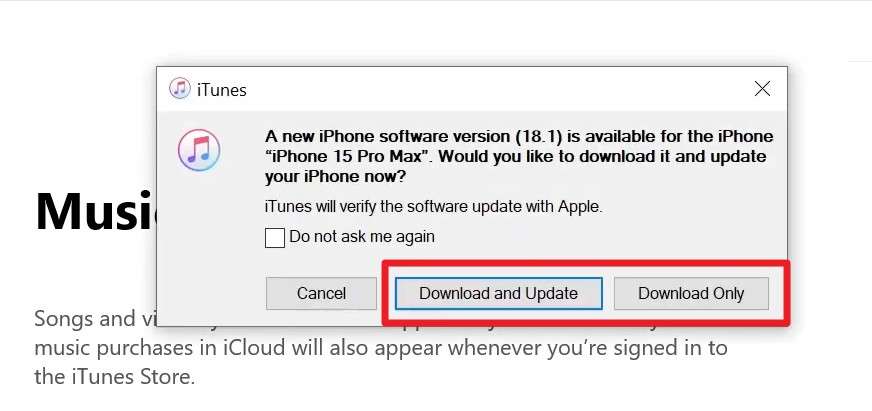
Se la schermata resta bloccata su “Aggiornamento richiesto” errore di installazione iOS 27, usa iTunes o Finder per aggiornare. Dal computer scarica l’aggiornamento completo direttamente da Apple e lo installa via USB. È più affidabile della modalità OTA e può evitare problemi causati da connessioni instabili, come segue:
-
Passaggio 1 Collega l’iPhone e premi "Autorizza" quando avvii iTunes su Windows. Nel menu, seleziona "Scarica e Aggiorna" quando il dispositivo viene rilevato.
-
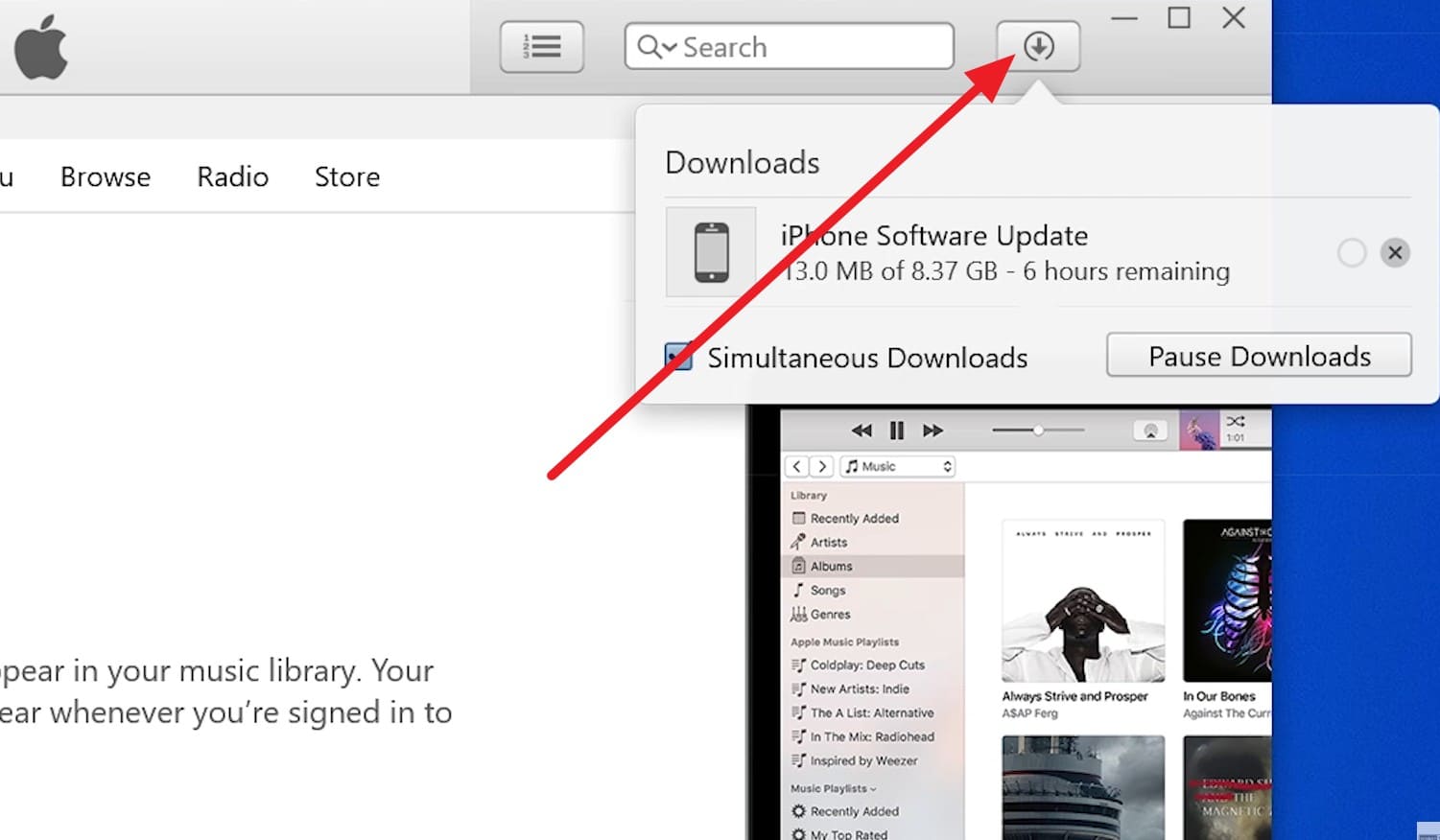
Passaggio 2 Poi, rivedi il file Apple, scegli “Avanti” e tocca l’icona “Scarica” in alto a destra per monitorare l’avanzamento.
-
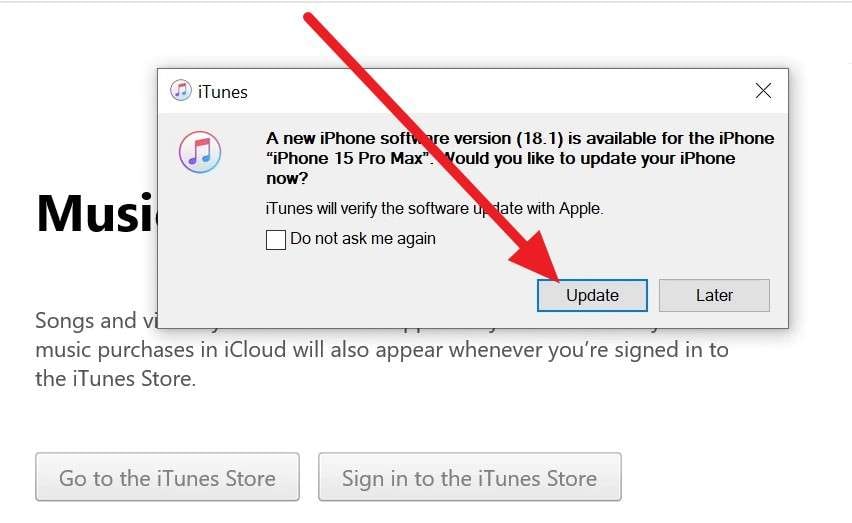
Passaggio 3 Quando il file è stato scaricato, clicca su “Aggiorna” nella finestra che appare e attendi il termine dell’operazione.
Modalità 4. Reimposta le impostazioni di rete se i download falliscono
Prima di provare soluzioni avanzate per l’errore di installazione di iOS 27, reimposta le impostazioni di rete quando il problema è causato dal Wi-Fi, dalle impostazioni VPN o da problemi DNS. Ciò eliminerà le reti Wi-Fi salvate e le cache di rete, così l’iPhone creerà nuove connessioni, come segue:
-
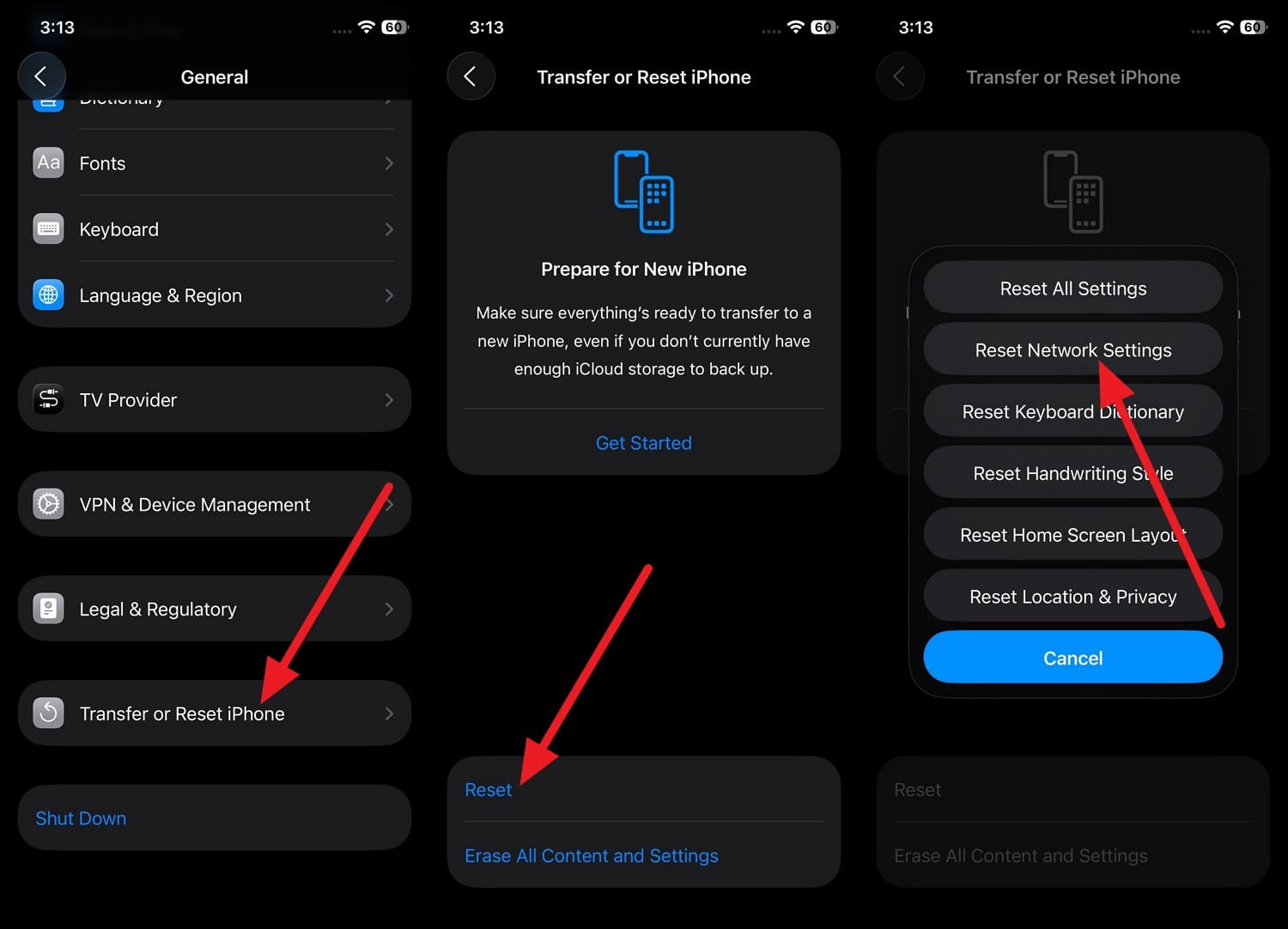
Passaggio 1 Tocca l’opzione “Trasferisci o reimposta iPhone” nelle Impostazioni generali e scegli “Reimposta” per selezionare “Reimposta impostazioni di rete”.
-
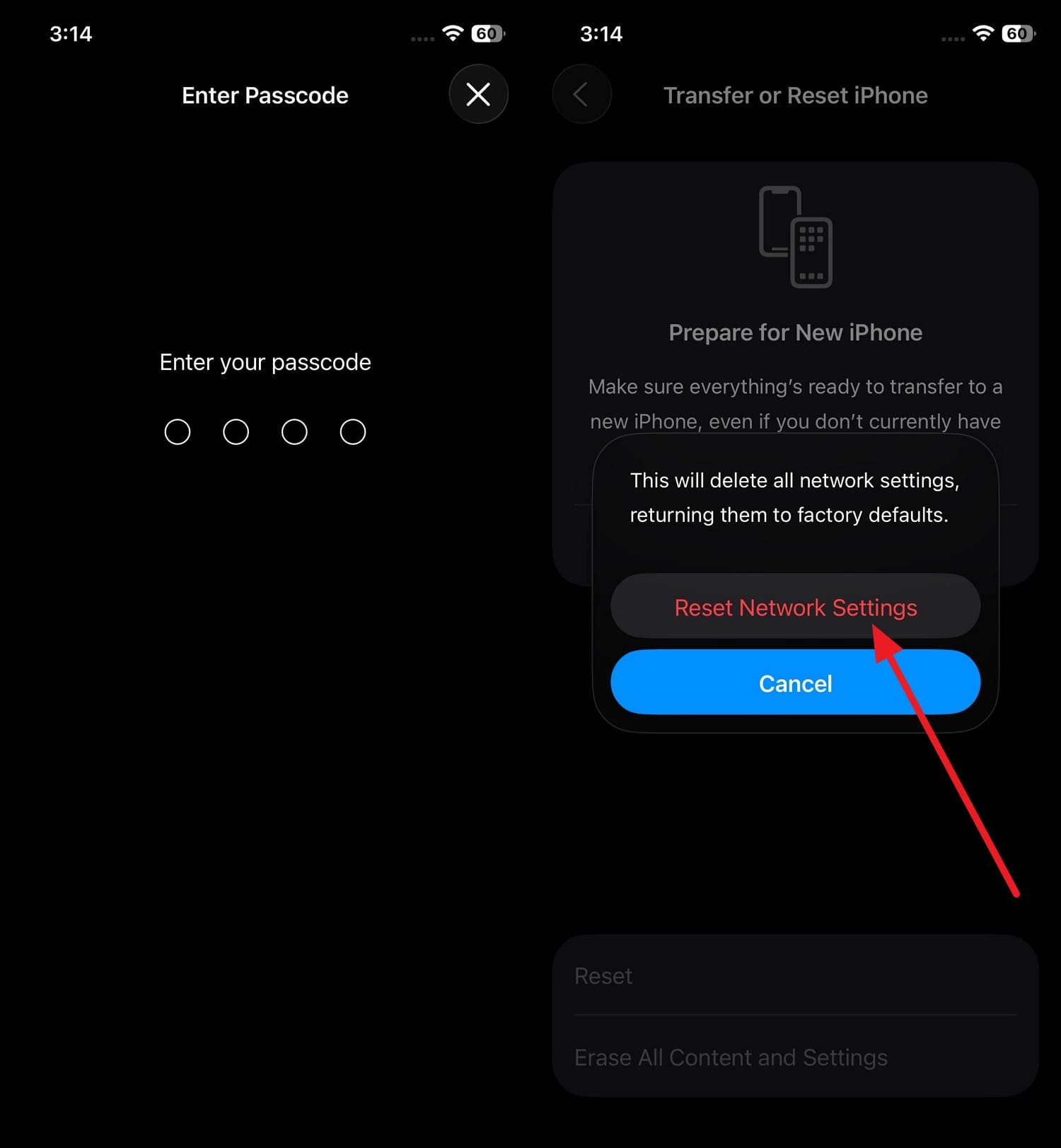
Passaggio 2 A questo punto, inserisci due volte il codice di accesso del dispositivo, quindi premi l’opzione “Reimposta impostazioni di rete” per confermare.
Parte 4. Risolvi iPhone bloccato sul logo Apple o sulla schermata di installazione
Per il aggiornamento a iOS 27 non riuscito Errore: se il logo Apple è bloccato, ecco 2 soluzioni che possono aiutarti:
Metodo 1. Collegare al computer e usare la Modalità Recupero
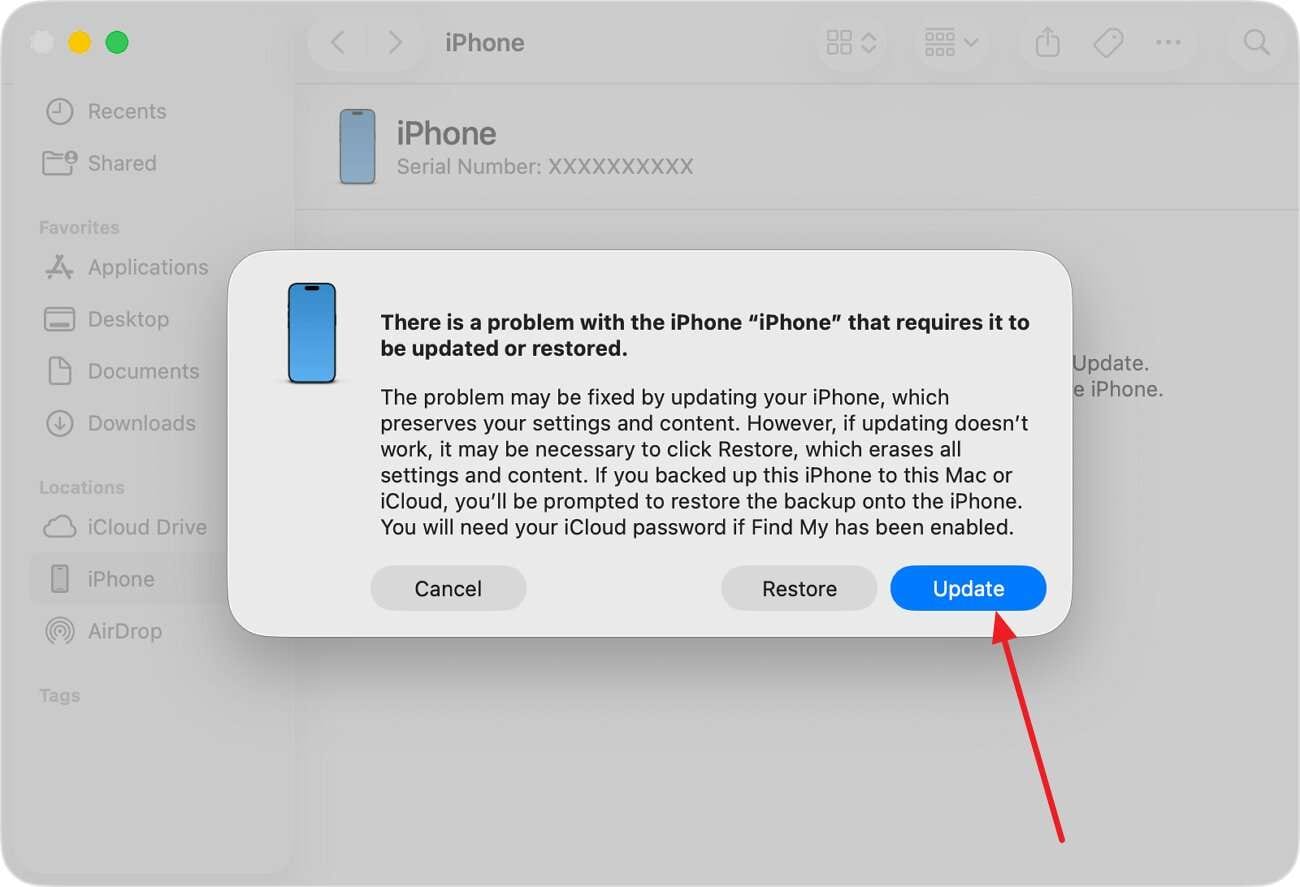
Questo è il metodo ufficiale Apple per risolvere le installazioni iOS fallite, specialmente quando il logo Apple o la barra di avanzamento rimangono bloccati per più di un’ora. La modalità Recupero permette a Finder e iTunes di scaricare una copia aggiornata di iOS 27 e installarla direttamente sul telefono. Poiché è più sicuro scegliere “Aggiorna” prima, ecco come si può fare con pochi tocchi:
Istruzioni. Mantieni il telefono collegato con iTunes/Finder e premi “Volume su”, poi “Volume giù” e il pulsante “Accensione” finché compare lo schermo. Verrà richiesto di aggiornare o ripristinare; scegli il pulsante “Aggiorna” e attendi il completamento del download.
Metodo 2. Usa Dr.Fone - Riparazione Sistema (iOS) per risolvere i problemi di aggiornamento iOS 27
Se desideri riparare il tuo dispositivo iOS minimizzando il rischio di perdita dati, oppure se il metodo della Modalità Recupero fallisce, puoi utilizzare Dr.Fone - Riparazione Sistema (iOS). Con questo strumento puoi risolvere oltre 150 problemi legati a iOS, come il logo Apple bloccato e i loop di avvio. Inoltre, puoi risolvere oltre 200 errori di iTunes, come 4013 e 1110, quando non riesci ad aggiornare.
Tuttavia, lo strumento non richiede combinazioni di tasti e ti permette di accedere gratuitamente alle modalità Recupero e DFU. Questa opzione è intuitiva ed economica per i principianti, che possono usare 3 diverse modalità di riparazione. La Modalità Standard risolve i problemi iOS senza perdita di dati, mentre la Modalità Avanzata interviene se quella Standard fallisce. Se invece vuoi vendere il telefono, la Modalità Anti-Recupero può eseguire una cancellazione profonda dei dati.
- Correggi problemi iOS senza perdita di dati.
- Riparazione con un clic per tutti i problemi iOS.
- Risolve modalità recupero, logo Apple, schermo nero e altro.
- Aggiorna o esegui il downgrade di iOS senza iTunes

Perché gli utenti scelgono gli strumenti di riparazione sistema
Per problemi come errore di installazione iOS 27, gli utenti scelgono Dr.Fone - Riparazione Sistema (iOS) quando i metodi base falliscono. Con la Modalità Standard, puoi riparare i comuni problemi iOS mantenendo i dati personali, riducendo la necessità di cancellare completamente il dispositivo. Inoltre, lo strumento offre una guida passo dopo passo per questa modalità e rende più facile affrontare errori della Modalità Recupero, DFU o iTunes.
Come risolvere un iPhone bloccato su iOS 27 con Dr.Fone
Per gli utenti che non hanno un backup recente, la possibilità di risolvere il problema di blocco iOS 27 senza perdita di dati è una caratteristica chiave di questo strumento. Quindi, consulta la guida sottostante e testiamo tutte le sue affermazioni per la Modalità Standard:
-
Passaggio 1 Accedi a Riparazione Sistema iOS e Modalità Standard
Tocca “Ripara ora” in “Riparazione iOS” e seleziona “Modalità Standard” per correggere il problema di aggiornamento iOS 27.

-
Passaggio 2 Entra in Modalità Recupero e scegli Scarica
Segui ora le istruzioni a schermo per accedere alla Modalità Recupero e lo strumento rileverà automaticamente il firmware iOS corrispondente. Scegli il pulsante “Scarica” e attendi l’installazione del pacchetto.

-
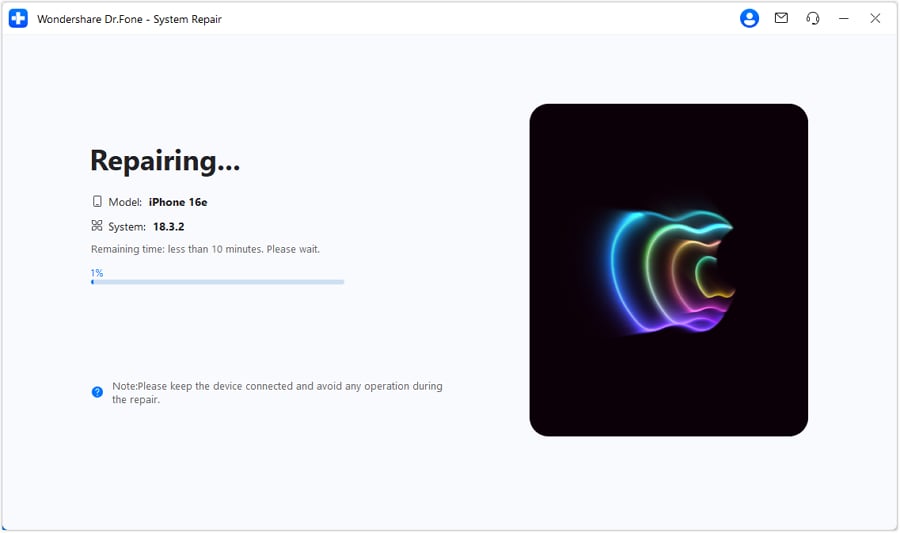
Passaggio 3 Tocca Ripara ora per risolvere i problemi iOS 27
Quando hai finito, scegli il pulsante “Ripara ora” e lo strumento inizierà a correggere i problemi di aggiornamento iOS 27.
Riparazione Standard vs Riparazione Avanzata
Per il fallimento dell’aggiornamento iOS 27, se sei indeciso tra le 2 modalità principali di questo strumento, consulta la seguente tabella:
| Aspetto | Riparazione Standard (Consigliata per prima) | Riparazione Avanzata (Ultima risorsa) |
|---|---|---|
| Obiettivo principale | Correggere i comuni problemi di aggiornamento iOS 27 senza perdita di dati | Risolvere problemi di sistema più profondi e ostinati quando la modalità Standard fallisce |
| Problemi tipici | Logo Apple bloccato, loop di avvio, installazione bloccata, schermo nero/bianco | Loop di avvio gravi, aggiornamenti falliti, dispositivi che non si avviano affatto |
| Impatto sui dati | Progettato per mantenere app, foto e impostazioni intatte | Di solito cancella i dati del dispositivo e reinstalla il sistema pulito |
| Quando utilizzare | Dopo che il riavvio forzato e l’aggiornamento in Modalità Recupero non funzionano | Dopo che la Riparazione Standard fallisce o il sistema è troppo danneggiato |
| Livello tecnico richiesto | Adatto ai principianti, con passaggi guidati | Anche guidata, ma da usare solo se accetti la perdita dei dati |
| Ordine consigliato | Prova prima per i problemi di aggiornamento iOS 27 | Usa solo come ultima opzione prima del ripristino/restauro completo del dispositivo |
Parte 5. Come prevenire problemi di aggiornamento a iOS 27 in futuro?
Per evitare di avere errore di installazione iOS 27 in futuro, segui i consigli pratici di seguito:
| Consiglio | Cosa fare in breve |
|---|---|
| Effettua un backup prima di aggiornare | Crea un backup su iCloud o computer usando Dr.Fone - Backup Telefono così potrai ripristinare se qualcosa va storto. |
| Controlla batteria e caricabatterie | Caricalo almeno al 50% e tieni l’iPhone collegato a un caricatore affidabile. |
| Assicurati di avere Wi-Fi stabile | Usa una rete Wi-Fi veloce e stabile e evita VPN o portali pubblici/captivi. |
| Libera spazio di archiviazione | Cerca di avere 10-15 GB liberi eliminando o trasferendo app, foto e file inutilizzati. |
| Aggiorna le app e attendi un po’ | Aggiorna prima le app critiche e evita di aggiornare iOS 27 nelle prime ore dopo il rilascio. |
Conclusione
Il fallimento dell’aggiornamento iOS 27 può lasciare il telefono bloccato sul logo Apple o congelato durante l’installazione. Questa guida ha elencato controlli di base e soluzioni semplici e avanzate.
Quindi, proteggi i tuoi dati con Dr.Fone - Backup Telefono (iOS) e risolvi i problemi iOS con Dr.Fone - Riparazione Sistema (iOS) quando tutti i metodi falliscono.
Domande frequenti
-
1. Posso usare i dati cellulari per scaricare iOS 27?
Sì, ma una connessione Wi-Fi stabile è generalmente più affidabile per aggiornamenti più grandi. -
2. Perché il mio iPhone si surriscalda durante l’aggiornamento iOS 27?
Un po’ di calore è normale perché il dispositivo sta scaricando, verificando e installando file di sistema. -
3. Posso saltare iOS 27 e restare sulla versione attuale?
Sì, l’aggiornamento è facoltativo, salvo richieste di sicurezza, compatibilità delle app o nuove funzioni.
 Add Wondershare Dr.Fone as a preferred source on Google









