
Come risolvere i problemi di avvio su Samsung Galaxy S10/S10+

May 27, 2026 • Archiviato in: Riparazione del Sistema • Soluzioni comprovate
"Come posso risolvere un Samsung S10 bloccato in un ciclo di avvio?"
Il Samsung Galaxy S10/S10+ è uno smartphone potente e popolare, ma come qualsiasi dispositivo elettronico può incorrere in problemi. Se il tuo Samsung Galaxy S10/S10+ è bloccato nella schermata di avvio o intrappolato in un bootloop, può essere estremamente frustrante. Questo problema, spesso chiamato "Samsung Galaxy bloccato sul logo Samsung", impedisce al tuo dispositivo di avviarsi completamente, impedendoti di accedere alle sue funzionalità. Questi problemi possono sorgere a causa di malfunzionamenti software, aggiornamenti corrotti o app incompatibili. Non preoccuparti; non sei solo e c’è una soluzione per affrontare il problema senza stress.

Per risolvere il problema del Galaxy S10/S10+, ti guideremo attraverso soluzioni pratiche per sistemare rapidamente questi problemi di avvio. Dal riavvio forzato alla cancellazione della partizione cache o all’inizializzazione di un ripristino ai dati di fabbrica, questi metodi passo dopo passo possono aiutarti a far funzionare nuovamente il telefono senza problemi. Inoltre risponderemo alle domande più frequenti per offrirti tutto il supporto necessario per affrontare il blocco sul logo Samsung.
Parte 1. Motivi per cui il Samsung Galaxy S10/S10+ resta bloccato sul logo Samsung o in bootloop
In questa sezione abbiamo raccolto le principali cause alla base del blocco del Samsung Galaxy S10/S10+ sul logo Samsung o in bootloop:
1. Problemi di aggiornamento software
Un aggiornamento software interrotto o non riuscito può causare il blocco del Galaxy S10/S10+ sul logo Samsung o portarlo in bootloop. Il download di app non autorizzate al di fuori di Google Play Store o delle app ufficiali Samsung può causare malfunzionamenti.
2. App incompatibili o file di sistema corrotti
Se hai modificato il software esistente sul tuo dispositivo e questo non era supportato dal dispositivo. Alcune app o file di sistema corrotti possono interferire con il processo di avvio, causando il blocco del dispositivo.
3. Problemi hardware
In alcuni casi, problemi hardware come una batteria difettosa o un tasto di accensione danneggiato possono essere la causa del problema di avvio.
Una scheda di memoria difettosa/malfunzionante/infetta da virus interrompe il corretto funzionamento del dispositivo.
Consiglio: Cerchi un software di gestione tutto-in-uno per dispositivi mobili? Prova Dr.Fone App - la scelta definitiva per tutte le tue esigenze:
Per utenti iOS:Libera spazio con Smart Clean, rimuovi qualsiasi restrizione inclusi blocco schermo, blocco di attivazione iCloud, MDM o ID Apple e trasferisci facilmente dati tra dispositivi con la nostra soluzione iOS tutto-in-uno.
Per utenti Android:Bypassa i blocchi schermo e FRP con il nostro sblocco Android, cambia posizione con un solo clic e ripara facilmente dispositivi Samsung danneggiati.
Scopri più possibilità di gestione dei dispositivi mobili con Dr.Fone App (iOS) e Dr.Fone App (Android). Non perderlo, provalo ora e rivoluziona la tua esperienza smartphone.



Parte 2. 8 Soluzioni per risolvere blocco su schermata di avvio/logo Samsung Samsung Galaxy S10/S10+
Quando il tuo Samsung S10/S10+ si blocca sulla schermata iniziale, è normale sentirsi stressati. Ma abbiamo illustrato le principali cause del problema. Respira, rilassati e fidati di noi. In questa parte abbiamo raccolto numerose soluzioni per affrontare il problema. Ecco alcuni metodi efficaci:
- Metodo 1: Utilizzo di uno strumento professionale per la riparazione del sistema Android (Operazioni a prova di errore)

- Metodo 2: Avvio in modalità Recovery
- Metodo 3: Riavvio forzato Samsung S10/S10+
- Metodo 4: Carica completamente Samsung S10/S10+
- Metodo 5: Cancella partizione cache di Samsung S10/S10+
- Metodo 6: Ripristino ai dati di fabbrica Samsung S10/S10+
- Metodo 7: Rimuovi la scheda SD da Samsung S10/S10+
- Metodo 8: Riavvia Samsung S10/S10+ in modalità sicura
Metodo 1. Risolvi Samsung S10/S10+ bloccato sulla schermata di avvio con strumento di riparazione Android
Una delle soluzioni più efficaci che presentiamo per il loop di avvio Samsung S10/S10+ è Dr.Fone - System Repair (Android). Che il tuo dispositivo Samsung Galaxy S10/S10+ sia bloccato in un boot loop o abbia altri problemi software, questo strumento offre una soluzione senza seccature. Con un solo clic puoi risolvere il problema e riportare subito il telefono in condizioni operative.
Dr.Fone - System Repair (Android) può aiutarti a sbloccare il tuo Samsung S10/S10+ dal boot loop, schermata blu della morte, risolvere un dispositivo Android brickato or non responsivo, o problemi di crash delle app senza troppe complicazioni. Inoltre può risolvere facilmente problemi di download di aggiornamenti di sistema non riusciti con un alto tasso di successo.

Dr.Fone - System Repair (Android)
Soluzione con un clic per risolvere Samsung S10/S10+ bloccato alla schermata di avvio
- Questo software è compatibile con Samsung Galaxy S10/S10+ e tutti i modelli Samsung.
- Riesce facilmente a risolvere il loop di avvio su Samsung S10/S10+.
- Una delle soluzioni più intuitive, adatta anche a chi non è esperto di tecnologia.
- Può gestire facilmente ogni problema di sistema Android.
- È il primo strumento del suo genere dedicato alla riparazione di sistema Android sul mercato.
Video guida: Operazioni guidate per risolvere il Samsung S10/S10+ bloccato sulla schermata iniziale
 sicuro e protettosicuro e protetto
Ecco come puoi eliminare il problema del Samsung S10/S10+ bloccato sul logo
Nota: Che si tratti di Samsung S10/S10+ bloccato sulla schermata di avvio o di altri problemi Android legati alla crittografia, Dr.Fone - System Repair (Android) può alleggerire il carico. Tuttavia, dovresti fare un backup dei dati del tuo dispositivo Samsung prima di risolvere il problema del dispositivo.
Passo 1: Prima di tutto, scarica Dr.Fone - System Repair (Android) sul tuo computer e installalo. Una volta avviato il software, clicca su ‘System Repair’. Collega il tuo Samsung Galaxy S10/S10+ con il cavo USB.

Passo 2: Nella finestra successiva tocca ‘Android Repair’ e poi il pulsante ‘Start’. Nella schermata delle informazioni sul dispositivo, inserisci i dettagli richiesti.

Passo 3: Devi mettere il tuo Samsung Galaxy S10/S10+ in modalità ‘Download’. Per farlo, puoi seguire le istruzioni sullo schermo. Devi solo seguire.

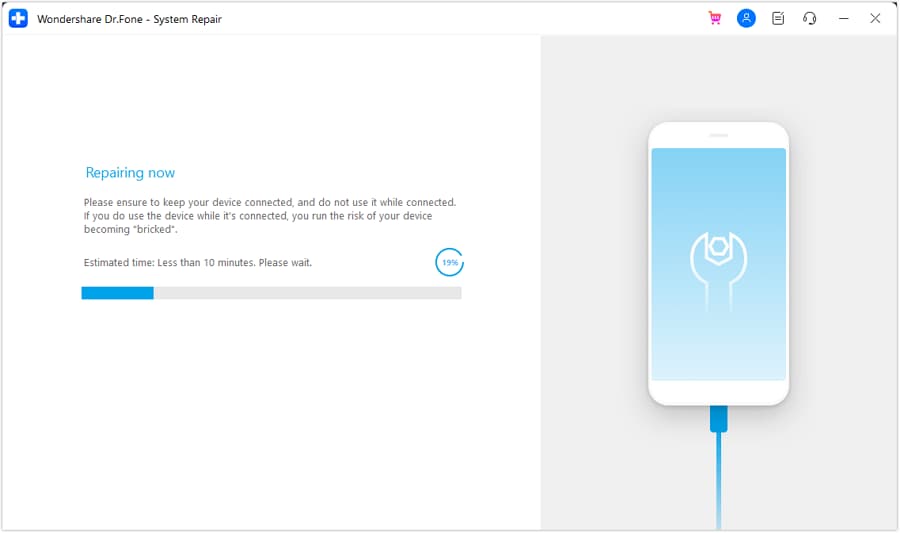
Passo 4: Tocca ‘Next’ per iniziare il download del firmware sul tuo Samsung Galaxy S10/S10+. Attendi che il download e la verifica siano completati. Dopo di che, Dr.Fone riparerà automaticamente il tuo Samsung Galaxy S10/S10+. Il problema di blocco sulla schermata di avvio sarà così risolto.
 sicuro e protetto
Metodo 2. Risolvi Samsung S10/S10+ bloccato sulla schermata di avvio in modalità Recovery
Entrando semplicemente nella modalità Recovery, puoi risolvere il tuo Samsung S10/S10+ quando si blocca sulla schermata iniziale. Serviranno pochi click con questo metodo. Segui i passaggi indicati qui sotto e speriamo che tu possa risolvere il problema.

- Passo 1. Spegni il dispositivo. Tieni premuti insieme i pulsanti Bixby e Volume Su , poi tieni premuto anche il pulsante Accensione.
- Passo 2. Rilascia il Accensione pulsante quando lo schermo diventa blu con l’icona Android, ma continua a tenere premuti gli altri due pulsanti.
- Passo 3. Quando il dispositivo entra in Recovery Mode, rilascia tutti i pulsanti. Usa il tasto Volume Giù per evidenziare Riavvia sistema ora e premi il Accensione pulsante per confermare.

Metodo 3. Riavvio forzato Samsung S10/S10+
Quando il tuo Samsung S10/S10+ si blocca sul logo, puoi provare a forzare il riavvio almeno una volta. Il riavvio forzato elimina i piccoli problemi che potrebbero incidere sulle prestazioni del telefono, incluso il blocco sul logo. Quindi, prova a riavviare forzatamente il tuo Samsung S10/S10+ e il problema dovrebbe risolversi facilmente.
Ecco i passaggi per forzare il riavvio di Samsung S10/S10+:
- Passo 1. Tieni premuti contemporaneamente i pulsanti ‘Volume Giù’ e ‘Accensione’ per circa 7-8 secondi.
- Passo 2. Non appena lo schermo diventa nero, rilascia i pulsanti. Il tuo Samsung Galaxy S10/S10+ verrà riavviato forzatamente.
Questa azione può aiutare a risolvere problemi temporanei del software e far uscire il dispositivo dal boot loop.
Metodo 4. Carica completamente il Samsung S10/S10+
Quando il dispositivo Samsung Galaxy S10/S10+ ha poca energia, è ovvio che si riscontrano problemi durante l'uso. Non si accenderà correttamente e rimarrà bloccato alla schermata di avvio. Per risolvere questo fastidioso problema, devi assicurarti che il dispositivo sia completamente carico. Ci dovrebbe essere almeno il 50 percento di carica per permettere alla batteria di alimentare correttamente il tuo dispositivo.
Metodo 5. Cancella la partizione della cache del Samsung S10/S10+
Per risolvere il blocco del tuo Samsung Galaxy S10/S10+, potresti dover cancellare la cache del dispositivo. Ecco i passaggi:
- Passo 1. Premi e tieni premuto il Accensione, Volume Su, e Bixby pulsanti insieme per accedere alla modalità Recovery sul tuo Samsung Galaxy S10/S10+.
- Passo 2. Lascia il Accensione pulsante solo quando appare il logo Samsung.
- Passo 3. Quando compare la schermata di ripristino del sistema Android, rilascia il resto dei pulsanti.
- Passaggio 4. Dal menu della modalità Recovery, seleziona Volume Giù per evidenziare Cancella partizione cache e premi il Accensione pulsante per selezionare.
- Passaggio 5. Arrivando al menu precedente, scorri su Riavvia sistema ora.
Metodo 6. Ripristino alle impostazioni di fabbrica del Samsung S10/S10+
Se le soluzioni sopra non sono state utili, puoi anche provare a ripristinare il telefono alle impostazioni di fabbrica, così il problema del Samsung S10/S10+ bloccato sul logo potrebbe essere risolto. Per eseguire questo metodo, ecco i passaggi da seguire.
- Passo 1. Premi e tieni premuti Volume Su e Bixby i pulsanti insieme.
- Passo 2. Mentre li tieni premuti, premi e tieni premuto anche il Accensione pulsante.
- Passo 3. Rilascia tutti i pulsanti quando lo schermo diventa blu e il logo Android appare.
- Passaggio 4. Utilizza il Volume Giù per evidenziare Cancella dati/ripristino di fabbrica e premi il Accensione pulsante per confermare.
Metodo 7. Rimuovere la scheda SD dal Samsung S10/S10+
Come sai, una scheda di memoria difettosa o infetta da virus può causare molti problemi al tuo dispositivo Samsung S10/S10+. Rimuovere la scheda SD difettosa o infetta potrebbe risolvere il problema. Perché rimuovendo la scheda SD, il programma difettoso non disturberà più il tuo telefono Samsung. Questo permette di utilizzare il dispositivo senza problemi. Quindi, questo suggerimento ti consiglia di scollegare eventuali schede SD non sane che si trovano nel tuo dispositivo.
Metodo 8. Utilizzare la modalità sicura del Samsung S10/S10+
Ecco l'ultima soluzione per il tuo Samsung S10/S10+ bloccato alla schermata di avvio. Quello che puoi fare è utilizzare la ‘Modalità sicura’. Sotto la modalità sicura, il dispositivo non subirà più la situazione di blocco. La modalità sicura assicura che il tuo dispositivo ti consenta di accedere ai servizi in modo sicuro, senza problemi, e disinstallare eventuali app di terze parti problematiche.
- Passo 1. Tieni premuto il ‘Pulsante di accensione’ fino a quando viene visualizzato il menu Spegni. Ora, premi l'opzione ‘Spegni’ per alcuni secondi.
- Passo 2. L'opzione ‘Modalità sicura’ apparirà ora sullo schermo.
- Passo 3. Tocca e il telefono entrerà in ‘Modalità sicura’.

Parte 3. Domande frequenti sul Samsung Galaxy S10/S10+ sul logo Samsung o bootloop
1. Perderò i miei dati se eseguo un ripristino di fabbrica sul mio Galaxy S10?
Sì, il ripristino di fabbrica cancella tutti i dati sul dispositivo. Assicurati di eseguire il backup dei tuoi file importanti prima di procedere.
Suggerimenti: Wondershare Dr.Fone è uno strumento che ti aiuta a mantenere al sicuro i tuoi dati importanti. Può eseguire il backup di tutte le informazioni importanti sul tuo Samsung Galaxy S10/S10+, come foto, musica, video, contatti e altro ancora, ed è compatibile con oltre 8000 dispositivi Android. Il processo di backup è semplice e richiede solo pochi clic. Puoi anche ripristinare il backup su qualsiasi dispositivo tu voglia e scegliere quali dati ripristinare. Questo è un ottimo modo per assicurarti di non perdere mai le tue informazioni importanti!
 sicuro e protetto
2. Una batteria difettosa può causare il blocco del Samsung Galaxy S10/S10+ alla schermata di avvio?
è raro, ma una batteria difettosa può potenzialmente causare problemi di avvio. Se sospetti un problema alla batteria, è consigliabile contattare l'assistenza Samsung o visitare un centro assistenza autorizzato per ulteriori valutazioni.
3. Esiste un'app specifica nota per causare problemi alla schermata di avvio su Samsung Galaxy S10/S10+?
non esiste un'app nota universalmente per causare problemi alla schermata di avvio. Tuttavia, alcune app con problemi di compatibilità o installate da fonti non ufficiali possono causare problemi di avvio. Si consiglia di disinstallare eventuali app appena installate o sospette se si riscontrano problemi ricorrenti alla schermata di avvio.
4. Cosa devo fare se nessuna delle soluzioni suggerite funziona per il mio Samsung Galaxy S10/S10+ bloccato alla schermata di avvio?
Se le soluzioni fornite non risolvono il problema della schermata di avvio, puoi considerare di eseguire un aggiornamento firmware o contattare l'assistenza Samsung per ulteriore supporto. Possono fornire indicazioni specifiche in base alla situazione del tuo dispositivo e consigliare passi di risoluzione appropriati.
5. Come posso evitare che il mio Samsung Galaxy S10/S10+ si blocchi alla schermata di avvio in futuro?
- Mantieni il dispositivo aggiornato con le ultime versioni software.
- Evita di installare app di terze parti incompatibili o sospette.
- Cancella regolarmente la cache delle app per prevenire l'accumulo di dati corrotti.
6. Un componente hardware difettoso può causare il blocco del Galaxy S10 sul logo Samsung o provocare un bootloop?
Sì, problemi hardware come una batteria difettosa o un pulsante di accensione guasto possono causare problemi di avvio. Se i passaggi di risoluzione software non risolvono il problema, è consigliato fare controllare il dispositivo da un professionista.
Conclusione
Vivere il blocco del tuo Samsung Galaxy S10/S10+ sul logo Samsung o in un boot loop può essere frustrante, ma con le giuste soluzioni puoi risolvere il problema. Seguendo i metodi menzionati in questo articolo, come il riavvio forzato, la cancellazione della partizione della cache, l'ingresso in modalità sicura o il ripristino di fabbrica, puoi far uscire il tuo dispositivo dal boot loop. Ricorda di prendere precauzioni come eseguire il backup dei dati sul tuo dispositivo Samsung, e aggiornare regolarmente il software del dispositivo per prevenire futuri problemi. Se riscontri ancora difficoltà, considera di contattare l'assistenza Samsung per ulteriore supporto.
sicuro e protetto


Nicola Massimo
staff Editor
Generalmente valutato4.5(105aver participato)