
Jun 26, 2026 • Archiviato in: Riparazione del Sistema • Soluzioni comprovate
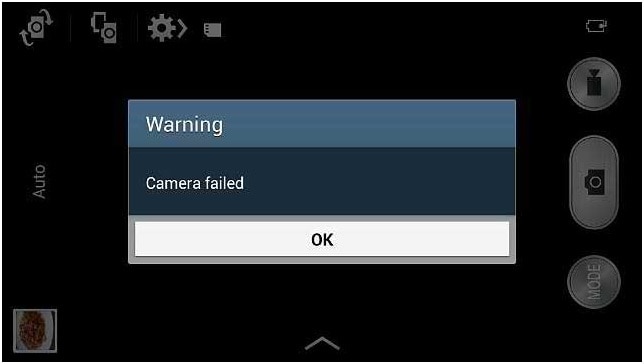
I dispositivi Samsung Galaxy sono tra i migliori dispositivi Android disponibili sul mercato e i loro utenti sono sempre soddisfatti delle loro funzionalità. Tuttavia, recentemente è stato osservato che molti utenti Samsung si lamentano dell'errore "Fotocamera non riuscita" quando utilizzano l’app della fotocamera sul dispositivo. Si tratta di un errore insolito che appare all’improvviso presentando una sola opzione su cui cliccare, cioè "OK".
Il messaggio di errore recita: “Attenzione: fotocamera non riuscita”.
Dopo aver cliccato su “OK”, l’app si chiude improvvisamente e la tua fotocamera Samsung smette di funzionare. Capisci amo che non sia una situazione piacevole, quindi, ecco alcuni modi per affrontare il problema della fotocamera non riuscita su Samsung. Ora vediamo perché precisamente viene visualizzato l’errore “Attenzione: fotocamera non riuscita” e come risolverlo.
- Parte 1: Perché il telefono Samsung mostra l’errore “Attenzione: Fotocamera non riuscita”?
- Parte 2: Come risolvere l’errore Fotocamera non riuscita su Samsung con un clic?
- Parte 3: Come risolvere l’errore Fotocamera non riuscita cancellando i dati della fotocamera?
- Parte 4: Come risolvere l’errore Fotocamera non riuscita rimuovendo le App di terze parti?
- Parte 5: Come risolvere l’errore Fotocamera non riuscita cancellando la partizione Cache?
- Parte 6: Come risolvere l’errore Fotocamera non riuscita ripristinando le impostazioni?
- Parte 7: Come risolvere l’errore Fotocamera non riuscita con il ripristino di fabbrica?
Parte 1: Perché il telefono Samsung mostra l’errore “Attenzione: Fotocamera non riuscita”?
Sappiamo tutti che nessun dispositivo funziona sempre perfettamente senza problemi. Sappiamo anche che ogni problema ha una causa. Di seguito sono riportati alcuni motivi alla base dell’errore Fotocamera non riuscita, soprattutto sui dispositivi Samsung:
- Se hai recentemente aggiornato la versione del sistema operativo, potrebbero esserci dei bug che impediscono il corretto funzionamento dell'app fotocamera. Inoltre, se l’aggiornamento viene interrotto e non scaricato completamente, alcune app potrebbero risentirne.
- È possibile che la memoria interna sia piena di app e file inutili, lasciando così poco spazio all’app fotocamera per salvare i propri dati e funzionare senza problemi.
- Se non hai mai cancellato la cache e i dati della fotocamera, aumentano di molto le probabilità che l’app si blocchi e smetta di funzionare.
- L'errore "Attenzione: Fotocamera non riuscita" può essere anche il risultato diretto di un cambiamento nelle impostazioni di sistema o nelle impostazioni interne del dispositivo.
- Infine, se modifichi spesso le impostazioni della fotocamera e non aggiorni mai l’app quando è disponibile un update, l’app fotocamera di Samsung non funzionerà in modo efficiente.
Possono esserci molte altre cause per l’errore della fotocamera, ma queste sono le più comuni. Ora passiamo alla risoluzione del problema.
Parte 2: Come risolvere l’errore Fotocamera non riuscita su Samsung con un clic?
Se stai riscontrando qualche problema sul tuo dispositivo Android, come errore fotocamera non riuscita su Samsung, dispositivo bloccato, schermo nero, Play Store che non funziona, ecc., esiste un software creato appositamente per questi casi sui dispositivi Android, ovvero dr. fone. Lo strumento permette agli utenti di risolvere vari problemi sui dispositivi Samsung ed effettuare una riparazione completa del sistema, così che il dispositivo torni a funzionare correttamente.

Dr.Fone - Riparazione sistema (Android)
Soluzione one-click per risolvere fotocamera non riuscita su dispositivi Samsung Galaxy
- Lo strumento ha una modalità d’uso ad un click che lo rende facilissimo da utilizzare.
- Non sono necessarie conoscenze tecniche per utilizzare il software.
- Il software è compatibile con tutti i dispositivi Samsung, sia i più recenti che i più vecchi.
- Il software può risolvere l’errore “warning camera failed”, il crash dell'app, errori nell’aggiornamento, ecc.


Nota:Ricorda che la riparazione del sistema potrebbe cancellare tutti i dati dal dispositivo. Quindi,esegui un backup dei dati Samsungprima e poi prova a riparare il tuo telefono Samsung.
Segui i passaggi seguenti per correggere l'errore fotocamera non riuscita:
Passo 1. Scarica il software sul computer e avvialo. Collega il dispositivo e seleziona l'opzione "Riparazione Sistema" nella schermata principale. Nella schermata successiva, seleziona il modulo "Riparazione Android".

Passo 2. Dovrai inserire correttamente i dettagli del dispositivo per assicurarti che il software fornisca il pacchetto firmware corretto da scaricare. Inserisci marca, nome, modello, paese e operatore del dispositivo e accetta termini e condizioni.

Passo 3. Ora metti il dispositivo in modalità download. Il software ti guiderà su come impostare il telefono in download mode per avviare lo scaricamento.

Passo 4. Non appena il firmware viene scaricato, il software inizierà automaticamente la procedura di riparazione. Potrai vedere la riparazione in corso.
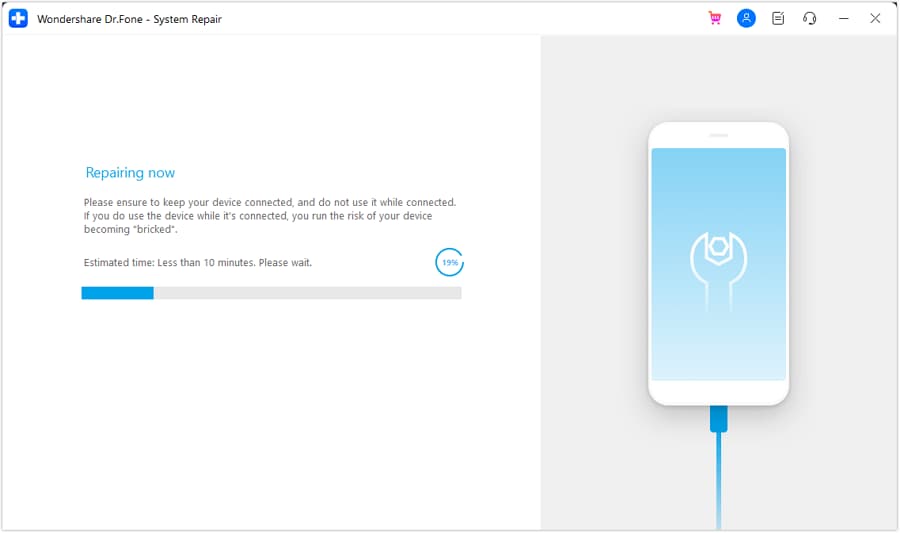
Quando il software ha terminato la riparazione del sistema, ti verrà notificato. In questo modo, l'errore fotocamera non riuscita sul tuo telefono Samsung verrà risolto.
Parte 3: Come risolvere l’errore Fotocamera non riuscita cancellando i dati della fotocamera?
Ti è mai stato detto che è fondamentale cancellare di tanto in tanto i dati della fotocamera? Sì, perché elimina tutti i dati inutili memorizzati dall'app, e no, non significa che tutte le tue foto e video verranno eliminati. Basta seguire questi passaggi per cancellare i dati della fotocamera:
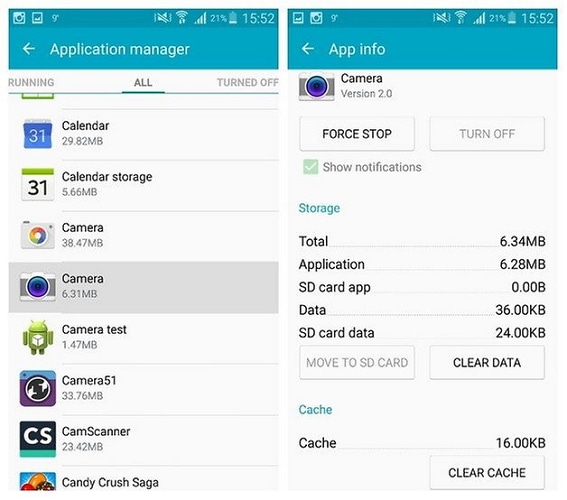
1. Per prima cosa, vai su “Impostazioni” nel tuo Samsung Galaxy e seleziona “App” o “Gestione Applicazioni”.
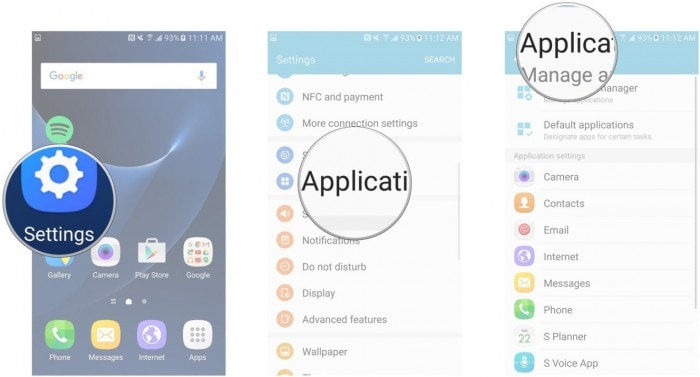
2. Ti verrà mostrato l’elenco di tutte le app. Scorri finché non trovi “Fotocamera”.
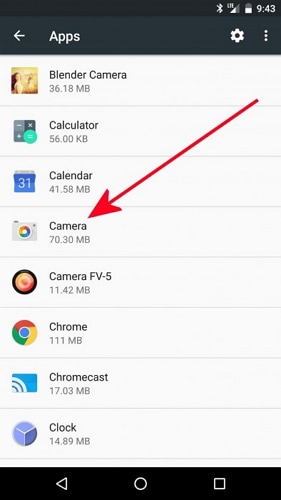
Tocca “Fotocamera” per aprire la schermata “Informazioni app Fotocamera” e, una volta lì, premi l’opzione “Cancella dati” come mostrato qui sotto.
Tutto qui, ora torna alla schermata Home e accedi di nuovo alla fotocamera. Si spera che ora funzioni.
Parte 4: Come risolvere l’errore Fotocamera non riuscita rimuovendo le App di terze parti?
Un altro suggerimento per risolvere l’errore fotocamera non riuscita su Samsung è eliminare alcune app di terze parti inutili (installate di recente) per liberare spazio nella memoria interna del dispositivo. È fondamentale creare e mantenere spazio di archiviazione per permettere all’app fotocamera di funzionare correttamente e salvare i dati. Inoltre, se il problema si è presentato solo di recente, potrebbero essere alcune app appena installate a causare il problema alla fotocamera.
Segui semplicemente le istruzioni qui sotto per rimuovere le app sui dispositivi Samsung Galaxy:
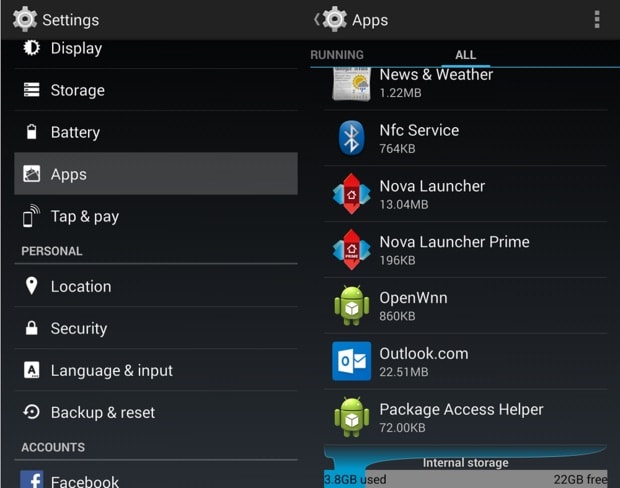
1. Clicca sull'icona “Impostazioni” nella schermata Home e, tra le opzioni visualizzate, seleziona “App”/“Gestione Applicazioni”.
2. Vedrai che si aprirà la lista delle app scaricate e preinstallate come segue.
3. Ora, dopo aver selezionato l’app che vuoi disinstallare, apparirà la schermata “Informazioni app”. Tocca su “Disinstalla” e conferma toccando nuovamente su “Disinstalla” nella notifica popup.
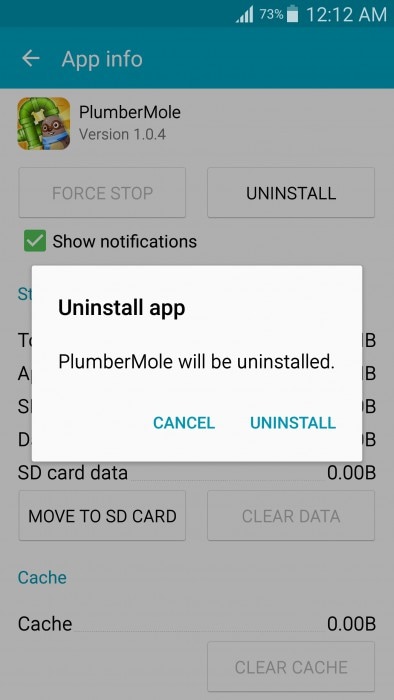
L’app verrà subito rimossa e la sua icona sparirà dalla schermata Home. Inoltre, noterai un aumento della capacità di memoria disponibile sul dispositivo.
Parte 5: Come risolvere l’errore Fotocamera non riuscita cancellando la partizione Cache?
Questo metodo potrebbe sembrare noioso e richiedere tempo e potresti anche perdere dati e impostazioni importanti. Tuttavia, cancellare la partizione Cache serve solo a pulire internamente il sistema del tuo dispositivo ed eliminare eventuali elementi dannosi che causano l’errore “Attenzione: Fotocamera non riuscita”. Segui la guida passo dopo passo qui sotto per cancellare la Cache in modo sicuro:
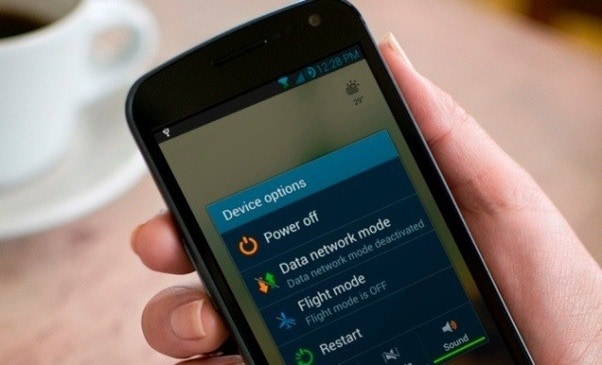
1. Innanzitutto, spegni il dispositivo premendo il tasto di accensione e tocca su “Spegni”, come mostrato nello screenshot. Attendi che lo schermo si spenga completamente prima di proseguire.
2. Ora, premi e tieni insieme premuti il tasto Accensione, Home e Volume Su. Il dispositivo inizierà a vibrare. Questo segnalerà che puoi rilasciare solo il tasto di accensione.
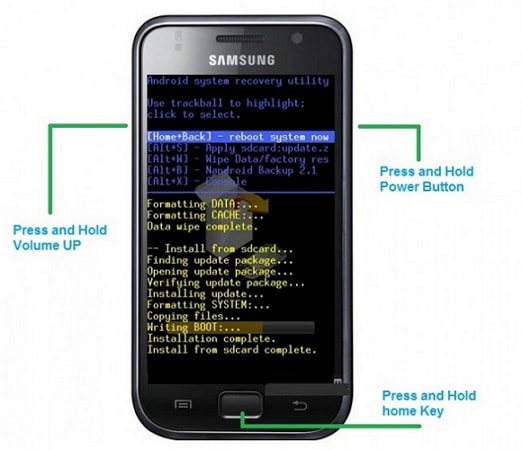
3. Appena compare la schermata Recovery, rilascia tutti i tasti e usa il tasto Volume Giù finché non arrivi a “Wipe Cache Partition”.
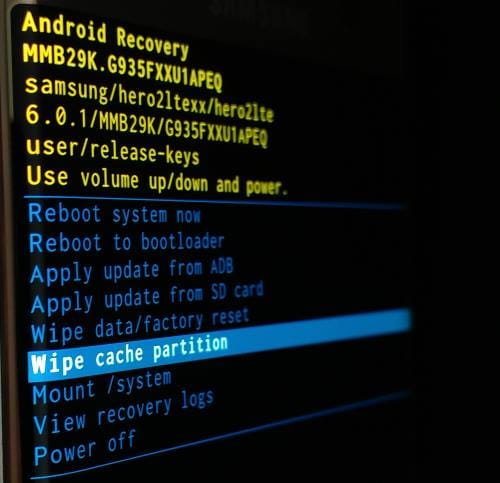
4. Ora, per selezionare l’opzione, usa il tasto Accensione e attendi che la procedura sia terminata. Una volta fatto, tocca su “Riavvia sistema ora” e assicurati che il dispositivo si riavvii normalmente.
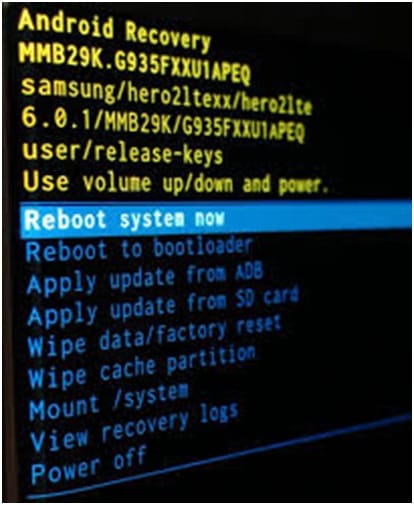
Al termine del processo prova a riaprire l’app fotocamera.
Parte 6: Come risolvere l’errore Fotocamera non riuscita ripristinando le impostazioni?
Il ripristino delle impostazioni della fotocamera risolve il problema 9 volte su 10, quindi vale la pena provare.
1. Per ripristinare, prima avvia l’app Fotocamera toccando la sua icona.
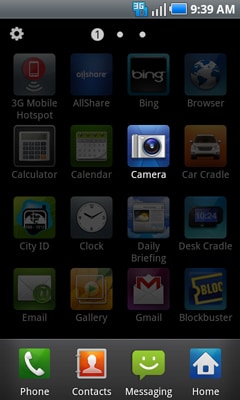
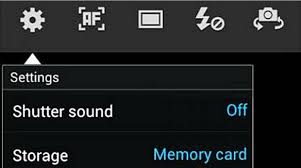
2. Poi vai nelle “Impostazioni Fotocamera” premendo l’icona a forma di ingranaggio.
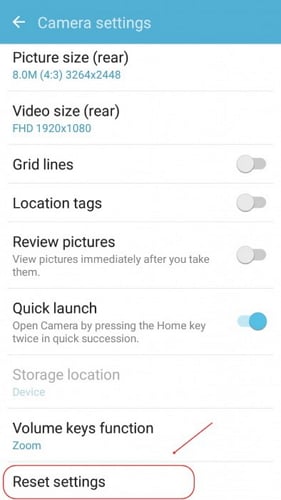
3. Cerca ora tra le opzioni “Ripristina impostazioni” e cliccaci sopra.
Terminata la procedura, torna alla schermata Home e riapri l’app Fotocamera per utilizzarla.
Parte 7: Come risolvere l’errore Fotocamera non riuscita con il ripristino di fabbrica?
Infine, se le tecniche sopra indicate non aiutano a risolvere l’errore fotocamera non riuscita, puoi valutare di effettuare un ripristino di fabbrica. Nota: questa procedura cancellerà tutti i dati salvati, quindi si consiglia di effettuare un backup prima di iniziare.
Ecco i passaggi per il ripristino di fabbrica del dispositivo e risolvere l’errore “Attenzione: Fotocamera non riuscita”:
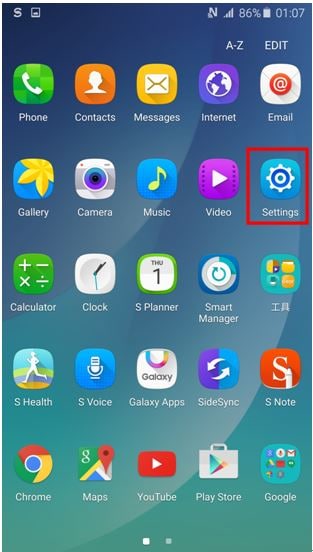
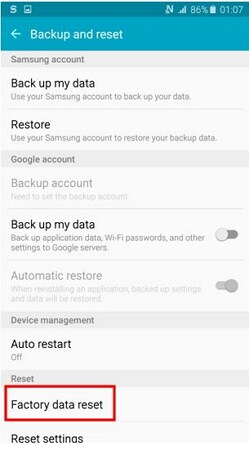
1. Inizia entrando in “Impostazioni” sul tuo Samsung Galaxy dove la fotocamera non funziona.
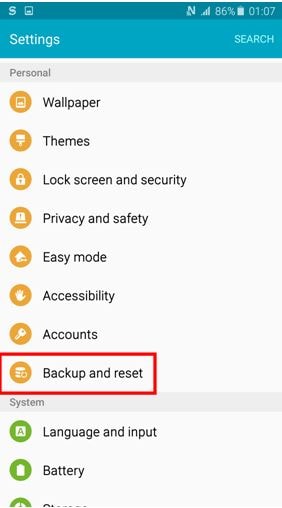
2. Ora dalla lista di opzioni, seleziona “Backup e ripristino” e prosegui.
3. Ora seleziona prima “Ripristino dati di fabbrica” e poi tocca “Ripristina dispositivo” come mostrato nello screenshot qui sotto.
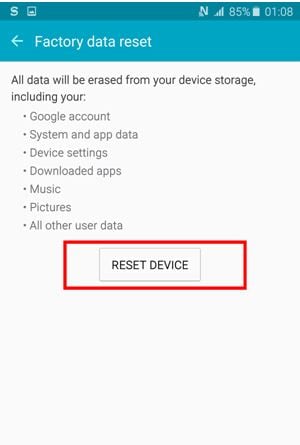
4. Infine, devi cliccare su “Cancella tutto” e attendere che il dispositivo si riavvii automaticamente.
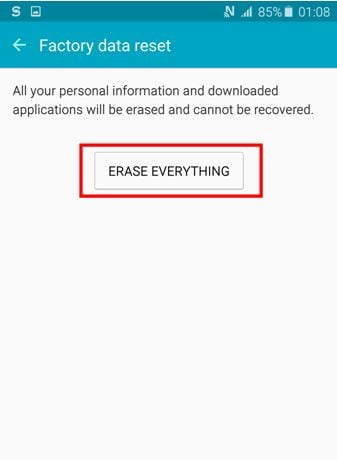
Nota: Dopo il reset dovrai configurare da zero il tuo Samsung Galaxy. Tuttavia, è un piccolo prezzo da pagare per risolvere il problema dell’app Fotocamera.
L’errore “Attenzione: Fotocamera non riuscita” non è un fenomeno raro e molti utenti lo incontrano quotidianamente. Quindi, niente panico! Ti basta seguire con attenzione le istruzioni sopra riportate e riparare tu stesso l’app Fotocamera. Non serve alcun aiuto tecnico, perché il problema non è difficile da risolvere. Vai avanti e prova questi consigli per tornare ad utilizzare l’app Fotocamera sui tuoi dispositivi Samsung Galaxy.


Nicola Massimo
staff Editor
Generalmente valutato4.5(105aver participato)