iPhone 14 in Crash? Le Soluzioni per Risolvere il Problema

Jun 26, 2026 • Archiviato in: Riparazione del Sistema • Soluzioni comprovate
L'iPhone 14, con le sue caratteristiche moderne e le sue prestazioni senza pari, ha conquistato il mondo degli smartphone d'assalto. Tuttavia, anche i dispositivi più avanzati possono incontrare problemi tecnici. Lo stesso vale per iPhone 14, e un problema comune che gli utenti di iPhone 14 possono affrontare sono i crash inaspettati. Puoi essere frustrato con il tuoiPhone 14 in crashe interrompere le vostre attività quotidiane.
Tuttavia, non c'è bisogno di preoccuparsi. In questo articolo, esploreremo una serie di correzioni e soluzioni efficaci per affrontare il problemaiPhone 14 in crashProblema. Dai passaggi di risoluzione dei problemi di base alle soluzioni più avanzate, ti forniremo varie opzioni.

Parte 1: Quali possono essere le ragioni dietro il crash dell'iPhone 14/13
Trovare il motivo esatto per cui il tuo iPhone continua a bloccarsi può essere complicato, poiché molti fattori possono causare questo problema. Questi problemi possono essere sia software-correlati che hardware-correlati. Di seguito abbiamo spiegato alcune cause comuni dietroiPhone 13 in crashPer aiutarti a comprendere meglio questo problema:
Storaggio insufficiente
L'esaurimento dello spazio di archiviazione sul tuo iPhone può avere un impatto negativo sulle sue prestazioni. Quando lo spazio di archiviazione del dispositivo è quasi pieno, può portare a tempi di risposta lenti dell'app, congelamento e crash. Ciò accade perché il sistema richiede almeno il 10% dell'archiviazione totale per essere libero per funzionare. Quando lo spazio di archiviazione è limitato, diventa difficile per il sistema operativo gestire la memoria ed eseguire i processi.
surriscaldamento
Gli iPhone possono gestire una vasta gamma di attività, ma le attività ad alta intensità di risorse possono surriscaldare il dispositivo. Queste attività includono il gioco, l'esecuzione di app impegnative o l'utilizzo di funzionalità come la realtà aumentata. Tutto questo può generare una notevole quantità di calore. Se il tuo iPhone diventa troppo caldo, può attivare meccanismi di protezione termica. Ciò provoca lo spegnimento o il crash del dispositivo per evitare danni ai componenti interni.
Problemi di Software
Problemi relativi al Software possono causare l'arresto del tuo iPhone. Vari fattori, tra cui i conflitti tra iOS e le app, possono contribuire a questo problema. Inoltre, bug all'interno di iOS o software obsoleto sono anche tra i fattori. Quando un'app contiene un bug o non è ottimizzata per la versione iOS, può causare instabilità e crash. Allo stesso modo, se il sistema operativo stesso ha un bug, può portare a questo problema.
Problemi Hardware
Problemi fisici o hardware possono anche causare il crash del tuo iPhone. Questi problemi possono variare da componenti difettosi a problemi con il circuito interno del dispositivo. Se ci sono problemi con il modulo di memoria o il processore, possono verificarsi casi come l'arresto dell'iPhone. Il surriscaldamento dovuto a un sistema di raffreddamento malfunzionante o a uno sforzo eccessivo sull'hardware può causare danni all'hardware. Può anche innescare i crash dell'iPhone 14 come misura di protezione.
App Rogue
Alcune app, in particolare quelle con bug o codice non ottimizzato, possono causare crash sul tuo iPhone. Un'app che utilizza risorse di sistema eccessive o presenta un errore di programmazione può destabilizzare il sistema operativo. Di conseguenza, l'utilizzo di quella app porta a problemi di arresto dell'iPhone. Inoltre, l'utilizzo di modifiche non autorizzate ottenute attraverso il jailbreaking può introdurre instabilità e crash.
Parte 2: Alcuni dei rapidi per risolvere iPhone 13/14 crash
Fissaggio delCrash dell'iPhoneIl problema è abbastanza facile. Ci sono molte correzioni disponibili che è possibile utilizzare per risolvere questo problema. Di seguito abbiamo selezionato le migliori 8 soluzioni, che vanno da tecniche semplici a strumenti specializzati:
Fix 1: Forza l'uscita dell'App problematica
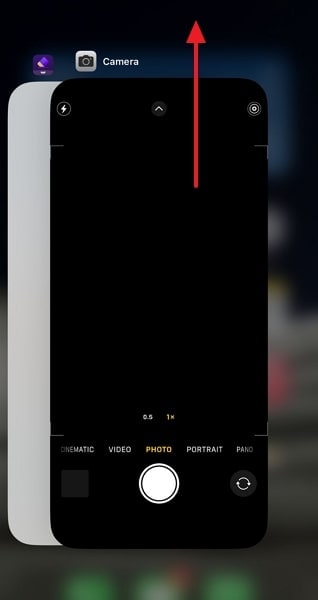
Come accennato in precedenza, le applicazioni ruvide possono causare instabilità nel tuo iPhone 14, portando al problema di arresto. In tali scenari, l'uscita forzata dell'app ad alta intensità di risorse può aiutare a risolvere il problema. Chiudendo con la forza l'app, si liberano le risorse di sistema che l'app occupa. Dà al sistema operativo del dispositivo un po' di respiro per gestire altri processi. Ecco la guida per forzare l'uscita dell'app problematica sul tuo iPhone:
- Fase 1:Sul tuo iPhone 14/13, scorrere verso l'alto dalla parte inferiore dello schermo per accedere al app switcher. Dopo questo, è possibile vedere tutte le applicazioni in esecuzione in background.
- Passaggio 2:Ora trova l'app problematica e faccia scorrere verso l'alto per chiuderla con la forza. Una volta che l'app è chiusa con la forza, è possibile verificare seiPhone 14 in crashIl problema è risolto.
Fix 2: evitare di surriscaldare l'iPhone
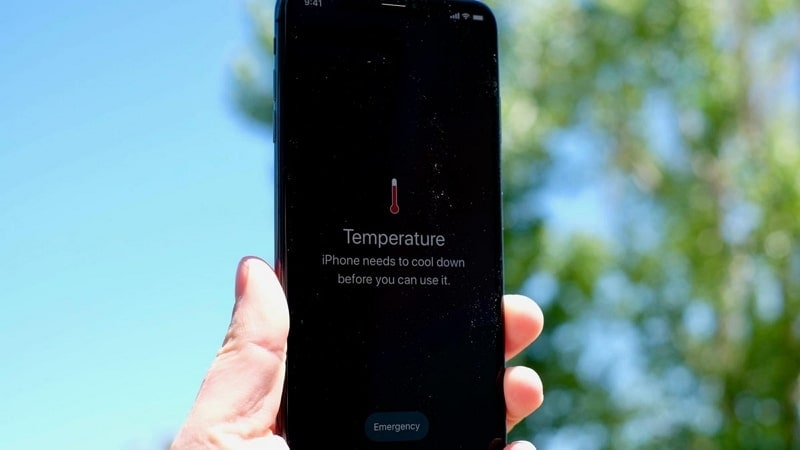
Il surriscaldamento può portare a problemi di prestazioni e crash sul tuo iPhone. Per evitare il surriscaldamento del tuo iPhone 13, non utilizzare molte app che richiedono risorse contemporaneamente. Evitare di esporre l'iPhone alla luce solare diretta o alle alte temperature per periodi prolungati. La luce solare diretta e le alte temperature possono causare il riscaldamento del tuo iPhone.
Rimuovi le custodie protettive durante la ricarica del tuo iPhone 14/13, in quanto possono trattenere il calore. La ricarica dell'iPhone genera calore e la rimozione della custodia consente una migliore dissipazione del calore. Evita le attività che richiedono risorse durante la ricarica e chiudi le app di sfondo inutili.
Fix 3: Aumenta lo spazio di archiviazione dell'iPhone
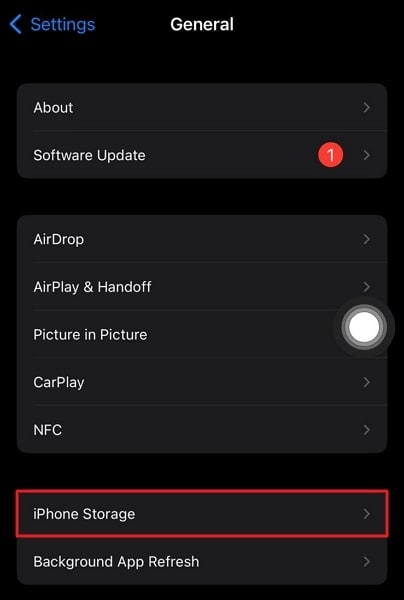
Lo spazio di archiviazione ridotto sul tuo iPhone può portare a problemi di prestazioni, inclusi crash. In questa situazione, è possibile aggiornare a una variante superiore o eliminare applicazioni e dati non necessari. Il sistema operativo del dispositivo richiede almeno il 10% di spazio di archiviazione libero per prestazioni ottimali. Per controllare lo spazio di archiviazione dell'iPhone e liberarlo, è possibile utilizzare i seguenti passaggi semplificati:
- Fase 1:Per visualizzare i dettagli di archiviazione del tuo iPhone, inizia aprendo l'app Impostazioni sul tuo dispositivo. Successivamente, scegliere "Generale" e procedere all'opzione "Storage iPhone". Nella schermata successiva, potrai accedere a tutte le informazioni di archiviazione del tuo iPhone.
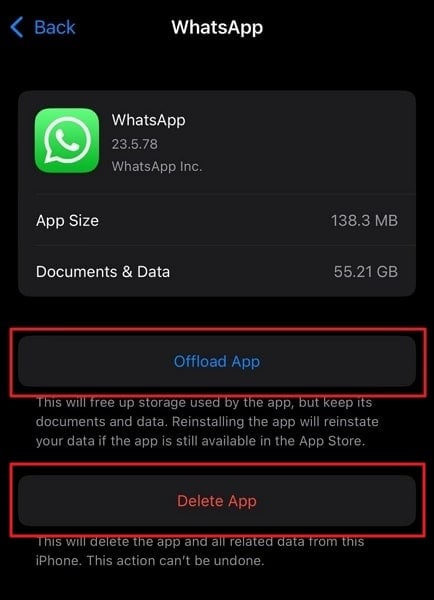
- Passaggio 2:Qui scorrere verso il basso per selezionare qualsiasi app che si desidera rimuovere. Se si desidera rimuovere l'app, scegliere "Elimina app". Nel caso In cui non si desideri eliminare l'app, utilizzare l'opzione "Scarica app" per liberare spazio.
Risoluzione 4: ripristino rigido dell'iPhone
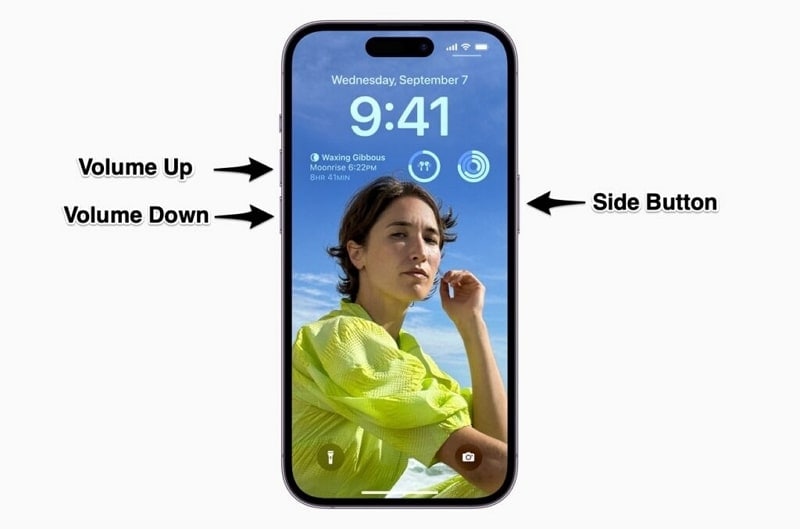
A volte, iliPhone 13 in crashIl problema può essere risolto con un ripristino rigido del dispositivo. Un ripristino rigido costringe il dispositivo a riavviarsi, eliminando eventuali glitch temporanei o bug che potrebbero causare i problemi. Non è necessario preoccuparsi dei dati, poiché un ripristino rigido aggiorna solo i processi di sistema. Segui la semplice guida riportata di seguito per ripristinare il tuo iPhone 13/14:
- Fase 1:Inizia premendo e rilasciando il pulsante "Volume Up". Quindi, eseguire l'azione esatta con il pulsante "Volume Down".
- Passaggio 2:Successivamente, premere e tenere premuto il pulsante "Side" fino a quando il logo Apple non apparirà sullo schermo. Successivamente, controllare se il problema è stato risolto.
Fix 5: Aggiornare tutte le app
Le applicazioni obsolete sul tuo iPhone possono anche portare aCrash dell'iPhoneProblema Mantenere le tue app aggiornate è fondamentale per garantire prestazioni ottimali. Gli sviluppatori di App spesso rilasciano aggiornamenti per risolvere i bug e introdurre nuove funzionalità. Quando si affronta il problema di arresto dell'iPhone, l'aggiornamento di tutte le app può risolvere questo problema. Di seguito sono riportati i passaggi dettagliati per aggiornare le app iPhone:
- Fase 1:Accedi all'App Store sul tuo iPhone e individua l'icona del profilo nell'angolo in alto a destra. Tocca su di esso e scorri verso il basso per visualizzare gli aggiornamenti disponibili per le tue app.
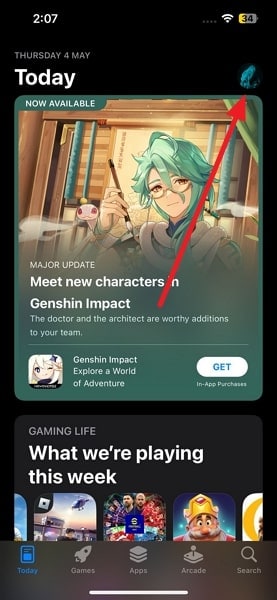
- Passaggio 2:Per aggiornare tutte le app contemporaneamente, toccare "Aggiorna tutte". Se preferisci aggiornare manualmente ogni app, tocca "Aggiorna" per le singole app che necessitano di un aggiornamento.

Fix 6: Aggiornare il Firmware di iOS
Mantenere il sistema operativo del tuo iPhone aggiornato è essenziale se non vuoi affrontare problemi di sistema. iOS obsoleto sul tuo iPhone è la casa di molti bug di sistema e glitch che si accumulano nel tempo. Apple spesso rilascia aggiornamenti del firmware iOS che risolvono questi bug e migliorano la stabilità. L'aggiornamento del firmware iOS è un passaggio consigliato se il tuo iPhone continua a bloccarsi. Scopri come aggiornare iOS del tuo iPhone di seguito:
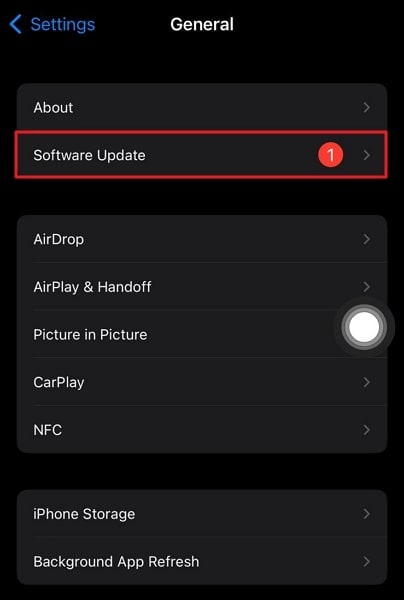
- Fase 1:Avvia le impostazioni del tuo iPhone e vai alle impostazioni "Generali". Qui, toccare l'opzione "Aggiornamento Software" per vedere gli aggiornamenti disponibili.
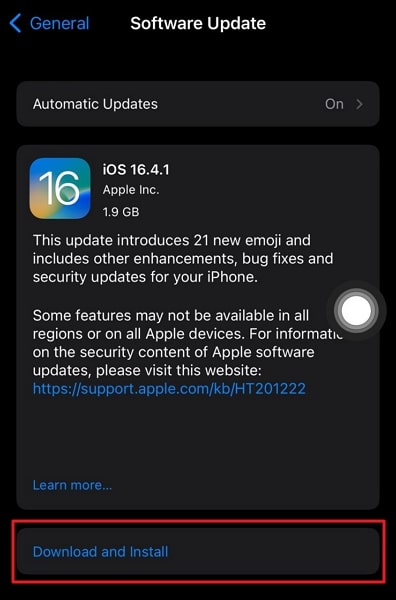
- Passaggio 2:Per aggiornare il tuo iPhone, devi toccare "Scarica e installa". Prima di avviare il processo di aggiornamento, assicurati una connessione internet stabile e una batteria piena.
Fix 7: Ripristinare tutte le impostazioni del dispositivo
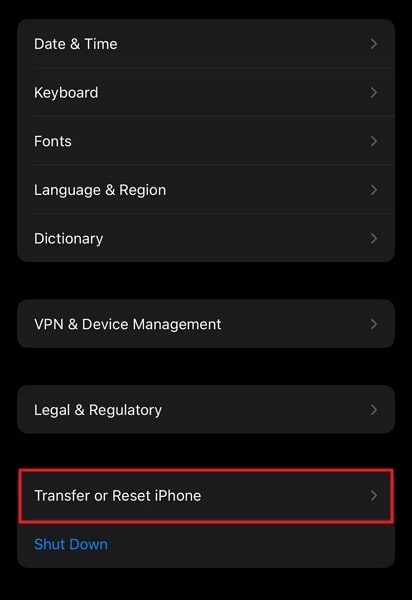
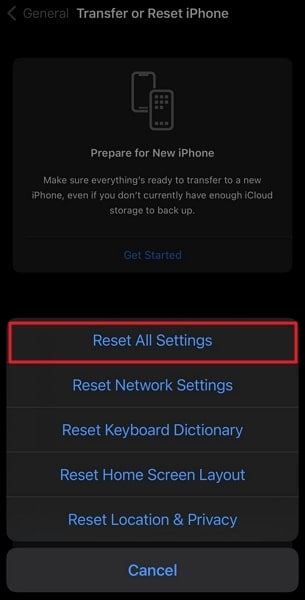
Il conflitto nelle impostazioni è tra le cause significative dietroiPhone 14 in crashProblema È anche più difficile individuare quali impostazioni sono in conflitto tra loro. L'unica soluzione praticabile, in questo caso, è ripristinare tutte le impostazioni del dispositivo. Questo processo ripristinerà tutte le impostazioni personalizzate ai loro valori predefiniti. Se il tuo iPhone continua a bloccarsi, segui i passaggi seguenti per ripristinare tutte le impostazioni del dispositivo sul tuo iPhone:
- Fase 1:Apri le impostazioni "Generali" del dispositivo tramite l'app Impostazioni. Successivamente, scorrere verso il basso per trovare "Trasferire o ripristinare iPhone". Toccare questa opzione nella schermata successiva e scegliere "Reset".
- Passaggio 2:Dopo aver toccato "Reset", vedrai molte opzioni. Qui, scegliere "Ripristina tutte le impostazioni" e quindi riconfermare l'azione toccando nuovamente "Ripristina tutte le impostazioni". Esso ripristinerà tutte le impostazioni del tuo iPhone 14 al loro predefinito.
Fix 8: Stop iPhone 14/13 crash con il miglior strumento di riparazione di sistema-Wondershare Dr.Fone
Se nessuna soluzione è stata in grado di risolvere il tuoCrash dell'iPhoneproblema, allora è necessario uno strumento specializzato di riparazione del sistema. Il miglior software di riparazione del sistema quando si tratta di dispositivi iOS èWondershare Dr.Fone. Questo strumento può risolvere problemi come iPhone continuare a crash, iPhone bloccato in modalità di ripristino, e molti altri. In tutto, puoi risolvere oltre 150 problemi di sistema iOS con questo strumento.
Ti consente inoltre di downgrade o aggiornare il tuo dispositivo iOS con facilità e senza la necessità di iTunes. Inoltre, con l'aiuto di Wondershare Dr.Fone, è anche possibile installare le ultime versioni beta di iOS sul tuo dispositivo per testare nuove funzionalità.
Caratteristiche principali importanti di Wondershare Dr.Fone
- Non si perde alcun dato quando si risolvono problemi di sistema come iPhone 14 si blocca con Wondershare Dr.Fone.
- È disponibile per tutte le versioni di iOS e può risolvere la maggior parte dei problemi con facilità.
- Wondershare Dr.Fone offre anche una funzione di riparazione avanzata, che può risolvere anche i problemi software iOS più complessi.
Passaggi per fermare iPhone 14/13 crash con il miglior strumento di riparazione di sistema – Wondershare Dr.Fone
risoluzioneiPhone 13 in crashdiventa facile con l'aiuto di Wondershare Dr.Fone. Questo software fornisce una soluzione semplice e rapida per la riparazione dei problemi di sistema iOS. Seguire i passaggi qui sotto per imparare a risolvere l'arresto iPhone 14/13 utilizzando Wondershare Dr.Fone:
- Passaggio 1: Avviare Dr.Fone e collegare il tuo iPhone 14/13 al Computer
Inizia installando Wondershare Dr.Fone sul tuo computer e aprire il programma. Dal menu a sinistra, selezionare l'opzione "Toolbox" e fare clic su "Riparazione del sistema". Ora collegare il tuo iPhone 14/13 al computer utilizzando un cavo certificato Apple.

- Passaggio 2: Selezionare Riparazione Standard e abilitare la modalità di recupero
Una volta che il tuo iPhone è collegato e ti sei fidato del computer, scegli l'opzione "iPhone". Successivamente, fare clic su "Riparazione iOS" e selezionare la modalità "Riparazione Standard". Segui le istruzioni sullo schermo fornite per attivare la modalità di recupero sul tuo iPhone.

- Passaggio 3: Scarica il Firmware e riparare il crash iPhone
Dopo la modalità di ripristino, Dr.Fone rileverà il modello del tuo iPhone e fornirà un elenco del firmware disponibile. Utilizzare "Download" per ottenere il firmware relativo. Una volta installato il firmware, toccare "Ripara ora" per risolvere il problema di arresto dell'iPhone, che potrebbe richiedere alcuni minuti per completare.

 Sicuro e sicuro
conclusione
In conclusione, la persistenteiPhone 14 in crashIl problema può essere un'esperienza frustrante. Tuttavia, ci sono correzioni efficaci disponibili per risolvere questo problema. Tra tutte le correzioni, Wondershare Dr.Fone si distingue come la scelta migliore per la riparazione del tuo iPhone 14. Offre una soluzione completa per risolvere il problema di crash. Con i suoi potenti strumenti diagnostici, è in grado di identificare le cause sottostanti dei crash.
Ciò consente agli utenti di intraprendere azioni mirate per risolverle. Uno dei principali vantaggi di Wondershare Dr.Fone è la sua capacità di riparare iPhone senza alcuna perdita di dati. Ciò significa che puoi ripristinare le prestazioni del tuo dispositivo senza sacrificare dati preziosi. Inoltre, Wondershare Dr.Fone è stato aggiornato per tenere il passo con le ultime versioni di iOS.


Nicola Massimo
staff Editor
Generalmente valutato4.5(105aver participato)