
Tasto accensione iPad non funziona o bloccato? Come risolvere

May 27, 2026 • Archiviato in: Riparazione del Sistema • Soluzioni comprovate
Se il tuoIl pulsante di accensione dell'iPad non funziona, bloccato, o il tuoIl pulsante superiore dell'iPad non funziona, il problema è solitamente causato da un ostacolo fisico attorno al pulsante o da un problema software che impedisce a iPadOS di rispondere. In molti casi, è ancora possibile riavviare, bloccare o controllare l'iPad senza il pulsante di accensione utilizzando Impostazioni o AssistiveTouch. Questa guida spiega come diagnosticare il problema, come risolvere un problemaPulsante di accensione bloccato su iPade cosa fare se il tuo iPad non si spegne o non risponde normalmente.
Potrebbe non sembrarti così, ma l'umile pulsante di accensione sull'iPad è centrale per la tua esperienza e interazione con il dispositivo. Se il pulsante di accensione dell'iPad si blocca o smette di funzionare oIl pulsante del volume dell'iPad è bloccato o non funzionaQualsiasi giorno, questo è il giorno in cui inizi a renderti conto di quanto sia importante.Seguendo questi passaggi di risoluzione dei problemi, sarai sulla buona strada per risolvere il problema del pulsante di accensione dell'iPad non funzionante o bloccato e riprendere il pieno controllo del tuo iPad. Immergiamoci e riportiamo il tuo iPad al suo stato di funzionamento ottimale!Siamo qui per aiutare.
Parte 1: Il pulsante di accensione dell'iPad è bloccato o non funziona?
Prima di provare qualsiasi correzione, si dovrebbe prima identificare che tipo di problema si ha. Un problema con il pulsante di accensione dell'iPad di solito rientra in una di due categorie: il pulsante è fisicamente bloccato o il pulsante si muove normalmente ma l'iPad non reagisce. Questa distinzione è importante perché un pulsante bloccato di solito punta a sporco, pressione, umidità o danni meccanici, mentre un pulsante superiore che non risponde è più spesso collegato a instabilità del software o guasto hardware interno.
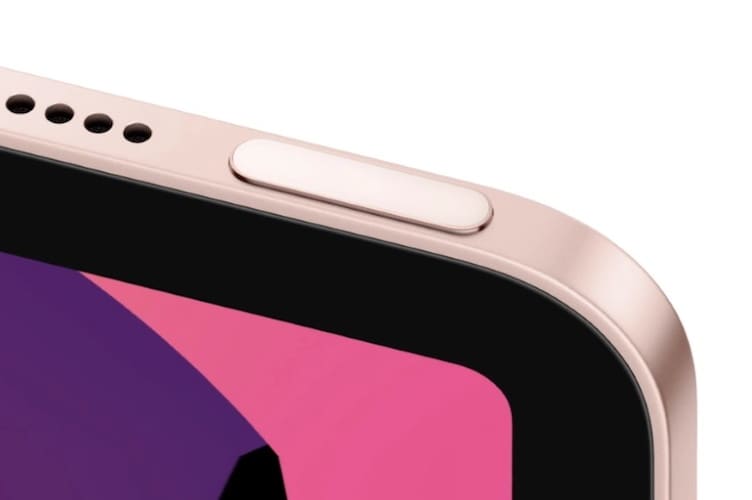
Pulsante di accensione dell'iPad bloccato
Se il pulsante di accensione del tuo iPad rimane bloccato in una posizione premuta, c'è solo una limitata risoluzione dei problemi fai da te che dovresti provare a casa. Il primo passo più sicuro è quello di rimuovere qualsiasi custodia o copertura che potrebbe essere premendo sul pulsante superiore. Polvere, detriti o una custodia mal adattata possono far sentire il pulsante bloccato anche se l'iPad stesso sta bene. Questo è uno dei motivi più comuni per cui gli utenti cercanoCome risolvere il pulsante di accensione bloccato su iPad.
Se il pulsante di accensione del tuo iPad rimane bloccato in una posizione premuta, c'è una soluzione fai da te limitata che puoi provare a casa prima di cercare aiuto professionale. Utilizzando un paio di pinzette, provare attentamente a tirare indietro il pulsante, facendo attenzione a non causare ulteriori danni. Successivamente, soffiare aria nella cavità del pulsante per rimuovere eventuali detriti o sporcizia che potrebbero ostacolare la funzionalità del pulsante. Tuttavia, se questo non risolve il problema, si consiglia vivamente di visitare un centro di assistenza Apple autorizzato per una diagnosi e una riparazione approfondite. Inoltre, se stai utilizzando una custodia di terze parti sul tuo iPad, rimuoverla e riprovare, poiché le custodie originali non Apple potrebbero non soddisfare le specifiche di progettazione e a volte possono causare problemi come pulsanti bloccati.
Il pulsante di accensione dell'iPad non risponde
Se il pulsante superiore preme e riprende normalmente, ma non accade nulla sullo schermo, il problema è diverso. In questo caso, il pulsante non è fisicamente bloccato, ma l'iPad non registra correttamente la pressione. Ciò può accadere a causa di bug software, impostazioni danneggiate, problemi di firmware o danni all'hardware interno. Questo è lo scenario che la maggior parte degli utenti intende quando cercanoIl pulsante superiore dell'iPad non funziona or Il pulsante su iPad non funziona.
Se il pulsante di accensione del tuo iPad funziona meccanicamente, premendo e retrattendosi come al solito, ma il sistema non risponde più alle pressioni, non preoccuparti: probabilmente ci sono soluzioni semplici per risolvere il problema. Un pulsante di accensione non reattivo in genere indica un guasto hardware o un problema software, entrambi i quali possono essere risolti con la risoluzione dei problemi e la riparazione. In molti casi, un problema software, come un file di sistema danneggiato o un'applicazione In conflitto, potrebbe impedire al pulsante di accensione di registrare le pressioni. In alternativa, un guasto hardware, come un connettore del pulsante difettoso o un circuito danneggiato, può richiedere un'attenzione professionale.
Il pulsante di accensione del tuo iPad non funziona? Ecco un video che potrebbe interessarti:
4,624,541Le persone lo hanno scaricato
 Sicuro e sicuro
Parte 2: Cosa fa bloccare il pulsante di accensione dell'iPad o smettere di funzionare?
Se il tuo iPad non può essere spento normalmente o il pulsante superiore smette improvvisamente di rispondere, la causa è di solito più facile da capire di quanto sembri. Nella maggior parte dei casi reali, il problema deriva da danni da impatto, accumulo di detriti, umidità, usura a lungo termine o un problema software dopo un aggiornamento o un crash. Conoscere la probabile causa ti aiuta a scegliere la correzione giusta invece di saltare direttamente a un ripristino completo o riparazione.
Sei un utente iPad che sta lottando con un pulsante di accensione malfunzionante? Non siete soli: molti proprietari di iPad hanno riscontrato problemi con il pulsante di accensione del loro dispositivo, che è un componente critico responsabile dell'accensione e dello spegnimento del dispositivo. Un pulsante di accensione bloccato o non funzionante può essere incredibilmente frustrante, rendendo il dispositivo inutile e interrompendo la tua routine quotidiana. In questo articolo, esamineremo le cause comuni di un pulsante di accensione dell'iPad bloccato o non funzionante, tra cui problemi hardware e software, usura e danni accidentali.
1. Danni fisici
Una delle cause più comuni di un pulsante di accensione bloccato o non funzionante è il danno fisico. Se l'iPad è caduto o è stato colpito, è possibile che il pulsante di accensione sia stato danneggiato o spostato. In tali casi, potrebbe essere necessario far riparare o sostituire il pulsante da un tecnico professionista.
2. Accumulo di detriti
Nel tempo, polvere, sporcizia o altri detriti possono accumularsi intorno al pulsante di accensione, facendolo diventare appiccicoso o non rispondere. Questo può accadere se usi spesso il tuo iPad in ambienti polverosi o sporchi. In tali casi, puoi provare a pulire il pulsante di accensione utilizzando un panno morbido o una piccola spazzola. Assicurati di spegnere l'iPad e di scollegarlo da qualsiasi fonte di alimentazione prima di tentare di pulirlo.
3. Problemi di Software
Problemi relativi al Software possono anche causare un malfunzionamento del pulsante di accensione dell'iPad. Se il sistema operativo del dispositivo è obsoleto o se si sono sviluppati bug e glitch, può interrompere la funzionalità del pulsante di accensione, portando a problemi frustranti come un pulsante bloccato o non reattivo. Per risolvere questi problemi relativi al software, è essenziale mantenere il software del tuo iPad aggiornato, poiché le versioni più recenti spesso includono correzioni di bug e miglioramenti delle prestazioni. Inoltre, eseguire un ripristino di fabbrica può anche aiutare ad eliminare i problemi del software e ripristinare il dispositivo alle impostazioni originali.
4. usura e strappo
Simile a qualsiasi pulsante fisico, il pulsante di accensione dell'iPad può subire usura nel tempo. L'uso costante può causare il pulsante a diventare meno reattivo o rimanere bloccato. In questo caso, potrebbe essere necessario sostituire il pulsante di accensione. Ancora una volta, è meglio cercare assistenza professionale per questo tipo di riparazione.
5. Esposizione all'umidità
L'esposizione all'umidità può anche portare a un pulsante di accensione malfunzionante. Se il tuo iPad è entrato in contatto con acqua o qualsiasi altro liquido, può causare la corrosione o il cortocircuito dei componenti interni, incluso il pulsante di accensione. In tali casi, è fondamentale spegnere immediatamente il dispositivo e cercare aiuto professionale per valutare e riparare il danno.
Parte 3: Come risolvere il pulsante di accensione dell'iPad che non funziona o bloccato
Se la rimozione della custodia non ha aiutato e il pulsante di accensione è ancora bloccato o non risponde, esaminare le correzioni di seguito in ordine. Inizia con le opzioni software meno dirompenti prima. Se il pulsante è fisicamente bloccato, le correzioni software potrebbero non risolvere il problema radice, ma possono comunque aiutarti a continuare a utilizzare l'iPad fino a quando non si organizza una riparazione.
Risoluzione 1: Riavviare iPad
Riavviare l'iPad è una delle prime cose che dovresti provare se il pulsante superiore non risponde. Il punto importante è che non è sempre necessario un pulsante di accensione funzionante per riavviare o spegnere un iPad. Nelle versioni più recenti di iPadOS, Apple consente anche agli utenti di spegnersi dai controlli software e AssistiveTouch può fornire un percorso virtuale per riavviare il dispositivo.
Ora, ti chiederesti come riavviare il tuo iPad senza il pulsante di accensione. Come si scopre, Apple ha incluso un modo per indurre un riavvio utilizzando il software, il pulsante di accensione non è necessario. Ecco come riavviare l'iPad in iPadOS:
- Fase 1:Avvia Impostazioni e tocca Generale.
- Passaggio 2:Scorri verso il basso fino alla fine e tocca Trasferire o Ripristinare iPad.
- Passaggio 3:Toccare Ripristina.
- Passaggio 4:Scegliere Ripristina impostazioni di rete.
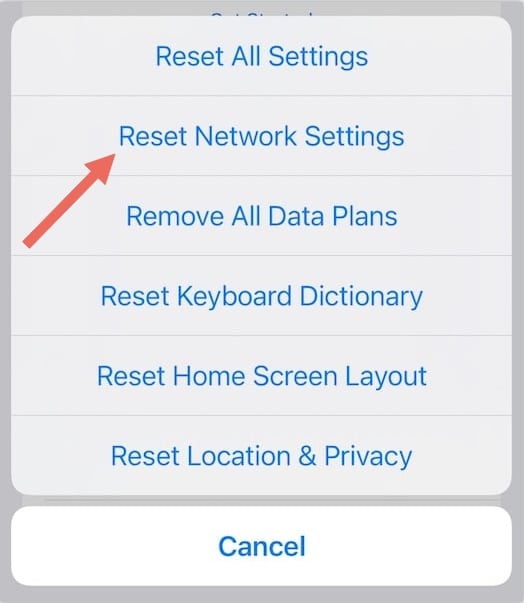
Ciò che questa opzione fa è ripristinare le impostazioni di rete e riavviare l'iPad. Quando l'iPad si riavvia, dovrai impostare nuovamente il nome dell'iPad se lo desideri e dovrai digitare nuovamente la password Wi-Fi. Perché non abbiamo utilizzato l'opzione di spegnimento appena sotto Trasferimento o ripristino iPad? Perché, come suggerisce il nome, spegnerebbe l'iPad e senza il pulsante di accensione non è possibile riavviarlo.
Suggerimento: puoi ancheUtilizzare AsstiveTouch per riavviare il tuo iPad.
Per gli utenti che cercanoCome ripristinare iPad con i pulsanti, il processo ufficiale di riavvio della forza dipende dal modello. Su iPad senza pulsante Home, Apple dice di premere il pulsante del volume più vicino al pulsante superiore, quindi l'altro pulsante del volume, quindi tenere premuto il pulsante superiore fino a quando l'iPad inizia a riavviarsi. Su iPad con un pulsante Home, premere e tenere premuto sia il pulsante Home che il pulsante top fino a quando non apparirà il logo Apple. contentReference [oaicite:4] {index =4}
Fix 2: Ripristinare tutte le impostazioni
Se il pulsante superiore dell'iPad non funziona a causa di un conflitto software, ripristinare tutte le impostazioni può aiutare senza cancellare i tuoi dati personali. Questo è più mirato di una cancellazione completa e spesso vale la pena provare prima di passare al ripristino del firmware.
Anche se il ripristino delle impostazioni di rete potrebbe non avere un impatto diretto sulla funzionalità del pulsante di accensione, può aiutare indirettamente riavviando il dispositivo e risolvendo potenzialmente i problemi software sottostanti. Tuttavia, per risolvere specificamente il problema del pulsante di accensione dell'iPad che non funziona, ripristinare tutte le impostazioni sul dispositivo può essere una soluzione più efficace. Questo processo, noto anche come ripristino delle impostazioni, può aiutare ad eliminare i conflitti software e i file danneggiati che potrebbero influenzare le prestazioni del pulsante di accensione. Ripristinando tutte le impostazioni ai loro valori predefiniti, è essenzialmente possibile iniziare con una lista pulita e potenzialmente risolvere il problema del pulsante di accensione.
- Fase 1:Vai su Impostazioni e tocca Generale.
- Passaggio 2:Scorri verso il basso e tocca Trasferire o Ripristinare iPad.
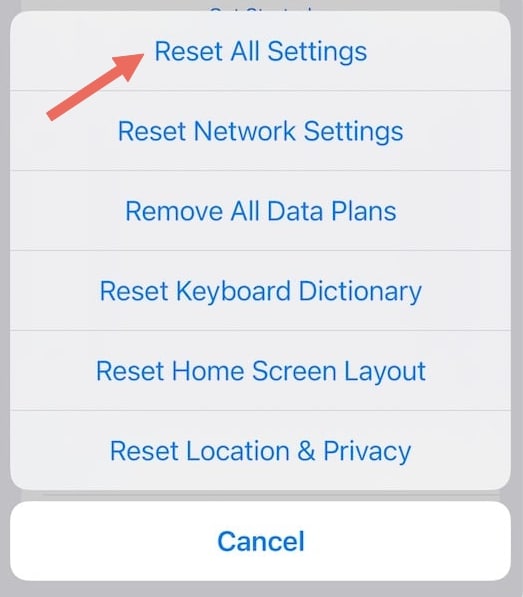
- Passaggio 3:Tocca Ripristina e scegli Ripristina tutte le impostazioni.
Ciò ripristinerà tutte le impostazioni dell'iPad e potrebbe aiutare a risolvere qualsiasi cosa stia causando il pulsante di accensione a non rispondere.
Fix 3: Cancella tutti i contenuti e le impostazioni
Se la risoluzione dei problemi di base non riesce, una cancellazione completa è uno dei modi più dettagliati per risolvere i problemi di sistema persistenti. Questo è dirompente, quindi dovrebbe arrivare solo dopo correzioni più semplici. Se l'iPad non può essere spento, non può essere riavviato correttamente o il pulsante non risponde dopo il ripristino delle impostazioni, questo potrebbe aiutare ad escludere un danneggiamento software più profondo.
Finora, tutte le correzioni sono state non dirompenti in quanto non hanno causato grandi mal di testa e perdita di dati. Tutto quello che hanno fatto è riavviare o ripristinare le impostazioni. Questo, tuttavia, sarà più dirompente poiché cancella l'iPad e rimuove tutto dal dispositivo, ripristinandolo alle impostazioni predefinite di fabbrica come se lo avessi aperto nuovo di zecca, fuori dalla scatola. Questo è uno dei modi per aiutarti a pulire le impostazioni più a fondo. Si prega di notare che dovrai configurare di nuovo il tuo iPad come hai fatto quando lo hai acquistato.
- Fase 1:Vai su Impostazioni e tocca la tua immagine del profilo.
- Passaggio 2:Tocca Trova il mio e disattiva Trova il mio per il tuo iPad.
- Passaggio 3:Torna alla pagina Impostazioni principali e tocca Generale.
- Passaggio 4:Scorri verso il basso e tocca Trasferire o Ripristinare iPad.
- Passaggio 5:Toccare Cancella tutti i contenuti e le impostazioni.
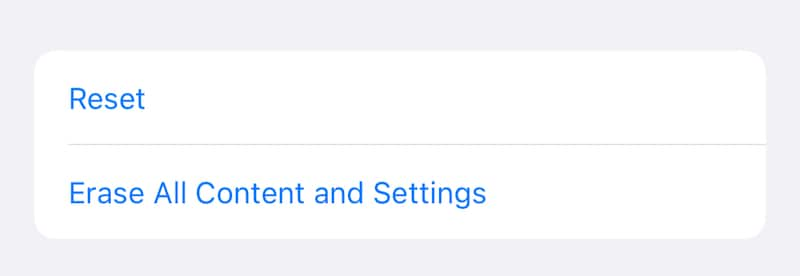
Procedere con le istruzioni per continuare. Questo è il modo più completo per pulire l'iPad e le sue impostazioni, a meno di ripristinare completamente il firmware di nuovo.
Correzione 4: Aggiornare/reinstallare il Firmware tramite iTunes o Finder
Se il problema del pulsante di accensione di iPad non funziona è causato da un danneggiamento di iPadOS o da un componente del firmware rotto, l'aggiornamento o la reinstallazione del firmware può risolverlo. Questo è particolarmente utile quando il problema è iniziato dopo un aggiornamento fallito, un crash o un ciclo di riavvio anomalo.
A volte, reinstallare il firmware può aiutare a risolvere problemi ostinati. Ecco come controllare gli aggiornamenti e reinstallare iPadOS.
- Fase 1:Collega l'iPad al Mac o al PC.
- Passaggio 2:A seconda del tuo sistema operativo, vedrai Finder aperto o iTunes se su versioni inferiori di macOS o PC.
- Passaggio 3:Tocca "Controlla aggiornamenti" per vedere se c'è un aggiornamento disponibile per iPadOS. Se c'è, segui queste istruzioni per procedere e installarlo.
- Passaggio 4:Se non c'è aggiornamento, fare clic sul pulsante "Ripristina iPad" accanto al pulsante "Controlla aggiornamento".
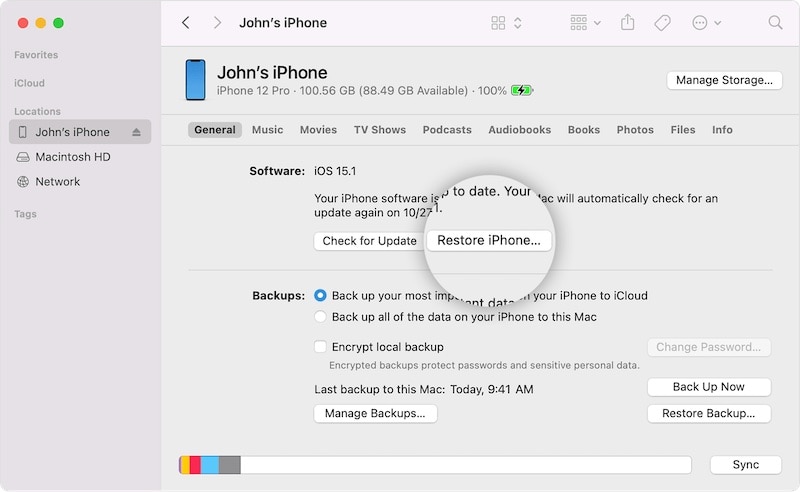
- Passaggio 5:Fare nuovamente clic su "Ripristina" per avviare il processo.
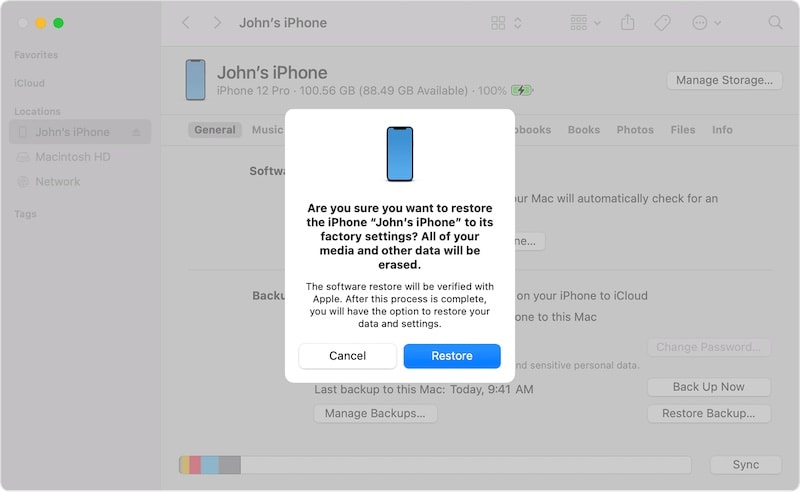
L'ultimo firmware verrà scaricato e installato nuovamente sull'iPad. Dopo che tutto è stato fatto, l'iPad verrà riavviato e si spera che il pulsante di accensione dell'iPad sia bloccato o che il problema non funzioni sia risolto.
Risoluzione 5: utilizzare dr.fone-Riparazione del sistema (iOS) per una migliore esperienza
Dr.Fone è uno strumento di terze parti sviluppato dalla società Wondershare che ti aiuta a risolvere tutti i problemi con i tuoi smartphone. Questo è un software basato su moduli, in modo da non perderti nelle complessità e nelle opzioni, tutto ciò che ottieni è il design e l'interfaccia utente più semplici possibili per ogni lavoro a causa della messa a fuoco tagliente di ogni modulo. Di cosa si tratta questa sezione èRiparazione del sistemamodulo, che può aiutarti a risolvere il problema del pulsante di accensione dell'iPad che non funziona.

Dr.Fone-Riparazione del sistema
Riparare errori di sistema iOS per correggere il pulsante di accensione dell'iPad non funzionante o bloccato.
- Correggi solo il tuo iOS alla normalità, nessuna perdita di dati.
- Risolvere vari problemi di sistema iOSbloccato in modalità di recupero, logo Apple bianco, schermo nero, ciclo di avvio continuo, ecc.
- Downgrade iOS senza iTunes.
- Funziona con tutti i modelli di iPhone, iPad e iPod touch.
- Completamente compatibile con l’ultima versione di iOS.

- Fase 1:Collega il tuo iPad, avvia Dr.Fone e clicca su "Riparazione Sistema".
- Passaggio 2:Dopo aver selezionato il modulo Riparazione Sistema, si aprono due opzioni, "Android" e "iPhone". Clicca su "iPhone" > "Riparazione iOS".

- Passaggio 3:La Riparazione Sistema ha due modalità – Modalità Standard e Modalità Avanzata. La Modalità Standard prova a correggere i problemi del software senza eliminare i dati utente. La Modalità Avanzata effettua una riparazione approfondita e elimina tutti i dati utente. Puoi scegliere prima "Riparazione Standard", poi mettere il tuo iPad in modalità di recupero. Dopo questo arriverai qui:

- Passaggio 4:Dr.Fone Riparazione Sistema rileverà il modello del tuo dispositivo e la versione software. Puoi selezionare il firmware disponibile. Clicca su "Scarica" per avviare il download del firmware. Dopo il download, lo strumento verifica il file del firmware e ti presenta questa schermata:

- Passaggio 5:Clicca su "Ripara Ora" per iniziare a risolvere il problema del tasto di accensione dell’iPad che non funziona. Quando è finito, verrà mostrata questa schermata:

Ora, puoi scollegare il tuo dispositivo e verificare se il tasto di accensione funziona normalmente.
 Sicuro e sicuro
Soluzione 6: Assistive Touch Hack
Se nessuna delle soluzioni sopra aiuta subito, AssistiveTouch è la migliore soluzione temporanea. Apple supporta ufficialmente AssistiveTouch come modo per sostituire le azioni dei pulsanti fisici, incluso bloccare lo schermo, regolare il volume, fare screenshot e riavviare il dispositivo. Questo lo rende estremamente utile quando si deve continuare a usare l’iPad prima di poter organizzare una riparazione. :contentReference[oaicite:5]{index=5}
Anche all’ombra della pandemia, non abbiamo abbastanza tempo per tutto, soprattutto per uscire. Lavoriamo da casa, abbiamo mille altre cose da fare ogni giorno. Se nessuna delle soluzioni sopra ha aiutato, non si può pretendere che tu ti alzi e vada subito all’Apple Store più vicino, anche se Apple desidera proprio questo. Innanzitutto, la tua giornata è interrotta, in secondo luogo, loro terranno il tuo iPad mentre lo riparano. Quindi, mentre sei impegnato e non puoi trovare il tempo per visitare l’Apple Store per far controllare l’iPad o non puoi ancora consegnarlo per la riparazione, cosa fai? Utilizzi la Assistive Touch funzione dell’iPad per cavartela finché non hai tempo e puoi far controllare l’iPad al negozio.
Ecco come usare Assistive Touch sull’iPad per ottenere un tasto virtuale che funziona sia come tasto Home che come tasto di accensione:
- Fase 1:In Impostazioni, vai su Generali > Accessibilità.
- Passaggio 2:Tocca Touch > AssistiveTouch e attivalo.
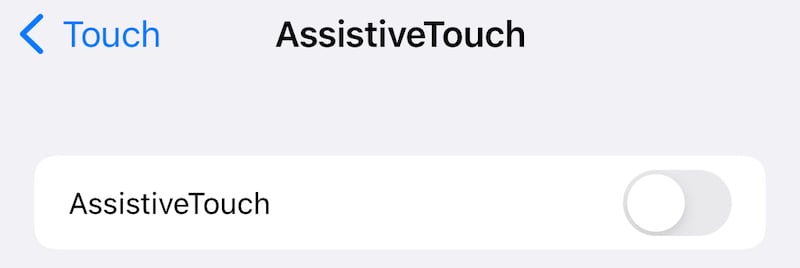
Suggerimento: Puoi anche dire “Ehi Siri! Attiva AssistiveTouch!”
- Passaggio 3:Vedrai un tasto Home traslucido sullo schermo. Personalizzalo se lo desideri dalle opzioni in Impostazioni > Accessibilità > Touch > AssistiveTouch se non sei già nelle Impostazioni.
Ora, quando tocchi il tasto, puoi usarlo per le funzioni che normalmente richiedono il tasto di accensione, come riavviare, bloccare lo schermo, fare screenshot, ecc.
Come usare AssistiveTouch per riavviare l’iPad?
- Basta cliccare su AssistiveTouch nella schermata Home > cliccare su "Dispositivo" > tocca "Altro" per trovare il pulsante "Riavvia".
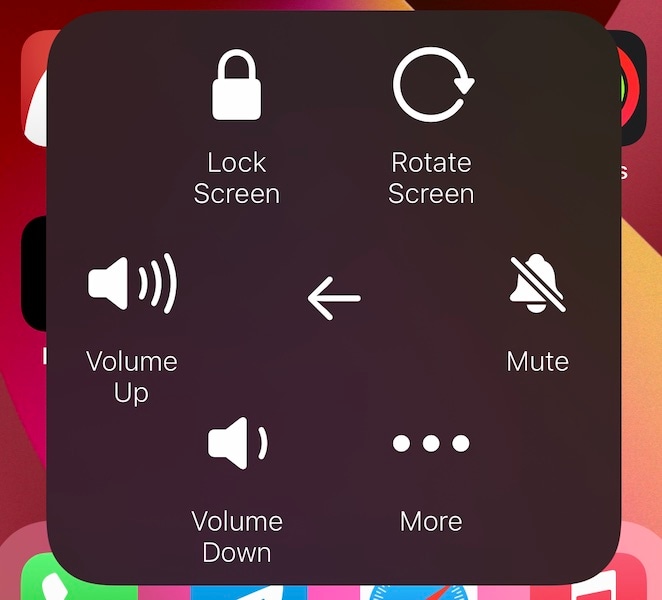
Per gli utenti che chiedono come accendere l’iPad senza il tasto di accensione, c’è una limitazione importante: i software possono aiutare a spegnere, bloccare o riavviare, ma accendere l’iPad dopo uno spegnimento completo di solito richiede ancora il tasto superiore, a meno che il dispositivo non si accenda quando è collegato all’alimentazione o dopo assistenza. La guida ufficiale Apple sul riavvio indica ancora di tenere premuto il tasto superiore per accendere l’iPad. :contentReference[oaicite:6]{index=6}
Inoltre, per gli utenti che cercano iPad A16 non si spegne oppure “iPad kann nicht mehr ausgeschaltet werden”, Apple ora afferma che da iOS 18 in poi puoi spegnere un iPad dal Centro di Controllo aprendo il Centro di Controllo, tenendo premuto il controllo di accensione nella zona in alto a destra e trascinando il cursore per lo spegnimento. :contentReference[oaicite:7]{index=7}
Conclusione
Se il tuoIl tasto di accensione dell’iPad è bloccato o non funziona, la soluzione migliore dipende se il problema è fisico o software. Un tasto superiore bloccato tende a indicare detriti, pressione della custodia, umidità o danni, mentre un tasto non responsivo spesso indica problemi di iPadOS o guasti hardware interni. Inizia dalle soluzioni più semplici: rimuovi la custodia, riavvia l’iPad (se possibile), ripristina le impostazioni, aggiorna o reinstalla il firmware. Se non puoi ancora usare normalmente il tasto, Dr.Fone - Riparazione Sistema (iOS) e AssistiveTouch possono aiutarti a continuare a usare l’iPad finché non sarai pronto per una riparazione professionale.
4,624,541Le persone lo hanno scaricato
Sicuro e sicuroFAQ
 Q1. Perché il tasto superiore del mio iPad non funziona?Q2. Come risolvere un tasto di accensione bloccato su iPad?Q3. Come posso riavviare o resettare un iPad con i tasti se il tasto superiore non è affidabile?Q4. Cosa posso fare se il mio iPad A16 non si spegne?


Nicola Massimo
staff Editor
Generalmente valutato4.5(105aver participato)