10 soluzioni per risolvere il riavvio casuale di iPhone 13

Jun 26, 2026 • Archiviato in: Riparazione del Sistema • Soluzioni comprovate
Ogni autunno, Apple lancia un nuovo iPhone e ogni autunno, le persone riempiono Internet con le loro esperienze di gioia e disperazione. Quest'anno non è diverso. Il web è pieno di problemi che le persone stanno incontrando con il nuovo iPhone 13, come riavvii casuali. Se il tuo nuovo iPhone 13 si riavvia in modo casuale, ecco come puoi risolvere il problema, in base alla gravità della situazione per te.
Parte 1: iPhone 13 può essere usato normalmente fino a quando si riavvia casualmente
Se il tuo iPhone si riavvia casualmente, è una seccatura che può essere risolta con semplici misure per correggere il problema sottostante che causa questi riavvii. Di seguito sono riportati alcuni metodi per risolvere i problemi che portano l’iPhone 13 a riavviarsi casualmente, ma senza finire in un loop di riavvio.
Metodo 1: Liberare spazio di archiviazione su iPhone 13
Il software ha bisogno di spazio per funzionare. Quando la memoria sta raggiungendo la capacità massima, il sistema operativo fatica a gestire il flusso di dati e l’iPhone 13 potrebbe riavviarsi casualmente. Liberare spazio può risolvere il problema dei riavvii spontanei.
Ecco come verificare cosa occupa più spazio sul tuo iPhone 13:
Passo 1: Vai su Impostazioni > Generali
Passo 2: Apri Archiviazione iPhone e vedrai cosa sta occupando più spazio sul tuo dispositivo.

Passo 3: Se hai molte app installate, puoi liberare spazio attivando l’opzione Scarica App Inutilizzate. Se hai elementi come video Netflix e Amazon scaricati nelle rispettive app, puoi guardarli ed eliminarli per liberare spazio.
Metodo 2: Rimuovere app problematiche/mal codificate e aggiornare le app
Come utenti consapevoli, dovremmo periodicamente identificare le app che non sono state aggiornate da tempo ed eliminarle dal nostro telefono. Possiamo cercare alternative che funzionino in modo affidabile sull’ultima versione del sistema operativo.
Ecco come identificare e rimuovere app mal codificate da iPhone 13 e come mantenere le app aggiornate automaticamente:
Passo 1: Avvia App Store su iPhone 13 e tocca l’immagine del profilo in alto a destra
Passo 2: Tocca Acquistati e poi tocca I miei acquisti
Passo 3: Qui troverai la lista di tutte le app che hai mai scaricato usando questo Apple ID.
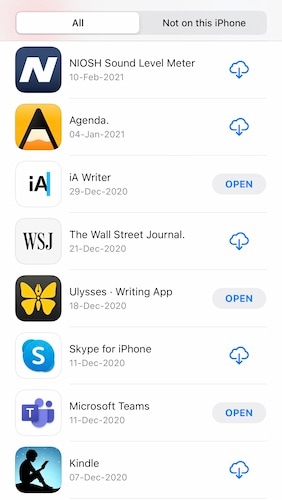
Se l’app non è attualmente sul telefono, ci sarà un’icona a forma di nuvola con una freccia verso il basso; se l’app è presente, ci sarà l’opzione Apri.
Passo 4: Per ogni app che ha il pulsante Apri accanto, tocca l’app (non il pulsante Apri) per accedere alla sua pagina nello Store.

Passo 5: Scorri verso il basso per vedere quando l’app ha ricevuto l’ultimo aggiornamento.
Se è passato più di un anno, considera di rimuovere l’app e cercare alternative.
Passo 6: Per rimuovere l’app, tocca e tieni premuta l’icona dell’app sulla schermata Home e attendi che le app inizino a muoversi.

Quando iniziano a muoversi, tocca il simbolo (-) nell’angolo in alto a sinistra dell’icona dell’app:

Nel popup che appare, tocca Elimina e poi Elimina nuovamente nel prossimo popup.
Passo 7: Riavvia il tuo iPhone 13 tenendo premuto il tasto volume su e il tasto laterale insieme e trascina il cursore verso destra per spegnere il dispositivo, poi premi di nuovo il tasto laterale per riaccenderlo.
Passo 8: Per mantenere le app aggiornate automaticamente, vai su Impostazioni > App Store:
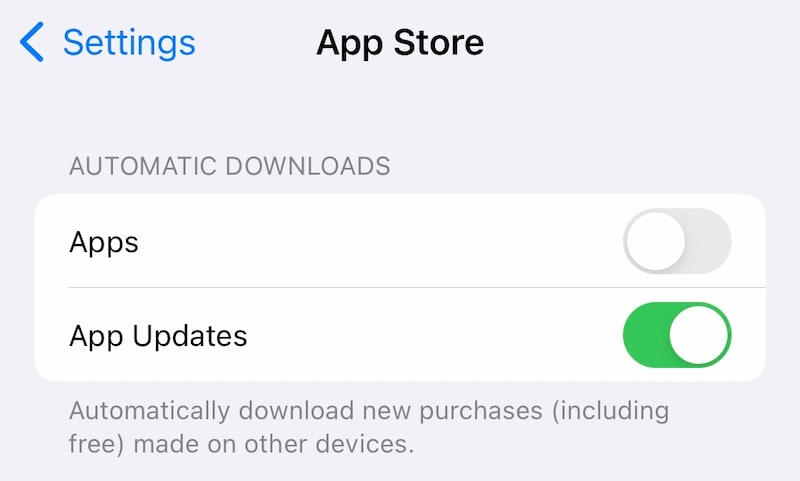
Assicurati che l’interruttore Aggiornamenti App sotto Download automatici sia attivato.
Metodo 3: Imposta manualmente data e ora
Il software talvolta funziona in modo misterioso. A volte impostare manualmente data e ora può fermare il problema dei riavvii casuali su iPhone 13. Ecco come impostare data e ora manualmente:
Passo 1: Vai su Impostazioni > Generali > Data e ora

Passo 2: Disattiva Imposta automaticamente e tocca data e ora per impostarle manualmente.
Vedi se questo aiuta.
Metodo 4: Aggiorna la versione di iOS
Tenere iOS aggiornato è importante perché offre le ultime caratteristiche di sicurezza e correzioni di vari bug che potrebbero influire su di te direttamente o indirettamente. Ecco come aggiornare iOS e assicurarti che il tuo iPhone 13 sia aggiornato automaticamente in futuro:
Passo 1: Vai su Impostazioni > Generali
Passo 2: Tocca Aggiornamento Software

Passo 3: Se è disponibile un aggiornamento, verrà visualizzato qui con l’opzione per aggiornare. In ogni caso, tocca Aggiornamenti automatici e attiva l’opzione Scarica aggiornamenti iOS e poi Installa aggiornamenti iOS.
Metodo 5: Ripristina tutte le impostazioni per riportare l’iPhone alle impostazioni di fabbrica
Se nulla sembra aiutare e stai ancora affrontando i riavvii casuali del tuo iPhone 13, potrebbe essere il momento di ripristinare tutte le impostazioni per riportare l’iPhone alle impostazioni di fabbrica. Ci sono due livelli per questo. Il primo ripristina solo tutte le impostazioni senza cancellare i dati; il secondo ripristina tutte le impostazioni e cancella tutti i dati per un ripristino totale alle impostazioni di fabbrica. Questo significa che dovrai configurarlo di nuovo come la prima volta.
Passo 1: Vai su Impostazioni > Generali e scorri per trovare Trasferisci o ripristina iPhone e tocca per visualizzare le seguenti opzioni:

Passo 2: Tocca Ripristina per vedere le seguenti opzioni:

Passo 3: Tocca la prima opzione Ripristina tutte le impostazioni. Dopo aver inserito il codice, l’iPhone si riavvierà e ripristinerà tutte le impostazioni alle impostazioni di fabbrica senza cancellare i dati. Questo serve solo a ripristinare le impostazioni ai valori di fabbrica.
Ecco come eliminare tutto dal dispositivo:
Passo 1: Vai su Impostazioni > Generali > Trasferisci o ripristina iPhone
Passo 2: Tocca l’opzione in basso Cancella contenuto e impostazioni. Segui i passaggi e il tuo iPhone si riavvierà e cancellerà tutti i dati. Quando si riavvia, dovrai configurarlo da capo come nuovo dispositivo.
Parte 2: iPhone 13 continua a riavviarsi e non può essere usato normalmente
A volte, avvii l’iPhone e dopo poco tempo si riavvia di nuovo. Questo significa che c’è un problema serio col dispositivo e serve un approccio diverso.
Metodo 6: Hard reset dell’iPhone 13
Questo metodo serve a forzare il sistema a riavviarsi immediatamente senza seguire i processi regolari. A volte risolve problemi e può aiutare se il tuo iPhone 13 si riavvia continuamente.
Passo 1: Premi e rilascia il tasto volume su
Passo 2: Premi e rilascia il tasto volume giù
Passo 3: Premi e tieni premuto il tasto laterale finché l’iPhone non si spegne e si riavvia.
Metodo 7: Rimuovi la scheda SIM da iPhone 13
Per assicurarti che la scheda SIM non sia la causa del problema, usa semplicemente lo strumento fornito ed estrai la scheda SIM. Verifica se questo fa smettere i continui riavvii. Se funziona, dovresti sostituire la SIM.
Metodo 8: Usa iTunes/Finder macOS per ripristinare iPhone 13
A volte l’unico modo per risolvere alcuni problemi è ripristinare completamente il firmware dell’iPhone 13. Nota che questo metodo cancellerà tutte le impostazioni e informazioni dal telefono.
Passo 1: Su un Mac con Catalina o superiore, apri Finder. Su Mac con Mojave e precedenti e su PC, avvia iTunes.
Passo 2: Collega l’iPhone al computer con il cavo fornito. Evita cavi di terze parti.
Passo 3: Dopo che il computer/iTunes rileva il dispositivo, clicca Ripristina in iTunes/Finder.

Potresti ricevere una finestra che ti chiede di disattivare Trova il mio iPhone:

Vai su Impostazioni, tocca il tuo nome, vai su Trova il mio, tocca Trova il mio iPhone:

Disattiva Trova il mio iPhone.
Passo 4: Dopo aver disattivato l’opzione, clicca di nuovo Ripristina per scaricare l’ultimo firmware da Apple e ripristinare il tuo iPhone 13. Riceverai un prompt per la conferma del backup. Puoi scegliere se farlo o meno:

Riceverai un ultimo prompt per confermare il ripristino. Clicca Ripristina.

Dopo che il firmware viene ripristinato, il dispositivo si riavvia come nuovo con tutte le impostazioni azzerate. Questo dovrebbe risolvere il problema dei continui riavvii.
Metodo 9: Ripristina iPhone 13 in modalità DFU
La modalità Device Firmware Update (DFU) permette di ripristinare completamente il firmware del telefono e di solito risolve tutti i problemi.
Passo 1: Su un Mac con Catalina o superiore, apri Finder. Su Mac con Mojave e precedenti e su PC, avvia iTunes.
Passo 2: Collega l’iPhone al computer usando il cavo fornito.
Passo 3: Il computer/iTunes potrebbe aver rilevato il dispositivo. Premi e rilascia il tasto volume su sull’iPhone, poi premi e rilascia il tasto volume giù, quindi tieni premuto il tasto laterale finché l’iPhone non viene rilevato in modalità Recupero.

Un vantaggio di questo metodo è che il telefono rimarrà spento e in modalità Recupero, permettendoti di ripristinare il firmware senza problemi.
Passo 4: Clicca Ripristina per scaricare l’ultimo firmware da Apple e ripristinare iPhone 13:

I riavvii casuali dell’iPhone sono causati da vari motivi e richiedono quindi diversi metodi, più o meno approfonditi, per risolverli. Se il riavvio è sporadico, puoi controllare molti fattori come spiegato nella Parte 1. Questi fattori e soluzioni ti aiuteranno rapidamente. L’iPhone può anche riavviarsi casualmente se si surriscalda, ma in quel caso di solito ricevi una notifica e tutto ciò che devi fare è lasciarlo raffreddare.
Ora, se i metodi della Parte 1 non aiutano, o il tuo iPhone è quasi inutilizzabile perché si riavvia spesso, si tratta di un problema più profondo che si può risolvere ripristinando il firmware del dispositivo. Poiché la SIM è parte integrante dell’iPhone, è possibile che un problema con la SIM faccia crashare e riavviare continuamente il telefono. Quindi, rimuovere la scheda e pulire il vano può aiutare.
Ripristinare il firmware sull’iPhone, anche se semplice, può essere un processo complicato per il modo in cui Apple lo presenta. Ci sono diversi passaggi, come disattivare Trova il mio, sapere se scegliere Ripristina o Aggiorna, e può essere difficile seguire tutta la documentazione Apple.
Un modo migliore è usare uno strumento di terze parti come Dr.Fone di Wondershare, che ti guida con istruzioni chiare passo passo in parole semplici, aiutandoti a capire cosa fare e come farlo. Questo ti dà sicurezza nel processo e puoi procedere con il ripristino del sistema senza preoccupazioni, sapendo sempre cosa sta succedendo. È lo strumento più pratico, semplice e completo sul mercato per qualsiasi operazione sul tuo nuovo iPhone.
Parte 3: Risolvi i riavvii di iPhone 13 con pochi clic: Dr.Fone - Riparazione Sistema (iOS)
C’è anche un altro modo semplice per risolvere non solo il problema dei riavvii, ma anche altri problemi, ad esempio se lo schermo si blocca, se il dispositivo è disabilitato, o per la manutenzione quotidiana come il backup e il ripristino dati, anche selettivamente. Questo modo semplice consiste nell’usare Dr.Fone, che ha diversi moduli progettati appositamente per aiutarti a soddisfare tutte le tue esigenze in modo facile e completo.

Dr.Fone - Riparazione Sistema
Annulla un aggiornamento iOS senza perdita di dati.
- Ripristina solo iOS allo stato normale, senza perdita di dati.
- Risolve vari problemi di sistema iOS bloccato in modalità recupero, logo Apple bianco, schermata nera, loop all’avvio, ecc.
- Esegui il downgrade di iOS senza iTunes.
- Funziona con tutti i modelli di iPhone, iPad e iPod touch.
- Completamente compatibile con iOS 13 più recente.



Dr.Fone ha un modulo chiamato Riparazione Sistema che aiuta a risolvere il problema dei riavvii dell’iPhone che richiede il ripristino del firmware iOS. Esiste la modalità Standard che tenta la riparazione senza cancellare i dati utente e la modalità Avanzata che esegue una riparazione approfondita e cancella tutti i dati durante il processo. Ecco come usare Dr.Fone per riparare il sistema su iPhone 13:
Passo 1: Scarica Dr.Fone
Passo 2: Collega l’iPhone al computer e avvia Dr.Fone

Passo 3: Apri il modulo Riparazione Sistema

Passo 4: Scegli Standard o Avanzata, secondo le tue preferenze. La modalità Standard mantiene i dati utente, mentre la modalità Avanzata esegue una riparazione più approfondita ma cancella tutti i dati dal dispositivo.
Passo 5: Il dispositivo verrà rilevato automaticamente e mostrato. Se qualcosa non è corretto, seleziona le informazioni giuste dal menu a tendina e clicca Inizia

Passaggio 6: Il firmware per il tuo iPhone verrà scaricato e verificato, e ti verrà presentata una schermata con un pulsante "Correggi ora". Fai clic su quel pulsante per avviare il processo di riparazione.

Nel caso in cui il firmware non venga scaricato per qualche motivo, ci sono dei pulsanti sotto la schermata in cui vengono visualizzate le tue informazioni per scaricare manualmente il firmware e selezionarlo per l'applicazione.
Una volta che Dr.Fone - Riparazione Sistema (iOS) ha terminato la riparazione del dispositivo, il tuo telefono si riavvierà alle impostazioni di fabbrica, con o senza i tuoi dati conservati, in base alla modalità che hai selezionato in precedenza.
Parte 4: Conclusione
Se il tuo iPhone continua a riavviarsi casualmente o diventa inutilizzabile a causa di riavvii costanti, ci sono diversi metodi che puoi utilizzare per risolvere il problema. Potrebbe essere qualcosa di semplice come liberare spazio di archiviazione sul telefono, oppure qualcosa di complesso come ripristinare il firmware del dispositivo. Per le questioni più complesse, Dr.Fone - Riparazione Sistema (iOS) è il tuo alleato. Rende il lavoro rapido e semplice e ti guida lungo il percorso per riparare rapidamente l'iPhone. Non ci sono numeri di errore oscuri che devi cercare per comprendere il problema. Dr.Fone è progettato per i consumatori da persone che creano software intuitivi da oltre 25 anni - Wondershare Company. Purtroppo, se nessuna delle soluzioni sopra descritte risolve il problema del riavvio casuale del tuo iPhone 13, l'unica cosa da fare è portare il tuo iPhone presso il Centro Assistenza Apple più vicino e lasciare che indaghino sul problema.


Nicola Massimo
staff Editor
Generalmente valutato4.5(105aver participato)