
App YouTube si blocca su Android? 8 soluzioni per risolvere

May 27, 2026 • Archiviato in: Riparazione del Sistema • Soluzioni comprovate
YouTube è una delle app più popolari e vedere l'errore "Sfortunatamente, YouTube si è fermato" sul tuo dispositivo Android può essere frustrante. Questo problema può derivare da varie cause, come app obsolete, un sistema operativo obsoleto, archiviazione ridotta o cache danneggiata.
Non importa il motivo, abbiamo delle soluzioni per risolverlo. Segui questa guida per risolvere il problema.
Riavviare l'app
I problemi di crash di YouTube vengono spesso risolti semplicemente uscendo e riavviando l'app. Questo dà all'app un nuovo inizio e può ripristinare la normale funzionalità. Per risolvere questo problema, seguire questi passaggi per riavviare l'app:
- Fase 1:Vai su "Impostazioni" e tocca "App e notifiche" o "Applicazione".
- Passaggio 2:Scegliere "YouTube" dall'elenco delle app e aprirlo.
- Passaggio 3:Toccare "Forza chiudere" o "Forza fermare".
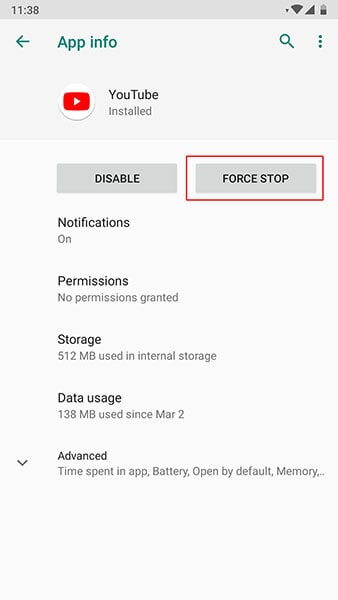
- Ora è possibile riavviare il dispositivo e quindi avviare di nuovo l'app. Verifica se funziona o no.
Riavviare Android
Proprio come il riavvio dell'app, il riavvio del dispositivo può risolvere i problemi e aiutare l'app di YouTube a funzionare in modo più fluido. Come passo successivo, consigliamo di riavviare il dispositivo per ottenere prestazioni ottimali.
- Fase 1:Premere a lungo il tasto "Power".
- Passaggio 2:Premere "Riavviare" e confermare.

Utilizzare una VPN
È possibile cheYouTube è limitatonella vostra regione per motivi di sicurezza o regolamentari. Per verificare se questo è il caso, verifica se YouTube è bloccato nella tua zona. Se è così, puoi usare una VPN per aggirare la restrizione e accedere a YouTube sul tuo dispositivo Android.
Cancella la Cache di YouTube
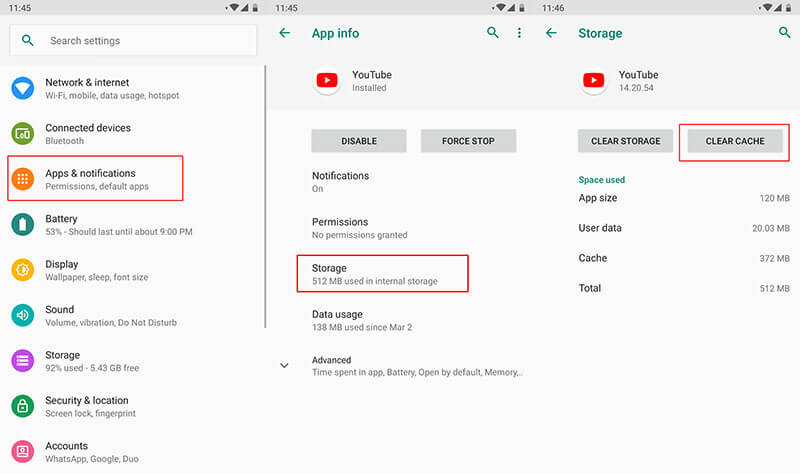
Quando i file della cache vengono danneggiati, potrebbero verificarsi errori come "Sfortunatamente, YouTube si è fermato". Se le soluzioni precedenti non hanno funzionato, cancellare la cache di YouTube può aiutare a risolvere il problema e migliorare le prestazioni dell'app. Segui questi passaggi per cancellare la cache e far funzionare YouTube di nuovo senza intoppi.
- Fase 1:Vai su "Impostazioni" e tocca "App e notifiche"/"Applicazioni".
- Passaggio 2:Ora, scegli "YouTube" dall'elenco delle app.
- Passaggio 3:Apri "Storage" e fai clic su "Clear Cache".
Reinstallare YouTube da Play Store
Se YouTube continua a bloccarsi, prova a disinstallarlo e reinstallarlo dal Play Store. Questo aggiornerà l'app, eliminerà i problemi e ripristinerà la sua normale funzionalità. Segui questi passaggi per reinstallare YouTube e risolvere il problema.
- Fase 1:Innanzitutto, disinstallalo tramite "Impostazioni"> "Apps"> "YouTube"> "Disinstalla".
- Passaggio 2:Ora, vai al "Play Store" e cerca "YouTube". Tocca su "Installa".
Ripristina le impostazioni di rete
Le app che fanno affidamento su internet, come YouTube, possono bloccarsi a causa di problemi di connettività. Il ripristino delle impostazioni di rete può spesso risolvere questo problema aggiornando la connessione. Tieni presente che questo rimuoverà tutte le impostazioni di rete, comprese le password Wi-Fi, quindi dovrai ricollegare i tuoi dispositivi in seguito.
- Fase 1:Toccare su "Impostazioni" seguita da "Backup e reset".
- Passaggio 2:Cerca "Ripristina impostazioni di rete".
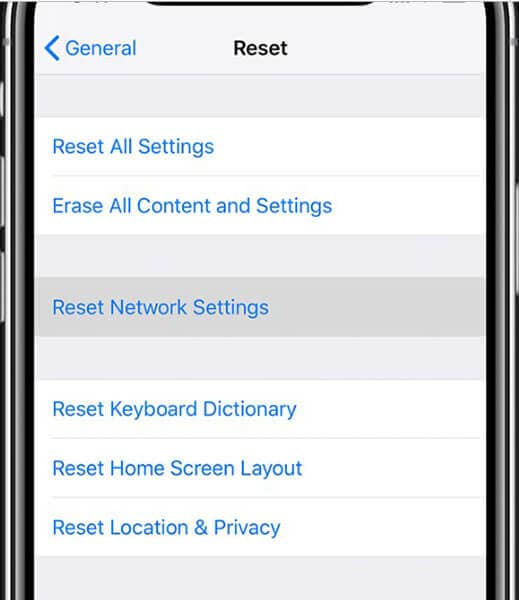
Nota:In alcuni telefoni, è possibile trovare l'opzione in "Sistema"> "Avanzato"> "Reset".
Riflash la ROM stock di Android in un clic
I file di sistema danneggiati possono causare errori come YouTube che non risponde. Una soluzione semplice è quella di riflash la ROM stock sul tuo dispositivo Android. Consigliamo di utilizzareDr.Fone-Riparazione del sistema (Android), che consente di flash la ROM stock con un solo clic. Questo strumento è efficace nel risolvere i problemi relativi al sistema, compresi quelli che riguardano YouTube. Ecco i principali vantaggi dell'utilizzo di Dr.Fone.

Dr.Fone-Riparazione del sistema (Android)
Strumento di riparazione Android per lampeggiare la ROM stock di Android
- Facile da usare e risolve rapidamente i problemi
- Ha la capacità di riparare qualsiasi problema di sistema Android
- Sono supportati oltre 1000 modelli Android
- Non richiede conoscenze tecniche particolari per utilizzare
- Tasso di successo più elevato con risultati promettenti


Passaggio 1: Avviare lo strumento
Inizia visitando il sito web sul tuo PC e scaricando il Dr.Fone toolkit. Installare e aprire lo strumento. Ora, dalla schermata principale, scegli"Riparazione del sistema".

Passaggio 2: Collegare il dispositivo
Con l'aiuto del cavo USB, collegare il dispositivo al computer. Clicca su"Riparazione Android"Ora dal pannello di sinistra.

Passaggio 3: inserire le informazioni
Ora, come passo successivo, è necessario assicurarsi i dettagli del dispositivo. Inserisci il nome e la marca del telefono. Anche il paese, la regione e la carriera sono da aggiungere. colpire"Prossimo"Una volta fatto.

Passaggio 4: Scarica il Firmware
Ora, seguire le istruzioni fornite sullo schermo in base al dispositivo. Clicca su"Prossimo"Il programma inizierà a scaricare il firmware.

Passaggio 5: Risolvere il problema
Infine, quando il firmware viene scaricato, il sistema inizierà a ripararsi da solo. È necessario attendere fino a quando non siete informati sul completamento del processo.

Ripristinare le impostazioni di fabbrica di questo dispositivo
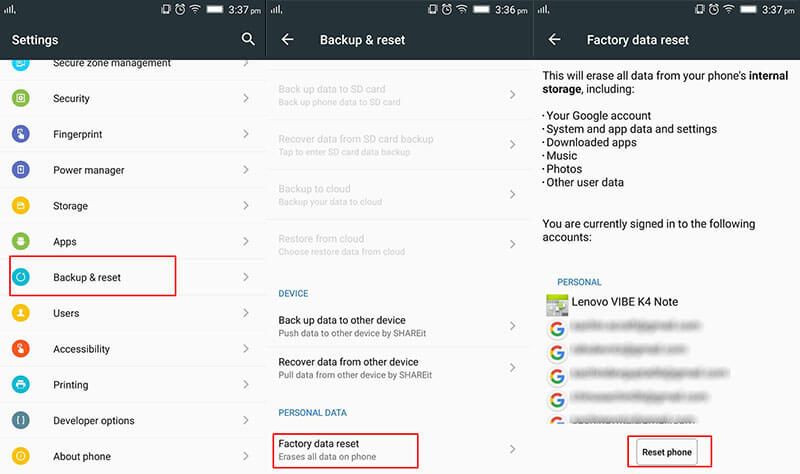
Se tutto il resto fallisce, un reset di fabbrica è l'ultima risorsa per risolvere problemi persistenti come i crash di YouTube. Questo eliminerà i bug ma cancellerà anche tutti i dati, quindi assicurati di eseguire il backup dei tuoi file prima di procedere. Ecco i passaggi per ripristinare il dispositivo:
- Fase 1:Apri "Impostazioni" e tocca "Backup & reset".
- Passaggio 2:Vai su "Ripristina dati di fabbrica" e tocca "Ripristina telefono"
conclusione
In conclusione, incontrare l'errore "Sfortunatamente YouTube si è fermato" può essere frustrante, ma ci sono diverse soluzioni per risolvere questo problema. Che sia dovuto a un'app obsoleta, un sistema operativo non aggiornato, archiviazione ridotta o cache danneggiata, i metodi forniti in questo articolo ti aiuteranno a risolvere il problema.
 Sicuro e sicuro


Nicola Massimo
staff Editor
Generalmente valutato4.5(105aver participato)