
Condivisione posizione iPhone non funziona? Risolvi subito

Jun 26, 2026 • Archiviato in: Riparazione del Sistema • Soluzioni comprovate
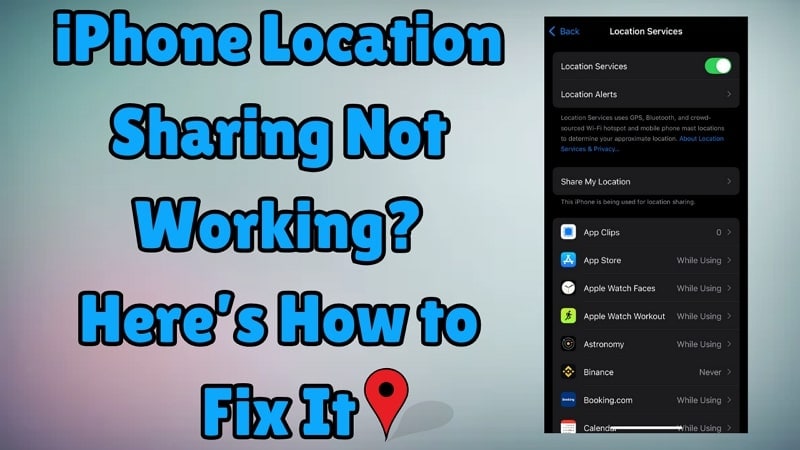
Hai avuto problemi con il funzionamento incoerente della capacità del tuo telefono di condividere le posizioni? Molti utenti trovano il loroLa condivisione della posizione di iPhone non funziona Quando aggiornano la loro posizione su Trova il mio, Messaggi o altre app. Questo problema può impedire di condividere la vostra posizione con la famiglia e gli amici. Ciò può rendere difficile la navigazione, la sicurezza e il tracciamento in tempo reale.
Quando questa funzione smette di funzionare, può interrompere la comunicazione e i servizi basati sulla posizione. Fortunatamente, puoi risolvere e risolvere il problema con pochi semplici passaggi. Questa guida ti guiderà attraverso le ragioni dietro i problemi di condivisione della posizione e fornirà soluzioni rapide. Segui per trovare i metodi per far funzionare rapidamente la condivisione della posizione.
- Parte 1. Perché la condivisione della posizione del mio iPhone non funziona?
- Parte 2. Come risolvere la condivisione della posizione di iPhone non funziona [Ultimate Fixes]
- Suggerimento professionale. Come falsificare la posizione dal vivo su Find My per fare uno scherzo con i tuoi amici o familiari
Parte 1. Perché la condivisione della posizione del mio iPhone non funziona?
Comprendere le cause principali dietro questo problema è necessario per trovare una soluzione adeguata. Diversi fattori possono causare il problema diLa condivisione della posizione non funzionasu un dispositivo iOS. Questi possono variare da impostazioni errate ai problemi del software, rendendo difficile individuare la ragione esatta. Scopri di seguito alcune delle cause comuni per cui la condivisione della posizione potrebbe non funzionare correttamente:
1. I servizi di localizzazione sono disabilitati
Quando questa funzione è disattivata, il telefono non sarà in grado di condividere la tua posizione con app come Trova il mio o Messaggi. È necessario abilitare i servizi di localizzazione per la corretta funzionalità.
2. Trova il mio iPhone o Condividi la mia posizione è disattivato
L'opzione "Condividi la mia posizione" all'interno della Trova la mia app deve essere abilitata affinché le funzionalità di condivisione della posizione funzionino. Il telefono non aggiornerà la posizione per i contatti selezionati se è disattivato.
3. Problemi di connettività di rete
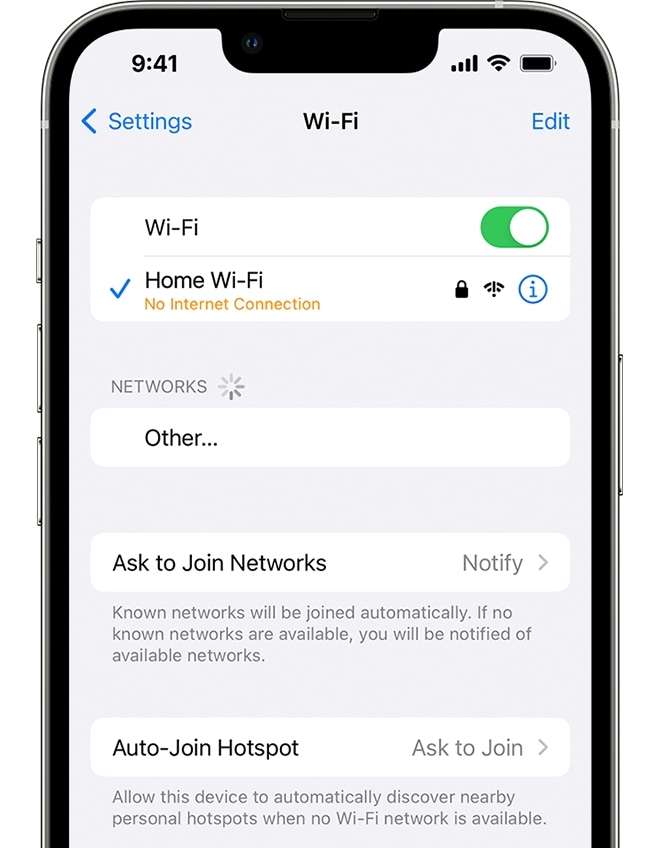
Una connessione internet debole o instabile può impedire l'invio di aggiornamenti di posizione. La condivisione della posizione potrebbe non funzionare se si utilizza una rete Wi-Fi scarsa o se si dispone di dati cellulari limitati.
4. ID Apple o impostazioni Account sbagliate
A volte, hai effettuato l'accesso con un account Apple diverso o le impostazioni di condivisione familiare non sono corrette. Quando ciò accade, il telefono potrebbe non essere in grado di condividere la posizione con i contatti designati.
5. Versione iOS obsoleta o problemi del Software
Bug o vecchie iterazioni del firmware possono causare il malfunzionamento dei servizi di localizzazione. Mantenere il telefono aggiornato garantisce che tutti i problemi di condivisione della posizione noti vengano risolti.
Parte 2. Come risolvere la condivisione della posizione di iPhone non funziona [Ultimate Fixes]
Quando questo problema si verifica, fare affidamento su di esso per la navigazione o per rimanere in contatto con i propri cari può essere frustrante. Fortunatamente, diverse correzioni comprovate possono aiutare a ripristinare questa funzionalità e garantire che la posizione venga aggiornata correttamente. Di seguito sono riportate le 7 soluzioni definitive per ilTrova il mio iPhone che non condivide la posizionedilemma:
Fissaggio 1. Utilizzare dr.fone-Riparazione del sistema (iOS) per risolvere tutti i problemi di Firmware
Cercare di risolvere questo problema attraverso tecniche generali può essere una procedura che richiede molto tempo. Se si sospetta che un problema di sistema sia la causa principale, si consiglia di utilizzare uno strumento specializzato. Una potente soluzione per risolvere i problemi legati a iOS,Dr.Fone-Riparazione del sistema (iOS)Si distingue come la scelta definitiva. Può aiutare a risolvere i problemi di condivisione della posizione causati da errori di sistema, da malfunzionamenti del software a bug iOS.
A differenza dei ripristini di fabbrica o della complessa risoluzione dei problemi, Dr.Fone offre un approccio semplice. Si assicura di non perdere i dati personali quando si tenta diTrova la posizione del tuo iPhone Problemi. Progettato per gli utenti di tutti i livelli tecnici, questo programma fornisce una funzione di riparazione con un clic per risolvere oltre 150 problemi iOS. Supporta anche tutti i modelli di iPhone e versioni iOS, rendendolo un'opzione affidabile quando le correzioni tradizionali non funzionano.
Cosa rende Dr.Fone-System Repair (iOS) la scelta definitiva
- Offre due opzioni di riparazione: modalità Standard per problemi comuni senza perdita di dati e modalità avanzata per problemi più gravi.
- Consente di aggiornare o downgradare facilmente la versione iOS, ripristinando prestazioni di sistema regolari.
- Assicura un alto tasso di successo senza rischio di malware, violazioni dei dati o accessi non autorizzati.

Dr.Fone-Riparazione del sistema (iOS)
Risolvi i problemi del tuo iPhone senza perdita di dati!
- Risolvere i problemi di iOS in pochi clic senza perdita di dati
- Risoluzione e riparazione di una varietà di errori iPhone
- Goditi un'esperienza sicura, affidabile e senza soluzione di continuità
- Funziona per tutti i modelli di iPhone, iPad e iPod touch


Guida semplice per risolvere tutti i problemi di Firmware tramite Dr.Fone-Riparazione del sistema (iOS)
Scansiona e corregge rapidamente gli errori di sistema, riducendo i tempi di inattività e ripristinando il telefono alla normalità in pochi minuti. Seguire queste istruzioni dettagliate per correggere i bug che causanoLa condivisione della posizione di iPhone non funzionaProblema:
Fase 1. Fai il tuo modo per selezionare il pulsante di riparazione iOS
Per iniziare, accedere a Dr.Fone sul vostro sistema e avvicinarsi all'opzione "Riparazione di sistema" da "Toolbox" per selezionarlo. Successivamente, fare clic su "iOS" per il tipo di dispositivo e premere il pulsante "Riparazione iOS" nella schermata successiva. Ora, collegare il telefono con gli errori di condivisione della posizione tramite un cavo USB e optare per la scelta "Riparazione Standard".

Fase 2. Scegli la versione del Firmware e scaricala
Successivamente, ti verrà chiesto di attivare la modalità di recupero sul tuo iDevice prendendo aiuto dal pulsante "Entra nella modalità di recupero". in questo modo, il programma rileverà il modello del telefono e fornirà un elenco delle opzioni di firmware adatte. Quindi, scegliere la versione iOS desiderata toccando "Scarica" e attendere il completamento del processo.

Fase 3. Riparare tutti i problemi di sistema per riparare il telefono
Una volta che il file è stato completamente scaricato e verificato, premere il pulsante "Ripara ora". Lo strumento ora inizierà a correggere tutti i bug di sistema dal telefono per risolvere tutti i problemi. Una volta completata l'operazione, toccare l'opzione "Fatto" per concludere la procedura.

 Sicuro e sicuro
Fissaggio 2. Conferma che iCloud sia connesso
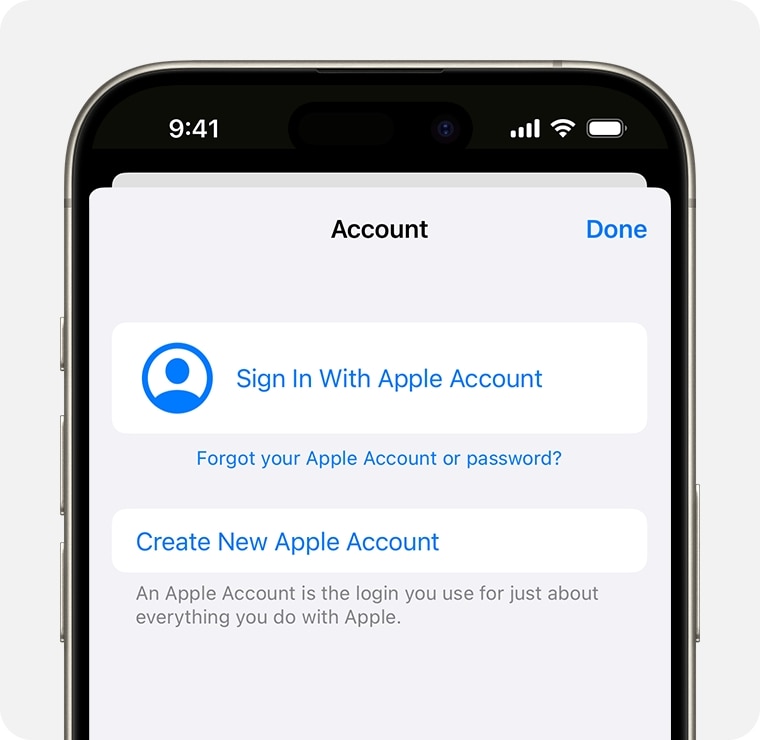
La prima cosa che devi assicurarti è di aver effettuato l'accesso utilizzando il tuo account Apple. Poiché la condivisione della posizione è collegata a iCloud ID, qualsiasi configurazione errata può causare questo problema. Un accesso erroneo o mancante potrebbe causare che Find My, Messaggi e altre app non condividano la tua posizione. Seguire queste istruzioni per risolvere ilLa condivisione della posizione non funzionaProblema tramite questa tecnica:
Istruzioni.Vai all'icona dell'app Impostazioni e avvia per procedere. Qui, controlla e assicurati di aver effettuato l'accesso utilizzando il tuo ID Apple. Nel caso In cui non lo siete ancora, toccare il pulsante "Accedi" per farlo.
Fissaggio 3. Controllare se i servizi di localizzazione sono attivi
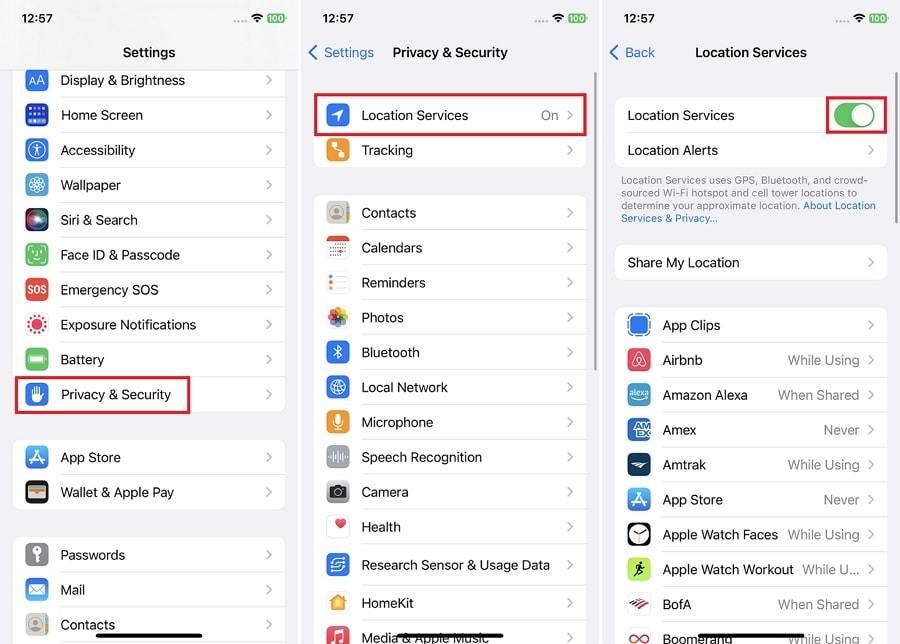
È possibile che il motivo per cui stai affrontando questo problema abbia a che fare con il fatto che questa funzione è disabilitata. È necessario verificare che le impostazioni dei servizi di localizzazione siano abilitate. Questa impostazione controlla tutte le funzionalità basate sulla posizione, tra cui Trova il mio, Mappe e Messaggi. Utilizzare questi passaggi per imparareCome tracciare la posizione dell'iPhoneAttivando questa innovativa caratteristica:
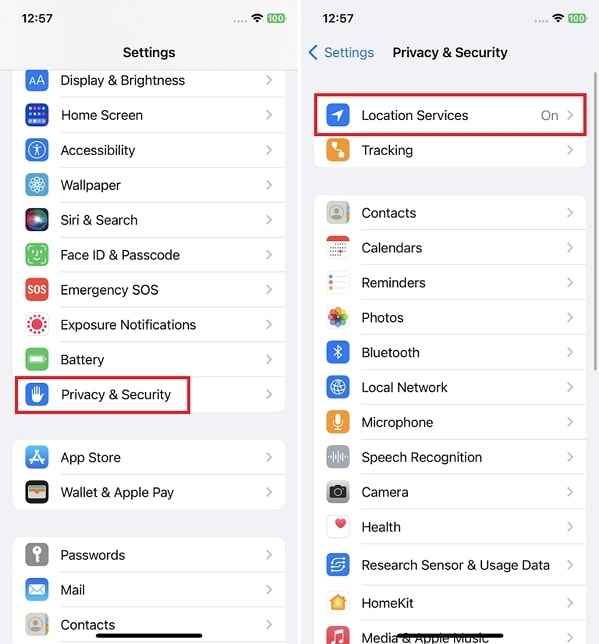
Istruzioni.Sul tuo iDevice, avviare l'app Impostazioni e scorrere verso il basso per toccare l'opzione "Privacy & Security". Successivamente, selezionare "Servizi di localizzazione" nella schermata seguente e assicurarsi che sia attivato.
Risolvere 4. Abilita l'opzione Condividi la mia posizione
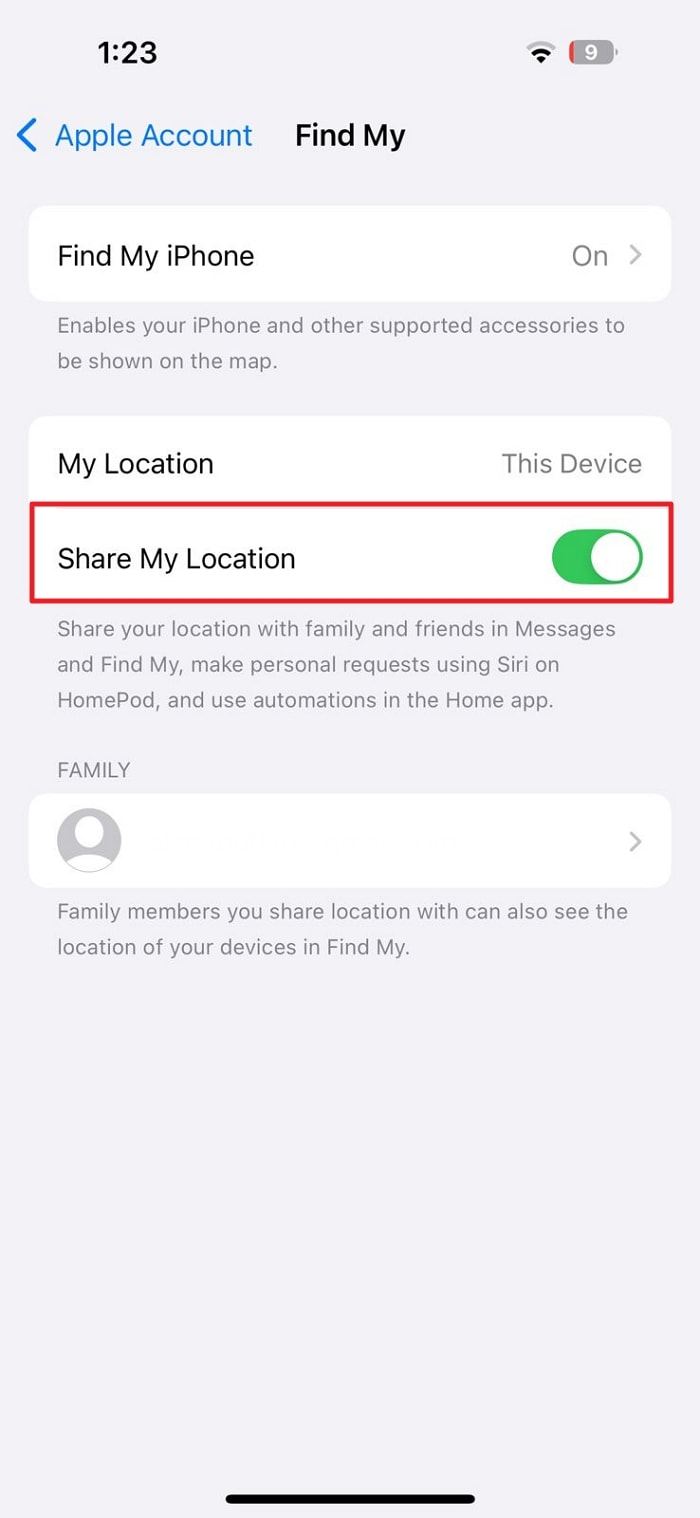
Un'altra funzione che è necessario assicurarsi che sia attiva è "Condividi la mia posizione" dalle impostazioni del telefono. Questo consente al tuo telefono di condividere la sua posizione in tempo reale con i contatti in Find My e altre app basate sulla posizione. La tua posizione non verrà aggiornata se le altre impostazioni sono corrette, ma è disabilitata. La seguente guida può insegnartiCome trovare la posizione dell'iPhone:
Istruzioni.Procedere per accedere alle configurazioni dell'ID Apple dalle impostazioni del telefono e accedere a "Trova il mio". Nella schermata successiva, assicurarsi che l'opzione "Condividi la mia posizione" sia attivata.
Fissare 5. Attiva i servizi di localizzazione per Find My
È inoltre necessario assicurarsi che l'app "Trova il mio" abbia il pieno permesso di accedere alla posizione del telefono per evitare il problema. Anche se i "servizi di localizzazione" sono abilitati, specifiche autorizzazioni dell'app potrebbero limitarlo. Senza un accesso corretto, il tuo telefono non condividerà la sua posizione con la famiglia e gli amici. È possibile utilizzare questi passaggi per risolvere il Trova il mio iPhone che non condivide la posizione Problema con facilità:
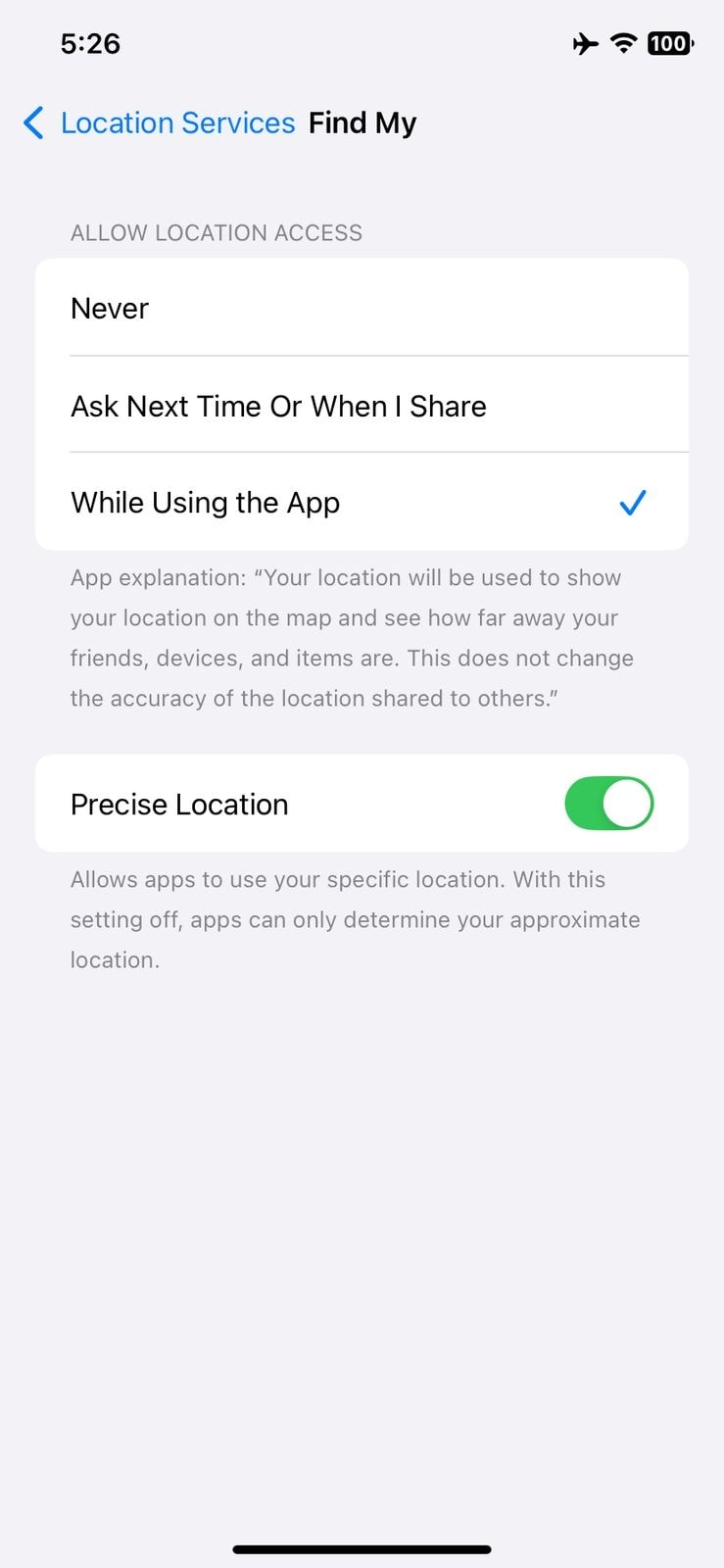
Fase 1.Una volta accedute alle impostazioni del dispositivo, avvicinatevi alla scheda "Privacy & Security". Qui, scegliere "Servizi di localizzazione" e passare a selezionare "Trova il mio" dall'elenco delle app.
Fase 2.Ora, assicurati che "Durante l'utilizzo dell'App" sia selezionato per la sezione "Consenti l'accesso alla posizione". Inoltre, è anche possibile attivare "Posizione precisa" se è disattivata per completare il processo.
Fissaggio 6. Ripristina tutte le impostazioni sul tuo iPhone
Configurazioni errate o impostazioni di sistema contrastanti possono impedire che la condivisione della posizione funzioni correttamente. Per risolvere questi problemi, è meglio ripristinare le impostazioni del telefono ai valori originali. Questo metodo ripristina tutte le preferenze di sistema, dalle autorizzazioni di rete alle impostazioni sulla privacy. Questi passaggi dovrebbero permetterti di finalmenteTrova la posizione del tuo iPhoneOpzioni per la condivisione:
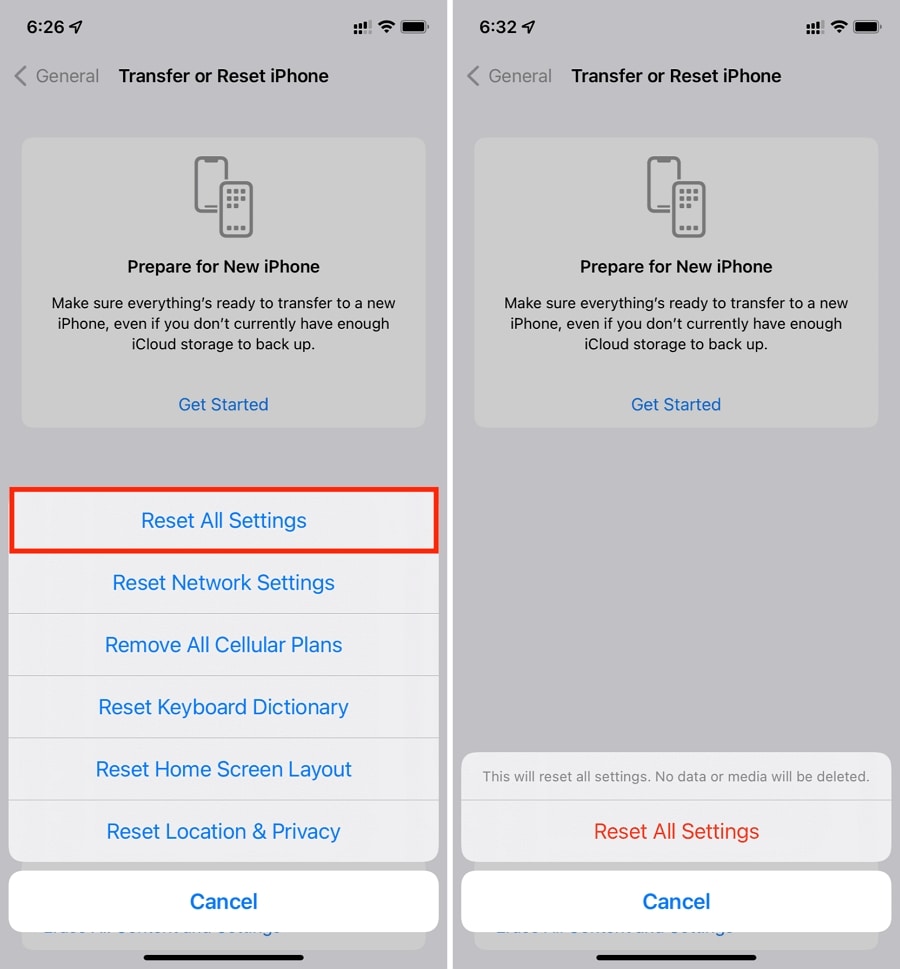
Fase 1.Inizia avvicinandosi alla scheda "Generale" nelle impostazioni del dispositivo e scorrendo verso il basso per toccare l'opzione "Trasferire o ripristinare iPhone". Successivamente, premere "Ripristina" e scegliere "Ripristina tutte le impostazioni" tra le opzioni disponibili.
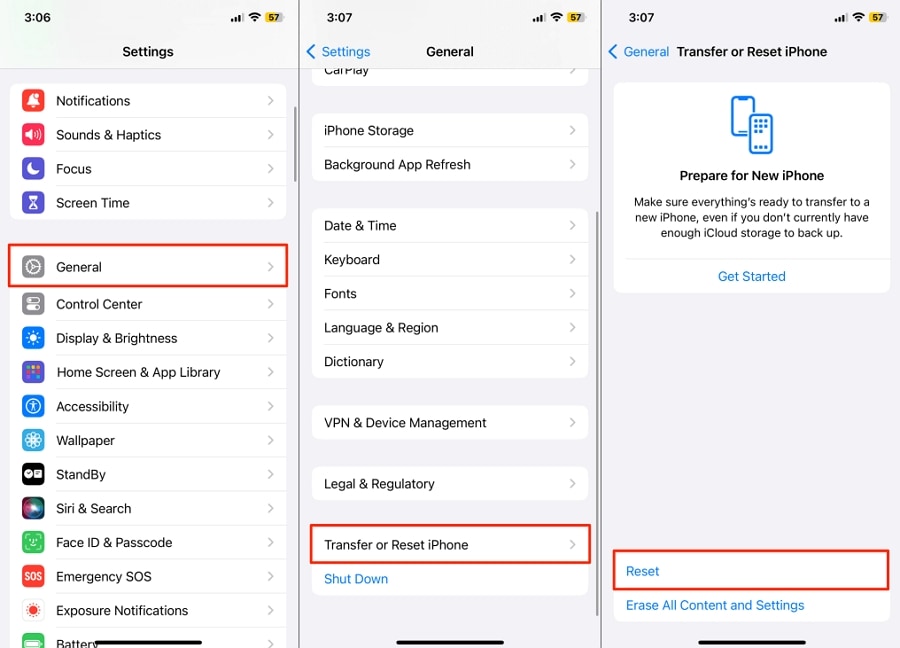
Fase 2.Ora, inserisci il codice di password se richiesto e conferma il ripristino toccando di nuovo "Ripristina tutte le impostazioni". Infine, attendi il completamento del processo e prova a condividere la tua posizione in seguito.
Risoluzione 7. Contatta il Team di assistenza clienti
Quando tutte le opzioni non riescono a risolvere il problema, dovresti provare a contattare il team di supporto Apple. Alcuni problemi potrebbero richiedere assistenza professionale, come malfunzionamenti hardware e restrizioni relative all'account. Il team di assistenza clienti può diagnosticare il problema e fornire soluzioni su misura in base alle condizioni del dispositivo. Puoi optare per l'app dedicata o il sito ufficiale per contattarli.
Dopo averli avvicinati, spiegate il dilemma delLa condivisione della posizione non funzionaPieno. Inoltre, descrivi tutte le correzioni che hai provato a risolvere questo problema. Infine, segui attentamente le istruzioni per rimuovere le ragioni dietro questo problema.
Suggerimento professionale. Come falsificare la posizione dal vivo su Find My per fare uno scherzo con i tuoi amici o familiari
Un modo per divertirsi con la posizione del telefono è prendere in giro i tuoi cari cambiando improvvisamente in un luogo remoto. Anche se iDevices non offre un'opzione integrata per cambiare posizione, strumenti di terze parti possono aiutare. Puoi usareDr.Fone-Posizione virtualePer falsificare temporaneamente la tua posizione senza influenzare altre funzioni del sistema. Può cambiare facilmente la posizione GPS del telefono in qualsiasi luogo del mondo.
Quando vuoi fingere di essere in vacanza o sorprendere gli amici con un check-in falso, questo strumento lo rende facile. Offre un modo semplice perTrova una posizione iPhone E teletrasportarvi ad esso con pochi clic. Inoltre, questo programma lo fa senza richiedere un jailbreak o modifiche complesse. Questo software consente inoltre di simulare il movimento tra due o più punti, rendendolo naturale e realistico.
Tutorial veloce su come falsificare la posizione dal vivo su Trova la mia via Dr.Fone-Posizione virtuale
Puoi personalizzare le impostazioni di velocità per imitare camminare, andare in bicicletta o guidare, assicurandoti che sembri convincente. Segui queste istruzioni per falsificare la tua posizione per scherzare i tuoi amici e la tua famiglia:
Fase 1. Eseguire il programma e collegare con successo il tuo iDevice
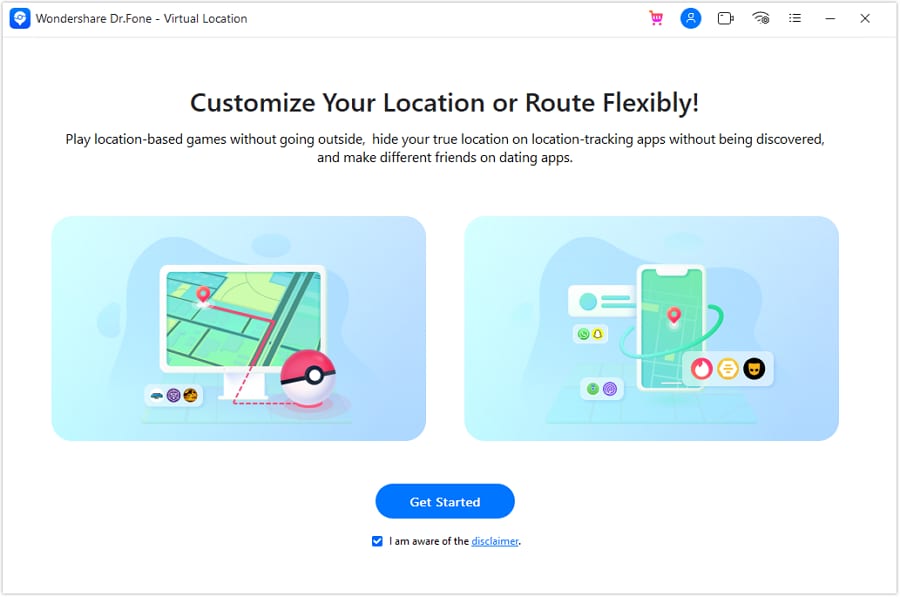
Una volta avviato Dr.Fone, scegliere "Posizione virtuale" dalla scheda "Toolbox" per procedere. Ora, fai clic su "Inizia" per visualizzare la schermata della mappa e premi il pulsante "Nessun dispositivo". Quando si apre una nuova finestra, collegare il telefono e attendere che il programma lo rileva. Quindi, segui le istruzioni sullo schermo per attivare la modalità sviluppatore sul tuo iDevice.
Fase 2. Selezionare la posizione in cui si desidera spostarsi
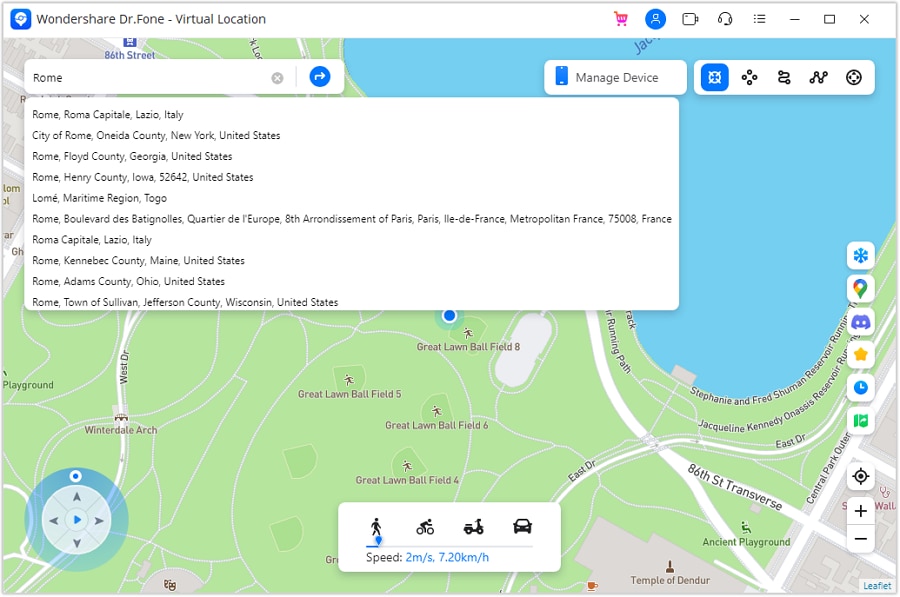
Dopo che il telefono è stato collegato correttamente, fare clic sull'icona della modalità "Teletrasporto" nella sezione in alto a destra. Quindi, passare alla barra di ricerca e inserire la posizione in cui si desidera spostarsi. Ora, premere il tasto Enter "per spostarsi al luogo mirato sulla mappa.
Passaggio 3. Spostati nella posizione desiderata sul tuo smartphone
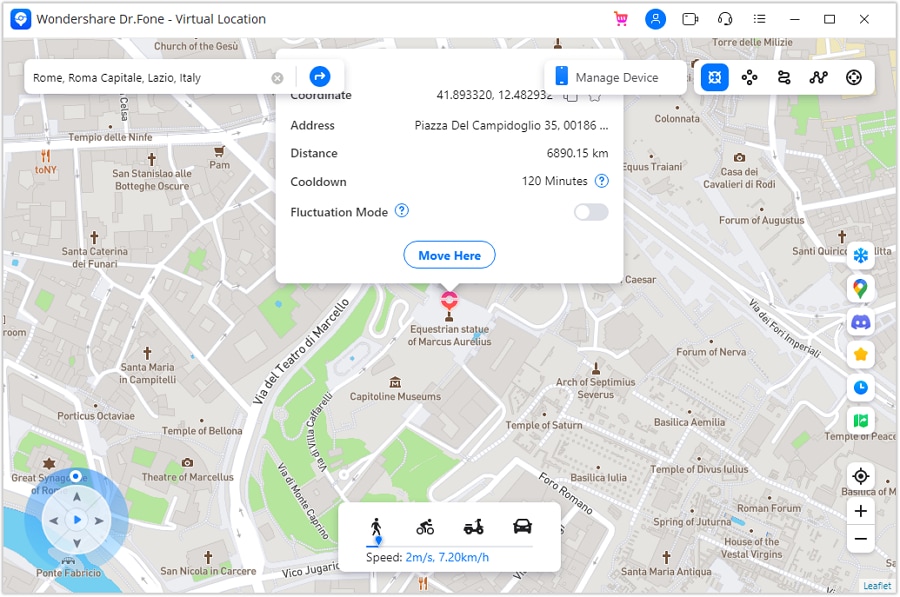
Quindi, tocca l'opzione "Sposta qui" se vuoi teletrasportarti in quel luogo. Una volta che l'area cambia, puoi aprire l'app Dov'è sul tuo dispositivo iOS. L'applicazione ora mostrerà la nuova posizione invece di quella reale.
Sicuro e sicuroConclusione
In sintesi, il La condivisione della posizione di iPhone non funziona problema può creare difficoltà per le app basate sulla posizione. Indipendentemente dall'origine di questo problema, sono disponibili varie soluzioni per risolverlo. Dall'attivazione delle impostazioni essenziali al ripristino del telefono, questi passaggi possono essere molto utili. Per soluzioni più avanzate, Dr.Fone-Riparazione del sistema (iOS) offre un modo affidabile per risolvere i problemi legati al firmware senza perdita di dati.
Sicuro e sicuro


Nicola Massimo
staff Editor
Generalmente valutato4.5(105aver participato)