Come Resettare iPhone 5: Guida al Ripristino

Jun 26, 2026 • Archiviato in: Riparazione del Sistema • Soluzioni comprovate
Gli iPhone possono essere una manna e gli iPhone possono essere una seccatura. Come qualsiasi dispositivo elettronico, gli iPhone possono malfunzionare o bloccarsi per vari motivi. A volte puoi dimenticare il tuo codice di accesso e non riuscire ad accedere al telefono. Gli iPhone usati necessitano anche di essere resettati per cancellare password o impostazioni precedenti. In alcune occasioni, gli iPhone diventano non responsivi e lo schermo si blocca. Non puoi fare nulla perché il touch non risponde. Il reset può riportare il telefono in condizioni operative e farlo funzionare meglio. È anche consigliabile eseguire un ripristino alle impostazioni di fabbrica quando si vende o si regala il telefono. Il ripristino di fabbrica cancella i tuoi dati e impedisce che finiscano nelle mani sbagliate.
Ti forniremo una guida dettagliata sulle diverse modalità di reset dell'iPhone 5. Ma prima di procedere, c'è qualcosa di cui prendersi cura.
Backup dei dati dell'iPhone 5
Alcuni metodi di reset dell’iPhone 5 cancellano i tuoi dati e le impostazioni. Il tuo telefono diventa come nuovo e devi configurarlo di nuovo. È utile avere un backup dei tuoi dati per poterli utilizzare nel ripristino dell’iPhone. Ci sono diversi modi per eseguire il backup dei dati. Puoi usare i metodi Apple come iTunes o iCloud per salvare i tuoi contenuti. Ma solitamente il processo richiede tempo e non funziona per tutte le app o dati. Il modo migliore per fare il backup dell’iPhone è utilizzare Wondershare Dr.Fone – iOS Data Backup and Restore. Esegue facilmente il backup di vari tipi di file dell’iPhone in pochi passaggi e rapidamente. Il programma può essere utilizzato anche per ripristinare il telefono usando i backup fatti in precedenza. Un'altra grande funzionalità è la possibilità di recuperare dati eliminati o persi a causa di reset, ripristino di fabbrica, ecc. Puoi recuperare i tuoi file importanti anche se non hai effettuato backup.
- Parte 1: Come resettare l’iPhone 5 alle impostazioni di fabbrica
- Parte 2: Come resettare l’iPhone 5 senza password
- Parte 3: Come resettare l’iPhone 5 con iTunes
- Parte 4: Come effettuare hard reset sull’iPhone 5
- Parte 5: Tutorial video per resettare l’iPhone 5
Parte 1: Come resettare l’iPhone 5 alle impostazioni di fabbrica
Passo 1: Apri l’opzione Impostazioni

Apri l’opzione Impostazioni dell’iPhone dalla schermata iniziale e scegli Generali dal menu successivo. Poi scorri verso il basso e seleziona l’opzione Ripristina.
Passo 2: Cancella contenuto e impostazioni
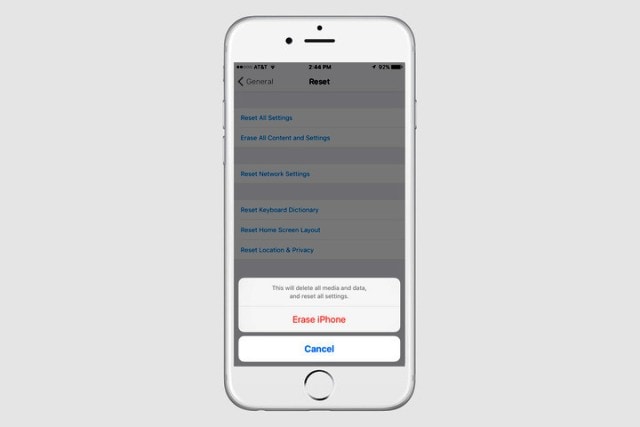
Scegli la seconda opzione dall'alto chiamata Cancella contenuto e impostazioni. Il tuo iPhone ti chiederà di confermare l’azione. Dovrai toccare l’opzione Cancella iPhone quando il telefono la mostra.
Passo 3: Configura il tuo iPhone 5
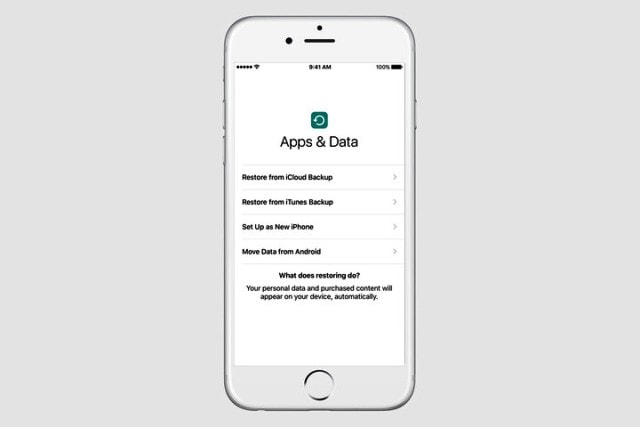
Il processo di ripristino richiederà un po' di tempo per completarsi. Dopo che il telefono si riavvia, troverai l’assistente di configurazione iOS che ti guiderà attraverso la configurazione. A questo punto puoi usare i backup per ripristinare il telefono.
Parte 2: Come resettare l’iPhone 5 senza password
Passo 1: Collega il tuo iPhone
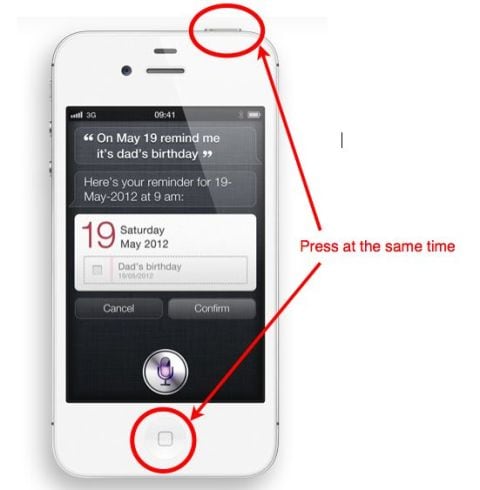
Inizia collegando il cavo USB al computer, lasciando libera l’estremità del telefono. Ora spegni il tuo iPhone tenendo premuti il tasto Power e il tasto Home.
Passo 2: Attiva la modalità di recupero
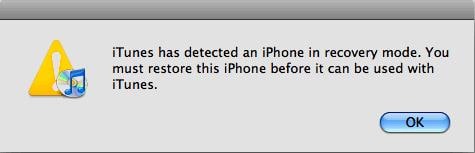
Continua a premere il tasto Home dell'iPhone 5 e collega l'estremità libera del cavo USB. Il telefono si accenderà automaticamente e dovrai continuare a tenere premuto il tasto Home. Tra poco apparirà un messaggio di iTunes che mostra che l’iPhone è in modalità di recupero.
Passo 3: Ripristina l’iPhone da iTunes
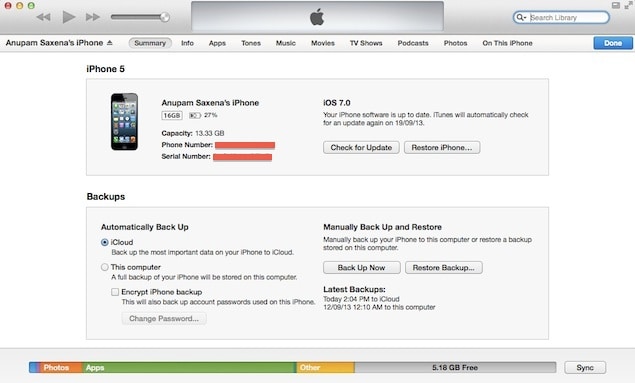
Clicca OK nella finestra di comando e vai su iTunes. Apri la scheda Riepilogo e poi premi l’opzione Ripristina. Il tuo iPhone verrà completamente cancellato insieme alla password, portando al ripristino riuscito.
Parte 3: Come resettare l’iPhone 5 con iTunes
Passo 1: Apri iTunes su Mac o computer
Avvia iTunes sul tuo computer o Mac a seconda di cosa usi. Ora usa il cavo USB per collegare l’iPhone al Mac. Segui le istruzioni a schermo e inserisci la password se richiesto. Il tuo iPhone 5 sarà rilevato da iTunes.
Passo 2: Ripristina l’iPhone 5
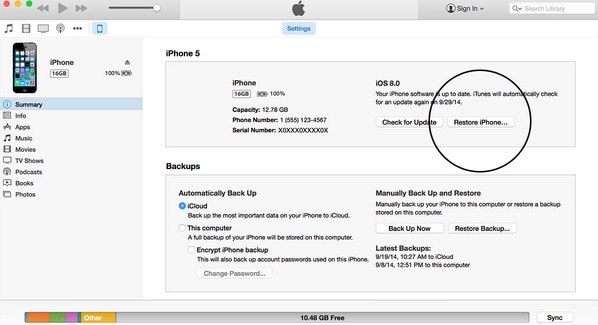
Clicca sulla scheda Riepilogo sotto Impostazioni nel menu laterale a sinistra. Poi dalla finestra destra seleziona Ripristina iPhone. iTunes ti chiederà di riconfermare, dovrai cliccare nuovamente su Ripristina nel pop up. Il tuo iPhone 5 verrà cancellato e resettato con l’ultima versione di iOS. Puoi configurare il telefono come nuovo o usare i backup per ripristinarlo.
Parte 4: Come effettuare hard reset sull’iPhone 5
Questo metodo è il migliore quando il tuo iPhone 5 non risponde o è bloccato. Non hai bisogno di computer, iTunes o backup. È sufficiente premere i pulsanti Home e Power dell’iPhone posti sotto lo schermo e in alto.
Passo 1: Riavvia il dispositivo
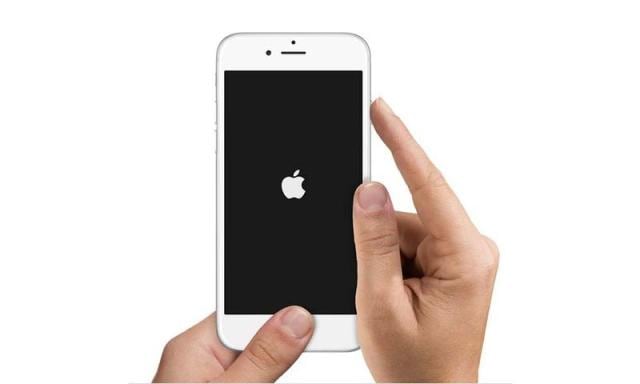
Premi e tieni premuti contemporaneamente i pulsanti Power e Home. Il tuo iPhone si riavvierà e mostrerà il logo Apple sullo schermo. Non lasciarli finché non vedi il logo. Potrebbe impiegare circa 20 secondi prima che il logo appaia.
Passo 2: Attendi che il boot sia completo
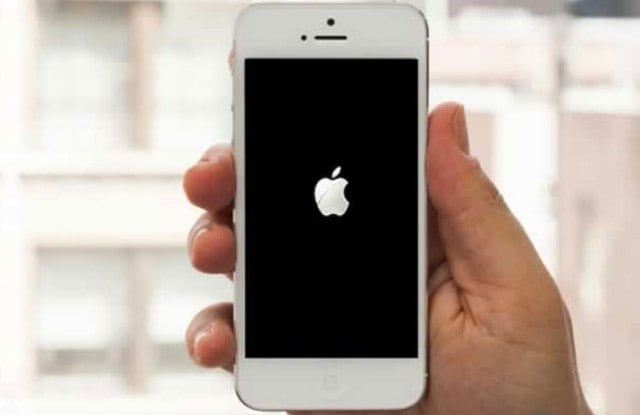
Il telefono potrebbe impiegare del tempo per completare il boot. Il logo Apple può essere visualizzato sullo schermo fino a 1 minuto finché il telefono si riavvia. Potrai utilizzare il telefono dopo il riavvio e quando mostra la schermata iniziale.
Parte 5: Tutorial video per resettare l’iPhone 5
Abbiamo fornito una guida completa ai diversi modi per resettare l’iPhone 5. Per rendere tutto davvero semplice e facile da capire, stiamo fornendo il video tutorial. Puoi guardarlo per imparare come resettare l’iPhone 5. Il metodo funziona per dispositivi disabilitati e bloccati da password. Tutti i dati sul dispositivo e il codice di accesso verranno cancellati durante questo processo.
Questo è tutto ciò che devi fare per resettare il tuo iPhone 5 e riportarlo in condizioni normali, proprio come quando lo hai acquistato la prima volta.

Nicola Massimo
staff Editor