
Schermo Verde e Sfarfallio iPhone: Cause e Soluzioni Definitive

Jun 26, 2026 • Archiviato in: Riparazione del Sistema • Soluzioni comprovate
Immagina che il display del tuo iPhone diventi verde o lampeggi e non riesci a leggere messaggi, guardare film o utilizzare applicazioni. Dopo una caduta, un contatto, un liquido o un errore software o hardware, il display può mostrare colori distorti o lampeggi casuali. Tuttavia, questa guida definitiva fornisce una spiegazione delle cause tipiche del lampeggio dello schermo verde e presenta soluzioni durature.
Mentre impari i modi migliori per risolvere il problemaiPhone tinta verdeproblema, imparerai anche come prevenirlo in futuro. Quando si esaminano le soluzioni fornite, si imparerà anche ciò che rende Dr.Fone l'opzione migliore e più affidabile per risolvere i problemi di sistema.
- Parte 1. Cos'è lo schermo verde della morte dell'iPhone?
- Parte 2. Come risolvere lo schermo verde dell'iPhone – 6 soluzioni definitive
- Risoluzione 1: Forza il riavvio dell'iPhone
- Fix 2: Aggiorna il Firmware iOS
- Fix 3: Ripristina tutte le impostazioni dell'iPhone
- Fix 4: Utilizzare Dr.Fone-Riparazione del sistema (iOS) per correggere in modo efficiente lo schermo verde della morte di iPhone

- Fix 5: Cancella tutti i contenuti da iPhone
- Correzione 6: Controllare i danni all'Hardware
- Parte 3. Come evitare lo schermo verde della morte dell'iPhone-5 consigli
Parte 1. Cos'è lo schermo verde della morte dell'iPhone?
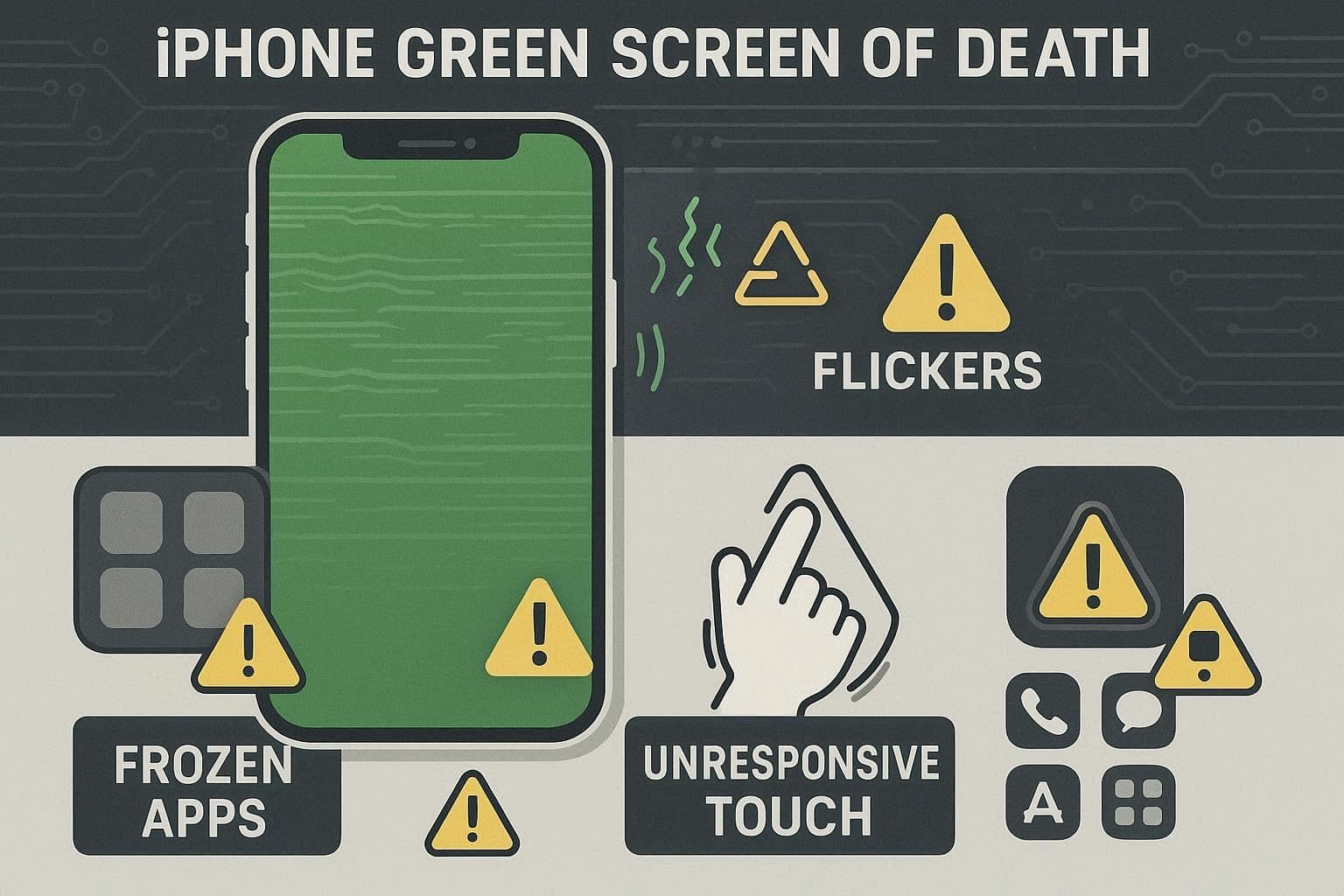
IliPhone schermo verde della morteè un problema serio in cui lo schermo diventa verde unito, lampeggia o smette di rispondere al tocco. Quindi, questo rende il telefono difficile da usare e può impedire funzioni normali come chiamate, messaggi o app.
5 cause comuni dello schermo verde dell'iPhone
Prima di sapere come risolvere ilproblema dello schermo verde dell'iPhoneScopri quali fattori hardware, software o ambientali causano questo:
|
Categoria |
cause |
Come si porta a Green Screen |
| relativo all'Hardware | Display danneggiato o sciolto | Pannello OLED/LCD difettoso, cavo flessibile allentato o danni alla scheda logica/driver del display rendono i colori non corretti o bloccano il verde, spesso con lampeggio o senza tocco. |
| relativo all'Hardware | Danni da acqua o impatto | Le gocce o il liquido all'interno del telefono corrodono o corrompono i circuiti del display, causando una tinta verde intermittente che può trasformarsi in uno schermo verde permanente della morte. |
| Relativo al Software | Bug iOS/Aggiornamento fallito | Un aggiornamento iOS bug o incompleto corrompe i driver del display o la gestione dei colori, colorando improvvisamente lo schermo di verde o causando lampeggi verdi casuali. |
| Relativo al Software | Impostazioni di visualizzazione conflitto | Combinazioni Aggressive di True Tone, Night Shift, Dark Mode o molto bassa luminosità possono innescare una tinta verde persistente su alcuni pannelli fino a quando le impostazioni non vengono ripristinate. |
| Ambiente/Carico | Surriscaldamento o carico di lavoro pesante | Le alte temperature, i giochi o le lunghe sessioni 3D/video stressano i circuiti di alimentazione della GPU e del display, che possono spingere temporaneamente il pannello in una tinta verde o uno schermo verde completo. |
Parte 2. Come risolvere lo schermo verde dell'iPhone – 6 soluzioni definitive
Coloro che cercano di risolvere ilschermo verde della morte iPhoneproblema, seguire le 6 soluzioni semplici ed efficaci riportate di seguito:
Risoluzione 1: Forza il riavvio dell'iPhone
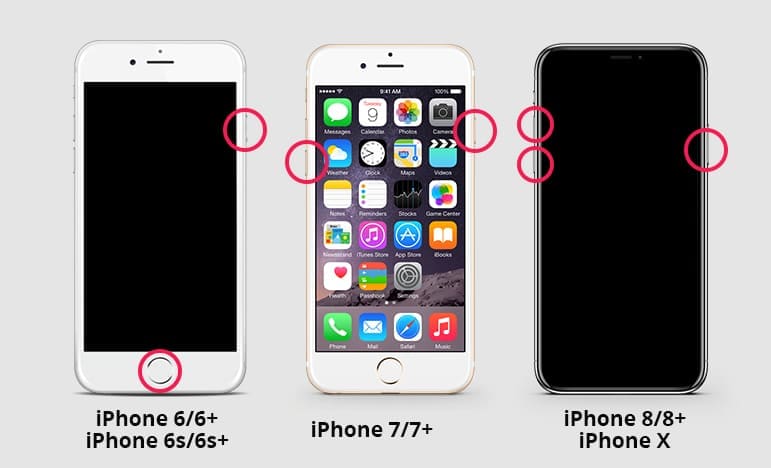
Questa soluzione interrompe piccoli errori di sistema, cancella le attività di sfondo e ricarica iOS in modo che il sistema di visualizzazione ricominci da capo. Inoltre, funziona quando lo schermo non risponde, cosa che un normale riavvio non può. Inoltre, richiede solo pochi secondi, non richiede strumenti e mantiene tutte le app e le impostazioni al sicuro. Quindi, se forzi il riavvio del tuo iPhone tramite i passaggi indicati, e rimangono ancora, il problema sarà probabilmente collegato a errori software profondi:
- iPhone 8 e gli ultimi modelli:Mantenere la pressione sul pulsante "Volume Up" e quindi sul pulsante "Volume Down". Ora, tenere premuto il pulsante "Side" fino a quando non apparirà il logo Apple, e lasciarlo andare.
- iPhone 7 e 7 Plus:Premere contemporaneamente i pulsanti "Volume Down + Side" fino a quando non apparirà il logo Apple.
- iPhone 6S o modelli precedenti:Premere contemporaneamente i pulsanti "Home" e "Side/Top". Quando viene visualizzata l'interfaccia del logo Apple, premere immediatamente entrambi i pulsanti.
Fix 2: Aggiorna il Firmware iOS
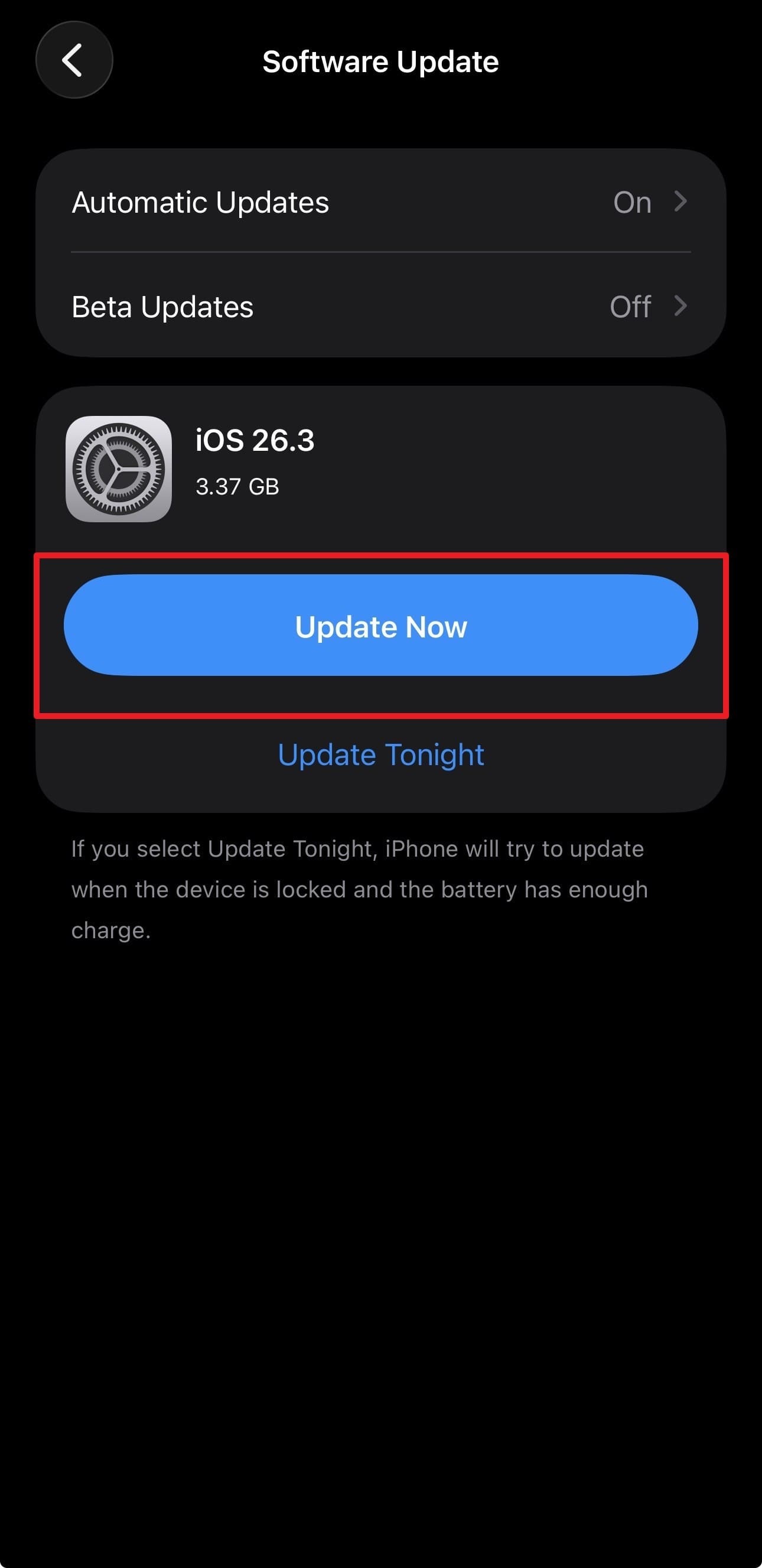
È inoltre possibile aggiornare il firmware di iOS per rimuovereLa tinta verde sull'iPhone, in quanto i nuovi aggiornamenti possono correggere i bug di sistema e riparare gli errori di visualizzazione. Non solo, Apple spesso aggiunge correzioni per green tint o glow nelle versioni successive, quindi un semplice aggiornamento può risolvere il problema. Quindi, questa soluzione mantiene i dati al sicuro, migliora la stabilità del telefono e aggiunge una migliore sicurezza, una volta completati gli aggiornamenti attraverso i passaggi menzionati:
Fase 1.All'interno delle impostazioni, vai su "Generale" per scegliere l'opzione "Aggiornamento Software".
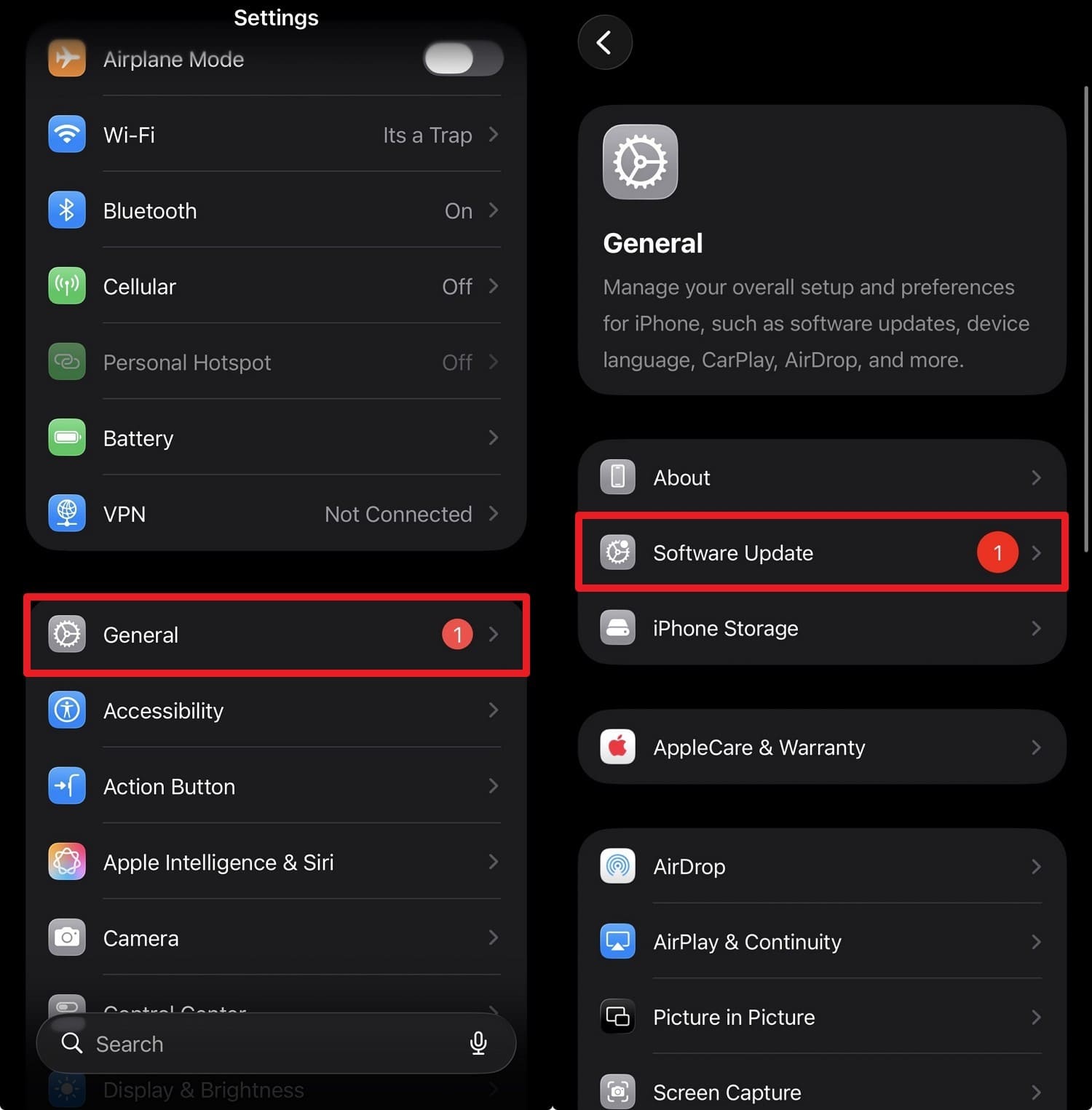
Fase 2.Qui, se è disponibile l'ultimo aggiornamento di iOS 26, scegli il pulsante "Aggiorna ora".
Fix 3: Ripristina tutte le impostazioni dell'iPhone
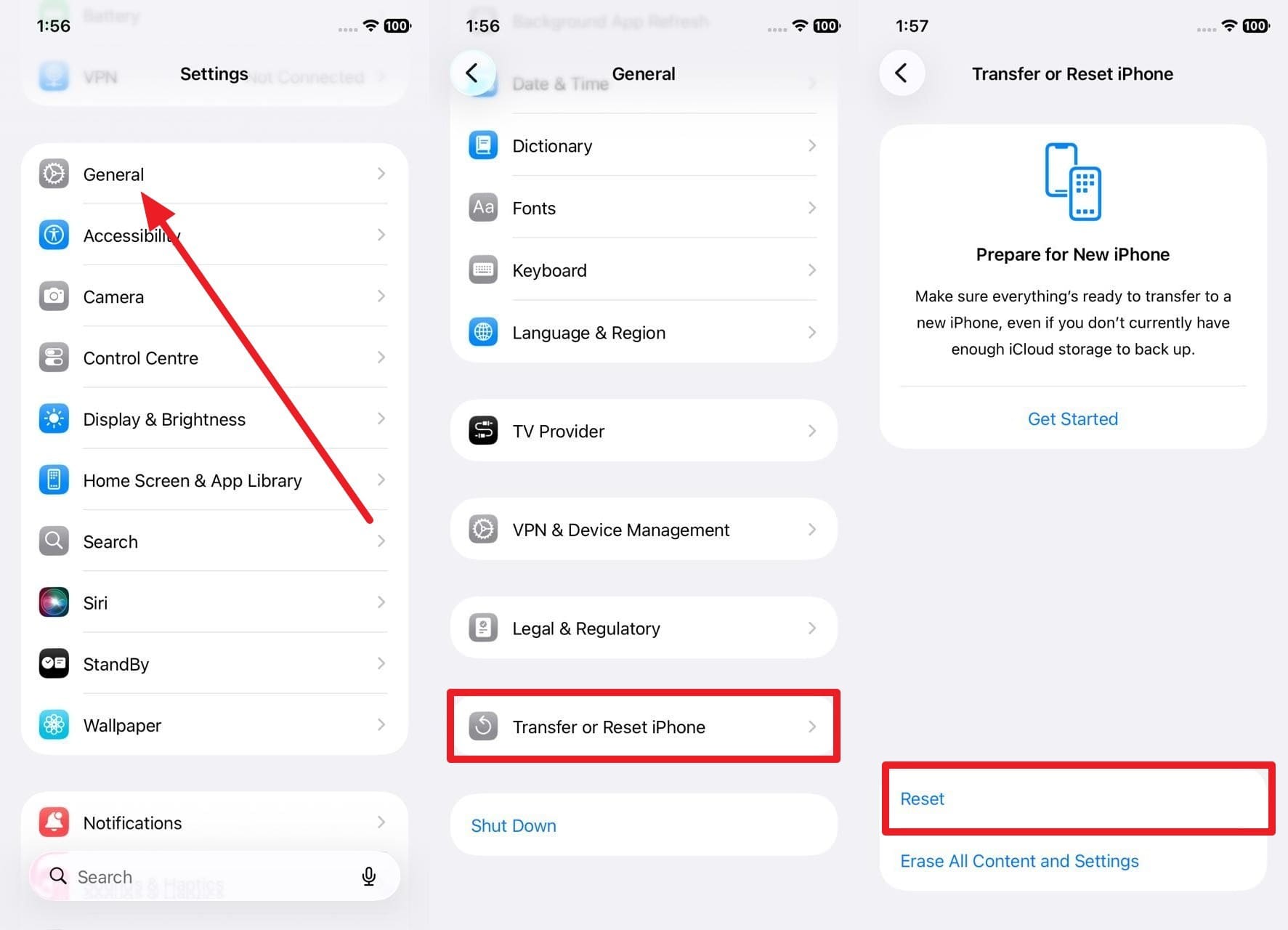
è un altroiPhone schermo verde della morteCorrezione che può rimuovere le opzioni sbagliate che causano schermo verde delle linee, mentre tutti i dati rimangono al sicuro. Questa configurazione ripristina le opzioni di visualizzazione come luminosità, colore, vero tono, spostamento notturno e accessibilità alle impostazioni predefinite. Pertanto, questo può rimuovere le linee verdi causate dalla cattiva configurazione, in quanto elimina anche gli errori di sistema nascosti dalla rete o da altre impostazioni, come indicato:
Fase 1.Scegli "Trasferire o ripristinare iPhone" e quindi l'opzione "Ripristinare" nelle impostazioni "Generale".
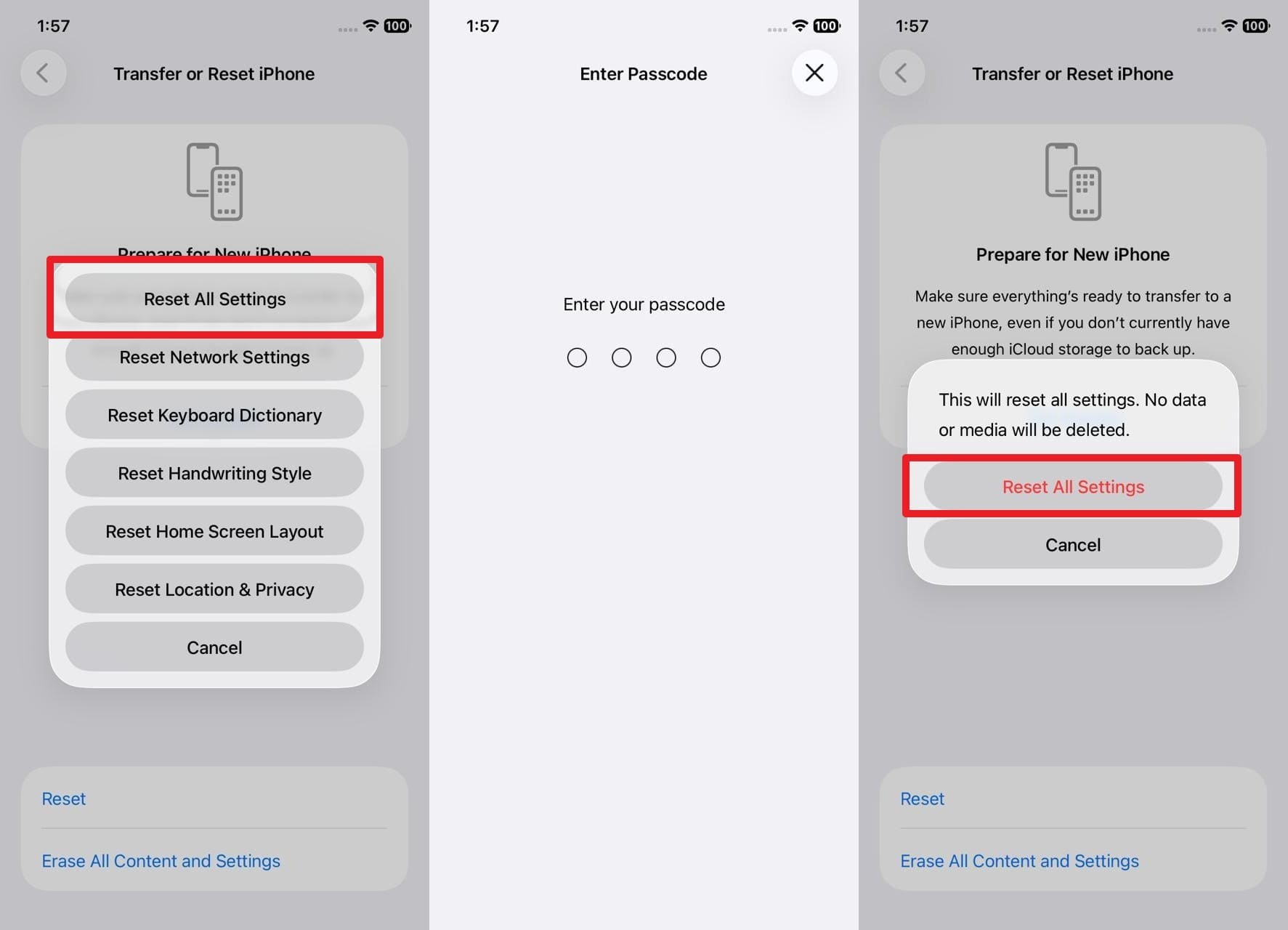
Fase 2.Nel menu, scegliere l'opzione "Ripristina tutte le impostazioni" e inserire il codice di password quando richiesto. Successivamente, premere l'opzione "Ripristina tutte le impostazioni" e confermare l'azione.
Fix 4: Utilizzare Dr.Fone-Riparazione del sistema (iOS) per correggere in modo efficiente lo schermo verde della morte di iPhone
Quando iliPhone schermo glitching problemi verdisorgono a causa di problemi di sistema,Dr.Fone-Riparazione del sistema (iOS)Può aiutare. Può risolvere oltre 150 problemi di sistema iOS e offre supporto per le ultime serie iOS 26/iPadOS 26 e iPhone 17. Per risolvere le linee verdi, permette agli utenti di scegliere tra varie modalità, come Standard o avanzato, in base alla gravità del problema.
Per coloro che hanno aggiornato a iOS/iPadOS 26 e niente ha risolto le linee verdi, questo strumento ti consente di downgrade senza jailbreaking o utilizzare iTunes. Quindi, rendendolo un'opzione versatile, è possibile entrare liberamente nella modalità di recupero e la guida dettagliata rende il processo senza soluzione di continuità. Nel complesso, gli utenti hanno il controllo completo sul processo e possono monitorare i progressi o riprovare quando necessario.

Dr.Fone-Riparazione del sistema (iOS)
Riparare errori di sistema iOS senza perdita di dati.
- Correggi solo il tuo iOS alla normalità, nessuna perdita di dati.
- Risolvere vari problemi di sistema iOSBloccato in modalità di recupero, logo mela bianca, schermo nero, loop all'inizio, ecc.
- aggiornamentoeDowngrade iOSSenza iTunes affatto.
- Funziona per tutti gli iPhone/iPad/iPod Touch, in esecuzione su tutte le versioni iOS.


Guida per risolvere i problemi di sistema che causano lo schermo verde della morte
Fase 1. Scegliere la riparazione del sistema per iOS
Collegare il dispositivo, quindi nello strumento scegliere "Riparazione sistema" per "iOS" e toccare "Riparazione ora" nella funzione "Riparazione iOS".

Fase 2. Seguire la guida per entrare nella modalità di recupero
Qui, scegliere "Modalità Standard" e scegliere "Entra in modalità di recupero" pulsante. Lì, attendere che lo strumento rileva l'iDevice e visualizzi il Firmware iOS appropriato.

Fase 3. Scarica il Firmware iOS e ripara ora
Dopo il rilevamento, premere il pulsante "Scarica" per continuare l'installazione del Firmware. Quando termina, selezionare il pulsante "Ripara ora" e lasciare che lo strumento risolva il problema di sistema che causa la tinta verde.

 Sicuro e sicuro
4,624,541Le persone lo hanno scaricato
Fix 5: Cancella tutti i contenuti da iPhone
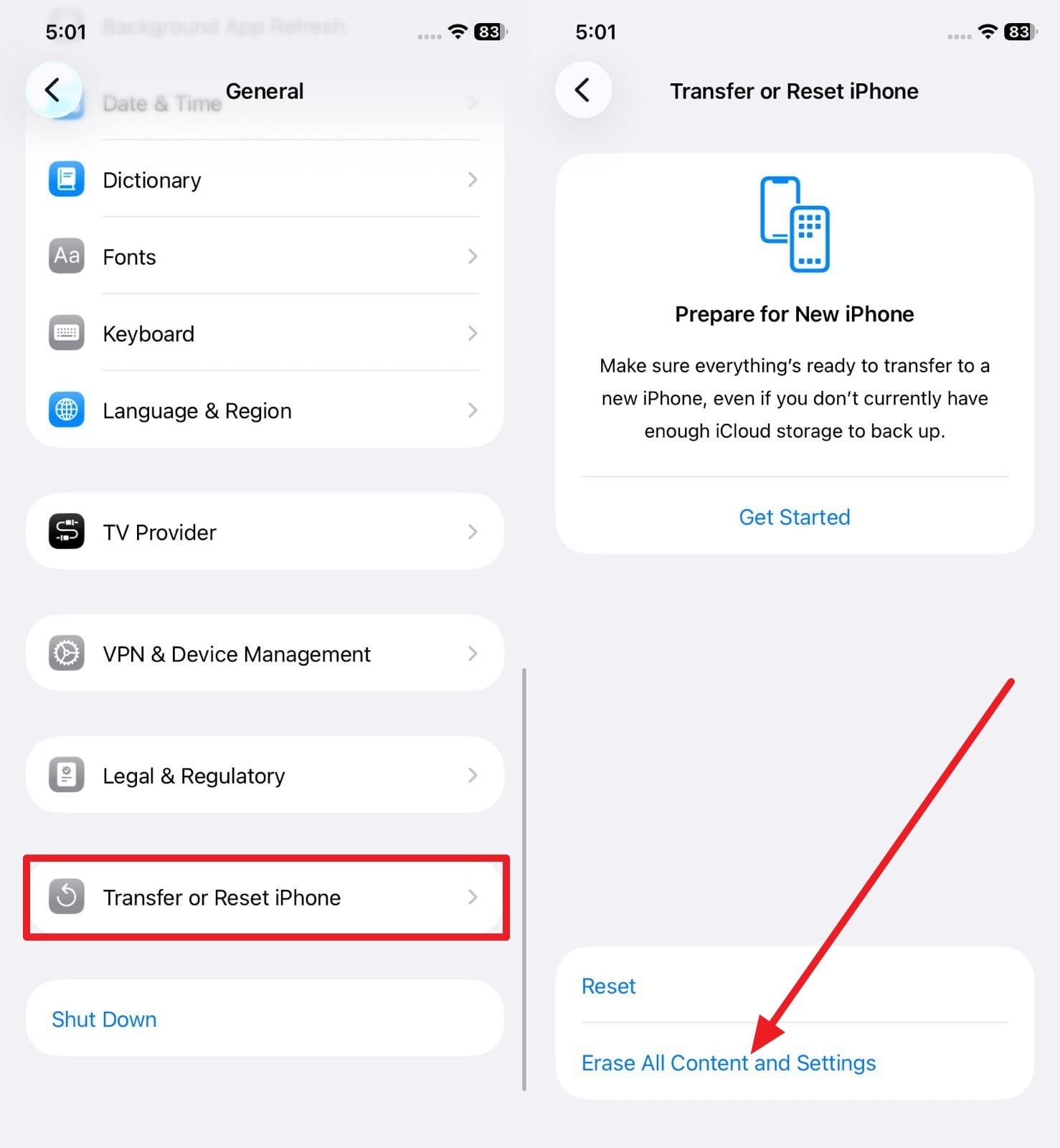
Se ilschermo iPhone tinta verdePersiste, questa soluzione rimetterà il tuo iPhone in uno stato pulito e può rimuovere errori software profondi che possono causare linee verdi. Inoltre, questo passaggio cancella tutti i dati, le app e le opzioni personalizzate, quindi installa una nuova copia di iOS. Ciò viene fatto in modo che qualsiasi errore di applicazione, profilo o sistema nascosto danneggiato che influisce sulla visualizzazione scompare, una volta fatto, attraverso i seguenti passaggi:
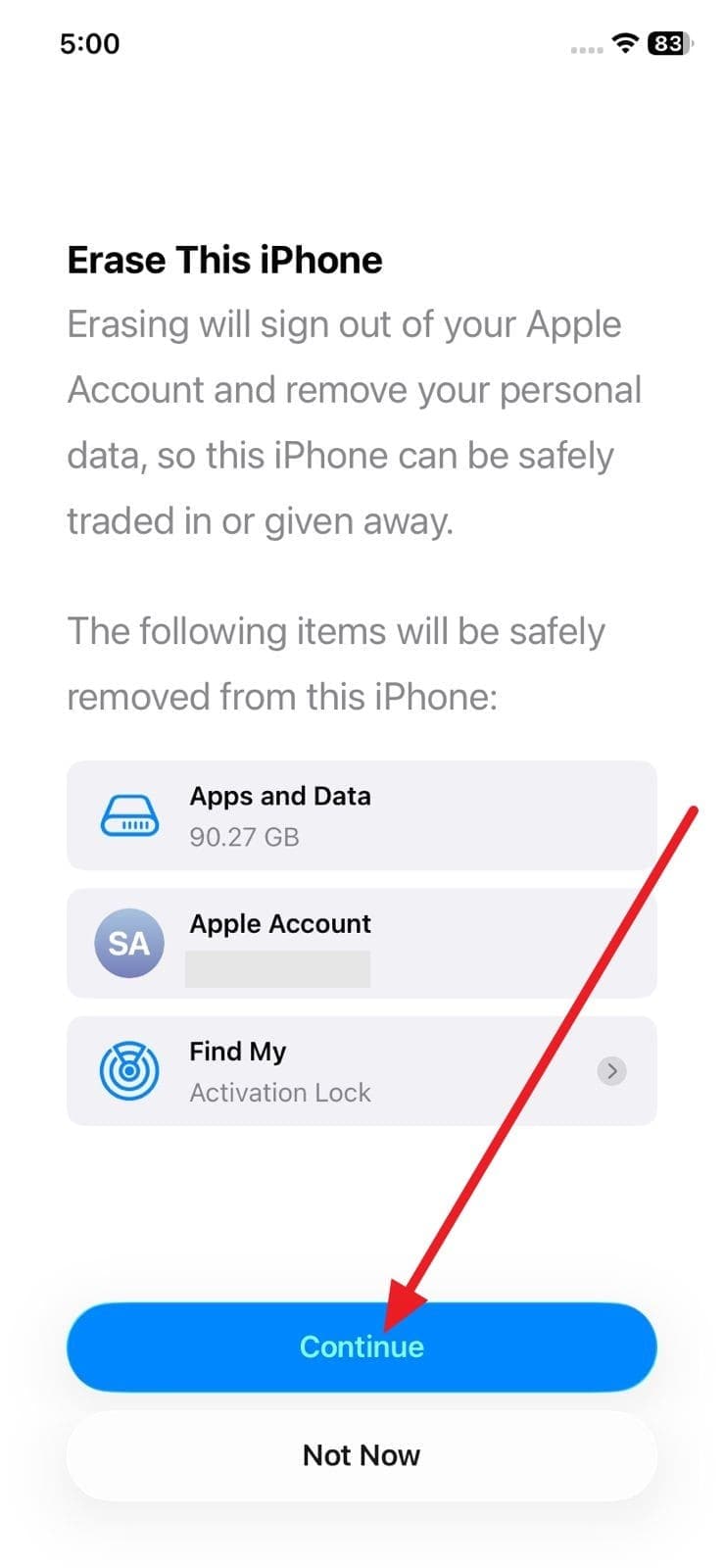
Fase 1.Dopo aver scelto l'opzione "Trasferire o ripristinare iPhone" in Impostazioni generali, selezionare l'opzione "Cancella tutti i contenuti e le impostazioni".
Fase 2.Qui, premere "Continua" e seguire le istruzioni sullo schermo per aggiungere la password del tuo Account Apple per disattivare Find My e Activation Lock. Se si dispone di un eSIM, è possibile scegliere di eliminarlo o conservarlo. L'iPhone verrà riavviato e verrà visualizzata la schermata di configurazione "Ciao", indicando un ripristino di fabbrica riuscito.
Correzione 6: Controllare i danni all'Hardware
come iliPhone schermo lampeggiante verdederiva da un display difettoso, un connettore allentato o un guasto interno, verificare se l'hardware è danneggiato. Una rapida ispezione può risparmiare tempo, fermare le ripetute correzioni software e aiutarti a scegliere la riparazione giusta. Inoltre, aiuta con i reclami di garanzia o assicurazione e ti consente di decidere se il telefono rimane sicuro per l'uso quotidiano o necessita di riparazione o sostituzione.
Parte 3. Come evitare lo schermo verde della morte dell'iPhone-5 consigli
Se vuoi evitare di avere unschermo tinta verde iPhone ancora, prova i suggerimenti e trucchi forniti:
|
Suggerimenti |
Cosa Fare |
Perché Aiuta |
| Mantieni iOS Aggiornato | Installa tempestivamente l'ultima versione di iOS | Corregge bug del display e migliora la stabilità dello schermo |
| Evita il Calore Estremo | Tieni l’iPhone lontano dalla luce solare diretta o da app che lo surriscaldano | Lo stress termico può causare tinta verde o sfarfallio dello schermo |
| Usa Caricatori di Qualità | Scegli cavi/adattatori originali o certificati | Un'alimentazione scadente può causare problemi al display |
| Proteggi da Cadute e Acqua | Usa una custodia resistente ed evita l’esposizione all’umidità | Danni fisici comportano spesso la comparsa di linee verdi |
| Gestisci le Impostazioni del Display | Controlla True Tone, Night Shift e i filtri di accessibilità | Impostazioni errate dei colori possono causare una tinta verde |
Conclusione
In sintesi, questa guida ha spiegato cos'è ilproblema della tinta verde su iPhone e quali fattori software, hardware o ambientali lo provocano. Inoltre, sono fornite 6 soluzioni efficaci per aiutare gli utenti a determinare quale rimedio può prevenire la tinta verde sullo schermo. Tuttavia, se il problema deriva da un malfunzionamento del sistema, si consiglia di utilizzare Dr.Fone - Riparazione Sistema (iOS) per eliminare le linee verdi per tutti.
Sicuro e sicuro4,624,541Le persone lo hanno scaricato
Domande Frequenti
 Q1. La tinta verde significa che lo schermo del mio iPhone è danneggiato?Q2. Perché la tinta verde appare di più a bassa luminosità?Q3. La tinta verde è comune su specifici modelli di iPhone?


 > How-to > Riparazione del Sistema > Schermo Verde e Sfarfallio iPhone: Cause e Soluzioni Definitive
Nicola Massimo
staff Editor
Generalmente valutato4.5(105aver participato)