
Punto arancione su iPhone: cosa significa e come risolverlo

Jun 26, 2026 • Archiviato in: Riparazione del Sistema • Soluzioni comprovate
Ti chiedi cosa sia il punto arancione sull'iPhone significa, come la maggior parte dei consumatori lo intende, e si sente confusa. Idealmente, il punto arancione dovrebbe essere visualizzato nell'angolo in alto a destra dello schermo, vicino all'icona della batteria. In alcuni casi, appare anche quando nessuna applicazione è visibile, e questo può essere motivo di preoccupazione per l'utente.
Tuttavia, pochi sospettano che sia una delle funzionalità di privacy di Apple per garantire che gli utenti siano consapevoli. Pertanto, questa guida spiega perché appare il punto arancione e fornisce semplici passaggi per risolverlo. Provando i metodi elencati per risolverlo, scopri come Dr.Fone può essere l'opzione più efficace.
- Parte 1. Cosa significa il punto arancione su iPhone?
- Parte 2. Scenari comuni in cui appare il punto arancione
- Parte 3. Come identificare quale app causa il punto arancione
- Parte 4. Prova 6 soluzioni [Come eliminare il punto arancione su iPhone]

- Soluzione 1. Usa Dr.Fone – System Repair (iOS) per risolvere problemi nascosti a livello di sistema
- Soluzione 2. Chiudi le app che usano il microfono
- Soluzione 3. Controlla e revoca le autorizzazioni del microfono
- Soluzione 4. Riavvia il tuo iPhone
- Soluzione 5. Aggiorna iOS all’ultima versione
- Soluzione 6. Ripristina tutte le impostazioni dell’iPhone
- Parte 5. Come prevenire accessi indesiderati al microfono - 5 consigli
Parte 1. Cosa significa il punto arancione su iPhone?
An punto arancione su un iPhone indica che un’app sta usando il tuo microfono. Lo vedi nella parte superiore dello schermo quando una chiamata, un messaggio vocale, un memo vocale, Siri o un'altra app accede al suono. In alcune impostazioni di Accessibilità, può apparire come un quadrato arancione, ma significa la stessa cosa.
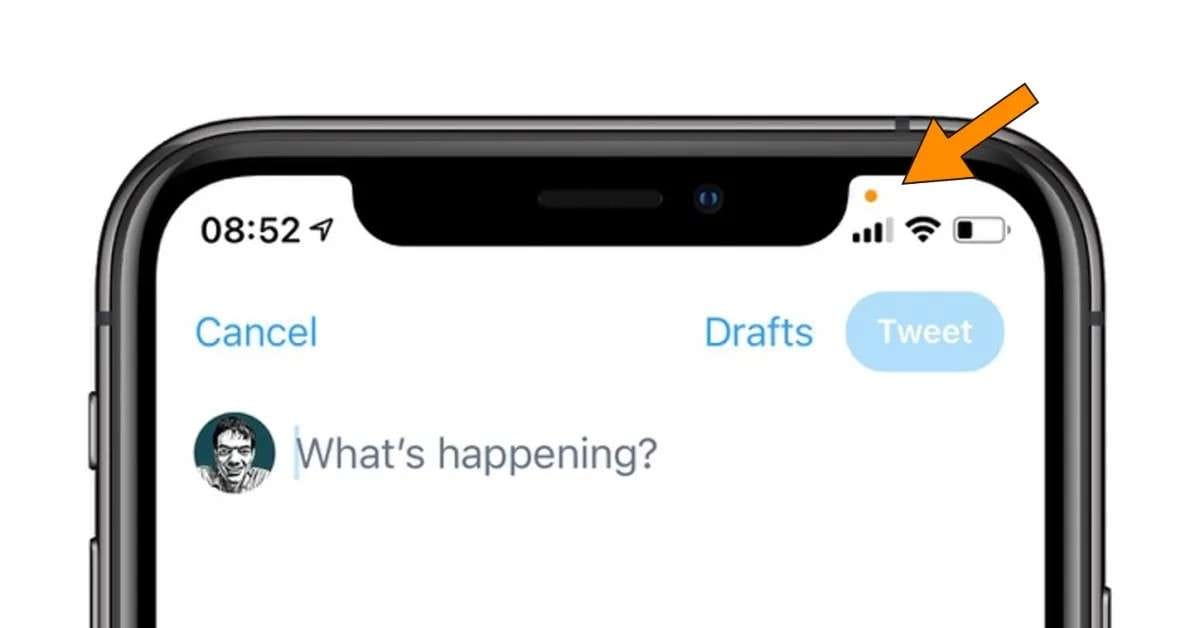
Il punto arancione significa che qualcuno mi sta ascoltando o registrando?
No, appare quando il microfono è attivo per chiamate, messaggi vocali, Siri o registrazioni vocali. Il punto è un avviso di privacy per aiutarti a notare usi insoliti del microfono. Se appare quando nessuna app dovrebbe servirsi del microfono, controlla quale app è attiva dal Centro di Controllo.
Cosa NON significa il punto arancione (miti comuni)
|
Miti |
Realtà |
| Il governo mi sta ascoltando | Il punto non significa che nessuna agenzia governativa ti stia osservando. Mostra soltanto che qualche app sul tuo telefono sta usando il microfono. |
| Dimostra che il mio iPhone è stato hackerato | La maggior parte delle volte, il punto appare per attività normali come chiamate, note vocali o app con permesso microfono, non per via di malware. |
| Qualcuno sta registrando segretamente tutto il tempo | L'indicatore si accende solo quando il microfono è attivo. Non significa una registrazione costante in background senza pause. |
| Se il punto è acceso, una persona sicuramente sta ascoltando | L’audio potrebbe essere elaborato sul telefono o usato per funzioni dell’app (detrazione, attivazione vocale) e non necessariamente ascoltato da un umano. |
| Il punto stesso è la funzione di spionaggio | Il punto è una funzione di privacy aggiunta da Apple per permetterti di notare facilmente accessi imprevisti a microfono o fotocamera. |
Parte 2. Scenari comuni in cui appare il punto arancione
Per sapere meglio quando può comparire il punto arancione sullo schermo dell'iPhone, rivedi le seguenti situazioni:
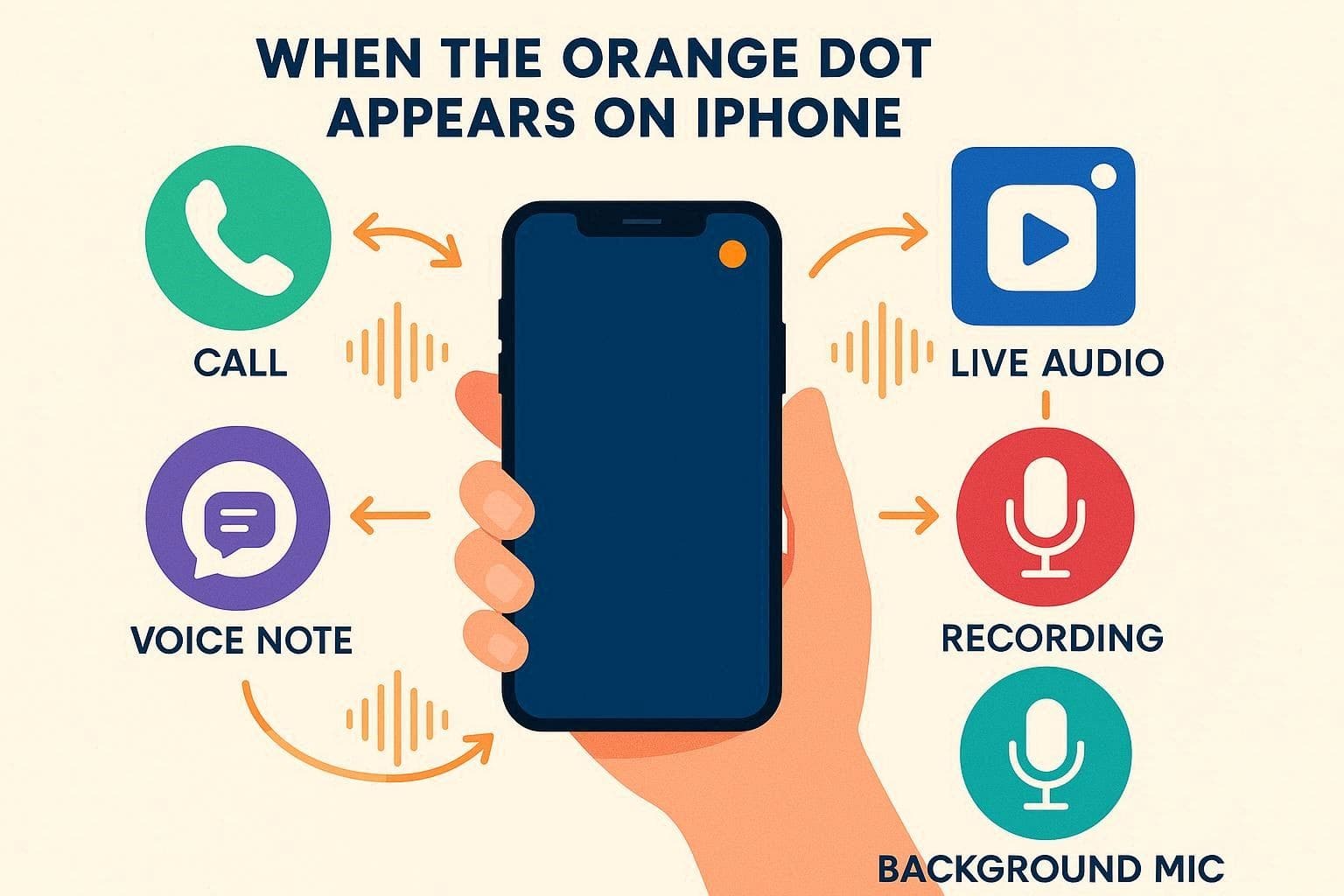
- Chiamate telefoniche regolari e chiamate vocali: Durante una chiamata normale o una chiamata internet, il punto arancione mostra che il microfono è attivo. Rimane acceso per tutta la chiamata e scompare poco dopo la fine.
- Messaggi vocali e note audio nelle app: Quando invii un messaggio vocale in app come WhatsApp o Messenger, il punto appare. Si spegne dopo aver finito la registrazione, ma può restare acceso un momento se il microfono è ancora aperto.
- Registrazioni in Memo Vocali o app simili: Quando apri Memo Vocali o altre app di registrazione audio, il punto si accende per segnalare la cattura audio. Rimane visibile anche se lasci l’app, continuando la registrazione in background.
- Social media e funzioni audio live: App come Twitter/X Spaces o Instagram Live attivano il punto quando ascoltano la tua voce. Scompare quando lasci la sessione o chiudi la funzione audio live nell'app.
- App che usano il microfono in background: Il punto può apparire anche se nessuna app sembra essere attiva, se una app ha ancora accesso al microfono. Puoi controllare l’app nel Centro di Controllo e limitare l’accesso nelle impostazioni per impedirne la ricomparsa.
Parte 3. Come identificare quale app causa il punto arancione
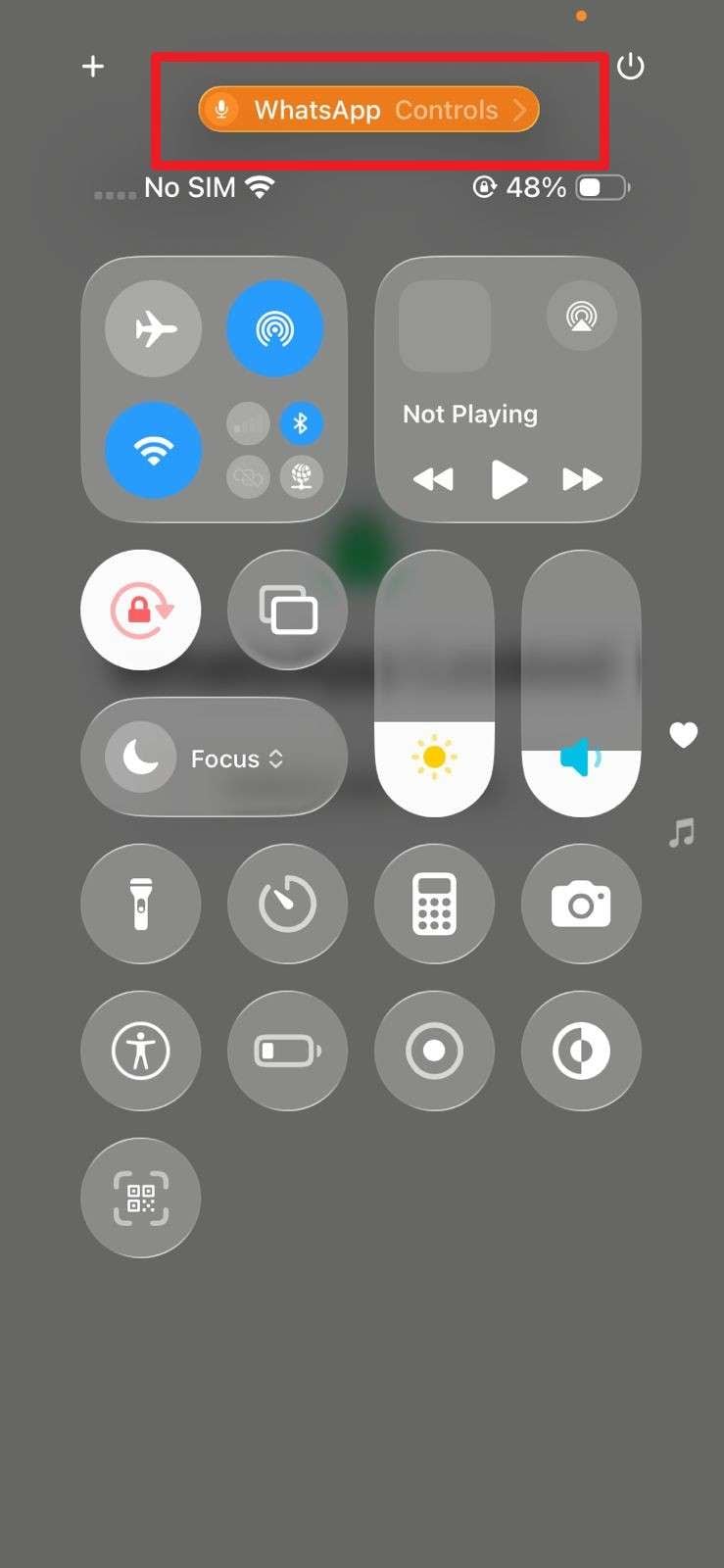
Se nessuna delle situazioni elencate è in corso e vedi ancora il punto arancione sopra il tuo iPhone, consulta questa sezione. Scopri come individuare quale app lo causa e come fermarlo immediatamente:
Istruzioni: Scorri verso il basso per aprire il Centro di Controllo e trova il nome dell’app che utilizza il microfono.
Parte 4. Prova 6 soluzioni [Come eliminare il punto arancione su iPhone]
Mentre determini l'app alla radice del problema, prova le 6 soluzioni suggerite per disattivare il punto arancione su iPhone:
Soluzione 1. Usa Dr.Fone – System Repair (iOS) per risolvere problemi nascosti a livello di sistema
Scegli strumenti come Dr.Fone - System Repair (iOS) quando l’iPhone mostra costantemente il punto arancione o si blocca, a causa di problemi di sistema. Questo strumento supporta iOS 26/iPadOS 26 e la serie iPhone 17, consentendo di riparare oltre 150 problemi di sistema iOS. Dr.Fone permette anche l’accesso gratuito alla modalità di recupero per chi cerca soluzioni economiche.
Inoltre, offre 2 modalità per risolvere problemi relativi a iOS e automatizza l’installazione del firmware iOS per un'esperienza senza problemi. La Modalità Standard è pensata per risolvere problemi comuni, mentre la Modalità Avanzata gestisce quelli complessi tramite scansione approfondita. A differenza di altri strumenti, Dr.Fone vanta un tasso di successo del 100% e garantisce di poter risolvere dispositivi Apple bloccati sul logo o bug che causano punti arancioni in 3 semplici passaggi.

Dr.Fone - System Repair (iOS)
Strumento dedicato per eliminare il punto arancione su iPhone
- Ripara solo il tuo iOS in modo normale, senza alcuna perdita di dati.
- Risolvi vari problemi di sistema iOS bloccato in modalità recupero, logo Apple bianco, schermo nero, loop di avvio, ecc.
- Aggiorna e Esegui downgrade di iOS senza iTunes.
- Funziona su tutti gli iPhone/iPad/iPod Touch, con tutte le versioni di iOS.


Guida per risolvere i problemi di sistema che causano il punto arancione sul tuo iPhone
Passaggio 1. Accedi allo strumento di riparazione di sistema per iOS
Premi il pulsante “Ripara ora” nello strumento “Riparazione iOS” dopo aver scelto la funzione “Riparazione sistema” per “iOS”, e collega l’iPhone allo strumento.

Passaggio 2. Scegli la Modalità Standard per accedere alla modalità di recupero
Qui, seleziona l’opzione “Modalità standard” e premi il pulsante “Entra in modalità recupero” oppure segui la “Guida”.

Passaggio 3. Installa il firmware iOS per risolvere i problemi di sistema
In modalità di recupero, quando lo strumento rileva il firmware iOS, tocca il pulsante “Download” per continuare l’installazione. Una volta completato, premi il pulsante “Ripara ora” per avviare la riparazione e attendi che finisca.

 sicuro e protetto
4,624,541 persone lo hanno scaricato
Soluzione 2. Chiudi le app che usano il microfono
Per eliminare il punto arancione su un iPhone, questa soluzione impedisce all’app di accedere al microfono, per cui il punto scompare quando nessuna app registra o ascolta. Se il punto appare inaspettatamente, chiudere le app in background aiuta a verificare se fosse una normale app o qualcosa di sconosciuto. Ciò protegge la privacy, riduce il rischio di spyware, riduce il consumo di batteria e dati, ed è facile da eseguire come indicato di seguito:
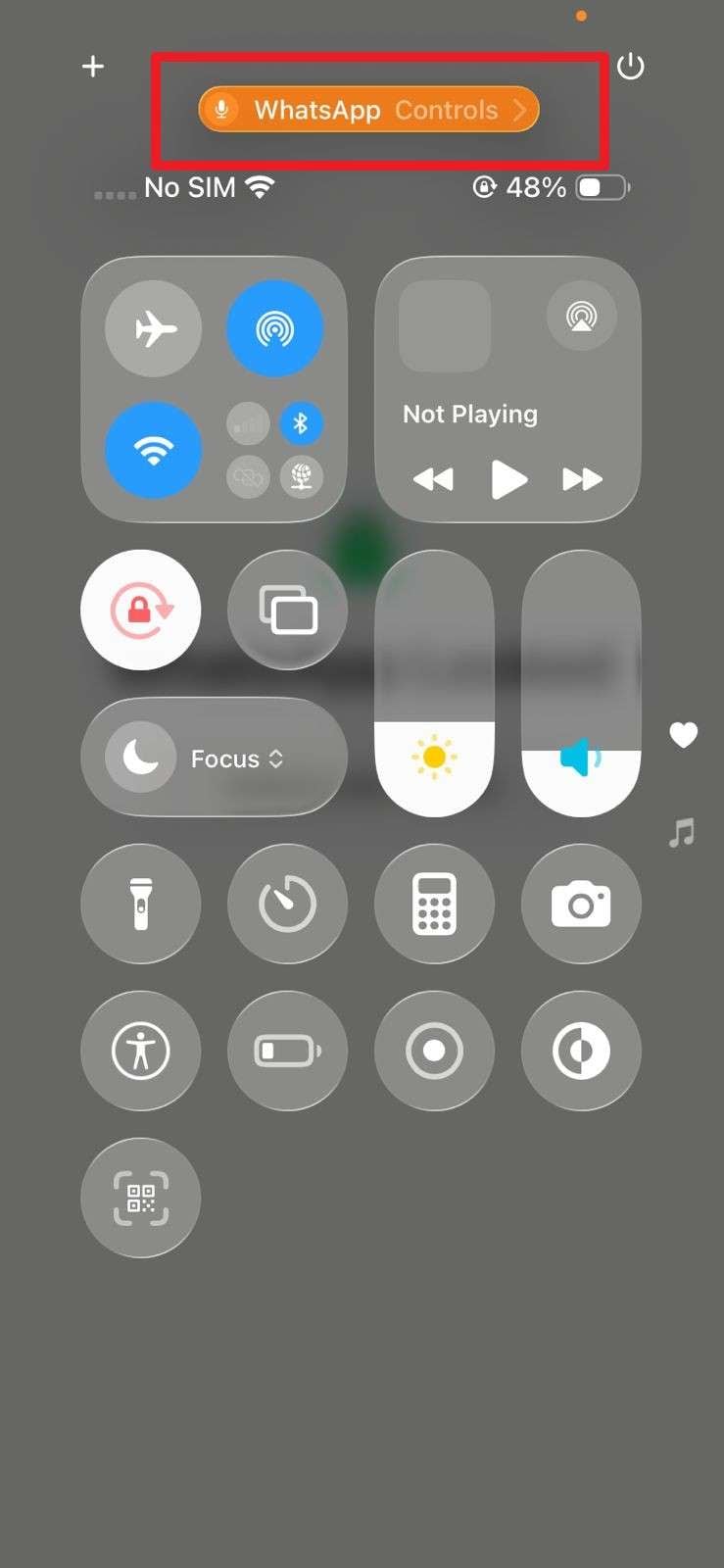
Passaggio 1. Quando noti il punto arancione in alto, determina dal Centro di Controllo quale app lo sta causando.
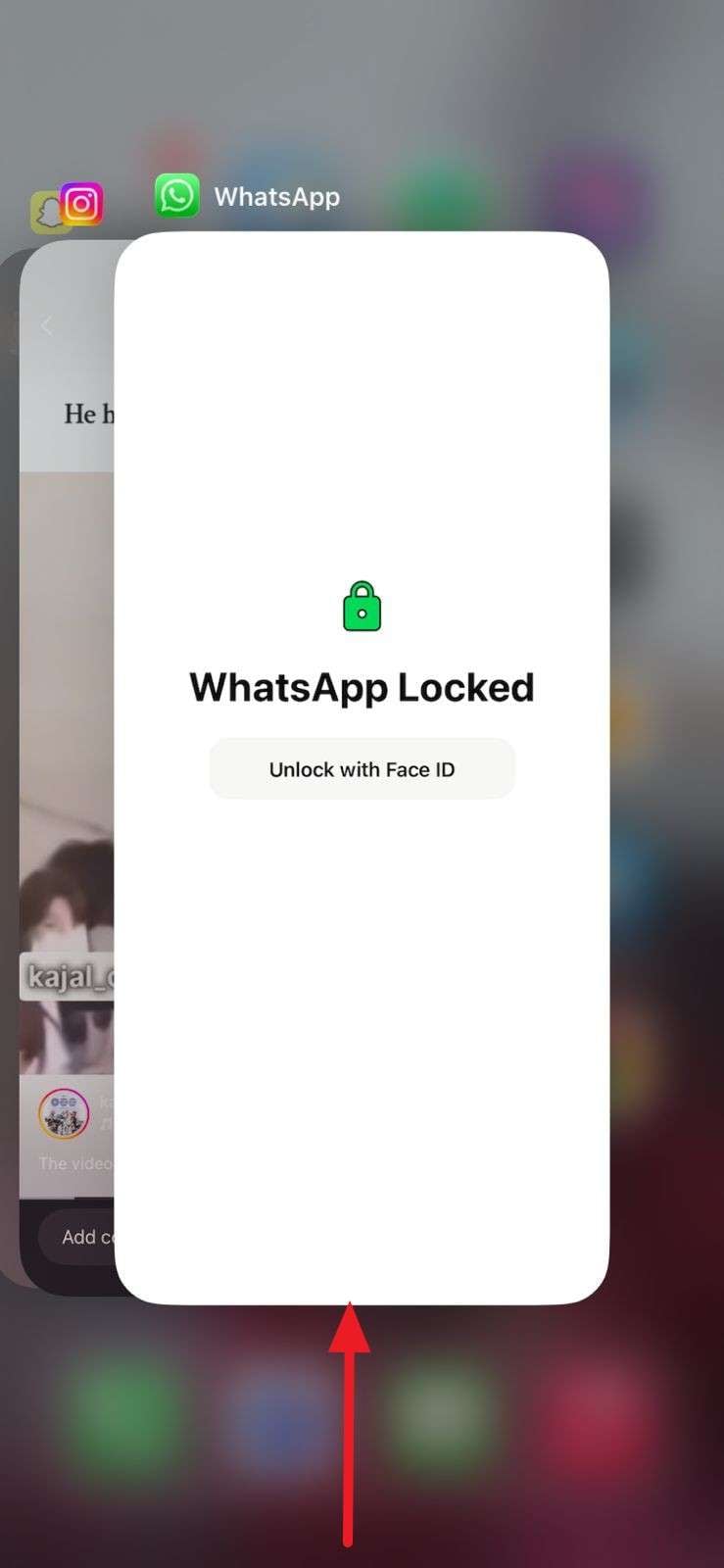
Passaggio 2. Successivamente, scorri verso l’alto dalla metà dello schermo, individua l’app nel selettore app e scorri verso l’alto per chiuderla.
Soluzione 3. Controlla e revoca le autorizzazioni del microfono
Se il punto arancione su iPhone persiste, prova questa soluzione: mostra quali app possono usare il microfono, così potrai rimuovere l’accesso alle app che non ne hanno bisogno. Disattivando l’accesso alle app non attendibili come da passaggi elencati, queste smettono di attivare il punto arancione o di registrare in background. Ciò riduce il rischio di spyware, migliora le prestazioni del telefono e della batteria, e chiarisce perché compare il punto arancione.
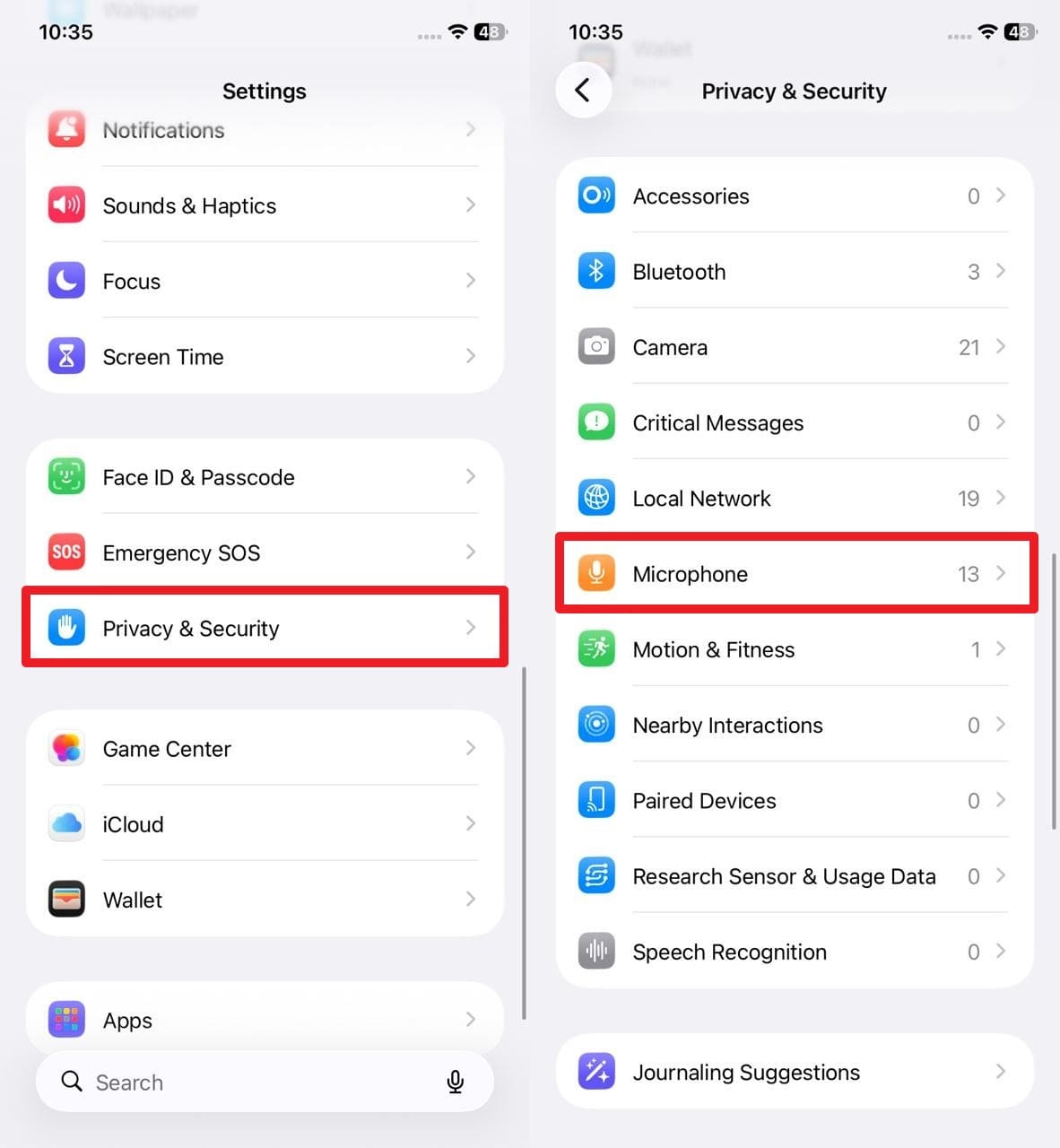
Passaggio 1. Nelle impostazioni, trova l’opzione “Privacy e sicurezza” e seleziona “Microfono”.
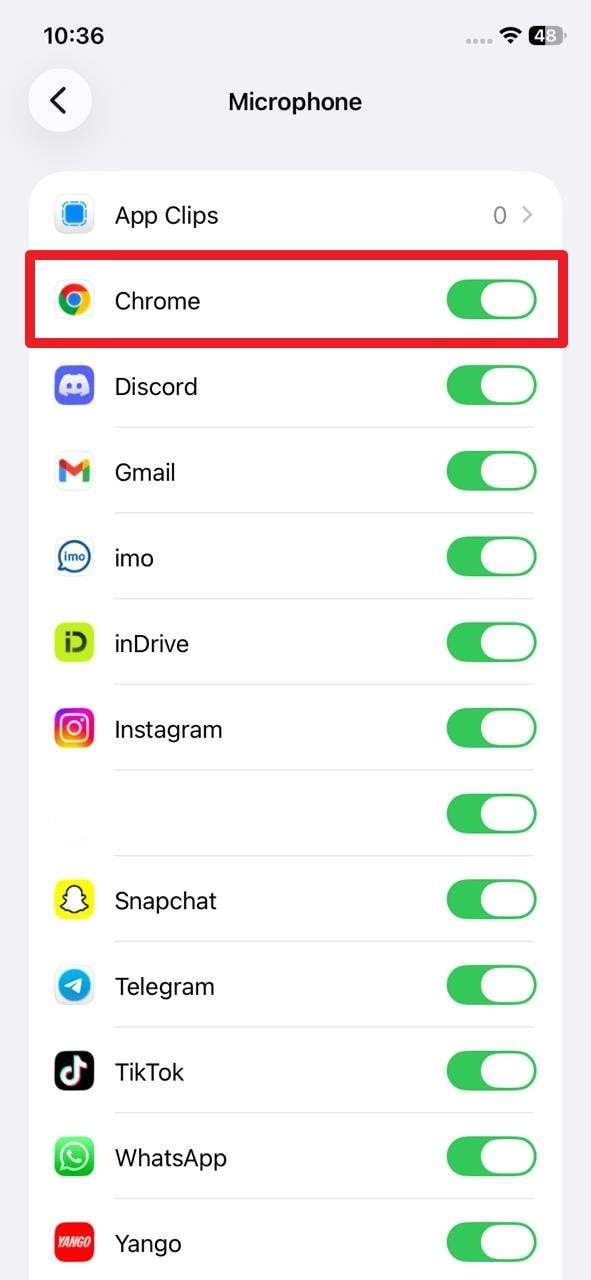
Passaggio 2. Poi, disattiva (“Off”) qualsiasi app che non riconosci per eliminare il punto arancione.
Soluzione 4. Riavvia il tuo iPhone
Un riavvio ricarica iOS e interrompe tutti i processi in background, chiudendo le app che mantenevano attivo il microfono per errore. Quindi, se il punto appare a causa di un piccolo bug o di un aggiornamento recente, il riavvio ripristina lo stato del microfono e il punto scompare. Questa soluzione è un rapido passaggio per la risoluzione dei problemi ed è guidata qui sotto. Se il punto sparisce e non ritorna, di solito non ci sono problemi di sicurezza reali.
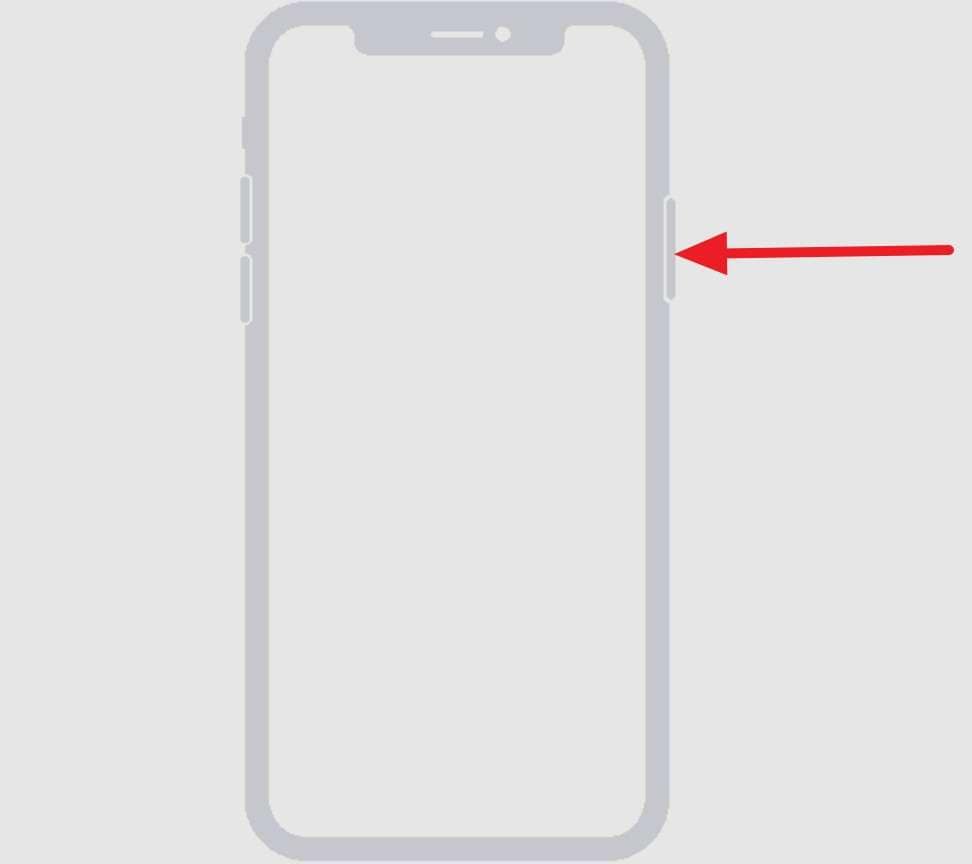
Passaggio 1. Per togliere il piccolo punto arancione sull'iPhone, premi insieme i pulsanti "Accensione" e "Volume Su".
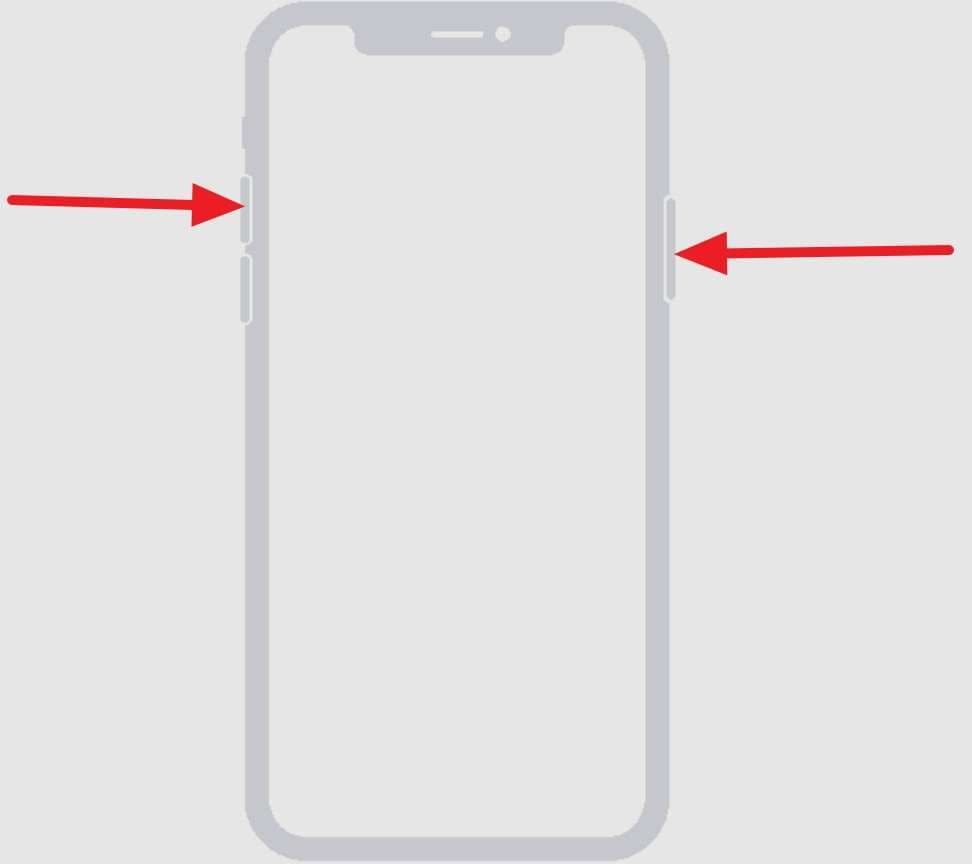
Passaggio 2. Quando compare il cursore “Scorri per spegnere”, scorri e attendi che lo schermo diventi nero.
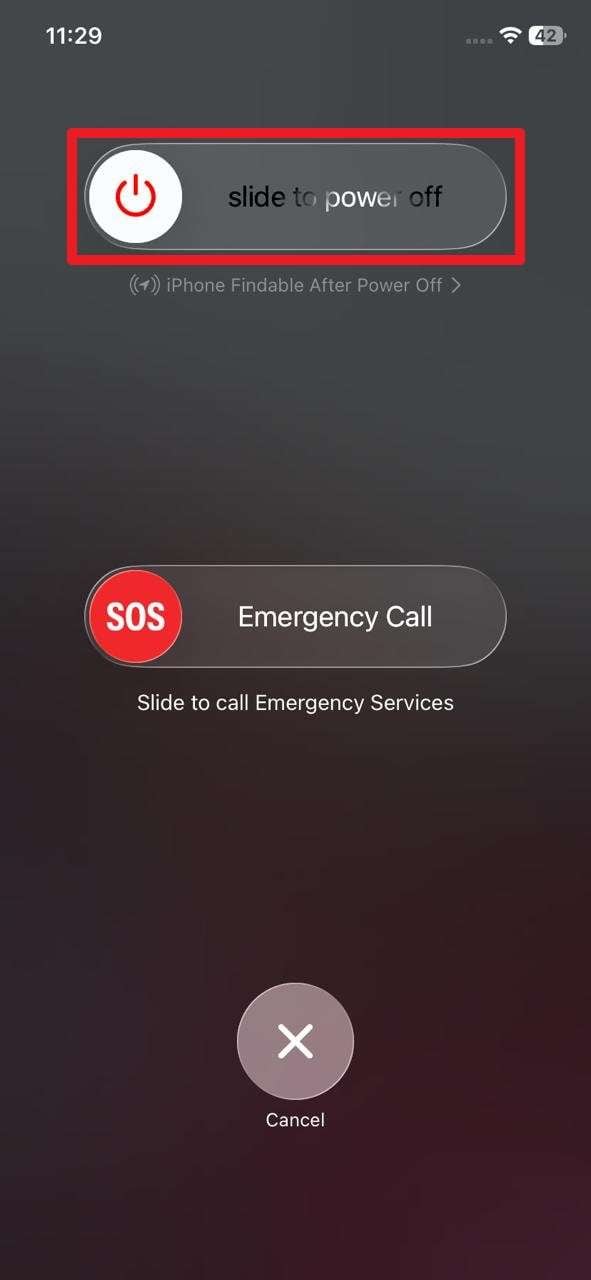
Passaggio 3. Poi, premi di nuovo il pulsante “Accensione” per riavviare il telefono e controllare se il punto è stato rimosso.
Soluzione 5. Aggiorna iOS all’ultima versione
Puoi anche provare ad aggiornare iOS, poiché alcune versioni presentano piccoli bug che fanno restare acceso il punto anche quando nessuna app usa il microfono, e Apple li corregge negli aggiornamenti. I nuovi aggiornamenti rendono gli indicatori di privacy più precisi e riflettono la reale attività del microfono. Inoltre, migliorano la privacy, correggono problemi di sicurezza e risolvono bug relativi al punto arancione. Quindi, per risolvere il punto arancione sul telefono, segui questi semplici passaggi per aggiornare iOS:
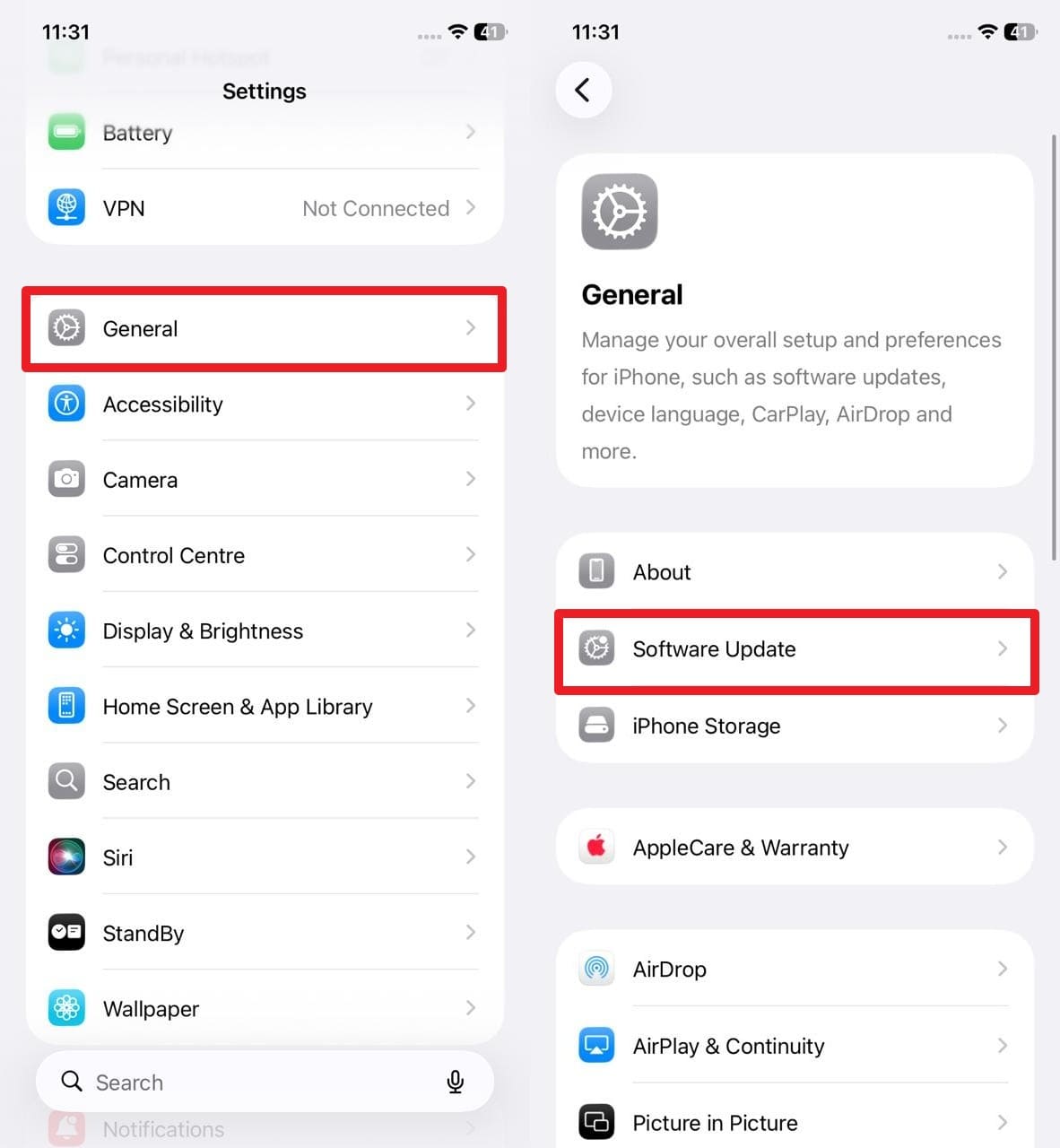
Passaggio 1.Nelle Impostazioni, scegli l’opzione “Generali” e seleziona l’opzione “Aggiornamento Software”.
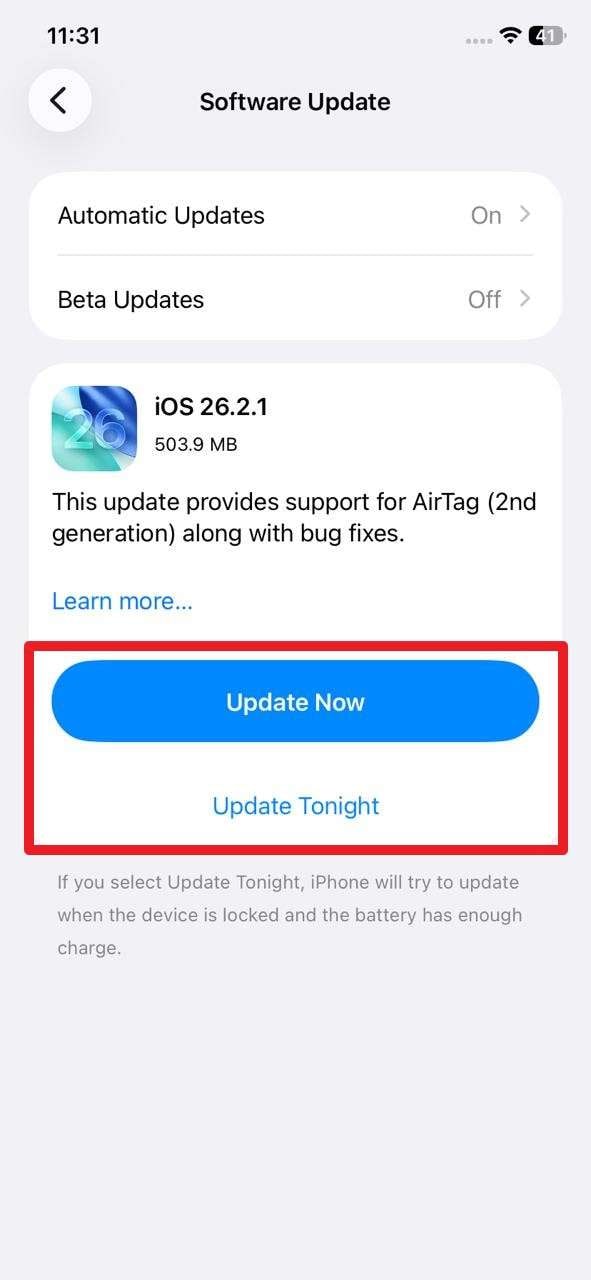
Passaggio 2.Se è disponibile un aggiornamento, premi il pulsante “Aggiorna ora”, poi seleziona “Aggiorna stanotte” per programmarlo.
Soluzione 6. Ripristina tutte le impostazioni dell’iPhone
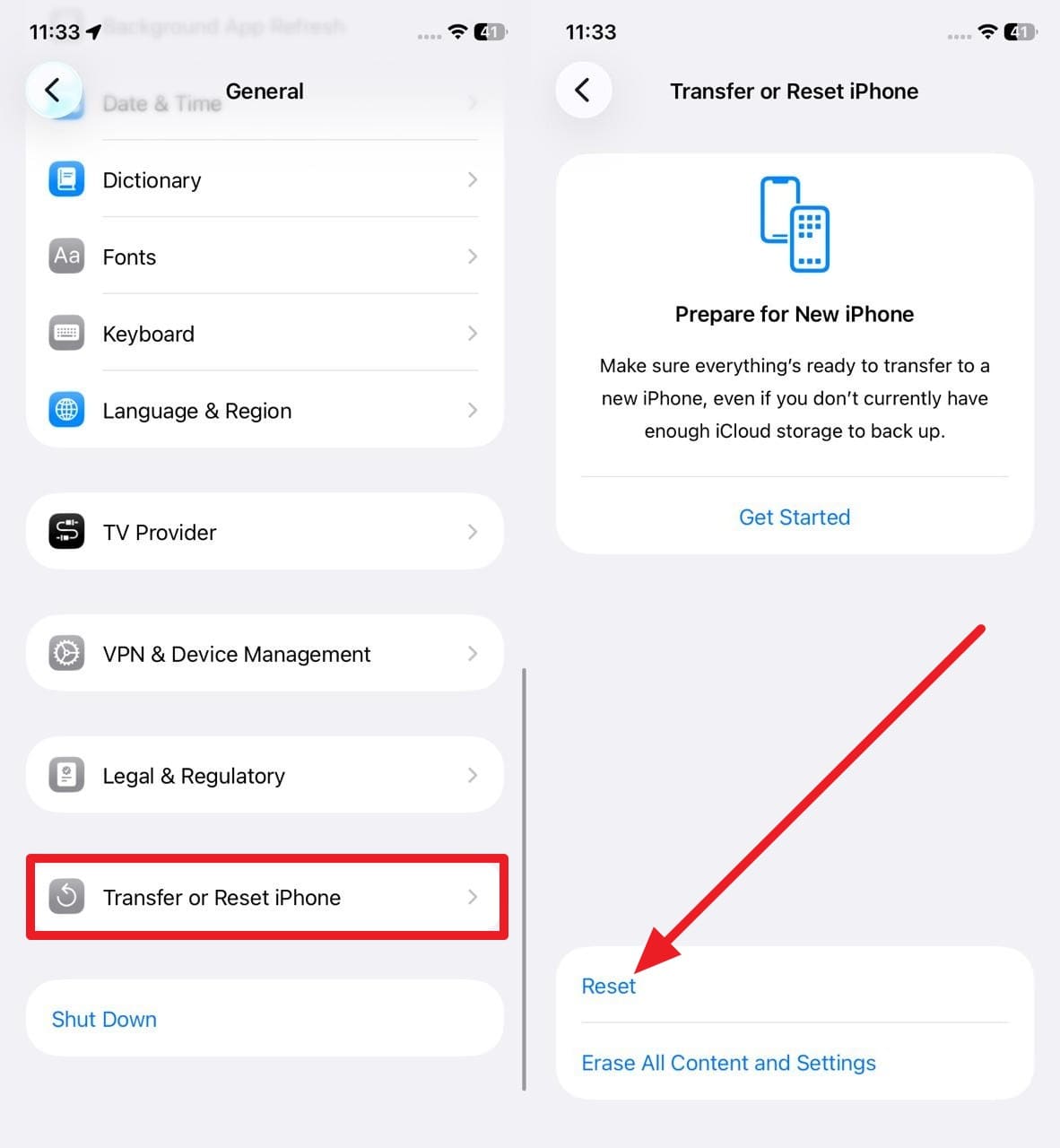
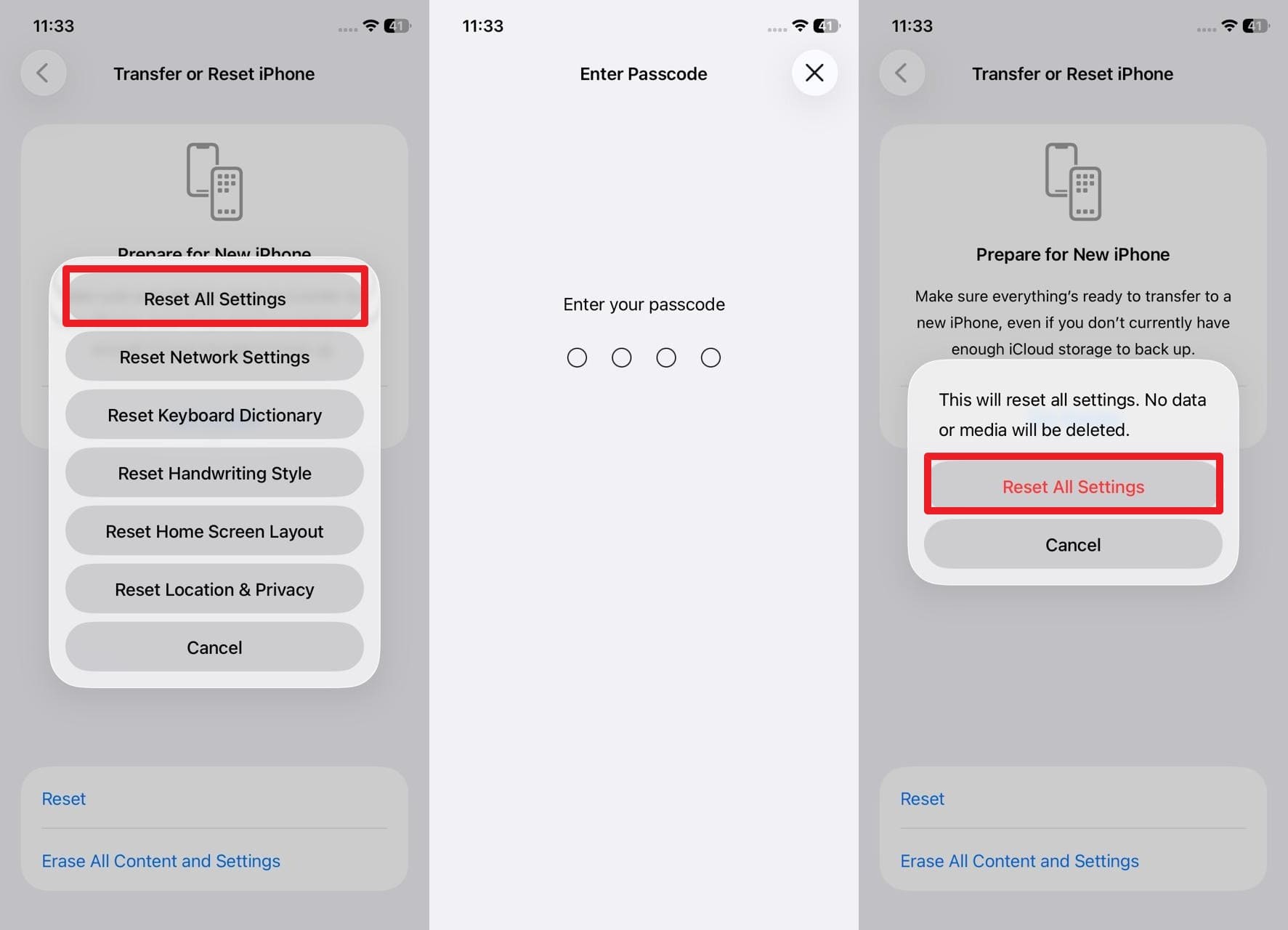
Se nessuna soluzione risolve il punto arancione in alto sull’iPhone, prova a reimpostare le impostazioni di iOS. Impostazioni in conflitto o corrotte relative a privacy, rete o accessibilità possono causare l’accensione errata dell’indicatore del microfono. Per questo, “Ripristina tutte le impostazioni” riporta i valori predefiniti di iOS e rimuove impostazioni errate che attivano erroneamente il puntino. Questa azione risolve bug persistenti dell’indicatore, aggiorna i permessi delle app ed è illustrata in dettaglio qui sotto:
Passaggio 1.Nelle Impostazioni Generali, scegli “Trasferisci o inizializza iPhone” e seleziona l’opzione “Inizializza”.
Passaggio 2.Nella nuova finestra che compare, seleziona l’opzione “Inizializza impostazioni”, inserisci il codice e scegli nuovamente “Inizializza impostazioni” per confermare.
Parte 5. Come prevenire accessi indesiderati al microfono - 5 consigli
Per essere sicuro di non vedere più il punto arancione su iPhone, segui i semplici ed efficaci suggerimenti qui sotto:
|
Consigli |
Perché è utile |
| Controlla i permessi del microfono | Impedisce ad app inutili di usare il microfono in background. |
| Limita l’ascolto di Siri | Riduce il comportamento di ascolto costante che può mantenere il microfono attivo. |
| Chiudi le app non utilizzate | Interrompe sessioni attive che potrebbero ancora accedere al microfono. |
| Mantieni iOS aggiornato | Risolve bug di privacy e migliora permessi e indicatori del microfono. |
| Usa solo app affidabili | Riduce il rischio che app abusino dell’accesso al microfono. |
Conclusione
Per concludere, questa guida ha spiegato cosa sia il punto arancione sull'iPhone e perché compare. Inoltre, sono stati sfatati alcuni miti e illustrate possibili situazioni in cui puoi incontrare il puntino sullo schermo. Quindi, mentre consideri i 6 modi elencati per risolverlo, l’uso di Dr.Fone - System Repair (iOS)è suggerito per risolvere oltre 150 problemi del sistema iOS che causano il punto arancione.
sicuro e protetto4,624,541 persone lo hanno scaricato
Domande Frequenti
 Q1. Il punto arancione consuma la batteria?Q2. Il punto arancione può registrarmi senza che un’app sia aperta?Q3. Il punto arancione funziona su tutti i modelli di iPhone?


Nicola Massimo
staff Editor
Generalmente valutato4.5(105aver participato)