 Effortlessly manage data through preview, delete, export, etc.

 100% Security Verified | No Subscription Required | No Malware

 :
: 
 ChatGPT
 Perplexity
 Gemini
 Claude
 Grok
Grok
iTunes di Apple è stato un pilastro della gestione dei media digitali per anni, evolvendosi da un semplice lettore musicale per iPod a un hub completo per film, programmi TV, podcast e molto altro nell’ecosistema Apple. Permette agli utenti di organizzare, riprodurre e acquistare contenuti, sincronizzandoli senza problemi su iPhone, iPad e computer.
Tuttavia, il processo per installare iTunes può a volte presentare delle difficoltà, come il famoso errore "iTunes non si installa su Windows 10" o altri problemi imprevisti di installazione. Questa guida offre una panoramica chiara e passo-passo per installare iTunes con successo sia su sistemi Windows che Mac, insieme a solide soluzioni per la risoluzione dei problemi che potresti incontrare.
In questo articolo
Parte 1. Requisiti di sistema essenziali per l’installazione di iTunes
Prima di iniziare l’installazione di iTunes, è fondamentale assicurarsi che il computer soddisfi i requisiti minimi di sistema. Non rispettare questi prerequisiti può causare problemi di prestazioni come riproduzione lenta, crash imprevisti, o il fallimento totale dell’installazione del software. Per garantire la migliore esperienza con iTunes, considera l’aggiornamento di componenti hardware o software obsoleti.

Per sistemi Windows
Requisiti hardware:
- Un PC dotato di processore Intel o AMD da 1 GHz con supporto SSE2, accompagnato da almeno 512MB di RAM.
- Per riprodurre video a definizione standard dallo Store di iTunes, il sistema deve disporre almeno di un processore Intel Pentium D, 512MB di RAM e una scheda video compatibile DirectX 9.0.
- Per la riproduzione di video HD 720p, iTunes LP o iTunes Extras, è richiesto un processore Intel Core 2 Duo da 2.0GHz, 1GB di RAM, e una scheda grafica come Intel GMA X3000 o NVIDIA GeForce 6150 (o superiore).
- La riproduzione di video HD 1080p richiede un processore Intel Core 2 Duo da 2.4GHz, 2GB di RAM, e una scheda grafica più performante come Intel GMA X4500HD o ATI Radeon HD 2400.
- La risoluzione dello schermo dovrebbe essere almeno 1024x768; 1280x800 è raccomandata.
- Per la riproduzione audio sono necessari una scheda audio a 16 bit e degli altoparlanti.
- Una connessione Internet stabile è richiesta per usare Apple Music, navigare nello Store di iTunes e accedere a iTunes Extras.
Requisiti software:
- Windows 10 o successivo.
- È richiesta una versione a 64 bit di Windows.
- Almeno 400MB di spazio libero sul disco per i file dell’applicazione.
Per sistemi Mac
Requisiti hardware:
- Qualsiasi computer Mac con processore Intel.
- Per una riproduzione fluida di video HD 720p, iTunes LP o iTunes Extras è necessario un processore Intel Core 2 Duo da 2.0GHz o superiore.
- Per godersi contenuti video HD 1080p serve un processore Intel Core 2 Duo da 2.4GHz e almeno 2GB di RAM.
- È richiesta una risoluzione minima dello schermo di 1024x768, con 1280x800 o superiore raccomandata per la migliore esperienza di visione.
- Una connessione Internet attiva per accedere ai servizi online come iTunes Store e Apple Music.
Requisiti software:
- Versione macOS da 10.10.5 (Yosemite) a 10.14 (Mojave). Per macOS Catalina e versioni successive, iTunes è stato sostituito dalle app Musica, TV e Podcast.
- Almeno 400MB di spazio libero su disco.
Parte 2. Guida passo-passo all’installazione di iTunes su Windows
Installare iTunes su un PC Windows 10 o 11 è più sicuro tramite Microsoft Store. Questo garantisce di ottenere la versione più recente e compatibile. Segui questi passaggi dettagliati per completare l’installazione senza problemi.
-
Passo 1Vai alla pagina ufficiale di download di iTunes
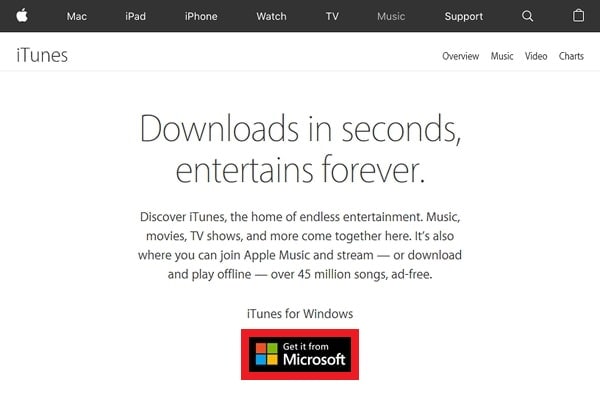
Apri il browser che preferisci e vai alla pagina ufficiale di download di Apple iTunes digitando https://www.apple.com/itunes/download/ nella barra degli indirizzi e premi Invio.

-
Passo 2Scarica iTunes dal Microsoft Store
Nella pagina web, clicca sul pulsante ben visibile Ottieni da Microsoft. Questo ti reindirizzerà alla pagina ufficiale dell’applicazione iTunes sul Microsoft Store.
-
Passo 3Inizia il download
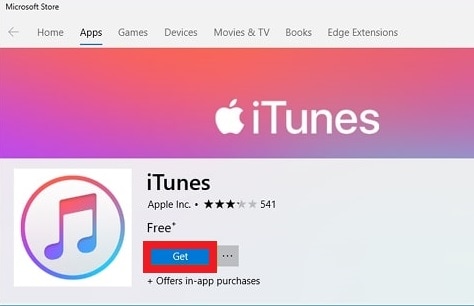
Si aprirà una nuova finestra di Microsoft Store mostrando i dettagli dell’app iTunes. Clicca sul pulsante Ottieni per avviare il processo di download e installazione.
-
Passo 4Avvia iTunes
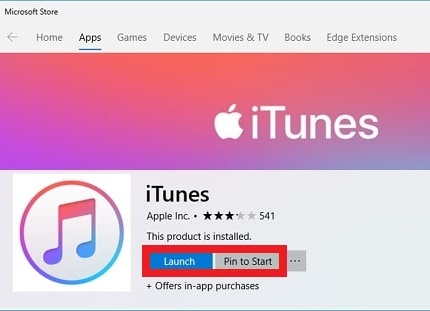
Quando l’installazione è terminata, puoi cliccare Avvia per aprire subito iTunes. Puoi anche scegliere Aggiungi al menu Start per creare un comodo collegamento nel menu Start per accessi futuri.
-
Passo 5Accetta il Contratto di Licenza
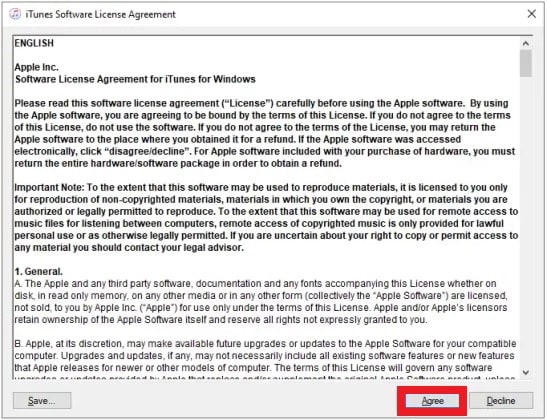
La prima volta che avvii iTunes apparirà una finestra con il Accordo di licenza software di iTunes. Leggilo e clicca Accetto per continuare.
-
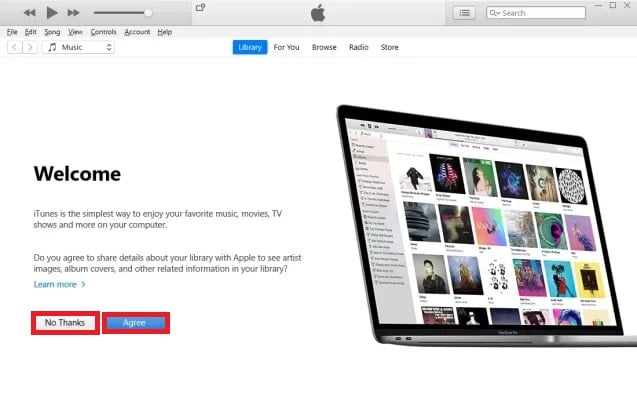
Passo 6Configura la condivisione della libreria
La schermata di benvenuto chiederà se desideri condividere dettagli della tua libreria con Apple. Se acconsenti, seleziona Accetto, oppure scegli No, grazie se preferisci non condividere queste informazioni.
-
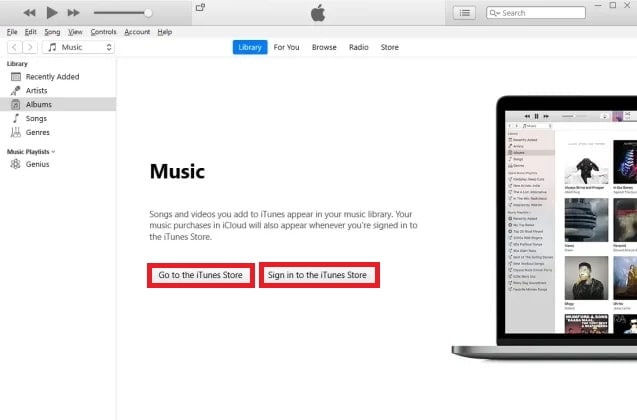
Passo 7Accedi con il tuo ID Apple
Ora ti verrà chiesto di accedere. Se possiedi già un ID Apple, seleziona Accedi a iTunes Store e inserisci le tue credenziali. Se sei nuovo nell’ecosistema Apple, scegli Vai a iTunes Store per creare un nuovo ID Apple.
-
Passo 8Installazione completata
Congratulazioni! Hai installato con successo iTunes sul tuo computer Windows e ora puoi iniziare a creare la tua libreria multimediale.
Parte 3. Come installare o reinstallare iTunes su Mac
Il processo per installare iTunes su Mac è molto diverso rispetto a Windows, principalmente perché iTunes fa parte nativa di macOS. È importante conoscere come questa situazione sia cambiata con le diverse versioni del sistema operativo.
Su macOS Mojave (10.14) e versioni precedenti, iTunes è preinstallato. Se lo hai eliminato accidentalmente, puoi reinstallarlo scaricandolo dal sito Apple. Tuttavia, a partire da macOS Catalina (10.15) e tutte le versioni successive, Apple ha sostituito iTunes con tre app dedicate: Musica, TV e Podcast. Ora la gestione dei dispositivi avviene tramite il Finder. Pertanto, non è possibile installare la tradizionale app iTunes su Mac moderni. I passaggi seguenti sono destinati agli utenti con macOS Mojave o versioni precedenti che necessitano di reinstallare iTunes.
-
Passo 1Visita la pagina di download di iTunes
Apri Safari o un altro browser e vai alla pagina ufficiale di download: http://www.apple.com/itunes/download/.

-
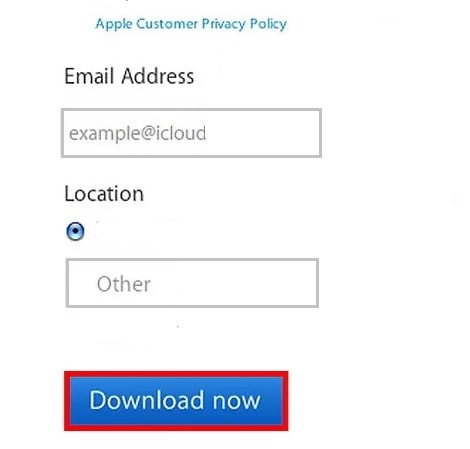
Passo 2Scarica il programma di installazione
Il sito web rileverà automaticamente che sei su Mac e offrirà la versione corretta di iTunes per il tuo sistema operativo. Clicca il pulsante Scarica ora per iniziare a scaricare il file di installazione.
-
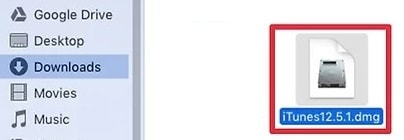
Passo 3Esegui il programma di installazione
Quando il download è terminato, individua il file di installazione nella cartella Download. Di solito sarà denominato "iTunes.dmg". Fai doppio clic su questo file per aprirlo.
-
Passo 4Inizia l’installazione
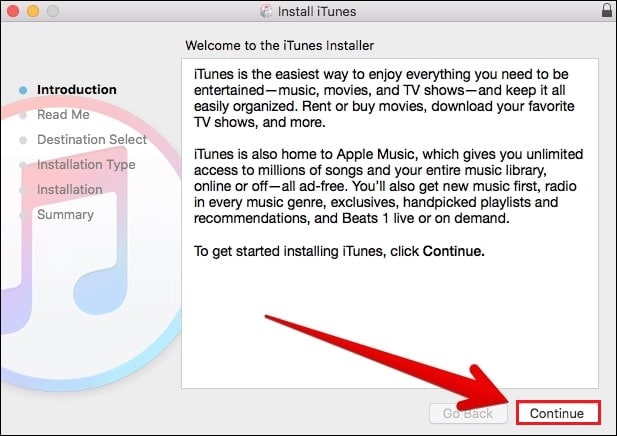
Nella finestra dell’installatore, vedrai una schermata di introduzione. Clicca Continuapulsante per avviare la procedura guidata di installazione.
-
Passo 5Personalizza le Opzioni di Installazione
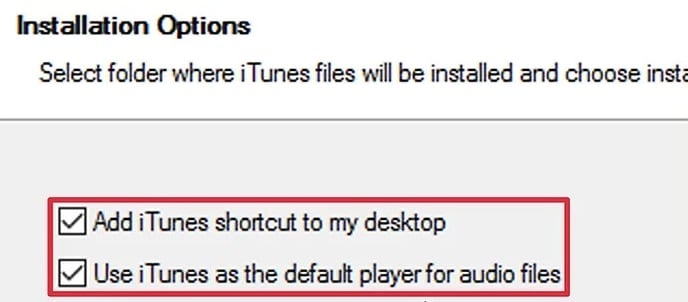
L’installatore ti presenterà alcune opzioni per personalizzare l’installazione. Puoi scegliere di aggiungere un collegamento iTunes sul desktop, impostare iTunes come lettore predefinito per i file audio e confermare la posizione di installazione. Regola queste impostazioni secondo necessità e prosegui.
-
Passo 6Avvia l’Installazione
Dopo aver confermato le impostazioni, fai clic sulInstallapulsante per iniziare a copiare i file necessari sul tuo Mac.

-
Passo 7Inserisci la Tua Password per Autorizzare
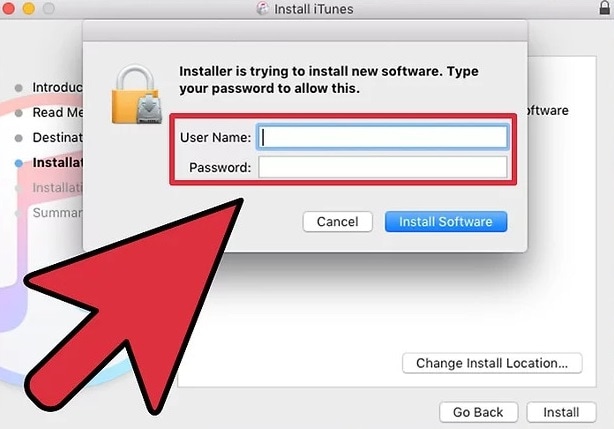
Per motivi di sicurezza, il tuo Mac ti chiederà nome utente e password di amministratore. Inserisci le tue credenziali e fai clic suInstalla Softwareper autorizzare l’installazione.
-
Passo 8Finalizza l’Installazione
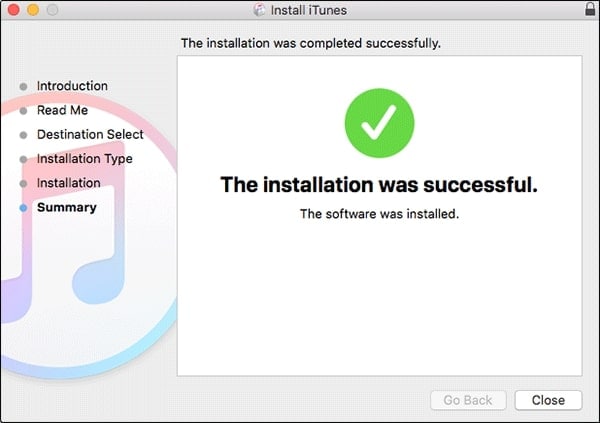
Dopo alcuni istanti, una finestra pop-up confermerà che l’installazione è avvenuta con successo. Ora puoi chiudere il programma di installazione e avviare il nuovo iTunes reinstallato per accedere alla tua libreria multimediale.
Parte 4. Risoluzione dei problemi comuni di installazione di iTunes
Sebbene il processo di installazione sia di solito semplice, alcuni utenti potrebbero riscontrare unerrore di installazione di iTunes. Questa sezione illustra i problemi più frequenti e fornisce soluzioni efficaci per aiutarti a completare l’installazione con successo.
Risoluzione dei messaggi di errore installazione
A volte, l’installatore può mostrare messaggi di errore specifici, come "L’installatore ha riscontrato errori prima che iTunes potesse essere configurato" o semplicemente "L’installazione non è riuscita". Questi errori possono dipendere da un file di download corrotto, un sistema operativo non aggiornato o conflitti con altri software sul sistema.
Soluzione:
- Riscaria il Programma di Installazione: Il primo passaggio è scaricare una nuova copia dell’installatore di iTunes dal sito ufficiale Apple o dal Microsoft Store. Assicurati di avere una connessione Internet stabile per evitare la corruzione dei file durante il download.
- Riavvia il Computer: Un semplice riavvio può risolvere molti conflitti temporanei del sistema. Dopo il riavvio, prova a eseguire di nuovo il programma di installazione.
- Disabilita il Software di Sicurezza: Disabilita temporaneamente l’antivirus o il firewall, poiché potrebbero rilevare erroneamente l’installer di iTunes come una minaccia e bloccarne l’esecuzione. Ricorda di riattivarli dopo aver completato l’installazione.
Risoluzione totale dei fallimenti di installazione
In alcuni casi, l’installazione può fallire senza fornire un codice di errore specifico. Questo accade spesso quando il computer non soddisfa i requisiti minimi di sistema o per conflitti software più profondi. Se scopri cheiTunes non si installa su Windows 10, segui questi passaggi:
-
Passo 1Disinstalla Completamente Tutti i Software Apple
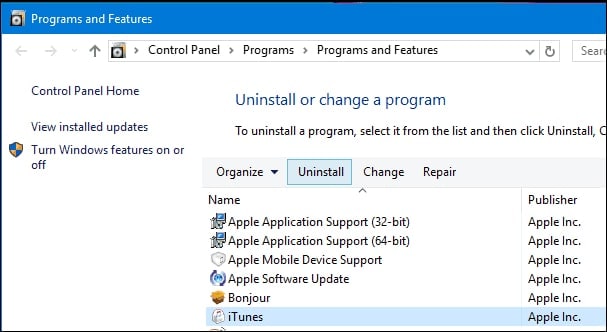
PremiTasto Windows + R, digitaappwiz.cple premi Invio. Nella finestra Programmi e Funzionalità, disinstalla con attenzione le seguenti applicazioni in questo ordine: iTunes, Aggiornamento Software Apple, Supporto dispositivo mobile Apple, Bonjour e Supporto Apple Application (32 bit e 64 bit). Dopo aver disinstallato tutto, riavvia il computer.
-
Passo 2Scarica Nuovamente e Reinstalla iTunes
Scarica un nuovo installer dal sito Apple e prova di nuovo l’installazione. Una installazione pulita spesso risolve i problemi persistenti.
-
Passo 3Ri-registra il Servizio Installatore di Windows
Se sospetti problemi relativi al servizio Installatore di Windows, puoi provare a ri-registrarlo. PremiTasto Windows + R, digitamsiexec /unreg, poi premi Invio. Quindi premiTasto Windows + Rdi nuovo, digitamsiexec /regservere premi Invio. Questo può risolvere problemi di fondo con il servizio di installazione.
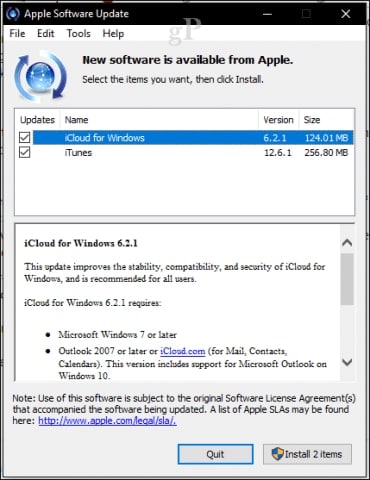
Puoi anche utilizzare il tool Apple Software Update dedicato per verificare la presenza delle versioni più recenti di iTunes e di altre applicazioni Apple correlate come iCloud.
Gestione dei problemi di compatibilità software
Problemi di compatibilità possono verificarsi se cerchi di installare una versione obsoleta di iTunes su un sistema operativo moderno o viceversa. Ad esempio, le versioni più vecchie di iTunes non sono compatibili con le versioni recenti di macOS.
Soluzione:
Assicurati sempre di scaricare la versione corretta di iTunes per il tuo specifico sistema operativo. Verifica i requisiti di sistema sul sito ufficiale Apple. Se hai problemi di compatibilità con una versione precedente, la soluzione migliore è aggiornare all’ultima versione compatibile con il tuo sistema operativo.
Se i problemi di installazione persistono nonostante queste soluzioni, potrebbe esserci un problema più profondo con il tuo sistema operativo. In questi casi, uno strumento di riparazione del sistema dedicato può essere molto utile. Wondershare Dr.Fone - System Repair (iOS) può diagnosticare e risolvere una vasta gamma di errori di sistema su iPhone che potrebbero causare problemi di connessione con iTunes, garantendo un’esperienza più fluida.
 Gestisci i dati facilmente tramite anteprima, eliminazione, esportazione, ecc.
- Trasferisci tutti i dati tra dispositivi.
- Soluzioni di backup robuste per una protezione affidabile dei dati.
- Duplica lo schermo su PC per riunioni, didattica e controllo.

Conclusione
Installare iTunes può migliorare notevolmente la tua esperienza multimediale digitale, offrendo uno strumento potente per gestire musica, film e altro. Seguendo attentamente i passaggi descritti in questa guida per Windows e Mac, potrai assicurarti un’installazione fluida e di successo. Inoltre, i passaggi per la risoluzione dei problemi forniti dovrebbero aiutarti a risolvere problemi comuni come l’errore "iTunes non si installa". Verificando i requisiti di sistema, utilizzando la fonte di installazione corretta e sapendo come correggere gli errori, avrai iTunes funzionante in pochissimo tempo.
FAQ
-
1. Perché non riesco a trovare iTunes sul mio nuovo Mac?
Su macOS Catalina (10.15) e versioni successive, Apple ha sostituito l'applicazione iTunes "tutto in uno" con tre app separate e più mirate: Musica, TV e Podcast. Per sincronizzare iPhone o iPad, ora si utilizza il Finder. Questo cambiamento è stato apportato per offrire un'esperienza utente più moderna e semplificata. -
2. Cosa significa l’errore "l’installer non dispone di privilegi sufficienti" durante l’installazione di iTunes su Windows?
Questo errore di solito significa che il programma di installazione non ha i permessi amministrativi necessari per modificare i file di sistema. Per risolvere, fai clic destro sul file dell’installatore di iTunes e seleziona "Esegui come amministratore". In questo modo l'installer otterrà i permessi necessari per completare l’installazione con successo. -
3. Posso installare una versione precedente di iTunes?
Tecnicamente è possibile trovare e installare versioni precedenti di iTunes, ma generalmente non è consigliato. Le versioni obsolete possono essere prive di importanti aggiornamenti di sicurezza e spesso sono incompatibili con i sistemi operativi e dispositivi più recenti. Questo può comportare problemi di funzionalità, sincronizzazione e vulnerabilità. È sempre meglio usare l’ultima versione di iTunes compatibile con il proprio sistema operativo. -
4. Cosa devo fare se l’installazione di iTunes si blocca o si congela?
Se la barra di avanzamento dell’installazione si blocca, prova prima ad attendere qualche minuto in più, a volte può volerci più tempo. Se non succede nulla, apri il Task Manager (Ctrl+Shift+Esc su Windows) e termina il processo "iTunes Installer" o "msiexec.exe". Poi riavvia il computer, disattiva temporaneamente l'antivirus e prova a eseguire di nuovo l’installer come amministratore.
 Add Wondershare Dr.Fone as a preferred source on Google








