Come riavviare iPhone: tutti i metodi (iPhone 13 incluso)

Jun 26, 2026 • Archiviato in: Riparazione del Sistema • Soluzioni comprovate
Proprio come qualsiasi altro dispositivo, anche l’iPhone può avere qualche problema di tanto in tanto. Uno dei modi migliori per risolvere questi piccoli problemi è riavviare il dispositivo. Dopo aver riavviato l’iPhone 6 o qualsiasi altra versione, si resetta il ciclo di alimentazione. Questo può aiutarti se il telefono ha smesso di funzionare, si è bloccato o non risponde più. In questa guida, ti mostreremo come riavviare l’iPhone in diversi modi. Non solo ti spiegheremo le corrette combinazioni di tasti, ma anche come riavviare l’iPhone senza usare i pulsanti. Procediamo passo dopo passo e scopriamo tutto insieme.
Parte 1: Come riavviare/forzare il riavvio di iPhone 13/iPhone 12/iPhone 11/iPhone X
Se il tuo dispositivo è uno degli ultimi modelli di iPhone, come iPhone 13 o iPhone 12/11/X, scopri qui come spegnerli.
1. Tieni premuto il tasto laterale e il tasto volume su/giù finché non visualizzi il cursore di spegnimento.
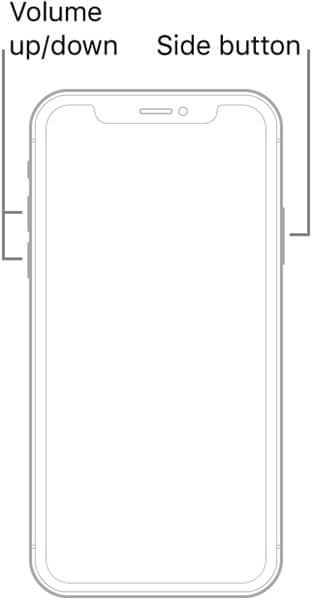
2. Trascina il cursore verso destra e attendi circa 30 secondi per spegnere l’iPhone.
3. Tieni premuto il tasto laterale per accendere di nuovo l’iPhone. Quando compare il logo Apple, puoi rilasciare il tasto laterale.
Se però vuoi forzare il riavvio di iPhone 13/12/11/X perché l’iPhone è bloccato sul logo Apple o sulla schermata bianca, segui questi passaggi:
1. Premi e rilascia rapidamente il tasto Volume su
2. Premi e rilascia rapidamente il tasto Volume giù
3. Tieni premuto il tasto laterale finché non compare il logo Apple.
Parte 2: Come riavviare/forzare il riavvio di iPhone 7/iPhone 7 Plus
Se possiedi un iPhone 7 o 7 Plus, puoi riavviarlo facilmente premendo i tasti corretti. Per forzare il riavvio di iPhone 6 è necessario seguire un diverso procedimento, ma per riavviare un iPhone nel modo ideale, basta una tecnica semplice: premi il tasto di accensione.
Prima di procedere e spiegarti come riavviare l’iPhone, dai un’occhiata all’anatomia del dispositivo. Il tasto Home si trova in basso mentre il tasto volume su/giù si trova sulla sinistra. Il tasto accensione (on/off o sospensione/riattivazione) può trovarsi sulla destra o in alto.

Procediamo ora a vedere come riavviare iPhone 7 e 7 Plus. Basta seguire questi semplici passaggi.
1. Inizia premendo il tasto Accensione (sospensione/riattivazione) finché non appare un cursore sullo schermo.
2. A questo punto, trascina il cursore per spegnere il telefono. Attendi un momento finché il telefono vibra e si spegne.
3. Quando il dispositivo è spento, tieni premuto di nuovo il tasto di accensione finché non appare il logo Apple.

Seguendo questa procedura, riuscirai a riavviare il telefono. Tuttavia, a volte può essere necessario forzare il riavvio del dispositivo. Per forzare il riavvio di iPhone 7 o 7 Plus, segui queste istruzioni.
1. Premi il tasto Accensione sul dispositivo.
2. Tenendo premuto il tasto Accensione, premi il tasto Volume giù.
3. Assicurati di tenere premuti entrambi i pulsanti per almeno dieci secondi. Lo schermo diventerà nero e il telefono vibrerà. Rilascia i tasti quando appare il logo Apple.

Parte 3: Come riavviare/forzare il riavvio di iPhone 6 e generazioni precedenti
Ora che sai come riavviare iPhone 7 e 7 Plus, puoi applicare lo stesso procedimento anche per riavviare iPhone 6 e dispositivi delle generazioni precedenti. Nei modelli più vecchi il tasto Accensione può trovarsi anche in alto. Se hai qualsiasi problema con i tuoi dispositivi, puoi semplicemente riavviarli per risolverlo facilmente. Impara a riavviare iPhone 6 e le generazioni precedenti seguendo questa guida.
1. Tieni premuto a lungo il tasto Accensione (sospensione/riattivazione) per circa 3-4 secondi.
2. Così facendo verrà visualizzata l’opzione di spegnimento (cursore) sullo schermo. Trascina il cursore per spegnere il telefono.
3. Dopo che il dispositivo si è spento, aspetta qualche secondo. Premi di nuovo il tasto Accensione per riavviare il dispositivo. Apparirà il logo Apple sullo schermo.

Seguendo questa semplice procedura potrai imparare a riavviare iPhone 6 e dispositivi delle generazioni precedenti. Inoltre, se vuoi forzare il riavvio del dispositivo, puoi semplicemente seguire questi passaggi:
1. Tieni premuto il tasto Accensione sul dispositivo.
2. Senza rilasciare il tasto Accensione, tieni premuto anche il tasto Home. Assicurati di premerli entrambi contemporaneamente per almeno 10 secondi.
3. Il telefono vibrerà e apparirà il logo Apple. Rilascia i pulsanti una volta visualizzato il logo.

Parte 4: Come riavviare l’iPhone senza usare i pulsanti
Se il tasto Accensione o Home del dispositivo non funziona, non preoccuparti. Esistono molti altri modi per riavviare iPhone 6 o altre versioni senza usare i pulsanti. Ad esempio, puoi utilizzare AssistiveTouch o anche un’app di terze parti per riavviare il telefono senza pulsanti. Ti elenchiamo tre soluzioni semplici per farlo.
AssistiveTouch
Questa è una delle soluzioni più pratiche per riavviare l’iPhone senza pulsanti. Scopri come riavviare l’iPhone senza pulsanti seguendo questi passaggi:
1. Assicurati che la funzione AssistiveTouch sia attiva sul telefono. Per farlo, vai su Impostazioni > Generali > Accessibilità e attiva “AssistiveTouch”.
2. Per riavviare il telefono, tocca il box di AssistiveTouch e vai nella sezione “Dispositivo”. Tieni premuta l’opzione “Blocca schermo” per visualizzare l’opzione di spegnimento (cursore). Trascina il cursore per spegnere il telefono.

Ripristino delle impostazioni di rete
Ripristinando le impostazioni di rete sul telefono puoi riavviarlo facilmente. Tuttavia, questo procedimento cancellerà anche le password Wi-Fi salvate e i dispositivi Bluetooth accoppiati. Scopri come riavviare l’iPhone senza pulsanti con questo semplice trucco.
1. Vai su Impostazioni > Generali > Ripristina e seleziona l’opzione “Ripristina impostazioni rete”.
2. Tocca semplicemente l’opzione “Ripristina impostazioni rete” e conferma la scelta inserendo il codice di sblocco del telefono. Le impostazioni di rete verranno ripristinate e alla fine il telefono si riavvierà automaticamente.

Attivare il testo in grassetto
È possibile riavviare iPhone 6 o altre versioni semplicemente attivando la funzione Testo in grassetto. Si tratta di una tecnica semplice ma efficace, che permette di riavviare il dispositivo senza ricorrere ai pulsanti. Ti basta andare su Impostazioni > Generali > Accessibilità e attivare l’opzione Testo in grassetto.

Apparirà un messaggio pop-up che ti avviserà che la modifica riavvierà il telefono. Accetta e lascia che il telefono esegua la tua scelta. In pochi istanti il telefono verrà riavviato. Esistono anche molti altri modi per riavviare l’iPhone senza pulsanti.
Ora che sai come riavviare l’iPhone in diversi modi, puoi facilmente risolvere diversi problemi legati al tuo telefono. Ti abbiamo fornito una guida passo passo per riavviare iPhone 7/7 Plus, oltre che per il 6 e i dispositivi delle generazioni precedenti. Inoltre, ti abbiamo anche spiegato come riavviare il telefono senza pulsanti. Metti in pratica queste istruzioni per riavviare il telefono ogni volta che ne hai bisogno.

Nicola Massimo
staff Editor