
iPhone si carica lentamente? 12 soluzioni per risolvere

Jun 26, 2026 • Archiviato in: Riparazione del Sistema • Soluzioni comprovate
Poche cose sono più frustranti della tuaiPhone che si carica lentamenteSoprattutto quando hai fretta. Nel mondo odierno della tecnologia di ricarica rapida, aspettare ore per accendere un iPhone può sembrare obsoleto e fastidioso. Se hai notato il tuoiPhone che si ricarica più lentamente del solitoNon siete soli: questo è un problema comune affrontato da molti utenti. Dai cavi difettosi ai processi di sottofondo che esauriscono l'energia, diversi fattori possono influenzare la velocità di ricarica del dispositivo.
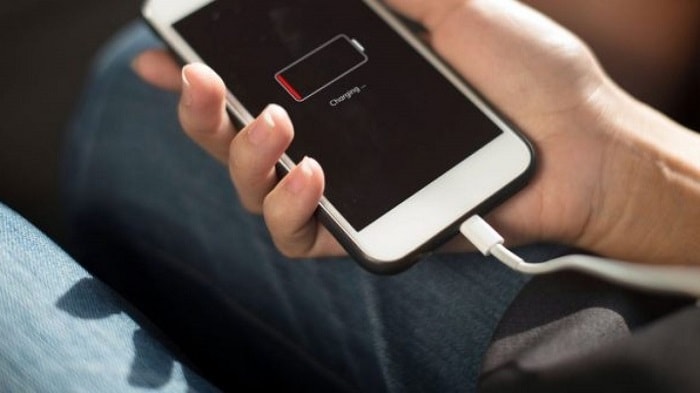
Se il tuoL'iPhone si ricarica molto lentamenteNon prendere il panico, ci sono diverse soluzioni pratiche che possono aiutare. Spesso, il problema deriva da piccoli bug software o problemi hardware correlati come un cavo difettoso, una porta di ricarica sporca o applicazioni di sfondo che consumano energia in eccesso. Nelle sezioni seguenti, ti guideremo attraverso soluzioni facili ed efficaci per risolvere il problemaiPhone che si ricarica lentamenteE ripristinare la ricarica veloce ed efficiente sul tuo iPhone.
- Parte 1: Quanto tempo ci vuole per ricaricare l'iPhone?
- Parte 2: Perché il tuo iPhone si ricarica lentamente?
- Parte 3: Un modo avanzato per risolvere la ricarica lenta dell'iPhone

- Parte 4: 11 soluzioni comuni e facili per la ricarica lenta di iPhone
Il tuo iPhone si ricarica lentamente? Scopri come risolverlo guardando il video qui sotto!
 Sicuro e sicuro
Parte 1: Quanto tempo ci vuole per ricaricare l'iPhone?
Prima di affrontare il problema della ricarica lenta dell'iPhone, capiamo brevemente quanto tempo richiede in genere la ricarica dell'iPhone. Questo aiuta a prevenire qualsiasi idea sbagliata secondo cui l'iPhone si ricarica lentamente.
Il tempo di ricarica varia in base al modello dell'iPhone, alla condizione della batteria e al tipo di caricabatterie. In genere, utilizzando un caricabatterie Apple originale, ci vogliono 1,5-2,5 ore per caricarsi completamente dallo 0%. Tuttavia, i modelli più recenti supportano la ricarica rapida, riducendo significativamente questo tempo.
Parte 2: Perché il tuo iPhone si ricarica lentamente?
Il mio iPhone si ricarica lentamente! Perché?La lenta ricarica dell'iPhone può essere dovuta ad alcuni fattori generali e inosservati. Restringiamoli in modo che tu possa controllare ognuno di loro nello specifico. Alcune ragioni ovvie possono essere:
1.1 Utilizzare un caricatore vecchio e difettoso
Uno dei problemi più potenziali può essere un caricabatterie difettoso o sbagliato. Controllare i tuoi costi per qualsiasi piegatura o danneggiamento; Se lo noti, cambierlo immediatamente. Inoltre, il caricabatterie può avere una ricarica a basso ampere, portando a una ricarica lenta.
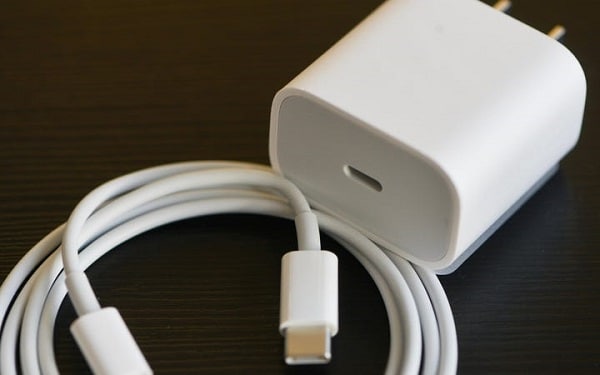
Inoltre, ci sono diversi caricabatterie per vari modelli di iPhone. Ad esempio, iPhone 8, iPhone 8 Plus, iPhone X, iPhone XR, iPhone XS, iPhone XS Max e le ultime serie iPhone 11, 12, iPhone 13 e iPhone 14 hanno ricarica veloce. Utilizza USB PD per la ricarica rapida. Controllare se il telefono visualizza la ricarica rapida sui modelli di cui sopra durante la ricarica.
Inoltre, non utilizzare mai caricabatterie di terze parti; Scegli un caricabatterie originariamente designato per il tuo telefono. Questo sicuramente risolveràiPhone che si ricarica molto lentamenteProblema
1.2 Porta di ricarica è sporca
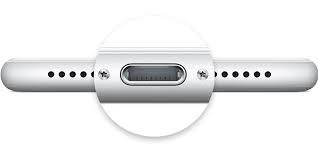
Con un uso costante, la polvere si accumula nella porta di ricarica o lightning dell'iPhone. In genere ha otto pin. Se notate detriti di polvere su uno di essi, dargli una pulizia eccellente. Sicuramente risolverà la ricarica lenta nell'iPhone.
1.3 Utilizzare un cavo di ricarica danneggiato
Un cavo di ricarica danneggiato o piegato può rallentare significativamente la ricarica dell'iPhone oFare smettere di ricaricare l'iPhone. Controllare eventuali torsioni e danni significativi. Prova a cambiare il cavo. Inoltre, tutti i modelli di iPhone superiori agli otto che supportano la ricarica rapida richiedono un cavo USB di tipo C per l'illuminazione.

I modelli precedenti funzionano bene con i cavi USB A standard. Tuttavia, un cavo non compatibile può causare una ricarica lenta nel tuo iPhone. Quindi, controlla i dettagli ora.
Se non trovate soluzioni alle possibilità sopra menzionate. Non preoccuparti! È ancora possibile risolvere la ricarica lenta con alcuni fantastici hacks che sono testati e provati. Continua a leggere per provarli!
Parte 3: Un modo avanzato per risolvere la ricarica lenta dell'iPhone
Se il tuoL'iPhone si ricarica lentamenteA causa di problemi software nascosti, una soluzione potente èDr.Fone-Riparazione del sistema (iOS). Questo strumento di livello professionale è progettato per risolvere problemi iOS sia minori che complessi. Che si tratti di un processo di sottofondo che esaurisce l'alimentazione, di un bug di sistema che influenza il flusso di alimentazione o di problemi di ricarica lenta correlati al firmware, Dr.Fone può scansionare e riparare il dispositivo in pochi passaggi.
Dr.Fone-Riparazione del sistema
Riparare il sistema iOS per risolvere la ricarica lenta di iPhone con un clic!
- Correggi solo il tuo iOS alla normalità, nessuna perdita di dati.
- Risolvere vari problemi di sistema iOSBloccato in modalità di recupero, logo mela bianca, schermo nero, loop all'inizio, ecc.
- Funziona per tutti i modelli di iPhone, iPad e iPod touch.
- Completamente compatibile con l'ultima versione iOS.



Passaggi per lanciare Dr.Fone:
- Scarica Dr.Fone sul tuo computer.
- Collega il tuo iPhone a un computer con l'aiuto di un cavo USB compatibile.
- Ora, nella schermata iniziale di Dr.Fone, selezionareRiparazione del sistema> iPhone> Riparazione iOS.
Ci sono due modalità di riparazione Standard e avanzato. Innanzitutto, eseguire lo Standard, che di solito risolve tutti gli errori.

Nota:La modalità di riparazione Standard non porta alla perdita di dati sul telefono. Per la modalità di riparazione avanzata, è necessario creare un backup del telefono.
Riparazione Standard
Per riparare in modalità standard:
- SelezionareRiparazione Standardsullo schermo del dottor Fone.
- Entra in modalità di recupero.
- Scarica il firmware iOS.
- Questo comando scaricerà il firmware di iOS.
- Ora clicca suRiparate subito.
Riparazione avanzata
Per riparare in modalità di riparazione avanzata, creare un backup dell'iPhone tramite iTunes, Finder oWondershare Dr.Fone. Poi:
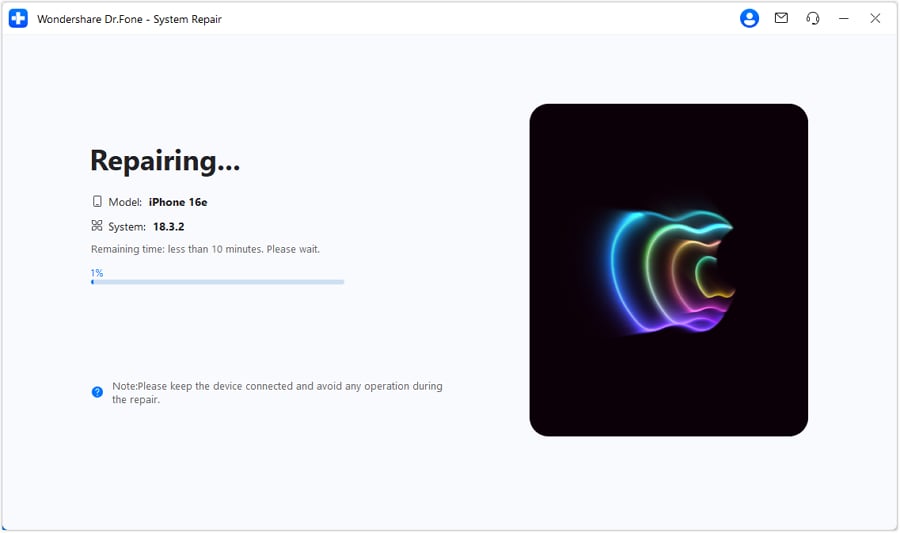
- Tocca suRiparazione avanzataNella schermata di riparazione del sistema di Dr.Fone.
- Clicca suEntra in modalità di recupero.
- Scegli la versione del firmware desiderata e fai clic su "Scarica".
- Questo comando scaricerà il firmware di iOS.
- Ora clicca suRiparate subito.

Sicuro e sicuroParte 4: 11 soluzioni comuni e facili per la ricarica lenta di iPhone
Come accennato sopra,iPhone ricarica lentaPuò essere dovuto a piccoli problemi nelle impostazioni. Ecco alcune altre soluzioni comuni e comprovate per la ricarica lenta dell'iPhone. Diamo un'occhiata!
4.1 Prova a utilizzare un caricabatterie Wireless per caricare l'iPhone
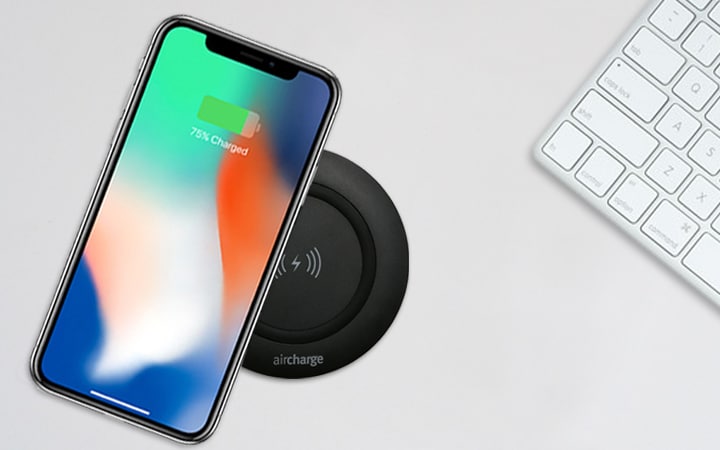
La ricarica Wireless (Qi) offre un'alternativa conveniente e a volte può caricare il tuo iPhone più velocemente dei cavi. Disponibile su iPhone 8 e modelli più recenti, richiede un caricabatterie compatibile e un posizionamento corretto sul pad di ricarica senza ostacoli.
4.2 Non usare il Computer per ricaricare l'iPhone
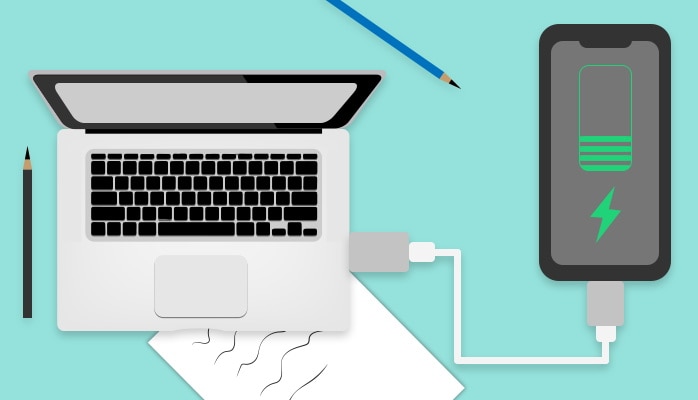
Caricare il tuo iPhone tramite la porta USB del computer può essere conveniente, ma spesso causa il tuoIl telefono si ricarica lentamente. Questo perché le porte USB sui computer forniscono meno energia rispetto agli adattatori da parete o ai caricabatterie wireless.
4.3 Non usare l'iPhone durante la ricarica
L'uso del tuo iPhone durante la ricarica genera calore extra, che può causare il tuoIl telefono si ricarica lentamentee ridurre l'efficienza della batteria. Questo accumulo di calore può anche accorciare la durata della batteria nel tempo.
Apple raccomanda anche di rimuovere la custodia dell'iPhone durante la ricarica per evitare il surriscaldamento. La ricarica dell'iPhone rallenta notevolmente se c'è un surriscaldamento. Quindi, non usare il tuo iPhone e rimuovere la custodia per notare se la velocità sta aumentando.
4.4 Forza il riavvio dell'iPhone
Puoi provare questa correzione, in quanto risolve alcuni problemi software minori.
Per forzare il riavvio di iPhone 8 o SE, iPhone X, iPhone XS, iPhone XR, iPhone 11, iPhone 12 o iPhone 13, procedere come segue:
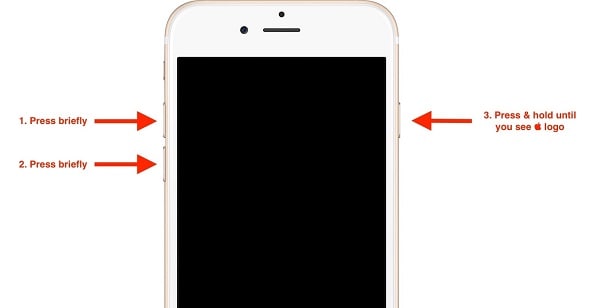
- Premere e rilasciare immediatamente il pulsante per aumentare il volume.
- Ora, premi e rilascia rapidamente il tasto volume giù.
- Ora, tieni premuto il tasto laterale.
- Non appena appare il logo Apple, rilascia il pulsante.
Riavvio forzato di iPhone 7, segui questi passaggi:

- Premi contemporaneamente il tasto volume giù e il tasto standby/riattiva.
- Quando appare il logo Apple, rilascia entrambi i pulsanti.
Riavvia forzatamente iPhone 6s o iPhone SE (1a generazione) con il seguente metodo:
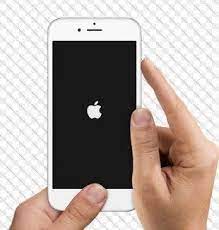
- Dovrai premere e tenere premuti contemporaneamente i pulsanti Standby/Riattiva e Home.
- Quando appare il logo Apple, rilascia entrambi i pulsanti.
4.5 Spegnere temporaneamente il tuo iPhone
Questo è un metodo molto efficace che può essere eseguito mentre carichi il tuo iPhone. Collega il tuo iPhone all'alimentazione e lascialo in carica per un tempo sufficiente. L'iPhone spento interromperà tutti i processi e le attività in background, il che può comportare una ricarica leggermente più veloce. Eliminando tutte le attività in corso o le app in background, più energia viene indirizzata alla ricarica della batteria.
4.6 Attiva la modalità Aereo e la modalità Risparmio Energetico per una ricarica veloce dell’iPhone
Se non vuoi spegnere il tuo iPhone, puoi provare ad attivare la modalità aereo. Quando abiliti la modalità aereo, il tuo iPhone disattiva le connessioni wireless come dati cellulari, Wi-Fi e Bluetooth. Questo riduce l’attività in background e minimizza il consumo di energia, il che a sua volta può portare a tempi di ricarica più rapidi. Per farlo:
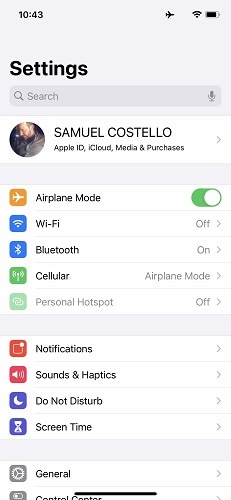
- Vai su Impostazioni
- E attiva l’interruttore per Modalità aereo.
- Disattivala dopo alcuni secondi
- Puoi anche attivare la modalità aereo toccando l’icona dell’aereo dalla barra dei controlli rapidi.
Puoi anche abilitare la modalità Risparmio Energetico sul tuo iPhone. Una volta attivata, il dispositivo conserverà energia riducendo i processi in background, il recupero delle mail e alcuni effetti visivi. Vai su Impostazioni > Batteria per attivare Modalità Risparmio Energetico.

4.7 Disattivare le impostazioni di ricarica ottimizzata della batteria
Per prolungare la durata della batteria dell’iPhone, Apple interrompe la carica oltre l’80% se il caricabatterie rimane collegato a lungo. Anche se può essere utile per la salute della batteria a lungo termine, potrebbe causare una ricarica più lenta nel breve periodo. Per disattivarlo:
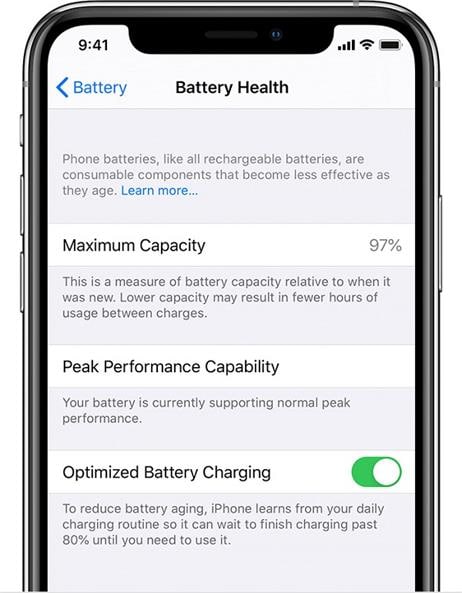
- Vai su Impostazioni
- SelezionareBatteria e poi vai di nuovo su Batteriaopzione.
- Tocca Salute Batteria
- Ora, disattiva l’Opzione di ricarica ottimizzata della batteria.
Dopo aver fatto questo, la carica arriverà direttamente al 100% e il problema della ricarica lenta sarà risolto.
4.8 Aggiorna tutte le tue app
Questo è un errore importante che rende la ricarica di iPhone lenta. Per aggiornare tutte le App:
- Dalla schermata Home, tocca App Store.
- Scorri verso il basso e seleziona Oggi.
- Tocca l’utente Profilo icona situata in alto a destra.
- Scorri verso il basso e trova Aggiornamenti disponibili.
- Tocca Aggiorna tutto.
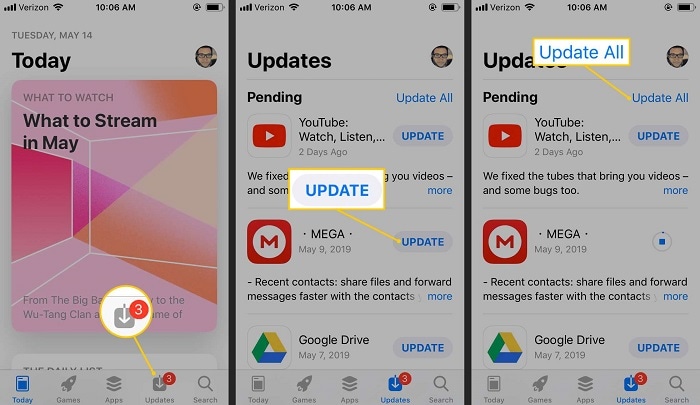
Ora, riavvia il dispositivo e verifica se il problema della ricarica lenta è stato risolto.
4.9 Aggiorna il tuo iPhone
Non aggiornare il tuo iPhone è uno dei motivi più comuni di ricarica lenta. Quindi, controlla prima se il software del tuo iPhone è aggiornato. Per farlo:
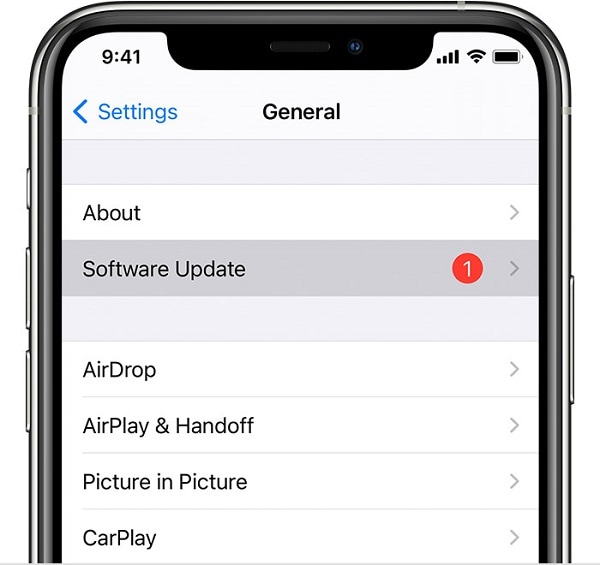
- Vai su Impostazioni > Generali, poi tocca Aggiornamento Software.
- Controlla la disponibilità di aggiornamenti software.
- Se ce n’è uno disponibile, tocca Installa. Effettua questa operazione con una buona connessione internet.
- Scaricherà, installerà e riavvierà automaticamente l’iPhone.
4.10 Reimposta tutte le impostazioni
A volte, le impostazioni dell’iPhone non configurate correttamente possono creare problemi al telefono. Per ripristinare le impostazioni come la password wifi, le preferenze di localizzazione, ecc., puoi reimpostare tutte le impostazioni. Per farlo:
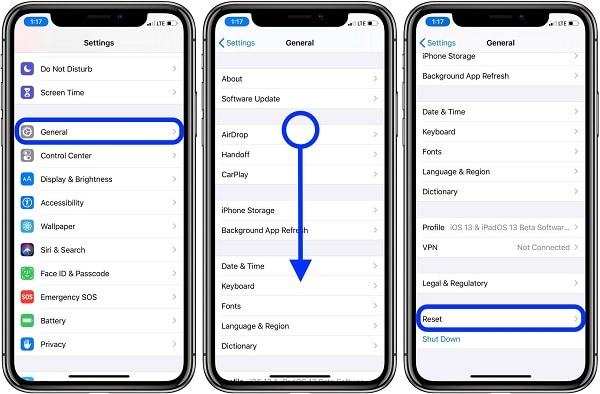
- Dalla schermata Home, tocca Impostazioni.
- Vai su Generali.
- Scorri verso il basso e tocca l’opzione Ripristina.
- Ora seleziona Ripristina tutte le impostazioni.
- Se richiesto, inserisci il tuo codice di sblocco.
- Poi seleziona Ripristina tutte le impostazioni.
Il tuo iPhone si riavvierà automaticamente. Ora controlla se il problema della ricarica lenta su iPhone è risolto.
4.11 Ripristino alle impostazioni di fabbrica del tuo iPhone
A volte, il problema è complesso e le soluzioni sopra menzionate non funzionano. Per risolvere questi problemi avanzati, puoi ripristinare il telefono alle impostazioni di fabbrica. È una soluzione efficace per la ricarica lenta su iPhone.
Prima di tutto, devi creare un backup del tuo iPhone. Puoi farlo così:
- Assicurati di avere l’ultima versione di iTunes sul tuo computer.
- Collega il tuo iPhone al computer. Tocca Autorizza sul tuo iPhone.
- Clicca sull’icona iPhone nell’angolo in alto a sinistra.
- Vai alla scheda Riepilogo. Seleziona Questo computer e seleziona Esegui backup adesso per eseguire il backup dei dispositivi iOS con iTunes.
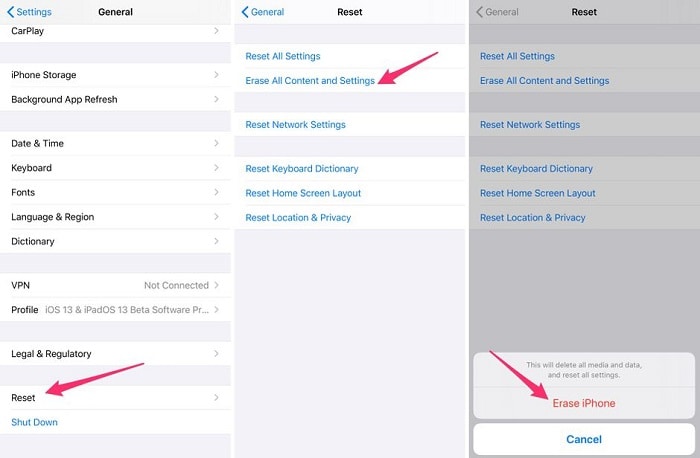
Passaggi per il ripristino alle impostazioni di fabbrica del telefono:
- Dalla schermata Home, tocca Impostazioni. Seleziona Generali.
- Scorri verso il basso e poi tocca opzione RipristinaorTrasferisci o inizializza iPhone.
- Tocca l’opzione per Inizializza contenuto e impostazioni.
- Se richiesto, inserisci il codice per continuare.
- Poi tocca Conferma per confermare che vuoi cancellare e ripristinare le impostazioni di fabbrica predefinite.
Nota: Se il tuo iPhone è bloccato o non risponde, puoi usare iTunes o Finder sul PC per il ripristino alle impostazioni di fabbrica, archiviazione e ripristino dati oppure usa Dr.Fone-Riparazione del sistema (iOS) direttamente.
Conclusione
La batteria dell'iPhone si carica lentamente è la cosa peggiore dopo che un telefono si spegne per batteria scarica. In un'epoca in cui tutti amano la tecnologia veloce, questo può essere frustrante. Piccoli problemi, impostazioni, software e problemi hardware possono portare a questo problema. Quindi, prova tutti i suggerimenti comprovati menzionati sopra. Risolverà la ricarica lenta sul tuo iPhone.
Sicuro e sicuro


Nicola Massimo
staff Editor
Generalmente valutato4.5(105aver participato)