
Come risolvere lo schermo bianco su iPhone 16: Guida completa

May 27, 2026 • Archiviato in: Riparazione del Sistema • Soluzioni comprovate
Schermo bianco iPhone 16 trasforma il tuo dispositivo in una tela bianca? Questo frustrante "schermo bianco della morte" può lasciare gli utenti perplessi.
Il Schermo bianco iPhone 16 problema si verifica spesso a causa di malfunzionamenti software, aggiornamenti non riusciti o problemi hardware. Questo fenomeno può rendere lo schermo completamente non reattivo, causando panico tra gli utenti.
In questo blog spiegheremo perché l’iPhone può manifestare problemi di schermo bianco e forniremo le migliori soluzioni, tra cui riavvio forzato e uso della modalità di recupero. Consiglieremo anche Dr. Fone – System Repair (iOS) per aiutarti a riparare il tuo dispositivo senza perdere dati.
Potrebbe essere fastidioso gestire un problema di schermo bianco su iPhone 16. Esistono modi per far rivivere il tuo iPhone se lo schermo diventa bianco o si blocca sul schermo bianco della morte.

Metodo 1: Riavvio forzato
Il riavvio forzato del tuo iPhone 16 o iPhone 14 Pro Max è una delle prime cose che puoi provare se appare lo schermo bianco. Questa azione riavvia completamente il dispositivo, potenzialmente risolvendo eventuali problemi software o bug che causano il problema dello schermo bianco. Per forzare il riavvio di un iPhone 16:
Passo 1: Premi una volta il tasto del volume su.
Passo 2: Premi una volta il tasto del volume giù.
Passo 3: Appare il logo Apple, seguito da una breve pressione del tasto laterale.

Il riavvio forzato spegnerà e riaccenderà il tuo iPhone senza perdita di dati. Prova le seguenti soluzioni se il problema persiste dopo il riavvio forzato.
Dr.Fone Sblocca Online - Controllo IMEI gratuito
iPhone 17 è arrivato. Il tuo vecchio telefono è pronto per la vendita?
Controlla rapidamente lo stato del tuo iPhone o Android gratis: Verifica blacklist, iCloud, blocco operatore e stato di garanzia in pochi secondi. Senza pubblicità, e a livello globale.
Metodo 2: Aggiorna iOS
Per motivi di sicurezza e per massimizzare la funzionalità del tuo schermo completamente bianco dell’iPhone, dovresti aggiornare il suo software. Un software datato potrebbe causare problemi di compatibilità e errori che possono portare a problemi come lo schermo bianco. Per controllare gli aggiornamenti iOS:
Passo 1: Attiva il WIFI e mantieni la batteria carica almeno al 50% o più
Passo 2: Vai su Impostazioni > Generali > Aggiornamento Software

Passo 3: Se è disponibile un aggiornamento, clicca il pulsante scarica e installa.

A volte, il problema dello schermo bianco si risolve automaticamente dopo un aggiornamento, specialmente nel caso di un bug software. Aggiornare è spesso necessario.
Raccomandazione: Fai un backup dell’iPhone prima di aggiornarlo.
Metodo 3: Ripristina in modalità di recupero
Se lo schermo bianco persiste, prova a ripristinare l’iPhone in modalità recupero. Questo reinstallerà iOS senza perdere i dati.
Passo 1: Collega il tuo iPhone al computer tramite un cavo USB. Assicurati di avere iTunes o Finder installato sul computer.
Passo 2: Per entrare in modalità recupero:
Premi una volta il tasto del volume su.
Premi una volta il tasto del volume giù.
Tieni premuto il tasto laterale fino alla comparsa del logo Apple. Continua a tenere premuto anche dopo.
Passo 3: Vai su iTunes/Finder, clicca sul backup del tuo iPhone e ripristina iOS.
La modalità recupero riporta l’iPhone alle impostazioni di fabbrica. Questa opzione cancella impostazioni e dati. Se il problema persiste anche in questa modalità, potrebbe essere colpa dell’hardware.
Metodo 4: Controlla eventuali problemi hardware
A volte, il problema di schermo bianco su iPhone 16 è causato da problemi hardware, come una scheda logica o un display danneggiati. Se dopo tutte le procedure software lo schermo rimane bianco o nero, è necessario effettuare un controllo hardware. Segnali di problema hardware:
- Lo schermo bianco appare subito dopo l’accensione del dispositivo
- Altri problemi, come tasti non reattivi, sono associati allo schermo bianco.
- Il problema persiste anche dopo più riavvii forzati e reinstallazioni di iOS
Metodo 5: Reimposta tutte le impostazioni
Se lo schermo bianco è causato da un problema software, un altro modo semplice per risolverlo è reimpostare tutte le impostazioni dell’iPhone 16. Questo riporterà il tuo iPhone alle impostazioni di fabbrica senza cancellare nulla.
Passo 1: Vai su Impostazioni.
Passo 2: Tocca Generali.
Passo 3: Trova e tocca "Reimposta."
Passo 4: Scegli "Reimposta tutte le impostazioni."
Passo 5: Inserisci la password se richiesta.
Passo 6: Conferma la reimpostazione.
Dopo il reset, il tuo iPhone si riavvierà con le impostazioni predefinite. Riconnettiti a Wi-Fi, dispositivi Bluetooth, ecc. Se il problema persiste, prova la soluzione successiva.
Metodo 6: Consigliato - Dr.Fone - System Repair (iOS)
Se i passaggi precedenti non funzionano, prova con software di terze parti per la riparazione dell’iPhone per risolvere il problema dello schermo bianco.
Se riscontri un boot loop o il problema dello schermo bianco della morte su iPhone, Dr.Fone - System Repair (iOS) fornisce una soluzione per oltre 150 problemi iOS che puoi risolvere a casa. Puoi cambiare qualsiasi firmware iOS senza sbloccare il dispositivo o usare iTunes.

Dr.Fone - System Repair (iOS)
Risolve schermo bianco iPhone 16.
- Ripara solo il tuo iOS riportandolo alla normalità, senza perdita di dati.
- Ripara vari problemi di sistema iOS bloccato in modalità recupero, logo Apple bianco, schermo nero, loop all’avvio, ecc.
- Aggiorna o esegui il downgrade di iOS senza iTunes.
- Compatibile con tutti gli iPhone/iPad/iPod Touch, su tutte le versioni di iOS


Tre modalità di riparazione di Dr.Fone per risolvere problemi di sistema iOS.
1. Modalità Standard
È una soluzione semplice e veloce per la maggior parte dei problemi iPhone senza perdita di dati. È come il pulsante di reset dell’iPhone e può essere utile per blocchi, schermi neri e problemi con il logo Apple.
2. Modalità Avanzata
Questa modalità si usa quando la Modalità Standard non riesce a risolvere il problema. Esegue una scansione approfondita per risolvere i problemi più complessi, ma cancella tutti i dati, come un reset di fabbrica.
3. Modalità Anti-Recupero
Ideale per vendere il dispositivo. Adatta per distruggere tutti i dati. Risolve problemi complessi di iPhone. Cancella tutti i dati e formatta la memoria lasciando il telefono come nuovo.
Raccomandazione: Usa con attenzione la modalità Avanzata. Se la usi perderai tutti i dati dall'iPhone. Assicurati di avere un backup prima di procedere con questa modalità.
Passaggi per risolvere lo schermo bianco iPhone con la riparazione standard
Passo 1: Avvia Dr.Fone e vai nella sezione Toolbox. Seleziona System Repair tra le opzioni.

Passo 2: Collega il dispositivo iOS al computer. Seleziona iOS nella finestra di selezione dispositivo.

Passo 3: Nella finestra delle opzioni di riparazione, seleziona iOS Repair.

Passo 4: Scegli Standard Repair per mantenere i tuoi dati.

Passo 5: Metti il dispositivo in modalità Recupero seguendo le istruzioni sullo schermo.

Passo 6: Lo strumento troverà il firmware corretto per il tuo dispositivo. Fai clic Scarica per ottenerlo.

Passaggio 7: Il firmware verrà scaricato e verificato automaticamente.

Passaggio 8: Fai clic su Ripara Ora per iniziare a riparare il tuo dispositivo.

Passaggio 9: Tieni il tuo dispositivo collegato mentre la barra di avanzamento procede.
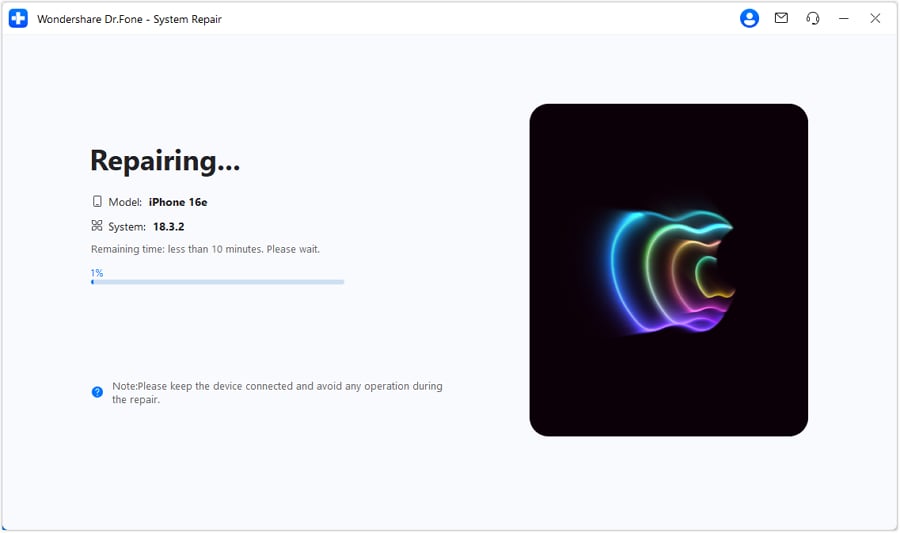
Passaggio 10: Il processo è completo; fai clic su Fine per terminare.
Conclusione
Il Schermata bianca dell’iPhone è una sfida fastidiosa che trae in inganno gli utenti su come procedere. Tuttavia, le soluzioni descritte sopra, come il riavvio forzato, l’aggiornamento di iOS e l’uso di strumenti di terze parti come Dr.Fone - System Repair (iOS), sono efficaci.
In casi in cui nulla funziona, è meglio rivolgersi a un esperto per verificare se si tratta di un problema hardware. In questo modo, puoi affrontarlo adeguatamente per ripristinare il tuo iPhone 16 alla funzionalità standard evitando la schermata bianca della morte.
 sicuro e protetto
4,624,541 persone l’hanno già scaricato
Domande frequenti
 D1: Ripristinare il mio iPhone in modalità di recupero eliminerà tutti i miei dati?D2: Perderò i miei dati se uso la Modalità Standard?D3: Cosa devo fare se la Modalità Standard non funziona?D4: Posso recuperare i miei dati dopo aver usato la Modalità Avanzata?


Nicola Massimo
staff Editor
Generalmente valutato4.5(105aver participato)