
Macchie bianche su schermo iPhone: cause e soluzioni rapide

Jun 26, 2026 • Archiviato in: Riparazione del Sistema • Soluzioni comprovate
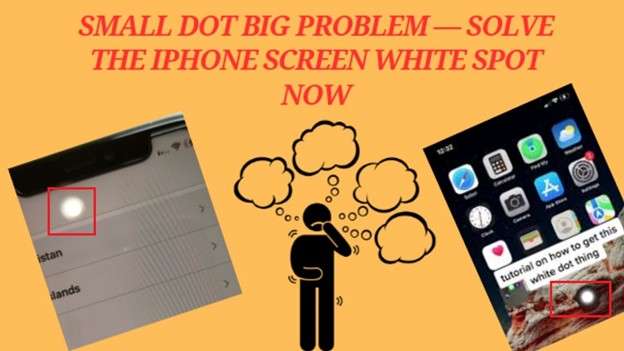
Un punto bianco appare sul tuo iPhone Quando lo raccoglierai. Questo nuovo punto rimane fermo. Sebbene questo possa sembrare poco importante all'inizio, potrebbe indicare un problema più grave, come la pressione del display, pixel bloccati, problemi del sistema operativo o problemi interni. Non sei solo; Questo problema affligge gli utenti di diversi modelli di iPhone.
Qui, spieghiamo le cause notevoli diMacchie bianche sullo schermo dell'iPhonee cosa significano per il tuo dispositivo, insieme ai metodi per risolverli senza perdere dati o sostituire lo schermo. Il nostro obiettivo è dissipare qualsiasi mito riguardante tecniche pratiche che portino risultati benefici.
- Parte 1: Qual è il punto bianco sullo schermo del mio telefono?
- Parte 2: Come rimuovere il punto bianco sullo schermo dell'iPhone
- Metodo 1: Rimuovere la polvere intrappolata sotto la protezione dello schermo
- Metodo 2: eseguire uno strumento di riparazione pixel bloccato
- Metodo 3: ispezionare il telaio del telefono per danni o torsioni
- Metodo 4: provare un massaggio di sollevamento della pressione sullo schermo
- Metodo 5: Test per guasto dello strato di retroilluminazione
- Metodo 6: Controllare e riparare i cavi interni sciolti o danneggiati
- Parte 3: Come correggere il punto bianco sullo schermo?

- Metodo 1: Correggere il punto bianco sullo schermo iPhone: Utilizzando Dr.Fone System Repair iOS
- Metodo 2: Disattiva Assistive Touch per rimuovere il punto galleggiante
- Metodo 3: Disabilitare i segnali di movimento del veicolo in iOS 17
- Metodo 4: Ripristinare tutte le impostazioni per correggere i problemi di visualizzazione dello schermo
- Metodo 5: Forza il riavvio dell'iPhone per eliminare i problemi temporanei
- Metodo 6: contattare il supporto Apple se nulla funziona
Parte 1: Qual è il punto bianco sullo schermo del mio telefono?
A Punto bianco sullo schermo dell'iPhoneè spesso causato da un pixel bloccato. Ciò significa che una piccola parte del display smette di rispondere in modo appropriato. A differenza di un pixel morto, che rimane nero e non si accende, questo problema è diverso. Invece di spegnere o cambiare colore, rimane bianco indipendentemente da ciò che viene visualizzato sullo schermo.
Perché c'è un punto bianco casuale sul schermo iPhone
Ci sonoDiversi motiviun casualeMacchia bianca sullo schermo di un iPhoneappare, e la maggior parte di loro provengono da danni all'interno del telefono. Ecco cosa potrebbe causarlo:
1. danno liquido sotto lo schermo
L'umidità o l'acqua possono entrare nel telefono e corrodersi i connettori del display. Questo blocca i segnali tra lo schermo e il sistema, portando a macchie bianche sulle patch dell'iPhone LCD.
2. Gocce, urti o pressione dello schermo
Anche una piccola goccia può allentare i cavi interni o danneggiare gli strati di visualizzazione. Questi impatti spesso causano la comparsa di punti luminosi o aree bianche sfocate.
3. Connettori sciolti del display
Frequenti cadute o forti vibrazioni possono causare lo spostamento dei connettori interni, potenzialmente causando danni. Ciò si traduce in segnali instabili e punti bianchi intermittenti che appaiono su tutto lo schermo.
4. Cavi flessibili usurati
All'interno del tuo iPhone, i cavi flessibili collegano lo schermo alla scheda madre. Con il tempo, questi cavi possono usurarsi, soprattutto sui telefoni che sono spesso aperti o piegati. I cavi flessibili danneggiati sono una causa nota diMacchie bianche sullo schermo dell'iPhoneProblemi
5. Pixel bruciati
Se lo schermo ha visualizzato immagini statiche per periodi prolungati, ciò potrebbe portare a pixel burn-in. Questi pixel si bloccano e visualizzano aree bianche solide in modo permanente.

Parte 2: Come rimuovere il punto bianco sullo schermo dell'iPhone
risolvendo aProblema con il punto bianco sullo schermo dell'iPhonenon è semplice, in quanto dipende da una miriade di fattori. Alcuni problemi possono essere auto-risolvibili, mentre altri richiederanno un intervento abile. Sono delineati in questo articolo per aiutarti a navigare rapidamente in base alle difficoltà che stai incontrando; Prendi il tuo iPhone e cominciamo!
Metodo 1: Rimuovere la polvere intrappolata sotto la protezione dello schermo
Occasionalmente, unMacchia bianca sullo schermo dell'iPhonePuò essere visto come un segno bianco. Ma, in realtà, potrebbe essere semplicemente un pezzo di polvere intrappolato all'interno della protezione dello schermo del telefono. Può riflettere la luce e apparire luminoso o irregolare.
Cosa fare
- Rimuovere delicatamente la protezione dello schermo o il vetro
- Utilizzare un panno morbido per pulire lo schermo, rimuovendo delicatamente qualsiasi polvere nascosta.
- Si prega di riattaccare la protezione e controllare se ilSegno bianco sullo schermo dell'iPhonerimane visibile.
Metodo 2: eseguire uno strumento di riparazione pixel bloccato
Un pixel bloccato è una causa comune di un piccoloPunto bianco sullo schermo dell'iPhone.Si verifica quando un singolo pixel si blocca e visualizza costantemente il bianco.
Cosa fare
- Scarica un'applicazione fidata per riparare pixel bloccati
- Lascialo eseguire lampeggiando i colori sul punto per 5-10 minuti
- Controllare se il pixel funziona normalmente
Se ilMacchia bianca sull'iPhone LCDSvanisce, significa che il problema era con un pixel bloccato.
Metodo 3: ispezionare il telaio del telefono per danni o torsioni
Un telaio del telefono piegato o rotto può premere contro lo schermo, causandoMacchie bianche sullo schermo dell'iPhone. Può provenire da gocce o pressione nel tempo.
Cosa fare
- Controlla attentamente i lati e i bordi del telefono
- Cerca curve, crepe o metallo contorto
- Se il telaio è danneggiato, visitare un negozio di riparazione per regolarlo o sostituirlo
Metodo 4: provare un massaggio di sollevamento della pressione sullo schermo
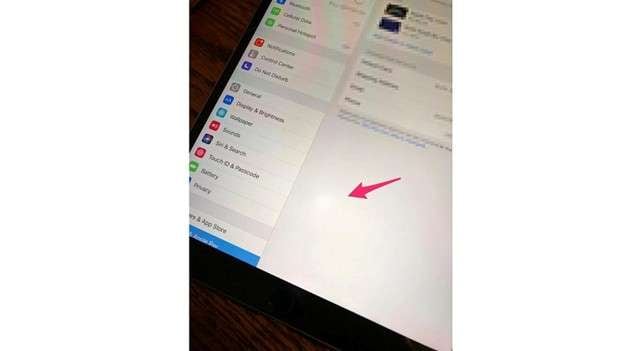
Premere troppo forte per troppo tempo fa apparire punti di pressione sullo schermo. Ciò spesso porta a aree sbiadite o bianche.
Cosa fare
- Rimuovere tutto ciò che preme pesantemente sul telefono
- Premere o strofinare delicatamente la macchia bianca usando il dito con leggero calore
- Lasciare riposare il telefono per qualche ora
Metodo 5: Test per guasto dello strato di retroilluminazione
Se ilMacchia bianca sullo schermo dell'iPhoneResta anche quando si visualizzano immagini nere, la retroilluminazione può essere danneggiata. Ciò richiede spesso una riparazione esperta
Cosa fare
- Visualizza un'immagine scura o nera a schermo intero
- Controllare se il punto bianco è ancora visibile
- Se sì, il problema è probabilmente con il pannello di retroilluminazione
- Contattare un tecnico per sostituire il sistema di retroilluminazione dello schermo
Metodo 6: Controllare e riparare i cavi interni sciolti o danneggiati
I cavi flessibili interni collegano lo schermo alla scheda madre del telefono. Nel tempo, possono usurarsi o allentarsi a causa della piegatura o della pressione.
Cosa fare
Se avete provato tutti gli altri metodi ePunto bianco sullo schermo del tuo iPhoneResti:
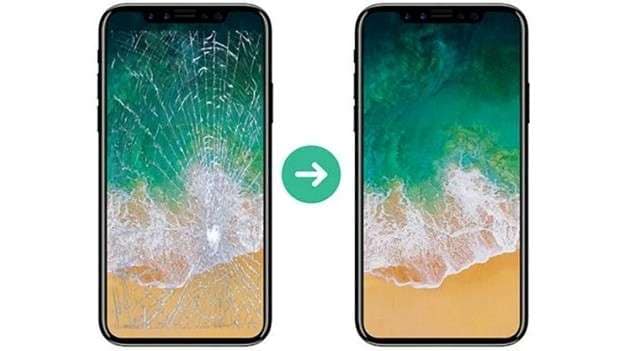
- Lo schermo potrebbe dover essere sostituito con una nuova parte OEM
- Seguire una guida di demolizione sicura o farlo fare da un negozio di riparazione
- Assicurarsi che tutti i cavi flex siano saldamente collegati durante il riassemblaggio
Parte 3: Come correggere il punto bianco sullo schermo?
Metodo 1: Correggere il punto bianco sullo schermo iPhone: Utilizzando Dr.Fone System Repair iOS
Dr. Fone-Riparazione del sistema (iOS)è una soluzione di riparazione completa che viene eseguita sia su computer Windows che Mac. È progettato per gestire più di 100 tipi di problemi legati a iOS, rendendolo una scelta affidabile quando il dispositivo mostra segni di guasto del sistema. Che si tratti di un punto bianco sullo schermo di un iPhone, di un aggiornamento fallito di iOS 18, di errori di Face ID o di loop di avvio, questo strumento offre supporto per tutto ciò.

Dr.Fone-Riparazione del sistema (iOS)
Riparare errori di sistema iOS senza perdita di dati.
- Correggi solo il tuo iOS alla normalità, nessuna perdita di dati.
- Risolvere vari problemi di sistema iOSBloccato in modalità di recupero, logo mela bianca, schermo nero, loop all'inizio, ecc.
- Aggiorna e Downgrade iOS senza iTunes.
- Funziona per tutti gli iPhone/iPad/iPod Touch, in esecuzione su tutte le versioni iOS.


Passaggio 1: Avviare e collegare il tuo iPhone
Scarica e installa Wondershare Dr.Fone sul tuo computer. Si prega di aprirlo e andare al menu Toolbox. scegliereRiparazione del sistema.

Collega l'iPhone utilizzando un cavo Lightning, quindi seleziona il dispositivo quando ti viene richiesto.
Passaggio 2: Scegliere la modalità di riparazione standard
Fare clic su Riparazione iOS e quindi selezionare Riparazione Standard. Questa opzione mantiene tutti i dati al sicuro risolvendo i problemi di sistema che possono causare un punto bianco su un iPhone LCD o errori simili sullo schermo.

Passaggio 3: Entra nella modalità di recupero
Entra nella modalità di recupero sul tuo iPhone utilizzando le istruzioni sullo schermo. Se il telefono non risponde, prova "Guida" per assistenza. Dopo essere entrato nella modalità di recupero, proseguire con ulteriori passaggi.

Passaggio 4: Scarica e verifica il firmware
Dr.Fone rileverà la versione corretta del firmware iOS per il tuo dispositivo. Fare clic su '' Scarica '' e lasciare che il programma verifichi il file prima dell'inizio dell'installazione.

Passaggio 5: Riparare e riavviare il tuo iPhone
Una volta che il firmware è pronto, fare clic su Riparazione ora. Una barra di progresso verrà visualizzata sullo schermo. Tieni il telefono collegato fino a quando non finisce. Una volta completato, premere Finito e lo schermo dovrebbe essere fissato.

 Sicuro e sicuro
4,624,541Le persone lo hanno scaricato
Metodo 2: Disattiva Assistive Touch per rimuovere il punto galleggiante
Il punto bianco galleggiante sullo schermo di un iPhone, circondato da un cerchio nero, è spesso AssistiveTouch. Questa funzione ti aiuta a trovare la strada, ma potrebbe sembrare che si tratti di un problema dello schermo.
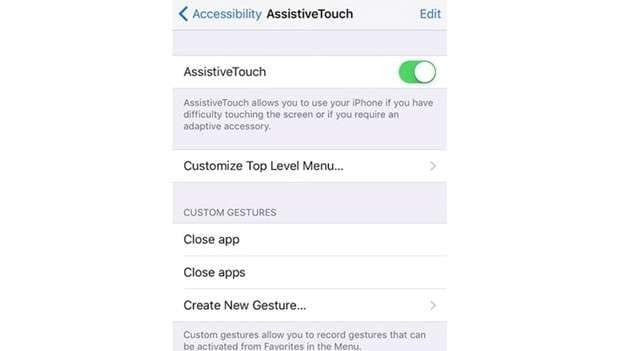
Fase 1:Apri Impostazioni e premi Accessibilità.
Passaggio 2:Fare clic su Tocca, seguito da AssistiveTouch.
Passaggio 3:Disattiva l'interruttore per disattivare AssistiveTouch.
Metodo 3: Disabilitare i segnali di movimento del veicolo in iOS 17
In iOS 17, Apple ha aggiunto i segnali di movimento del veicolo per aiutare a ridurre il mal di movimento. Questa opzione mostra i punti bianchi in movimento lungo i bordi dello schermo se il telefono è in movimento. Puoi anche disabilitarlo se non è necessario.
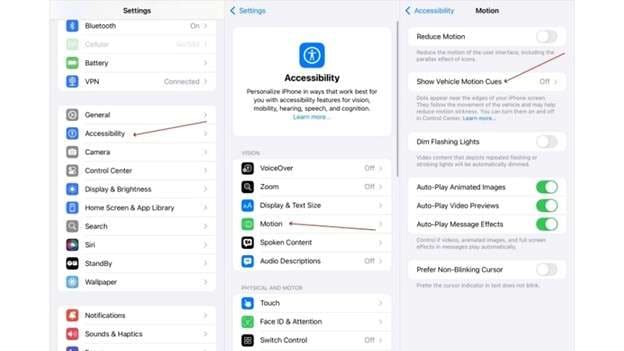
Fase 1:Controllare l'accessibilità nel menu Impostazioni
Passaggio 2: Toccare il movimento
Passaggio 3: Trova i segnali di movimento del veicolo e spegnilo
Metodo 4: Ripristinare tutte le impostazioni per correggere i problemi di visualizzazione dello schermo
Problemi come un punto bianco che appare sullo schermo di un iPhone possono verificarsi a causa di impostazioni errate. Non preoccuparti, i tuoi dati sono al sicuro. In molti casi, tutte le impostazioni hanno il potenziale per risolvere il problema.
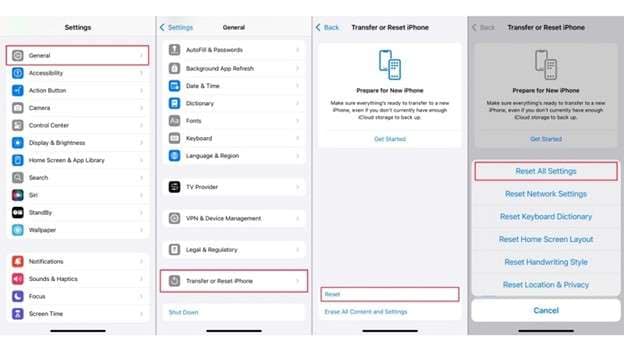
Fase 1:Vai su Impostazioni e tocca Generale.
Passaggio 2:Scorri verso il basso e tocca "Trasferire o ripristinare iPhone".
Passaggio 3:Toccare Ripristina, quindi selezionare Ripristina tutte le impostazioni.
Metodo 5: Forza il riavvio dell'iPhone per eliminare i problemi temporanei
Un riavvio forzato rapido può correggere i bug di sistema che causano una macchia bianca sullo schermo LCD dell'iPhone o un elemento bloccato sul display.
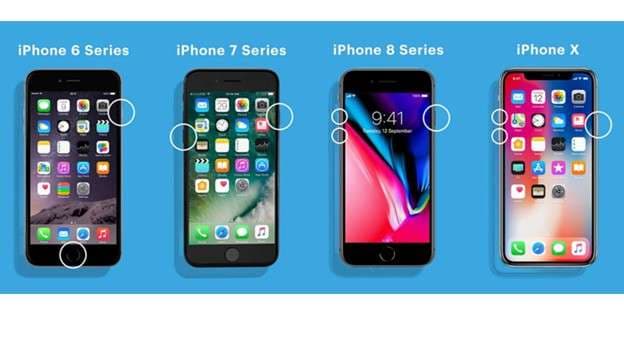
Per iPhone 8 o più recente:
- Premere e rilasciare Volume Up, quindi Volume Down
- Tieni premuto il pulsante di accensione finché non appare il logo Apple
Per iPhone 7 e 7 Plus:
- Tieni basso il Volume e il pulsante di accensione insieme
- Rilasciare quando viene visualizzato il logo Apple
Per iPhone 6 o più vecchio:
- Tieni premuto contemporaneamente i pulsanti di accensione e home
- Rilasciare quando il dispositivo si riavvia
Dopo un riavvio, controllare se ilMacchia bianca sullo schermo dell'iPhoneviene rimosso.
Metodo 6: contattare il supporto Apple se nulla funziona
Se il problema del punto bianco sullo schermo dell'iPhone persiste, contattare l'assistenza Apple. Essi possono valutare se il problema è idoneo per la copertura della garanzia o richiede una correzione a pagamento.
Conclusione:
L'aspetto di unPunto bianco sullo schermo di un iPhonePuò sembrare minore, ma spesso segnala problemi sottostanti, che vanno dai segni di pressione e pixel bloccati agli errori di sistema. Questa guida delinea le correzioni più pratiche, dalla pulizia delle protezioni dello schermo all'utilizzo di software di riparazione di sistema di fiducia. Alcuni problemi possono sembrare minori, ma altre sfide sono molto più complesse.
Per tali casi, risorse come Dr.Fone offrono una guida di recupero della navigazione protettiva che è un taglio al di sopra delle alternative grazie al loro approccio privo di rischi dati. Se le correzioni di base falliscono, vale la pena utilizzare una piattaforma di riparazione iOS dedicata che è costruita non solo per un problema, ma per ogni tipo di interruzione del sistema.
Sicuro e sicuro4,624,541Le persone lo hanno scaricato


Nicola Massimo
staff Editor
Generalmente valutato4.5(105aver participato)