
Reboot to Bootloader: Significato e Guida per Samsung e Android

Jun 26, 2026 • Archiviato in: Riparazione del Sistema • Soluzioni comprovate
Cosa succede se accendi il tuo telefono Samsung o Android, ma si rifiuta di avviarsi normalmente? Il dispositivo mostra errori, si blocca oppure le app si arrestano continuamente. In questa situazione, hai bisogno di una soluzione per riparare il sistema senza perdere nessun dato, e riavviare nel bootloader può aiutare. Questa modalità offre pieno accesso agli strumenti di recupero del sistema e agli aggiornamenti del firmware.
Che tu voglia installare un nuovo software, sbloccare il dispositivo o ripristinarlo alle impostazioni di fabbrica, comprendere il bootloader è fondamentale. Pertanto, questa guida spiega il significato del riavvio nel bootloader e come utilizzarlo su Samsung e altri dispositivi Android. Durante la lettura, scopri come Dr.Fone possa risolvere il problema del bootloader senza difficoltà.
- Parte 1. Significato di Riavvia nel Bootloader: Cosa fa su Android
- Parte 2. È Sicuro Riavviare nel Bootloader? Rischi e Cosa Sapere Prima
- Suggerimento Pro: Usa Dr.Fone – Riparazione Sistema per Risolvere in Sicurezza i Problemi del Bootloader Android

- Parte 3. Come Eseguire il Riavvio nel Bootloader su Samsung e altri dispositivi Android
- Parte 4. Quando e Perché gli Utenti Usano il Riavvio nel Bootloader per Risolvere Problemi Android
Parte 1. Significato di Riavvia nel Bootloader: Cosa fa su Android
"Riavvia nel bootloader riavvia il tuo telefono Android in una modalità speciale chiamata bootloader, invece di avviare Android. Il bootloader viene eseguito per primo quando accendi il dispositivo, configura l'hardware, e poi carica il sistema operativo. Inoltre, svolge una funzione di controllo di sicurezza, verificando i componenti di sistema critici prima di permettere al telefono di avviarsi normalmente, entrare nel recovery o visualizzare un avviso.
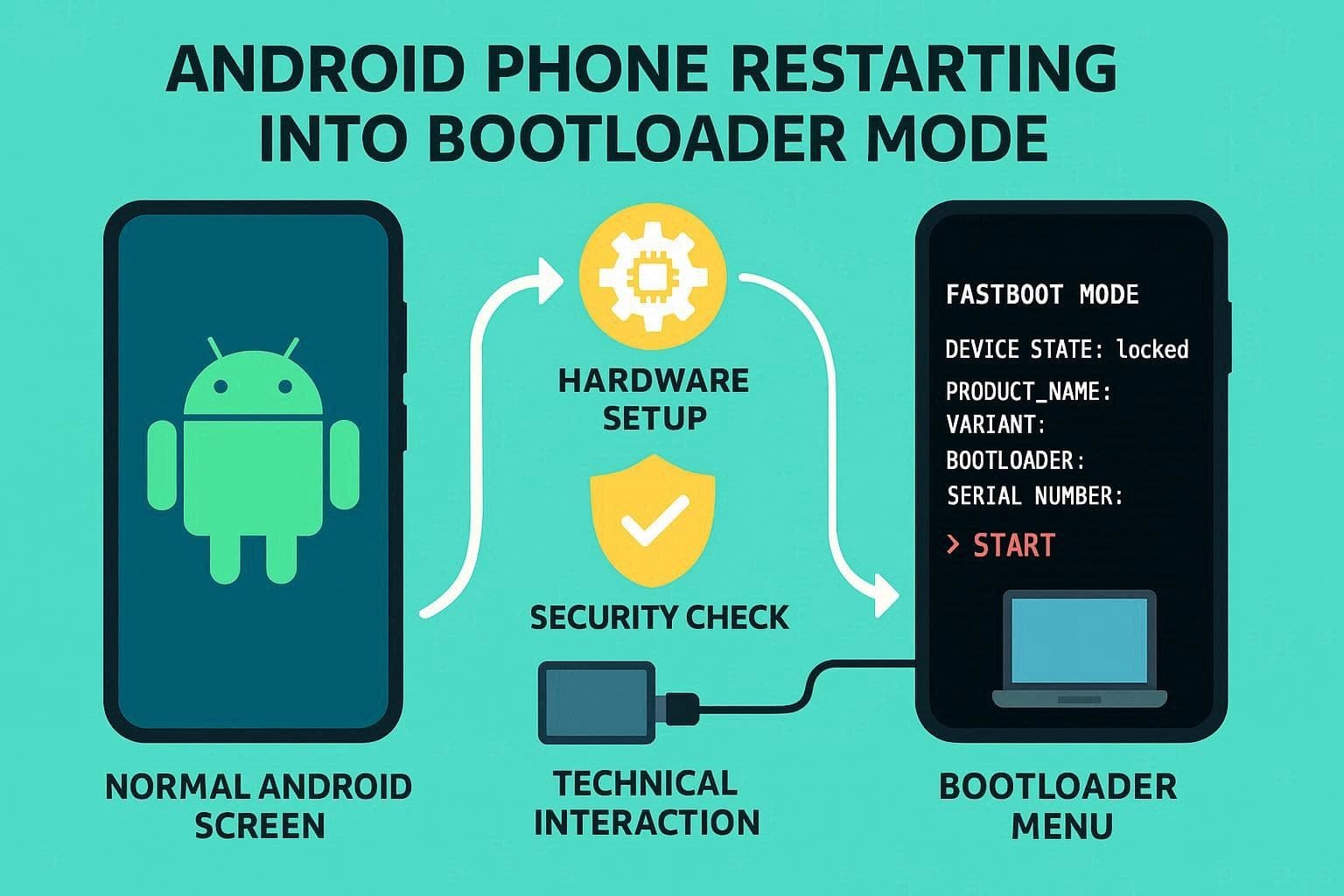
Per spiegare ulteriormente cos’è il riavvio nel bootloader, è importante sapere che ogni telefono utilizza un bootloader specifico del produttore, configurato per il proprio hardware. Quando reboot to the bootloader, Android non viene eseguito. Invece, interagisci usando i pulsanti o un PC tramite Fastboot. Da qui puoi impartire comandi di flash, cambiare lo stato di avvio, testare immagini di boot e visualizzare informazioni sul dispositivo.
Riavvia nel Bootloader vs Riavvio Normale
Ora che sai cosa significa riavviare nel bootloader, consulta la seguente tabella per capire come si differenzia da un riavvio normale:
| Aspetti | Riavvio Normale (Riavvio del sistema) | Riavvia nel Bootloader |
|---|---|---|
| Cosa Fa | Riavvia Android e avvia direttamente il sistema operativo | Riavvia e si ferma alla schermata del bootloader |
| Livello | Livello alto (Android completamente avviato) | Livello basso (fase firmware prima del sistema operativo) |
| Controllo Utente | Interfaccia touchscreen, app, impostazioni | Tasti hardware o comandi Fastboot da PC |
| Utilizzi Tipici | Risolvi piccoli problemi, aggiorna la RAM, applica aggiornamenti normali | Flash del firmware, sblocca/ri-blocca bootloader, test di immagini di boot |
| Accesso al Sistema Operativo | Il sistema Android e le app sono caricati completamente | Android non è avviato; è attivo solo l'ambiente del bootloader |
| Livello di Rischio | Molto basso (come un riavvio normale) | Più alto se si eseguono flash/sblocco; azioni sbagliate possono danneggiare il dispositivo |
Parte 2. È Sicuro Riavviare nel Bootloader? Rischi e Cosa Sapere Prima
Se sei preoccupato per la sicurezza del riavvio nel bootloader su Android, sappi che generalmente è sicura. Permette di controllare l'hardware, cancellare dati o flashare il firmware, quindi entrare semplicemente non danneggia il dispositivo. Il vero rischio dipende dalle azioni che svolgi in questa modalità, alcune delle quali sono elencate qui sotto:
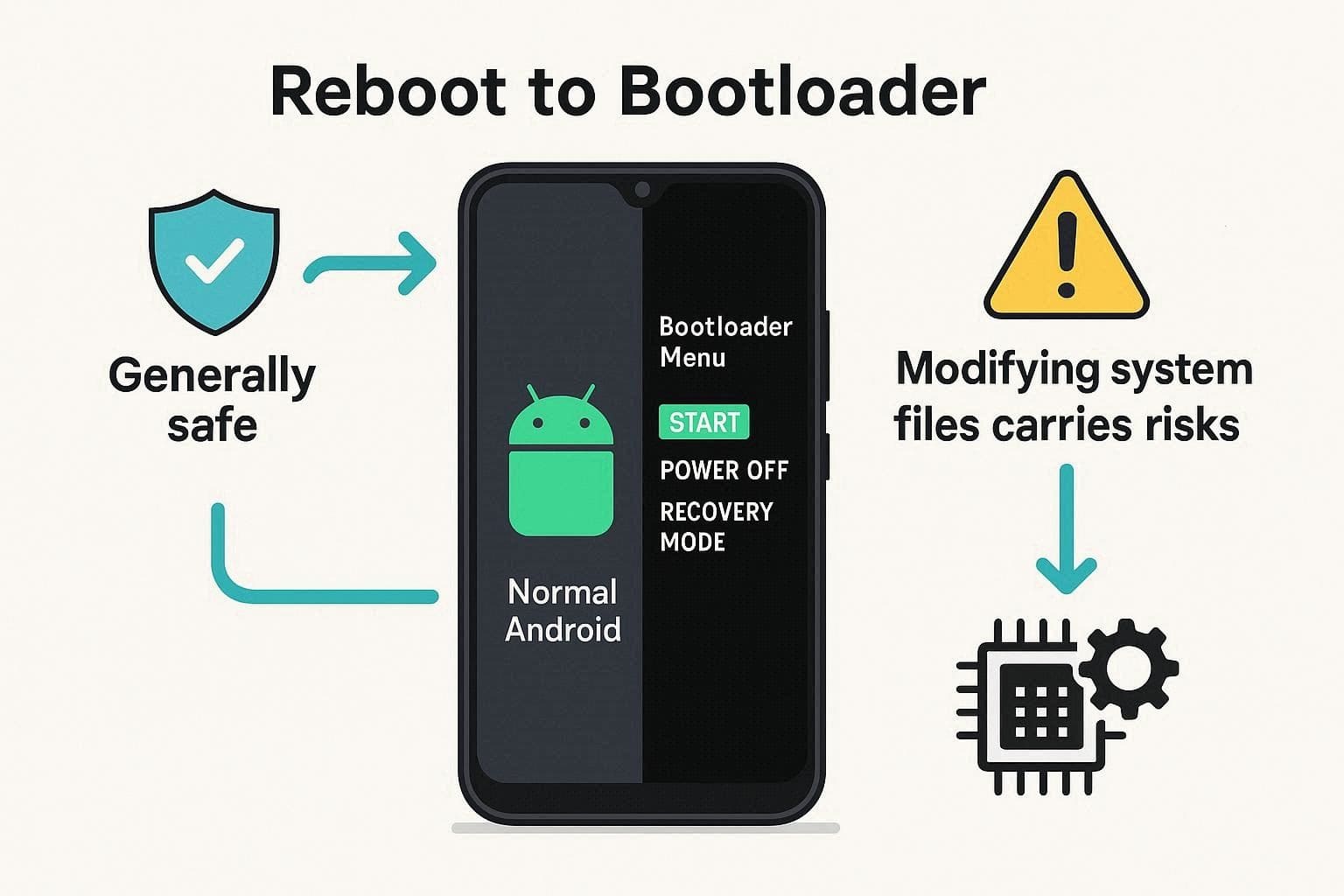
1. Sblocco del Bootloader: Sbloccare (flash di sblocco Fastboot) resetta il telefono e cancella tutti i tuoi dati personali per bloccare accessi non autorizzati. Un bootloader sbloccato disattiva la verifica Verified Boot, permettendo immagini di sistema modificate e potenziali malware con accesso fisico.
2. Flash di Immagini dal Bootloader/Fastboot: Flashare una ROM o un modem sbagliato può causare il blocco del telefono. Comandi come “fastboot flash -w” cancellano la partizione dati durante l’installazione di una immagine di fabbrica.
3. Ri-blocco del Bootloader su un Sistema Modificato: Ri-bloccare su una ROM personalizzata o partizioni non originali può impedire al telefono di avviarsi. Pertanto, le linee guida consigliano di ri-bloccare solo dopo aver ripristinato un’immagine stock pulita.
Cosa Sapere Prima di Iniziare e Precauzioni di Sicurezza
Quindi, prima di riavviare il bootloader su Motorola o altri dispositivi Android, ecco alcune cose/aspettiche dovresti conoscere:
1. Bloccato vs Sbloccato: Un bootloader bloccato con firmware originale è sicuro e resiste alle manomissioni. Al contrario, un bootloader sbloccato aumenta il rischio per te e chiunque abbia accesso fisico al dispositivo.
2. Segui le Istruzioni Specifiche del Dispositivo: Ogni produttore come Pixel, Xiaomi o Samsung ha procedure specifiche per sbloccare e ri-bloccare il bootloader. Usare comandi generici senza verificare può causare problemi evitabili.
3. Esegui Sempre un Backup Prima di Sbloccare o Flashare: Sbloccare o flashare cancella tutti i dati, quindi effettuare un backup prima di ogni operazione è essenziale. Inoltre, non considerare la gestione del bootloader come attività senza rischi.
Suggerimento Pro: Usa Dr.Fone – Riparazione Sistema per Risolvere in Sicurezza i Problemi del Bootloader Android
Per riparare un boot bloccato, schermo nero o bootloop, Dr.Fone - Riparazione Sistema può scaricare il firmware corretto. Durante lo studio di cos’è il riavvio nel bootloader, sappi che questo strumento permette di entrare e uscire dalla modalità Fastboot o Download con un solo clic. In questo modo avvia un reboot to the bootloader/Fastboot per te senza perdere tempo con comandi o combinazioni di tasti.
Poiché la procedura è completamente guidata in 3-4 passi, l’uso è semplice per ogni tipo di utente. Inoltre, gli utenti hanno pieno controllo nell'entrare in modalità Download o Fastboot, poiché Dr.Fone richiede conferma ad ogni passaggio. Quindi, senza alcuna competenza, può risolvere problemi di riparazione del sistema per telefoni e tablet Samsung, Xiaomi, Redmi e POCO.

Dr.Fone - Riparazione Sistema (Android)
Ripara Errori del Sistema Android senza Problemi.
- Ripristina il tuo Android alla normalità, non sono richieste capacità tecniche.
- Risolve vari problemi del sistema Android, bloccato in boot loop, schermo nero, oppure non si accende, si blocca all'avvio, ecc.
- Elevato tasso di successo nella risoluzione di problemi del sistema Android.
- Compatibile con una vasta gamma di dispositivi Android e versioni OS
- Interfaccia utente intuitiva con passaggi semplici.


Guida Semplice per Risolvere Problemi Bootloader/Sistema Android con Dr.Fone
Quando ci si trova bloccati nel loop di riavvio nel bootloader su Android oppure affronta problemi di sistema, ecco come riavviare il dispositivo alla normalità:
- Passo 1. Accedi allo Strumento di Riparazione Sistema per Android
- Passo 2. Scegli il Modello e Premi Avvia
- Passo 3. Entra in Modalità Download per Continuare l’Installazione del Firmware
- Passo 4. Inserisci il Codice e Ripara Problemi Android
Premi il pulsante "Ripara Ora" mentre colleghi il dispositivo Android e seleziona lo strumento "Riparazione Sistema" per Android. Sulla nuova interfaccia, seleziona un modello, ad esempio "Samsung", e clicca sul pulsante "Avvia" per continuare.
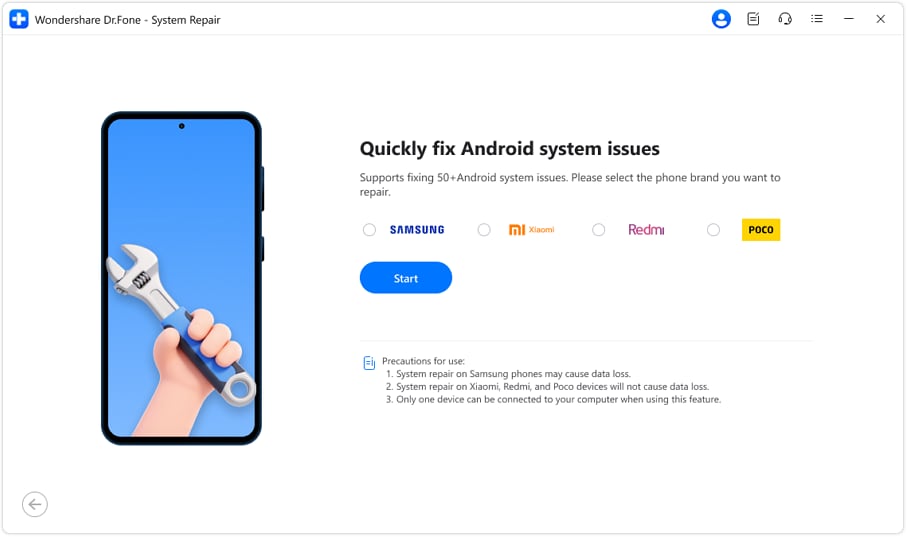
Controlla l’elenco dei problemi da risolvere in questa procedura, poi clicca di nuovo sul pulsante "Avvia". Ora seleziona il modello e il nome del dispositivo, verifica l’accordo, quindi seleziona il pulsante "Avanti".

Una volta terminato, segui le istruzioni ed entra in Modalità Download sul dispositivo Samsung. Poi segui la guida per telefoni con tasto Home e senza tasto Home, in base alle tue preferenze. Entrando in Modalità Download inizia l’installazione del firmware, che puoi "Interrompere" quando necessario.

Dopo che l’installazione è conclusa e lo strumento visualizza i dettagli, seleziona il pulsante "Ripara Ora". Poiché la riparazione può cancellare i dati, inserisci "000000" nella casella di testo quando richiesto, poi premi "Conferma". Il processo di riparazione del sistema inizierà. Quando termina, seleziona "Fine" per concludere o "Riprova" se c’è un problema.

 Sicuro e sicuro
4,624,541 persone l’hanno scaricato
Parte 3. Come Eseguire il Riavvio nel Bootloader su Samsung e altri dispositivi Android
Se vuoi sapere come accedereRiavviare il bootloader su Samsungo altri dispositivi Android, consultare le linee guida elencate:
Metodo 1: Riavviare il Bootloader utilizzando la combinazione di chiavi
I tasti Hardware consentono di entrare in modalità bootloader, Fastboot o Download anche quando Android non riesce o visualizza uno schermo nero. Questi pulsanti funzionano prima dell'avvio di Android, quindi non hai bisogno di menu sullo schermo, debug USB o un PC di fiducia. Inoltre, aggiungono ulteriore sicurezza perché l'accesso a basso livello richiede l'uso di pulsanti fisici, che fermano l'accesso silenzioso da parte di app dannose. Di conseguenza, la combinazione chiave per la versione standard di Android è menzionata di seguito:
Dispositivi Samsung (modalità Download)
Poiché esiste la modalità di Download in Samsung, questa sezione metterà in evidenza comereboot to the bootloaderAttraverso combinazioni di tasti e modalità di recupero:
Utilizzo di combinazioni di pulsanti
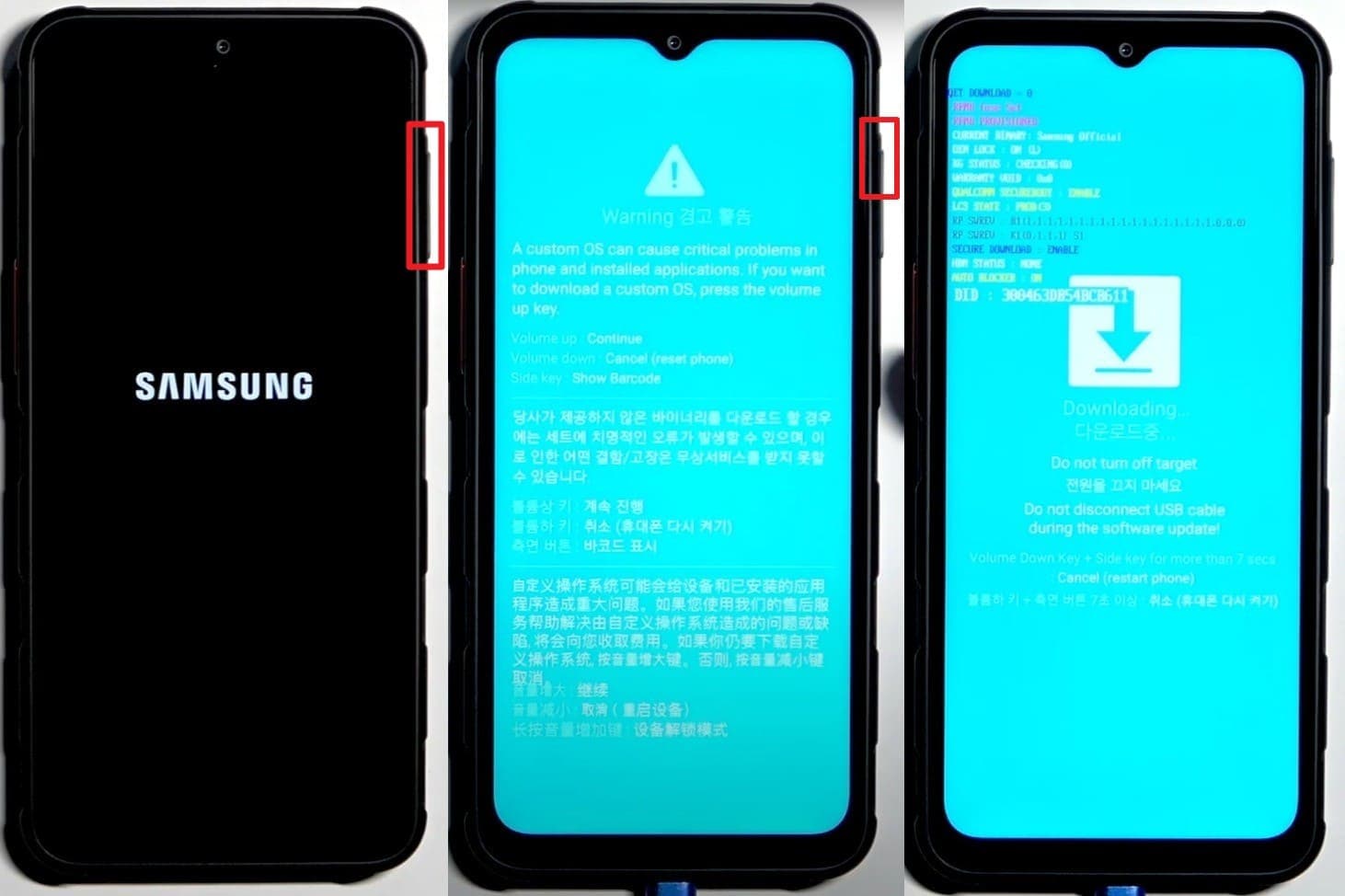
Dispositivi Samsung più recenti (senza pulsante Home):Spegni completamente il telefono. Quindi premere e tenere premuto insieme "Volume Up + Volume Down" e collegare il cavo USB a un PC. Quando viene visualizzata la schermata di avviso, premere "Aumenta il Volume" per accedere alla modalità di Download.
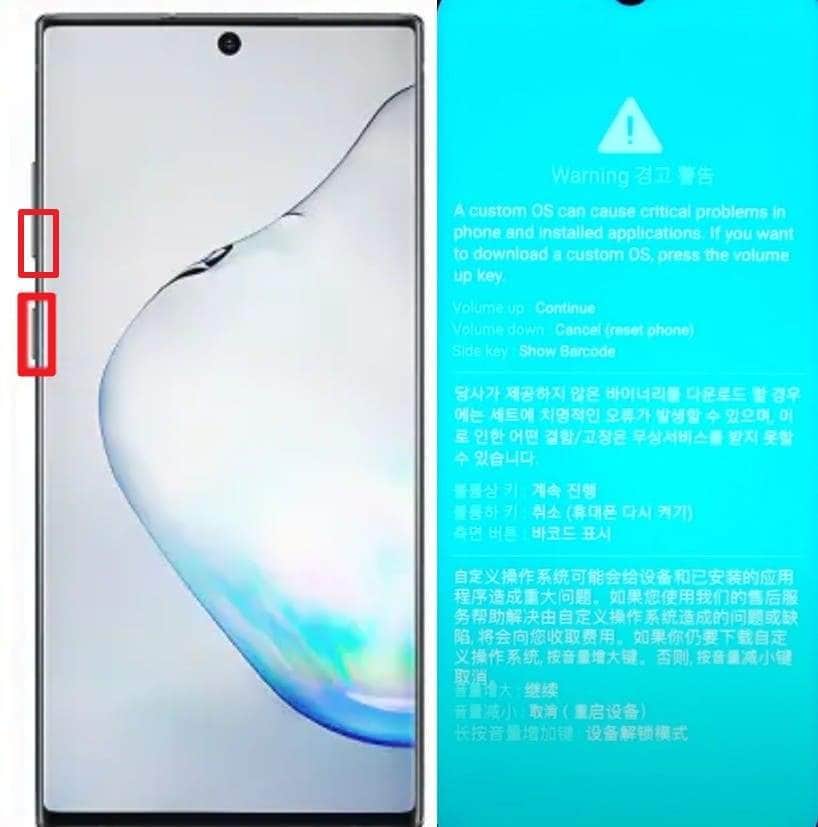
Dispositivi Samsung con pulsante Bixby:Spegni il dispositivo. Quindi premere e tenere premuto contemporaneamente "Volume Down + Bixby + Power". Quando viene visualizzata la schermata di avviso, premere "Aumenta il Volume" per continuare in modalità Download.
Dispositivi Samsung più vecchi (con pulsante Home):Spegni il telefono. Quindi premere e tenere premuto contemporaneamente "Volume Down + Home + Power". Quando viene visualizzata la schermata di avviso, premere "Aumenta il Volume" per accedere alla modalità di Download.
tramite modalità di recupero
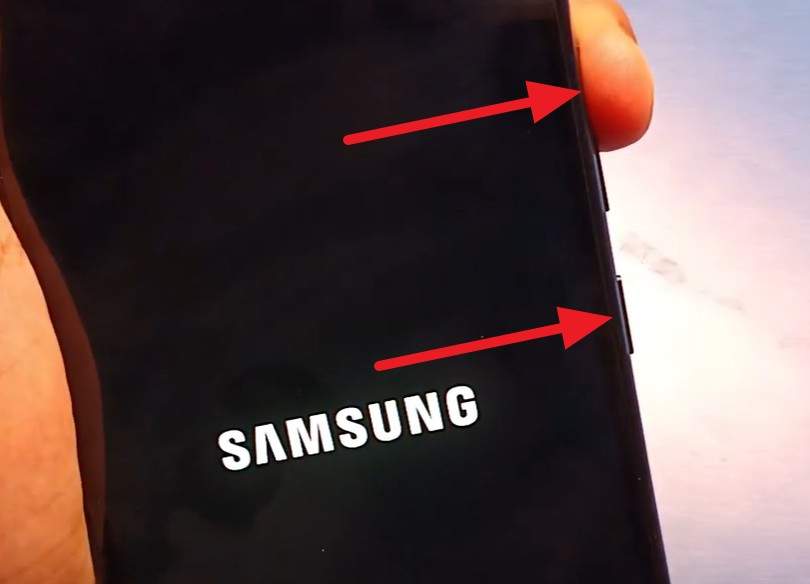
- Fase 1.Quando si spegne il dispositivo, premere insieme i pulsanti "Accensione" e "Volume" e lasciare andare mentre si sentono le vibrazioni.
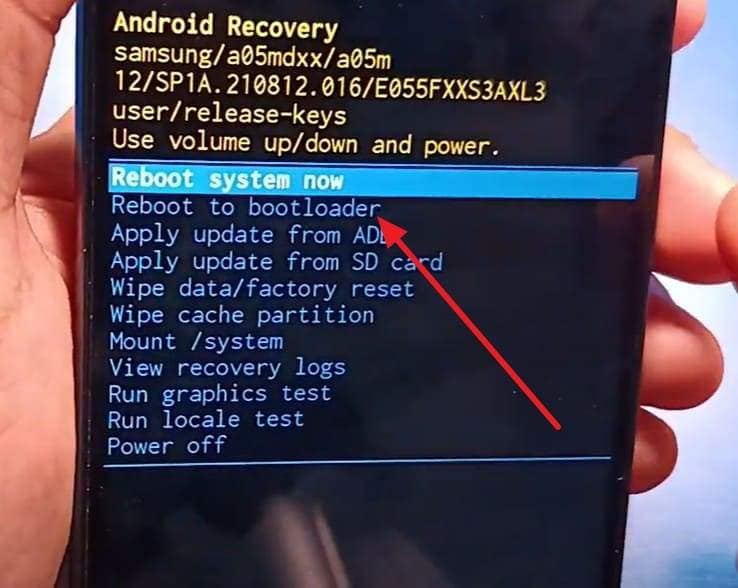
- Fase 2.Nella modalità di ripristino Android, scegliere il pulsante "Volume Down" per scegliere l'opzione "Riavvio al Bootloader".
Altri dispositivi Android (modalità Fastboot)
Google Pixel/Nexus/Motorola: To Riavviare il bootloader di Motorola, o altre marche, spegnere il dispositivo e premere i pulsanti "Volume Down + Power".
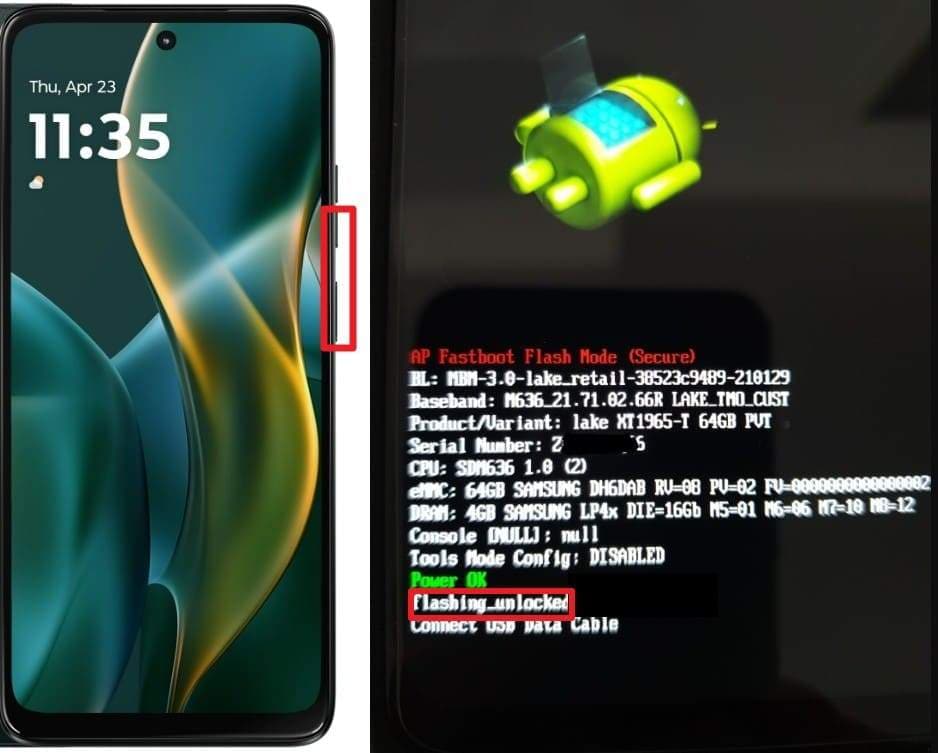
HTC:Quando il dispositivo è spento, tenere premuto il pulsante "Volume Down", quindi tenere premuto il pulsante "Power". Rilasciare "Power" dopo la vibrazione, ma tenere premuto "Volume Down" fino ad aprire la schermata di avvio.
LG:Quando si spegne il dispositivo (LG come G7), collegare un cavo USB al PC e premere il pulsante "Aumentare il Volume". Continua a tenerlo tenuto finché non ottieni la schermata Fastboot/bootloader.
Metodo 2: Riavviare il Bootloader utilizzando Android Debug Bridge (ADB)
per ilRiavviare il bootloader di MotorolaO un altro Android, anche il comando adb adb reboot bootloader aiuta. Offre comodità e non è necessario indovinare combinazioni di pulsanti. Invece, un singolo comando invia il dispositivo direttamente al bootloader o Fastboot se Android è in esecuzione e il debug USB è abilitato.
Inoltre, gli sviluppatori lo usano negli script perché si connette senza intoppi con le attività ADB e Fastboot. Quindi, ecco i prerequisiti e i passaggi per i modelli Android, evidenziando come si differenzia per gli utenti Samsung:
Prerequisiti:
- Installare ADB e Fastboot sul computer; Si consiglia lo strumento Minimal ADB Fastboot.
- Abilita le opzioni di sviluppo e il debug USB, quindi tocca rapidamente il numero di compilazione 7 volte.
- Assicurarsi che lo sblocco OEM sia abilitato all'interno delle opzioni dello sviluppatore.
- Collegare il telefono al computer con il cavo USB per una connessione stabile.
Comando ADB (qualsiasi Android supportato)
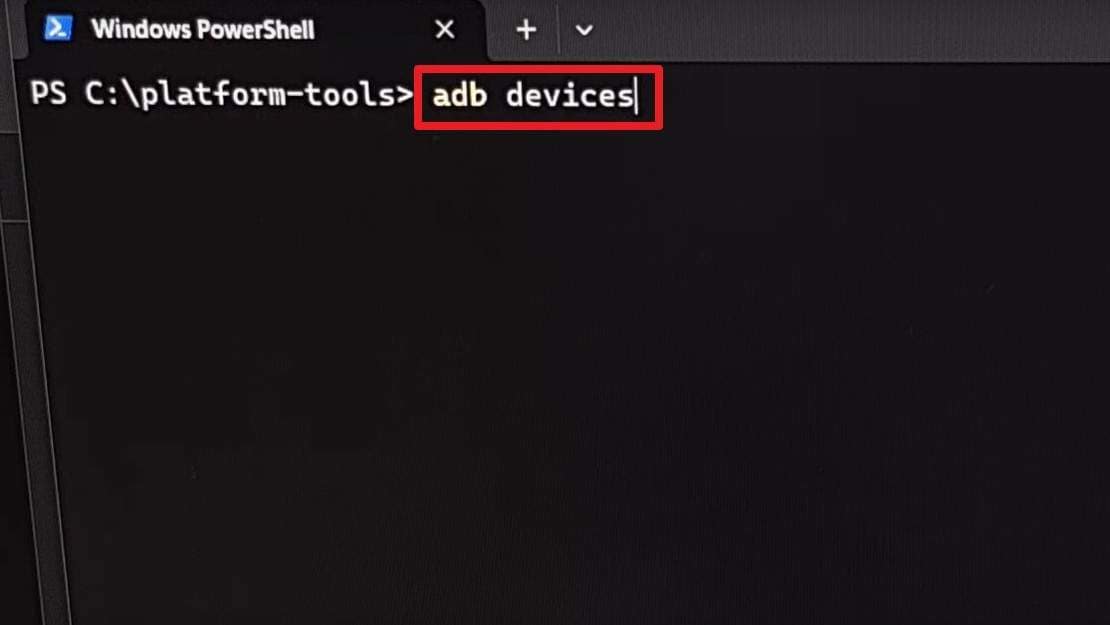
- Fase 1.Quando si apre il Prompt dei comandi/PowerShell nella cartella in cui è installato ADB, digitare "Dispositivi ADB" e verificare la connessione.
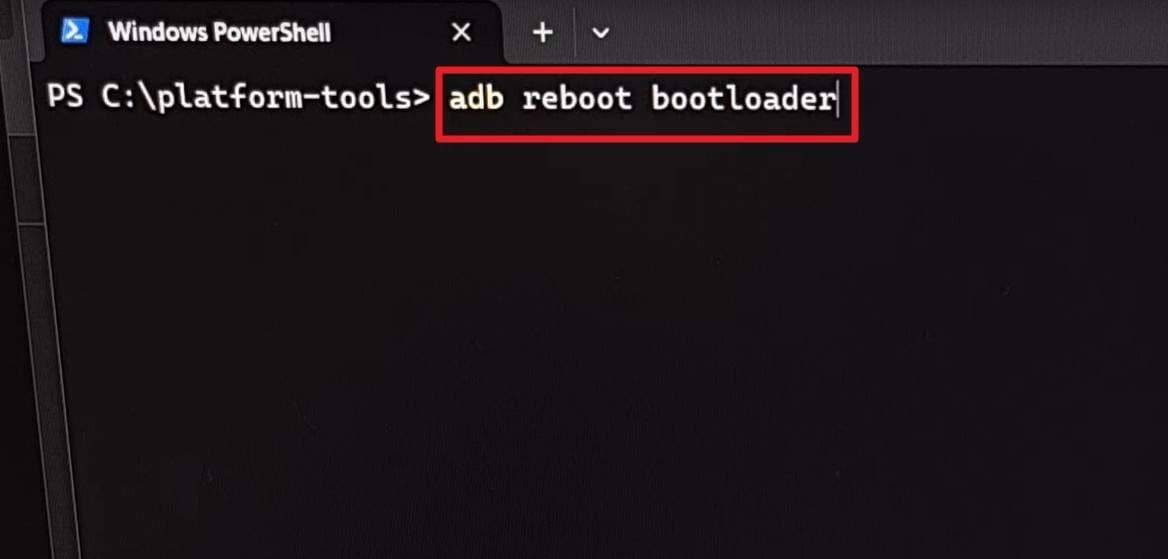
- Fase 2.Successivamente, digitare il comando "adb reboot bootloader" e premere il tasto "Enter". Il telefono verrà riavviato in una schermata che mostra "Fastboot" o un menu diagnostico simile.
Parte 4. Quando e Perché gli Utenti Usano il Riavvio nel Bootloader per Risolvere Problemi Android
Avere l'idea diCosa significa riavviare il bootloader, ecco alcune situazioni in cui le persone usano unriavvii nel bootloader:
| Situazione/Problema | Perché utilizzare un riavvio al Bootloader | Cosa fanno tipicamente gli utenti lì |
|---|---|---|
| Il telefono non si avvia (Bootloop, Logo bloccato) | Accedi agli strumenti di basso livello quando Android non si avvia | Flash firmware stock, ripristina immagine di fabbrica o cambia slot OS |
| È necessario installare/aggiornare il Firmware manualmente | Il normale aggiornamento di sistema non può essere utilizzato o non funziona | Immagini ufficiali di fabbrica o pacchetti firmware del fornitore |
| Flash ROM personalizzata o recupero (TWRP, ecc.) | Necessità di accesso diretto alle partizioni tramite Fastboot | Flash ROM personalizzate, recupero, kernel o immagini di avvio |
| Sbloccare o ribloccare il Bootloader | Lo stato del bootloader può essere modificato solo da questa modalità | Eseguire i comandi di sblocco/riblocco Fastboot come consentito dall'OEM |
| Cancella la Cache o ripristina quando il recupero è limitato | Alcuni dispositivi espongono opzioni extra solo intorno al bootloader/Fastboot | Cancella la cache, a volte attiva il ripristino di fabbrica tramite strumenti di basso livello |
conclusione
In sintesi, questa guida completa ha spiegatosignificato del riavvio nel bootloaderCon informazioni dettagliate sul perché e quando si utilizza. Inoltre, i mezzi per eseguire questa azione tramite combinazioni di tasti o uno strumento di riga di comando sono anche discussi per la facilità dell'utente. Tuttavia, se uno rimane bloccato in un loop di avvio o affronta problemi di sistema,Dr.Fone - Riparazione SistemaRisolve il problema.
Sicuro e sicuro4,624,541 persone l’hanno scaricato
Domande frequenti
 1. Il riavvio del bootloader annullerà la mia garanzia?2. Perché il mio telefono mostra una schermata di avviso nel bootloader?3. Il bootloader è lo stesso della modalità di recupero?


 > How-to > Riparazione del Sistema > Reboot to Bootloader: Significato e Guida per Samsung e Android
Nicola Massimo
staff Editor
Generalmente valutato4.5(105aver participato)