
Errore iMessage deve essere abilitato: cause e come risolverlo

Jun 26, 2026 • Archiviato in: Riparazione del Sistema • Soluzioni comprovate
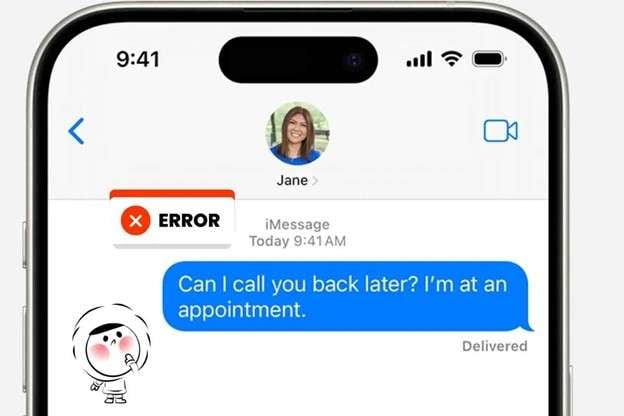
Potresti aver provato a inviare un messaggio, ma non è stato inviato. Invece, il tuo iPhone ha mostrato una riga apparentemente poco utile: “iMessage deve essere abilitato per inviare questo messaggio.” Potresti aver utilizzato iMessage già lo stesso giorno. Tuttavia, ora il messaggio non viene inviato e non c'è una spiegazione chiara.
Di solito, questo errore significa che qualcosa nella configurazione di iMessage ha smesso di funzionare correttamente. Potrebbe trattarsi di un problema di attivazione legato al tuo Apple ID, un conflitto di rete o operatore, oppure un'impostazione di Messaggi che non è stata sincronizzata correttamente. In alcuni casi, gli utenti vedono varianti come impossibile inviare messaggio iMessage deve essere abilitato, anche se apparentemente nulla sembra disabilitato. In questo articolo, analizziamo perché il tuo iPhone mostra questo messaggio, come abilitare correttamente iMessage e quali soluzioni risolvono realmente il problema quando le semplici attivazioni non funzionano.
- Cosa significa “iMessage deve essere abilitato per inviare questo messaggio”?
- Come risolvere “iMessage deve essere abilitato per inviare questo messaggio”.
- Metodo 1: Assicurati che iMessage sia correttamente abilitato (non solo attivato)
- Metodo 2: Controlla che iMessage sia collegato al giusto Apple ID e numero di telefono
- Metodo 3: Verifica impostazioni di rete e messaggi cellulare
- Metodo 4: Riavvia il tuo iPhone per eliminare i servizi di messaggistica
- Metodo 5: Ripristina le impostazioni di rete
- Metodo 6: Verifica lo stato del sistema Apple e il supporto dell’operatore

- Metodo 7: Ripara problemi di sistema iOS quando iMessage non si abilita ancora
Parte 1. Cosa significa “iMessage deve essere abilitato per inviare questo messaggio”?
Il messaggio “iMessage deve essere abilitato per inviare questo messaggio” appare quando il tuo iPhone non può inviare messaggi tramite i server di iMessage di Apple. Non significa sempre che iMessage è disattivato. In molti casi è abilitato, ma non funziona correttamente in background.
Perché compare questo errore
- L’attivazione di iMessage non è stata completata
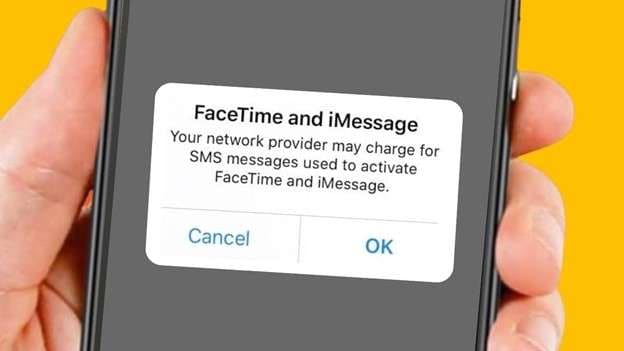
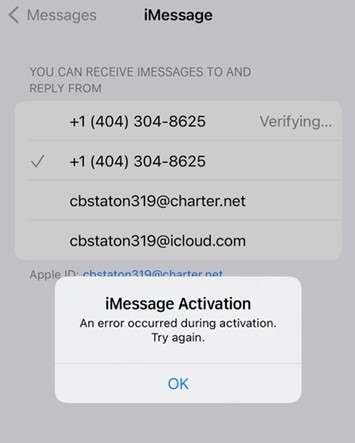
iMessage può essere attivato, ma la verifica Apple ID o l’attivazione dell’operatore sono fallite. Se la configurazione non termina, i messaggi non possono essere inviati.
- Interferenze di rete
Wi-Fi pubblico, VPN, reti aziendali, o dati mobili instabili possono bloccare i server di Apple causando errori nell’invio dei messaggi.
- Problemi con operatore o SIM
Impostazioni dell’operatore obsolete o problemi di registrazione della SIM possono impedire a Messaggi di scegliere tra iMessage e SMS.
- Data e ora errate
Se la data e l’ora del tuo iPhone non sono impostate in automatico, i server Apple potrebbero rifiutare la richiesta di invio.
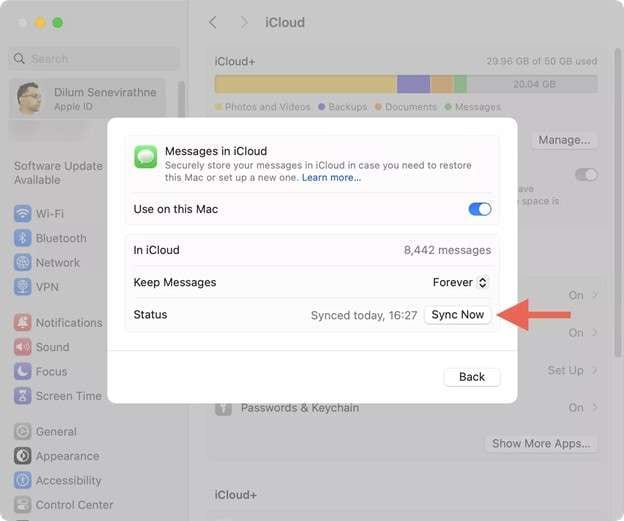
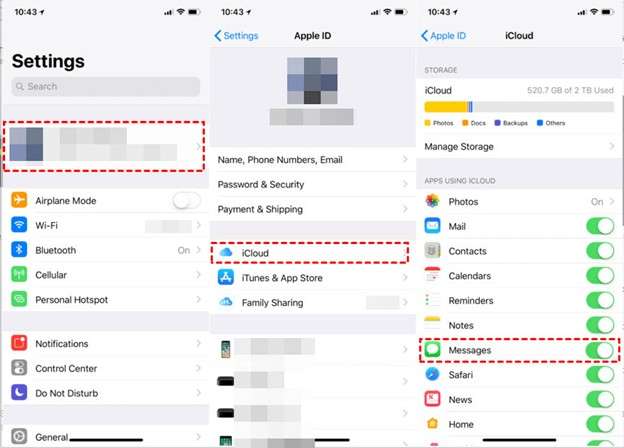
- Problemi di sincronizzazione Apple ID o iCloud
Disconnessioni in background, sincronizzazione iCloud fallita, o aggiornamenti recenti di sistema possono interrompere iMessage senza avviso.
Parte 2. Come risolvere “iMessage deve essere abilitato per inviare questo messaggio”.
Quando appare questo messaggio, la maggior parte delle persone ha già controllato le cose ovvie. iMessage sembra attivato. Il contatto è corretto. Altre conversazioni potrebbero anche funzionare. Questo è ciò che rende l’errore confuso.
In realtà, spesso succede per piccoli problemi: un aggiornamento dell’operatore non completato correttamente, un accesso Apple ID bloccato in background, un cambio di rete che ha interrotto la registrazione di iMessage senza avvisarti. Nulla si rompe completamente, ma Messaggi smette di fidarsi della connessione. Le soluzioni sotto sono rapide e aiutano se il problema si ripresenta spesso.
Metodo 1: Assicurati che iMessage sia correttamente abilitato (non solo attivato)
Molti utenti vedono questo errore anche se iMessage sembra abilitato. L’impostazione può essere attiva ma l’attivazione potrebbe non essere stata completata correttamente.
Cosa fare:
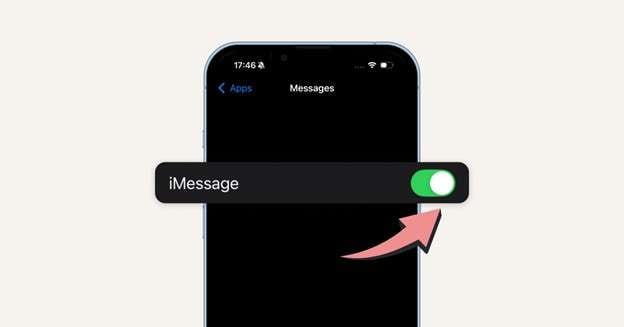
- Apri Impostazioni → Messaggi
- Disattiva iMessage
- Attendi circa 30 secondi
- Riattiva iMessage
Dopo averlo riattivato, il tuo iPhone potrebbe mostrare brevemente “In attesa di attivazione”. È normale. Se l’attivazione termina, l’errore iMessage deve essere abilitato nell’invio spesso scompare immediatamente.
Metodo 2: Controlla che iMessage sia collegato al giusto Apple ID e numero di telefono
Se iMessage è abilitato ma non associato al giusto account, i messaggi possono fallire con varianti come impossibile inviare messaggio, iMessage deve essere abilitato.
Cosa fare:
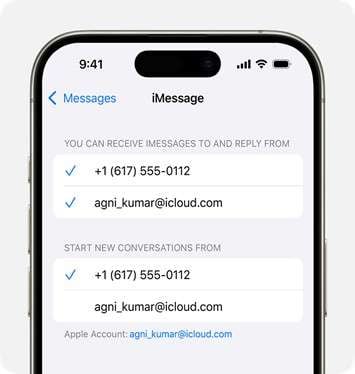
- Vai su Impostazioni → Messaggi → Invia e Ricevi
- Conferma che il numero di telefono e Apple ID siano selezionati
- Se necessario, tocca Apple ID ed esci
- Riavvia il tuo iPhone
- Accedi nuovamente e seleziona il tuo numero
Questo aggiorna il routing di messaggi Apple e spesso risolve conflitti legati all’account.
Metodo 3: Verifica impostazioni di rete e messaggi cellulare
iMessage si basa sui dati, non sugli SMS. Se la rete è instabile, l’errore può apparire anche se le impostazioni sembrano corrette.
Cosa verificare:
- Assicurati che Wi-Fi o dati cellulari siano attivi
- Attiva la modalità aereo per 10 secondi, poi disattivala
- Vai su Impostazioni → Generali → Data e Ora
- Attiva Imposta automaticamente
Impostazioni temporali errate possono interferire con i server di attivazione Apple e attivare l’avviso iMessage deve essere abilitato.
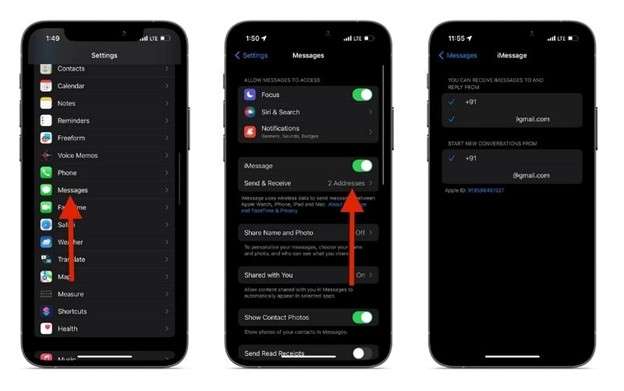
Metodo 4: Riavvia il tuo iPhone per eliminare i servizi di messaggistica
Sembra banale, ma funziona più spesso di quanto si pensi. I servizi di messaggistica in background possono bloccarsi senza avvisi.
Cosa fare:
- Spegni completamente il tuo iPhone
- Attendi almeno 30 secondi
- Riaccendilo e prova a inviare di nuovo il messaggio
Dopo il riavvio, il messaggio impossibile inviare iMessage non appare più.
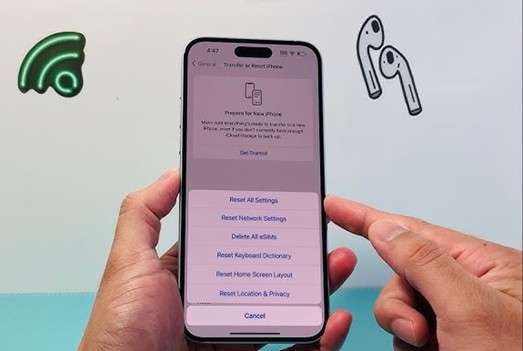
Metodo 5: Ripristina le impostazioni di rete
Se iMessage non si attiva ancora, conflitti di configurazione rete potrebbero bloccarlo.
Cosa fare:
- Vai su Impostazioni → Generali → Ripristina iPhone
- Tocca Ripristina → Ripristina impostazioni rete
Questo elimina reti Wi-Fi salvate e profili VPN, ma non cancella dati personali. Spesso risolve problemi ostinati di attivazione legati all’operatore o profili di rete obsoleti.
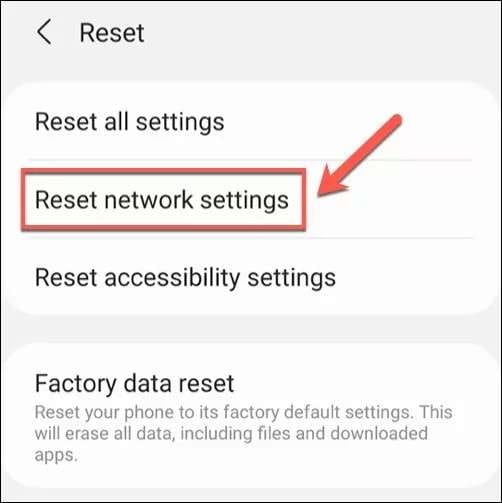
Metodo 6: Verifica lo stato del sistema Apple e il supporto dell’operatore
Talvolta i server di iMessage Apple subiscono interruzioni, e gli aggiornamenti delle impostazioni dell’operatore possono tardare. In questo caso, iMessage non consegna i messaggi.
Cosa fare:
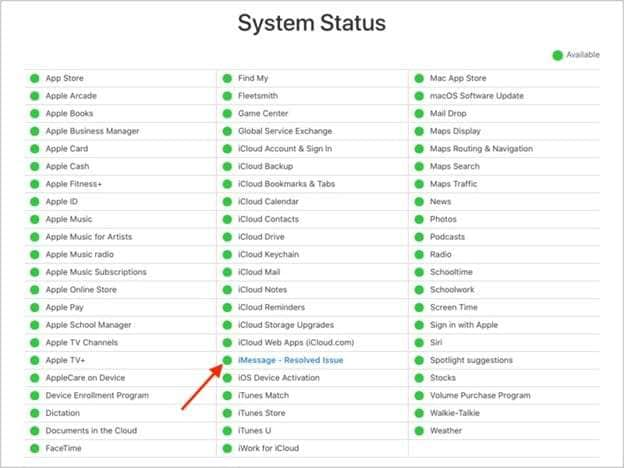
- Controlla la pagina Stato del Sistema Apple per iMessage
- Vai su Impostazioni → Generali → Info
- Se richiesto, installa Aggiornamento impostazioni operatore
Se i server di Apple sono inattivi, l’avviso iMessage deve essere abilitato per inviare questo messaggio, persisterà finché il servizio non sarà ripristinato.
Metodo 7: Ripara problemi di sistema iOS quando iMessage non si abilita ancora
Se hai già controllato impostazioni, rete, Apple ID e opzioni dell’operatore, ma il tuo iPhone mostra ancora “iMessage deve essere abilitato per inviare questo messaggio”, questo errore indica un problema profondo di iOS.
Ecco perché hai bisogno di uno strumento di riparazione sistema dedicato. Dr.Fone - Riparazione Sistema (iOS) è pensato per situazioni in cui le soluzioni integrate non funzionano, specialmente quando funzionalità come iMessage rifiutano di attivarsi o si resettano di continuo dopo l’abilitazione.
Perché funziona per errori iMessage
iMessage dipende da numerose componenti di sistema: servizi di attivazione, sincronizzazione Apple ID, framework temporali e di rete, e processi di messaggistica che funzionano correttamente in background. Quando i file iOS sono corrotti o parzialmente aggiornati, puoi vedere varianti come impossibile inviare messaggio iMessage deve essere abilitato, anche se il toggle è già attivo.
Dr.Fone ripara direttamente questi livelli di sistema, senza richiedere il ripristino di fabbrica in modalità standard.

Dr.Fone - Riparazione Sistema (iOS)
Ripara problemi di sistema iOS quando iMessage non si abilita ancora.
- Ripristina solo iOS alla normalità, nessuna perdita di dati.
- Risolve vari problemi di sistema iOS bloccato in modalità recupero, logo Apple bianco, schermo nero,loop all’avvio, ecc.
- Upgrade e Downgrade iOS senza iTunes.
- Funziona per tutti iPhone/iPad/iPod Touch, su tutte le versioni iOS.


Come risolvere problemi di attivazione iMessage con Dr.Fone (passo dopo passo)
Step 1. Apri Riparazione Sistema in Dr.Fone
Avvia Wondershare Dr.Fone sul tuo PC. Per iniziare, clicca su Riparazione Sistema mentre sei nel pannello principale Toolbox.

Step 2. Collega e seleziona il tuo iPhone
Collega il tuo iPhone al computer tramite il cavo USB. Quindi seleziona iPhone come tipo di dispositivo quando richiesto e puoi procedere alla riparazione del sistema iOS.

Passaggio 3. Scegli Riparazione iOS e Modalità Standard
Seleziona Riparazione iOS, poi scegli Riparazione Standard. Questa modalità risolve i problemi di sistema mantenendo intatti i tuoi dati.

Passaggio 4. Entra in Modalità Recupero e Scarica il Firmware
Segui le istruzioni sullo schermo per mettere il tuo iPhone in Modalità Recupero. Dr.Fone rileverà automaticamente il firmware iOS corretto. Avvia il download e attendi la verifica.

Passaggio 5. Ripara e Riavvia
Clicca su Ripara Ora per installare il firmware e correggere i componenti di sistema. Mantieni il tuo iPhone collegato fino al termine del processo, poi riavvia il dispositivo e testa iMessage.

Se la Riparazione Standard Non Funziona
Se l’errore persiste e il tuo dispositivo mostra una maggiore instabilità del sistema, è disponibile la Riparazione Avanzata. Questa modalità esegue una ricostruzione più profonda del sistema ma cancella tutti i dati, quindi è necessario eseguire un backup prima di procedere. Solitamente è riservata a casi gravi in cui i servizi iOS falliscono ripetutamente.
Quando Questa Soluzione è la Scelta Giusta
Questa soluzione è appropriata quando:
- iMessage è abilitato, ma non invia comunque i messaggi
- L’errore continua a ripresentarsi dopo i reset e le correzioni di rete
- Ricevi ripetutamente messaggi che richiedono l’attivazione di iMessage, nonostante le impostazioni siano corrette
- Altri servizi Apple funzionano in modo incostante
Non è la prima soluzione da provare, ma quando le correzioni di configurazione falliscono, riparare il sistema spesso risolve definitivamente il problema.
Conclusione
L’errore “iMessage deve essere abilitato per inviare questo messaggio” spesso risulta fuorviante perché la configurazione non è quasi mai il vero problema. Nella maggior parte dei casi, il problema è più profondo—nella sincronizzazione dell’attivazione, nella registrazione della rete, nei dati dell’operatore o nei servizi iOS in background che smettono di rispondere. Passaggi semplici come riattivare iMessage, correggere le impostazioni dell’ora o reimpostare i dati di rete risolvono molti casi.
Quando il problema si ripresenta e le soluzioni manuali non funzionano più, diventa necessario intervenire sul livello di sistema. Strumenti come Dr.Fone – Riparazione Sistema (iOS) risolvono direttamente questi conflitti nascosti, ripristinando l’invio dei messaggi senza compromettere i dati o l’uso quotidiano.
 sicuro e protetto
4,624,541 persone lo hanno scaricato
Domande frequenti
 D1. Perché il mio iPhone dice “iMessage deve essere abilitato” se è già attivo?D2. Questo errore può verificarsi solo con alcuni contatti?D3. Reimpostare le impostazioni di rete risolve questo problema?D4. Aggiornare iOS risolve “iMessage deve essere abilitato per inviare questo messaggio”?


Nicola Massimo
staff Editor
Generalmente valutato4.5(105aver participato)